
TikTok'ta Yorum Silme: Kendi Yorumlarınız ve Videolarınızdakiler
Mesele nadiren bu sabah bıraktığınız yorumdur. 2021’de bir yabancının videosunun altındaki tartışmadır, artık kullanmadığınız bir adla imzaladığınız yanıttır, bugün müşteri işleri için kullandığınız bir hesapta kalmış flörttür — ya da kendi videonuzun altında profilinizde istemediğiniz bir şeye dönüşmüş bir yorum bölümüdür.
TikTok’un tek bir yorum için cevabı birkaç dokunuş. Dört yüz yorum için cevabı da aynı birkaç dokunuş, dört yüz kez. Yorum geçmişinizde tümünü seçme yok, “2023’ten öncesinin hepsi” diyebileceğiniz bir yol yok ve yazdığınıza pişman olduğunuz o tek kelime için arama kutusu yok. TikTok yorum silme sorusunun cevabı bu yüzden hangi yorumları kastettiğinize bağlı.
Bu rehber üç işi de kapsıyor: tek bir yorum, yorum geçmişinizin tamamı ve başkalarının kendi videolarınızın altına bıraktığı yorumlar — artı yalnızca belirli bir kelimeyi ya da tarihi taşıyan yorumları silen filtreler.
TikTok’ta Bir Yorum Nasıl Silinir?
Videoyu açın, yorum listesini yüklemek için yorum balonuna dokunun ve yorumunuzu bulun. Kısa menü çıkana kadar basılı tutun, sonra Sil’e dokunun ve TikTok sorarsa onaylayın. Yorum herkes için anında kaybolur. TikTok kimseye bildirim göndermez, çöp kutusu yoktur ve güncel sürümlerde adımlar iPhone’da da Android’de de aynıdır.
Bir başkasının videosunun altına bıraktığınız bir yorum için tam yol şöyle:
- Videoyu açın. Bulamıyorsanız geri dönmenin en hızlı yolu yorum geçmişinizdir — adımları aşağıda anlatıyoruz.
- Yorumları açmak için sağ kenardaki yorum balonuna dokunun.
- Yorumunuza kadar kaydırın. Bildirimden açtığınızda kendi yorumunuz genellikle konunun en üstlerinde durur.
- Yoruma basılı tutun. Kendi yorumunuzda kısa menü, Kopyala’nın yanında Sil seçeneğini de sunar.
- Sil’e dokunun ve TikTok sorarsa onaylayın.
Kendi paylaştığınız bir videoda aynı basılı tutma hareketi herhangi bir yorumda size Sil seçeneğini verir, çünkü TikTok kendi yorum bölümü üzerindeki bu yetkiyi videonun sahibine tanır. Akılda tutulmaya değer kural bu: kendi yorumlarınızı her yerde kaldırabilirsiniz — aşağıdaki tek istisna dışında — ve kendi videolarınızın altındaki herkesin yorumlarını silebilirsiniz.
TikTok’ta Yorumları Toplu Silme
Şimdiye kadar yazdığınız her şey tek bir yerde listeleniyor. Profil’i açın, üst köşedeki menü düğmesine, ardından Ayarlar ve gizlilik, sonra Etkinlik merkezi, sonra Yorum geçmişi seçeneğine dokunun — bazı sürümlerde Yorumlar olarak etiketlenir. Her iki durumda da içerik aynı: bıraktığınız her yorum, en yenisi üstte, her biri altında durduğu videoyla birlikte.
Bir satıra dokunarak yoruma kendi konusunun içinde gidebilir ya da güncel sürümlerde satıra basılı tutup listeden çıkmadan silebilirsiniz. Seçim modu olan sürümlerde birkaçını işaretleyip birlikte kaldırabilirsiniz.
Nerede tıkanıyor — ve erken tıkanıyor:
- Tümünü seçme yok. Yorumları tek tek silersiniz; bazı sürümlerin eklediği seçim modu yalnızca dokunduğunuz satırları, ekran ekran seçer — hiçbir zaman geçmişin tamamını değil.
- Arama yok. Listeye bir isim, bir kullanıcı adı ya da bir kelime içeren yorumları soramazsınız.
- Güncel sürümlerde tarih filtresi de sıralama da yok. Kaydırırsınız, liste siz ilerledikçe yenilerini yükler.
- Yalnızca sizin yazdıklarınızı kapsar. Kendi videolarınızın altındaki yorumlar ayrı bir iştir, uygulamanın başka bir bölümünde.
Yirmi yorum için sorun yok. Geçmişin tamamı içinse bir akşam demek ve insanların bir araç aramaya başlamasının tam sebebi bu.
Unpost ile Tüm TikTok Yorumlarınızı Silme
Unpost, silme işlemini sizin yerinize tekrarlayan, iPhone ve Android için bir mobil uygulama. TikTok, kapsadığı platformlardan biri ve yorumlar içerik seçicisinde iki ayrı satır alıyor, çünkü bunlar iki ayrı yığın:
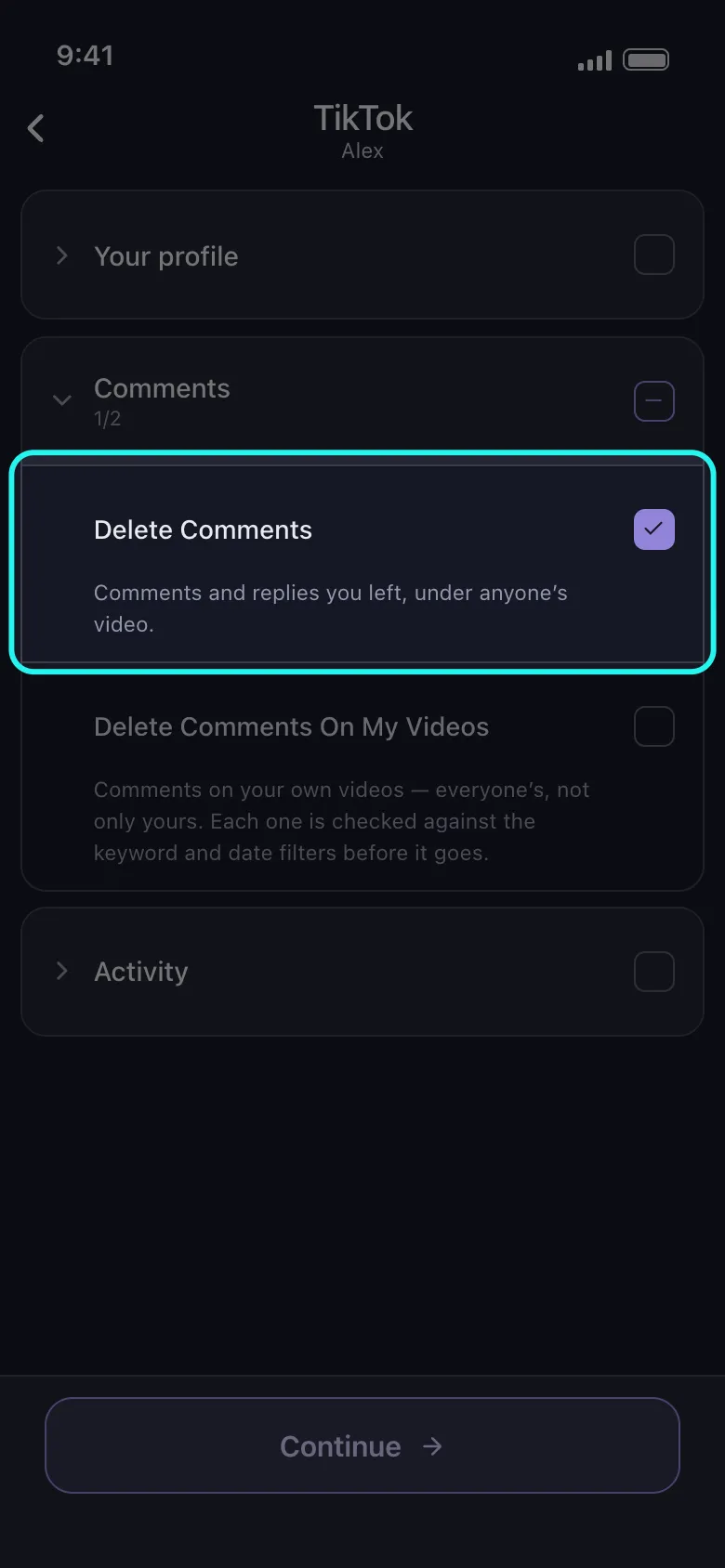
- Delete Comments — uygulamanın kendi ifadesiyle “Comments and replies you left, under anyone’s video.” (Herhangi birinin videosunun altına bıraktığınız yorumlar ve yanıtlar.)
- Delete Comments On My Videos — “Comments on your own videos — everyone’s, not only yours. Each one is checked against the keyword and date filters before it goes.” (Kendi videolarınızdaki yorumlar — yalnızca sizinkiler değil, herkesinkiler. Her biri silinmeden önce anahtar kelime ve tarih filtrelerine göre kontrol edilir.)
Sınırlar konusunda da aynı açıklıkla: TikTok’ta uygulama videoları, repostları, iki tür yorumu ve izleme geçmişini kapsıyor. DM’lerinize, takipçilerinize, beğendiğiniz videolara ya da taslaklarınıza dokunmuyor. Silme de kalıcı — bu akışın hiçbir yerinde geri yükleme adımı yok.
Yazdığınız yorumları temizlemek altı adım:
-
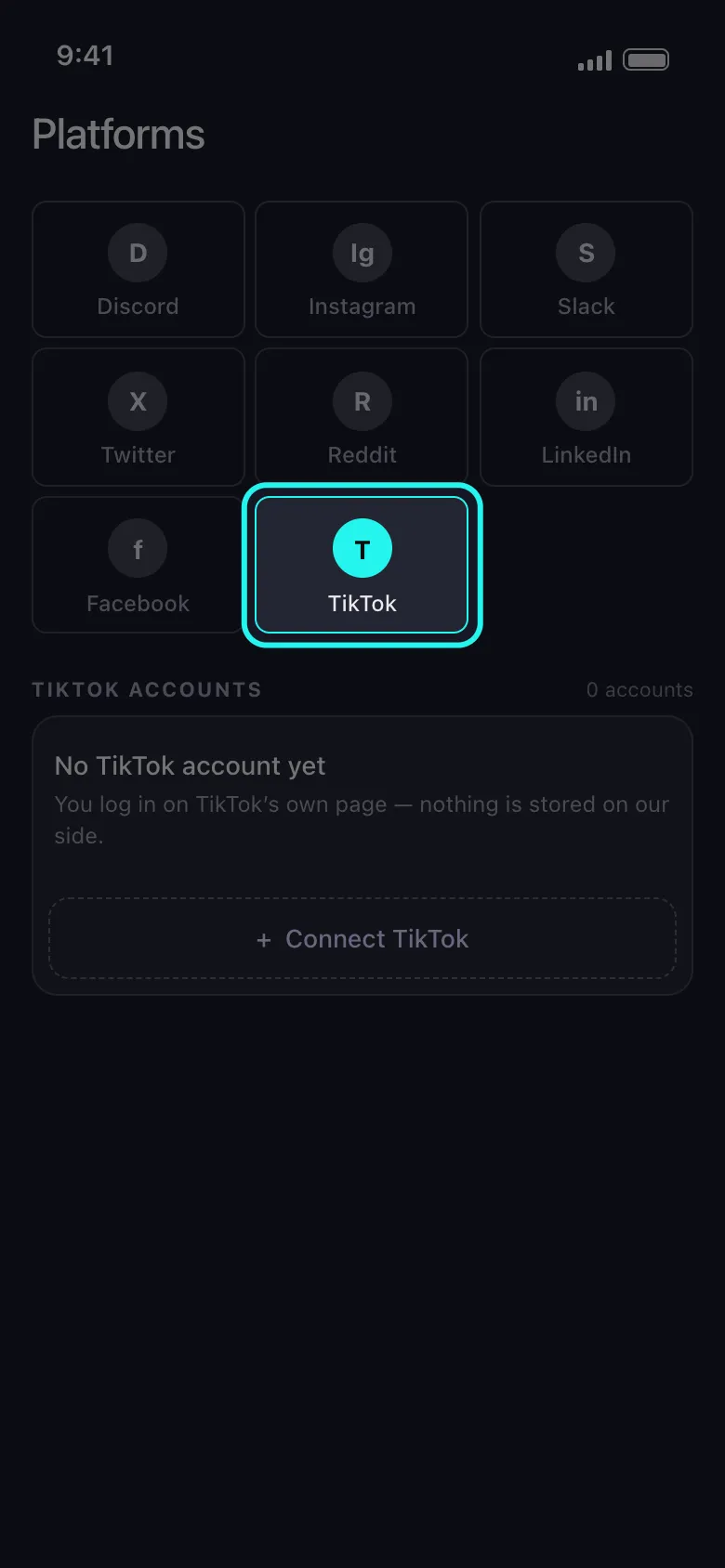
Unpost’u yükleyin ve ana ekrandaki platform listesinde TikTok’a dokunun.
-
Hesabınızı bağlayın — uygulamanın içinde, TikTok’un normal giriş sayfası üzerinden. Bir web sitesine hiçbir şey yapıştırılmıyor ve işin içinde API anahtarı yok.
-
Açılan ve başlığı TikTok olan listede Comments grubunu açın ve Delete Comments satırını işaretleyin. Seçici üç kapalı grup hâlinde geliyor — Your profile, Comments, Activity — ve bir grup açıldığında her satırın altında açıklaması görünüyor.
-
Seçenekler ekranına geçmek için Continue’ya dokunun.
-
Filtreleri ayarlayın ya da atlayın. Anahtar kelime listesini ve tarih aralığını boş bırakmak geçmişin tamamını alır: anahtar kelime ekranının kendi deyişiyle “If no keywords are entered, all content will be deleted.” (Hiçbir anahtar kelime girilmezse tüm içerik silinir.)
-
Delete’e dokunun, açılan pencereyi okuyun, Got it’e dokunun. Important Information dört kuralı sıralar — uygulamayı ön planda tutun, çalışırken hesabı kullanmayın, silme bilerek yavaştır, silme kalıcıdır — ve Got it çalıştırmayı başlatır. İlerleme kartı anlık toplamı ve kaç seçimin bittiğini gösterir; istediğiniz anda durdurun, o ana kadar silinenler silinmiş kalır.
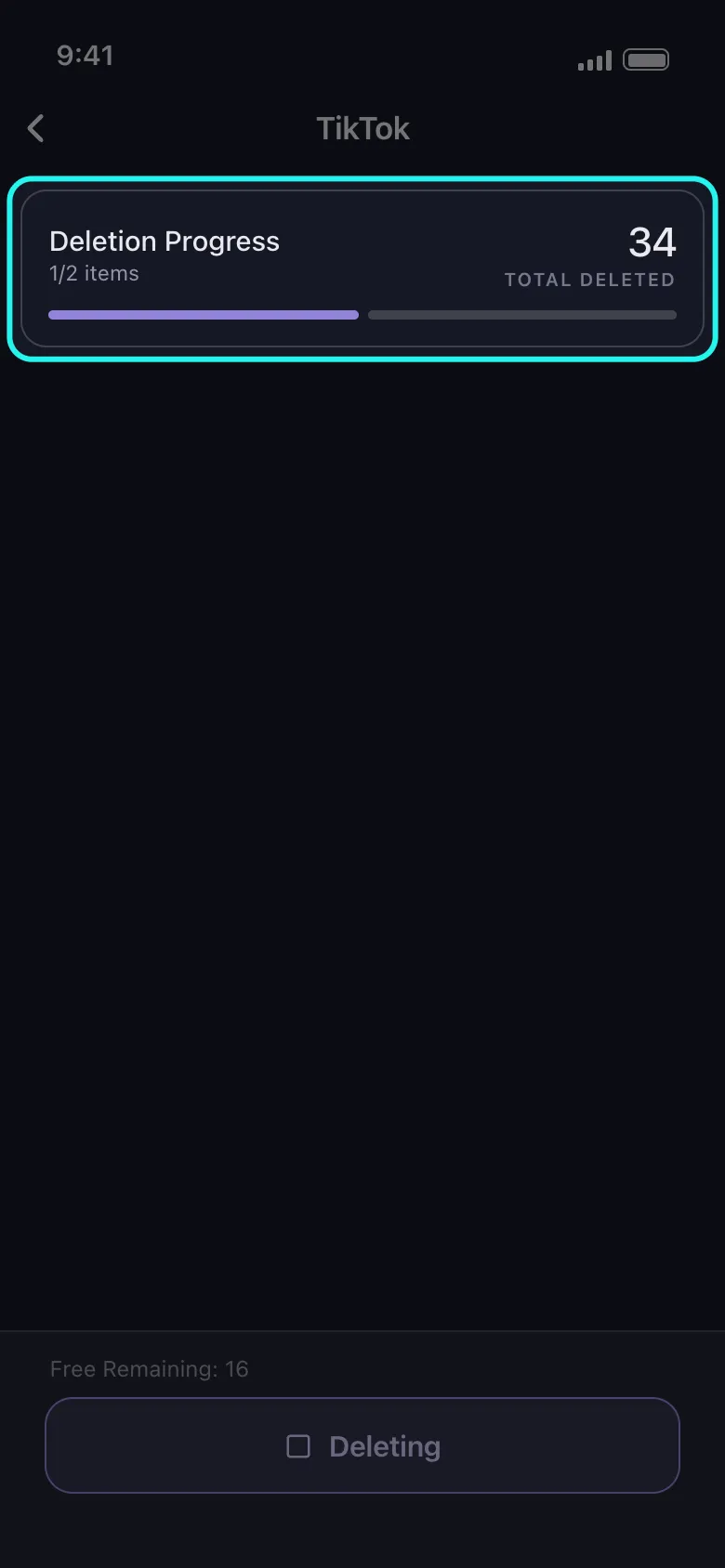
Çalıştırma, geçmişinizi sayfa sayfa işler ve TikTok hız sınırı uygulamasın diye silmeler arasında yaklaşık bir buçuk saniye duraklar. TikTok yine de direnirse, Next retry in geri sayımını taşıyan bir limit uyarısı çıkabilir; uygulama bekler ve bir sonraki yoruma geçmeden önce üç kez yeniden dener. Canlı kayıtta, filtrelerinizin dışında kalan yorumlar Skipped, TikTok’un reddettiği her şey Can’t be removed olarak görünür; yani hiçbir şey sessizce yapılmış sayılmaz.
Ücretsiz sürüm günde 50 silmeyi kapsıyor; hafif bir geçmişi temizlemeye ya da karar vermeden önce akışın tamamını baştan sona görmeye yetiyor. Binlerce yorumluk bir geçmiş, günlük sınırı kaldıran aboneliği gerektiriyor.
İki Satır, Tek Çalıştırma
Bugün yazmayacağınız her TikTok yorumunu temizleyin.
Unpost'u yükleyin, TikTok'u kendi giriş sayfasından bağlayın, Delete Comments ve Delete Comments On My Videos satırlarını işaretleyin, bir anahtar kelime ya da tarih aralığı ekleyip başlatın. Ücretsiz sürüm dahil, günde 50 silme.
Videolarınıza Bırakılan Yorumları Silme
Bu, sorunun içerik üreticisine düşen yarısı ve farklı bir iş. Yorumlar geçmişinizde değil — paylaştığınız her videoya dağılmış durumda; yani her birini açmak, yorum bölümünü yüklemek ve baştan sona inmek gerekiyor.
Yerleşik yolda araçlar zaten elinizde, videoyu tek tek almak kaydıyla. Kendi videonuzdaki herhangi bir yoruma basılı tutun ve Sil’e dokunun — ya da yorumu yalnızca yazarına görünür bırakan, başka herkesten gizleyen Gizle’ye. Güncel sürümlerde aynı menü Birden fazla yorumu yönet seçeneğini sunuyor; burada 100 taneye kadar işaretleyip tek işlemde silebilir, şikayet edebilir ya da arkalarındaki hesapları engelleyebilirsiniz. Tek bir linç sonrasında gerçekten işe yarıyor; iki yüz video boyunca umutsuz.
Unpost’ta bu iş Delete Comments On My Videos satırı ve şöyle çalışıyor:
- Profilinizdeki videoları gezer ve hiçbir şey silmeden önce her birinin yorum bölümünü baştan sona okur — yalnızca kendi yanıtlarınızı değil, herkesin yorumlarını, çünkü hepsi sizin sahibi olduğunuz bir videonun altında duruyor.
- TikTok’un hiç yorum bildirmediği bir video No comments olarak işaretlenip geçilir; yorumları yüklenmeyen bir video ise temizlendi diye raporlanmak yerine Skipped olarak işaretlenir.
- Her yorum, anahtar kelime ve tarih filtrelerinize göre tek tek kontrol edilir; böylece filtreli bir çalıştırma saydığınız kelimeleri temizler, konunun geri kalanını yerinde bırakır. Geçiş her videodaki üst düzey yorumları okur; yanıtlar üstlerindeki yorumla birlikte gider ve kendi başlarına anahtar kelimelerinizle eşleştirilmez, yani anahtar kelimeli bir çalıştırma bir yanıtı yerinde bırakabilir.
- Çok derin konular için bir emniyet var: bir videonun geçişi kabaca beş bin yorumdan sonra durur; onlar silindikten sonra ikinci bir çalıştırma sonraki beş bini okur.
İki yorum satırını aynı çalıştırmada işaretleyip iki işi arka arkaya uygulamaya bırakabilirsiniz. Aynı “yalnızca kendi gönderileriniz” kuralı başka platformlarda da geçerli: Facebook gönderilerinizdeki yorumları silmek tam olarak aynı sınırda çalışıyor.
Yalnızca Önemli Olan Yorumları Silin: Anahtar Kelime ve Tarih
Çoğu kişi bomboş bir yorum geçmişi istemiyor. İçinde bir isim geçen on bir yorumu ya da unutmayı tercih ettiği bir yıldan kalan her şeyi istiyor. TikTok bu filtrelerin ikisini de vermiyor. Uygulamanın hakkını verdiği yer burası.
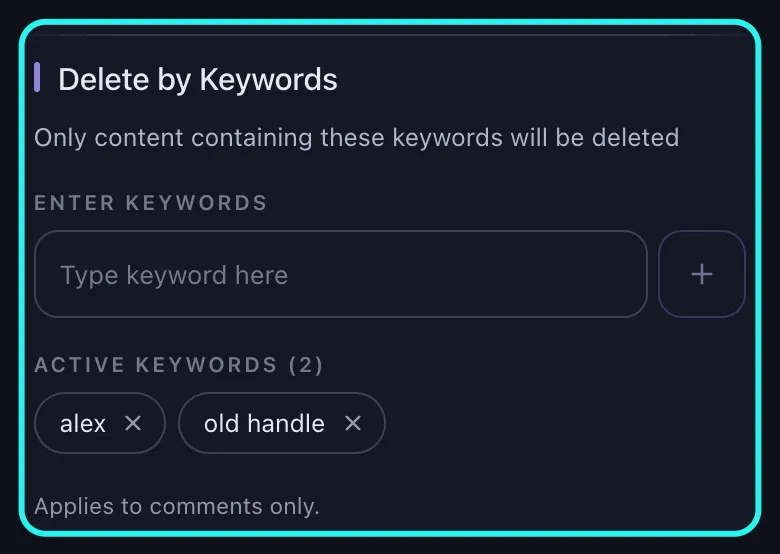
Bir kelimeyi, bir ismi ya da eski bir kullanıcı adını içeren her yorum. Seçenekler ekranında Delete by Keywords bölümünü açın, Type keyword here alanına bir kelime yazın ve ekleyin — kelime Active Keywords listesinde görünür ve istediğiniz kadarını üst üste yığabilirsiniz. Yalnızca bu anahtar kelimelerden en az birini içeren yorumlar silinir; geri kalan her şey Skipped olarak işaretlenir. Eşleşme büyük harfe bakmaz ve daha uzun kelimelerin içinde de eşleşir; yani alex aynı zamanda alexander kelimesini de yakalar. Soyadını, eski @kullanıcı adını, grubun adını, eskinin lakabını ekleyin — peşinde olduğunuz yorumların ortak noktası neyse onu.
TikTok kullanıcılarına genellikle sahip olamayacakları söylenen filtre tam olarak bu. TikTok’un kendi anahtar kelime aracı — Ayarlar ve gizlilik → Gizlilik → Yorumlar altında — yeni yorumlar için bir kalkan: listedeki kelimeleri taşıyan yorumlar geldikleri anda gizlenir, çoktan gönderilmiş olanlara ise hiçbir şey yapmaz.
Belirli bir dönemden kalan her şey. Select Date Range bölümünü açın, bir Start Date ve bir End Date belirleyin. Filtrenin uygulanması için ikisi de gerekli. Her yorum, altında durduğu videonun yaşına göre değil kendi zaman damgasına göre değerlendirilir — yani 2019’dan kalma bir videonun altına geçen ay bıraktığınız yorum geçen ay sayılır. Bir aralık belirlendiğinde, tarihi okunamayan bir yorum ölçülmeden silinmek yerine olduğu gibi bırakılır.
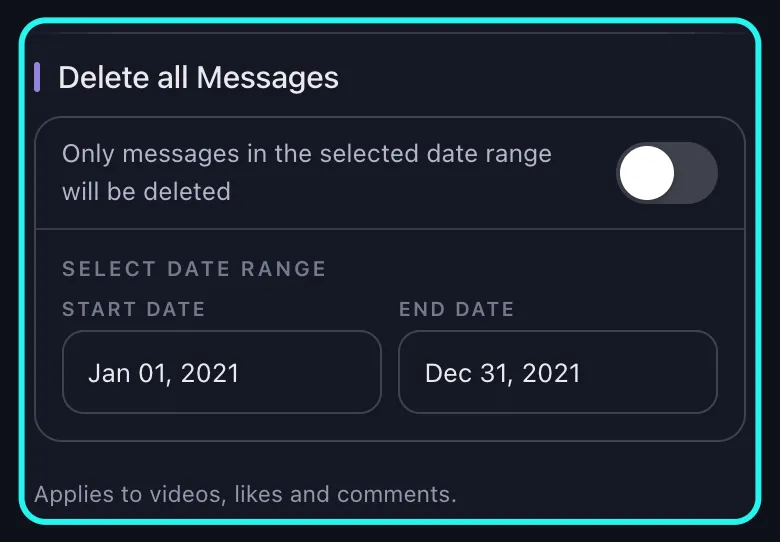
İki filtreyi de ayarlarsanız bir yorumun ikisini birden geçmesi gerekir: pencerenin içinde olmalı ve anahtar kelimelerinizden birini içermeli.
Burada hiçbir şey yapmayan filtre. Content Filters bölümü bir çalıştırmayı beğeni, yorum ve izlenme sayılarıyla sınırlar; uygulama sınırı ekranda yazıyor: “Applies to your videos only — likes and comments are not filtered by these counts.” (Yalnızca videolarınız için geçerlidir — beğeniler ve yorumlar bu sayılara göre filtrelenmez.) Bu bölüm yorumlarınızı değil, paylaştığınız videoları seyreltmek için. Asıl istediğiniz temizlik oysa, TikTok videolarını silme rehberimiz izlenme ve beğeni eşiklerini baştan sona anlatıyor.
Anahtar kelime kutusunun altına basılmış bir dürüst sınır daha: “Applies to comments only.” (Yalnızca yorumlar için geçerlidir.) Listenizde sırada repostlar varsa, TikTok’ta repost silme bunun yerine tarih aralığıyla çalışıyor.
TikTok’ta Yorum Geçmişinizi Silme
“Yorum geçmişi”, kendi silme düğmesi olan ayrı bir arşiv gibi duruyor. Değil. Etkinlik merkezi → Yorum geçmişi, canlı yorumlarınızın bir görünümü: her satır, TikTok’ta hâlâ bir yerde duran bir yorum; yani yorum gittiğinde satır da gider. Yorumları silin, geçmiş kendiliğinden boşalır. İkinci bir temizlik adımı yok.
İyi bir geçişten sonra bile bir geçmişi inatçı gösteren tek bir şey var: gizliye alınmış videoların altındaki yorumlar. Yorum yaptığınız videoyu sahibi gizlediyse ya da kısıtladıysa, TikTok o yorum için silme işlemini hiç kabul etmez — kalıcı olarak reddedilir ve satır listenizde kalır. Unpost bunları Can’t be removed olarak işaretler ve sayfalamaya devam eder. Silinmiş videoların altındaki yorumlar ise kolay durum: videoyla birlikte giderler.
Her platform aynı kaydın bir versiyonunu tutuyor, bu yüzden birini boşaltmak genellikle bir alışkanlığın başlangıcı oluyor: Instagram yorumlarını silme bu sayfanın en yakın muadili, tüm Reddit yorumlarınızı silmek Reddit karşılığı, Instagram temizlik rehberi ise gönderileri ve beğenileri de kapsıyor.
Bir TikTok Yorumunu Silmek Ne Yapar, Ne Yapmaz
Videoyu silmek yorum bölümünün tamamını götürür. Videolarınızdan birinin altındaki yorumlar sorunsa ve videodan vazgeçebiliyorsanız, gönderiyi kaldırmak altındaki her şeyi tek seferde temizler — adımlar, yukarıda bağlantısını verdiğimiz TikTok videolarını silme rehberimizde.
Yorum İzini Temizleyin, Hesabı Koruyun
Buraya tek bir kötü yanıt yüzünden geldiyseniz, TikTok’ta bir yorumu silmek basılı tutmalık bir iş ve zaten bitti: videoyu açın, yorumları açın, basılı tutun, Sil’e dokunun, TikTok sorarsa onaylayın.
Asıl iş yılların birikimiyse, en az maliyetli sırayla çalışın. Bir iki anahtar kelimeyle başlayın — bir isim, eski bir kullanıcı adı, her gördüğünüzde yüzünüzü buruşturan bir kelime — çünkü rahatsızlığın çoğu genellikle oradadır. Sonra geride bıraktığınız döneme bir tarih aralığı uygulayın. Ardından, yorum yapmanın yanında paylaşım da yapıyorsanız, kendi yorum bölümlerinizde Delete Comments On My Videos çalıştırın. Bir akşamınızı feda etmeden toplu TikTok yorum silme işi böyle yapılır; üstelik günde elli silme ücretsiz, yani ilk geçişin maliyeti iki kutucuğu işaretlemek için harcayacağınız zamandan ibaret.
Yorumlar, bir profilin kontrol edilmesi unutulan ama bir yabancının ilk okuduğu kısmıdır; iş başvurusu öncesi sosyal medya temizliği listelerinde bu yüzden yer alırlar ve eski bir izi budamanın daha geniş gerekçesi de bu yüzden pratik gizlilik avantajları rehberimizde okunmaya değer.
Tek Kelime, Bütün Yorumlar
İçinde o isim geçen yorumları silin.
Unpost'ta TikTok'u bağlayın, Delete Comments satırını işaretleyin, anahtar kelimeyi ya da tarih aralığını ekleyip çalıştırmayı başlatın. Anahtar kelime filtresi yalnızca yorumlar için geçerli — yani tam olarak bu iş için. Silme kalıcıdır.
Sıkça Sorulan Sorular

Hemen Başlayın
Hesaplarınızdaki Eski İçerikleri Silin
Mesajları, gönderileri, beğenileri, yorumları, DM'leri, tepkileri, yer işaretlerini, takipçileri ve daha fazlasını toplu olarak silin — hepsi tek bir uygulamadan.
Şifre saklama yok • Ücretsiz başlayın • iOS ve Android
 iOS için İndir
  Android için İndir