
TikTok Video Silme: Bir Video, Birkaçı ya da Tamamı
Gece birde paylaştınız, tutmadı ve o gün bugündür profilinizde duruyor. Ya da sorun tek bir videodan büyük: markasını değiştirmiş bir hesabın ilk dönemi, bir işe alımcının kaydırarak içine girmemesi gereken üç yüz gönderi.
TikTok’un cevabı iki durumda da aynı. TikTok video silme işlemi şöyle: videoyu açın, paylaş okuna dokunun, Sil’e dokunun, onaylayın. Aşağı yukarı on saniye. TikTok uygulamasının hiçbir yerinde tümünü sil düğmesi yok, “2024 öncesindeki her şey” demenin yolu yok ve tutmayan videolar için bir filtre yok — oysa çoğu kişinin gerçekten istediği temizlik tam da bu.
Bu rehber merdivenin tamamını anlatıyor: birkaç dokunuşla tek bir video, TikTok’un kendi çoklu seçimiyle birkaç video, sonra da tüm geçmişe ölçeklenen yollar — filtreler, yeniden paylaşımlar, yorumlar, izleme geçmişi ve önce neyin kaydedilmesi gerektiği.
TikTok’ta Video Silme Nasıl Yapılır?
TikTok’u açın ve Profil’e dokunun. Videoya dokunup açın, sağ taraftaki paylaş okuna dokunun, sonra alttaki seçenek sırasında Sil’e kadar kaydırıp onaylayın. Video profilinizden anında kalkar; izlenmelerini, beğenilerini ve yorumlarını da beraberinde götürür.
Adımlar iPhone’da ve Android’de birebir aynı:
- TikTok uygulamasını açın ve sağ alt köşedeki Profil’e dokunun.
- Gitmesini istediğiniz videoya dokunun. Tam ekran açılır.
- Sağ kenardaki paylaş okuna dokunun — bazı sürümler aynı yerde üç nokta simgesi gösteriyor, ikisi de aynı paneli açıyor.
- Alttaki seçenek sırasında kaydırarak Sil’e gelin.
- Onaylamak için tekrar Sil’e dokunun.
Tek bir video için yerleşik araç takımının tamamı bu; aşağıdaki her şey de bu hareketin tekrarı. Video başına on saniyeden, 400 gönderi bir saatten fazla dokunmak demek — üstelik hiçbirini izlemek için durmadığınızı varsayarak, ki duracaksınız.
Sil’e dokunmadan önce: kaldırdığınız bir video, topladığı her izlenme, beğeni ve yorumla birlikte temelli gider ve TikTok geri koyabileceğiniz bir kopya tutmaz. Kararsız mısınız? Bunun yerine gizli yapın — geri alınabilir ve sizden başka herkese görünmez.
TikTok’ta Birkaç Videoyu Birden Silme
TikTok’ta çoklu seçim var. Reklamı yapılmıyor, çoğu kişi hiç bulamıyor ve yerleşik yolların en hızlısı bu.
- Profil’inizi açın.
- Videolarınızdan herhangi birine basılı tutun ve Gönderileri yönet’e dokunun. Güncel sürümlerde giriş noktası burası.
- Kaldırmak istediğiniz her videoya dokunun. Seçilen her küçük resmin üzerinde bir onay işareti belirir.
- Ekranın altındaki Sil’e dokunun, sonra onaylayın.
Sürümünüz sunuyorsa aynı seçim, o videoları silmek yerine gizli yapabiliyor — bu temizliğin geri alınabilir sürümü.
Nerede duruyor. Gönderileri yönet bir temizlik aracı değil, bir seçim aracı: yine her videoya dokunuyorsunuz, ızgara ancak siz kaydırdıkça yükleniyor ve hiçbir şey onu filtrelemiyor — tarih aralığı yok, izlenme eşiği yok, “marka değişiminden önceki her şey” yok. Yalnızca yayımlanmış videolara ulaşıyor; yani yeniden paylaşımlar, yorumlar ve izleme geçmişi yerinde kalıyor.
Unpost ile Tüm TikTok Videolarınızı Silme
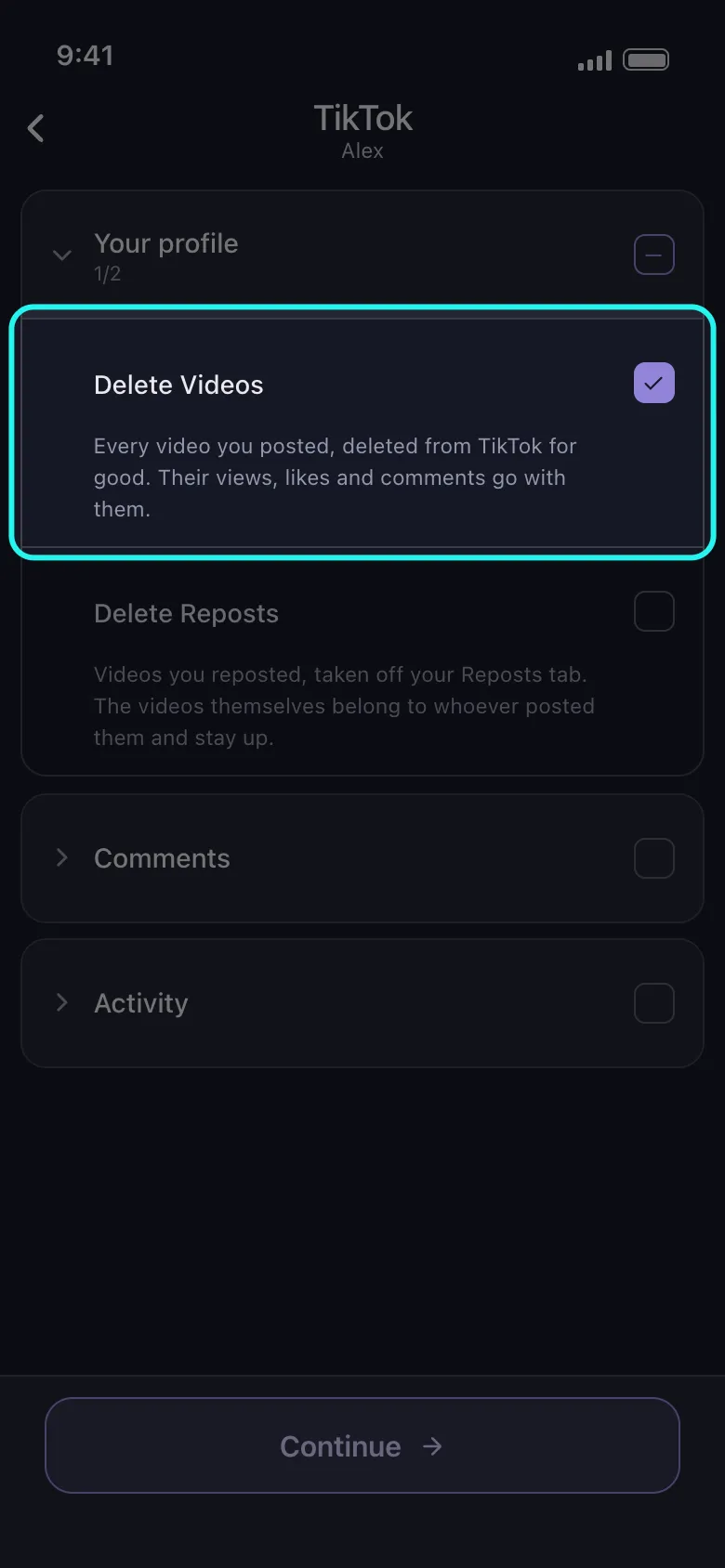
Unpost, tekrar eden kısmı sizin yerinize yapan, iPhone ve Android için bir mobil uygulama. TikTok’ta beş kategoriyi, Unpost’un gruplandırdığı gibi kapsıyor: Your profile (Delete Videos, Delete Reposts), Comments (Delete Comments, Delete Comments On My Videos) ve Activity (Delete Watch History). Unpost’un içinde TikTok’un kendi giriş sayfasından oturum açarsınız, oturum cihazınızda şifreli kalır ve her video elle kaldıracağınız şekilde kalkar: tek tek, manuel silmeyi taklit eden bir hızda.
Neye dokunmadığı da bir o kadar önemli: DM’leriniz, takipçileriniz, beğendiğiniz videolar ve profilinizde değil telefonunuzda duran taslaklarınız. Buradaki temizlik videolar, yeniden paylaşımlar, yorumlar ve izleme geçmişi demek.
İşin tamamı beş adım:
-
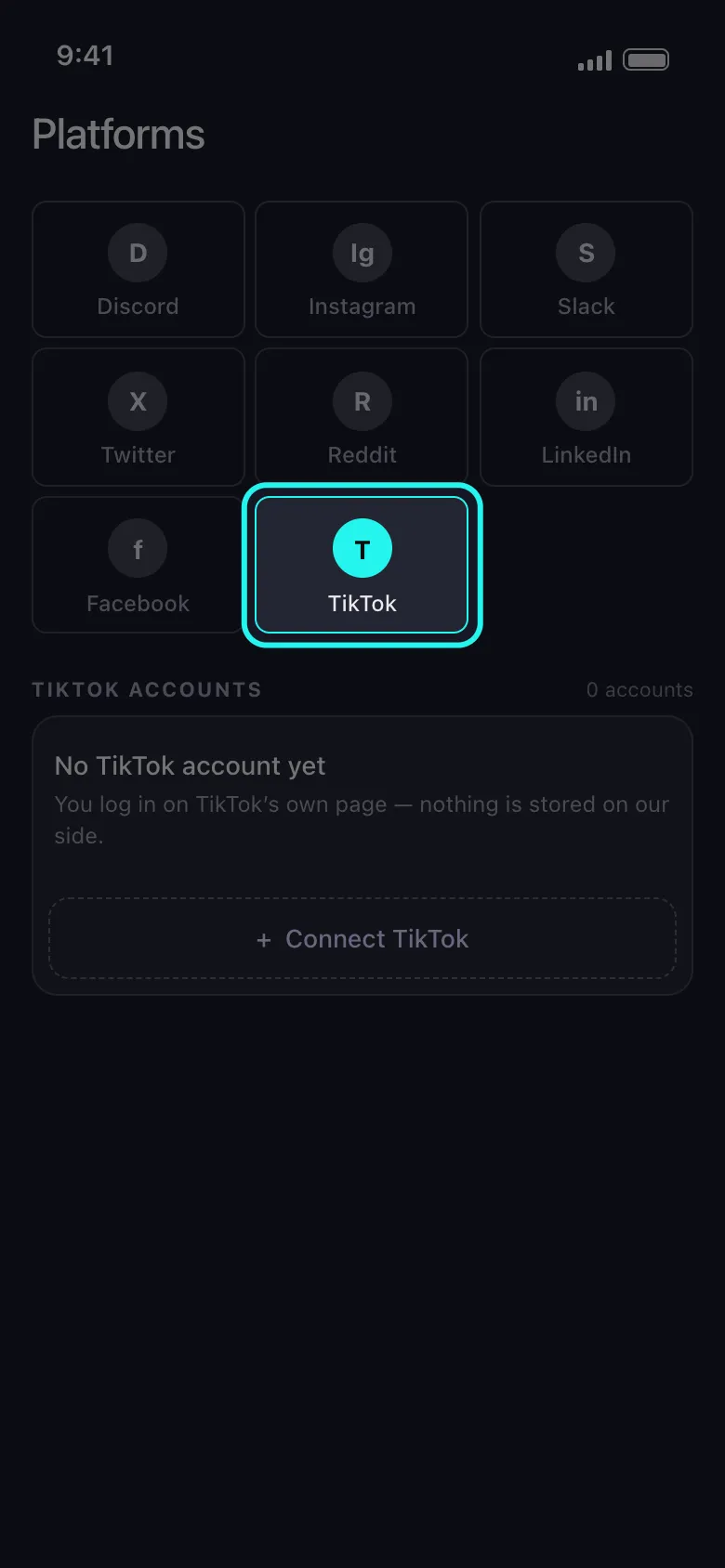
Unpost’u yükleyin ve ana ekrandaki platform listesinden TikTok’u açın.
-
Hesabınızı bağlayın — Unpost’un içindeki TikTok’un kendi giriş sayfasından. Hiçbir şey bir web sitesine yapıştırılmıyor, API anahtarı da gerekmiyor.
-
Neyi sileceğinizi seçin. Her satırın bir açıklaması var — Delete Videos satırında “Every video you posted, deleted from TikTok for good.” yazıyor. İşaretleyin ve Continue düğmesine dokunun.
-
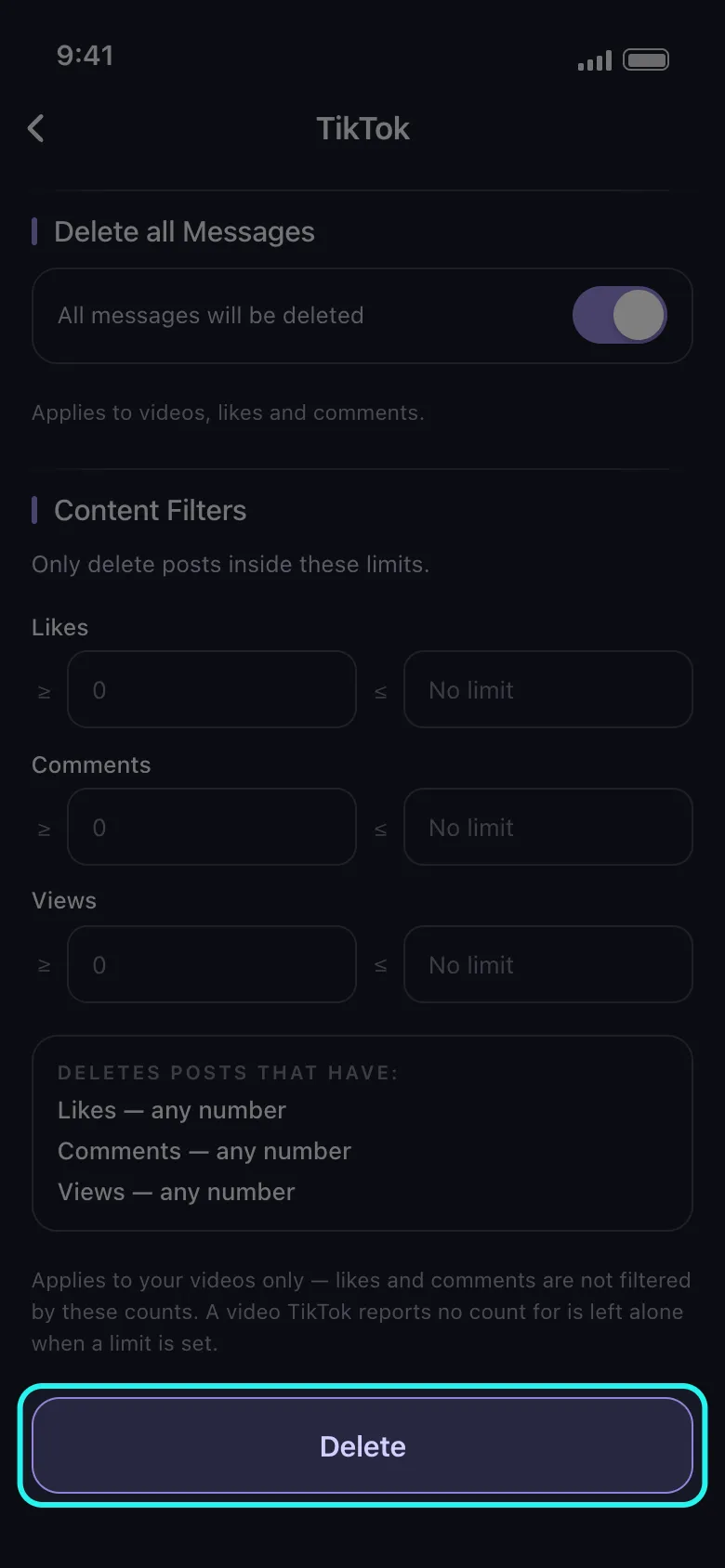
Filtrelerinizi ayarlayın ya da atlayın. Seçenekler ekranında Select Date Range, beğeni, yorum ve izlenme sayıları için Content Filters ve bir anahtar kelime listesi var. İşaretlediğiniz her şeyi almak için üçüne de dokunmayın.
-
Delete’e dokunun ve Unpost’u ön planda tutun. Important Information penceresi bunu açıkça söylüyor — Unpost arka plana geçtiği anda çalıştırma duruyor — o yüzden ekranda bırakın ve iş bitene kadar TikTok’a girmeyin. Çalıştırma kartı neyin silindiğini ve anlık toplamı gösteriyor; istediğiniz an durdurun, silinmiş olan silinmiş kalır.
Ücretsiz sürüm günde 50 silmeyi kapsıyor — sakin geçmiş bir yılın gönderilerine yeter ya da karar vermeden önce akışı baştan sona izlemeye. Daha büyük bir geçmiş, günlük sınırı kaldıran aboneliği gerektiriyor.
Bütün Bir Dönemi Temizleyin
Bugün paylaşmayacağınız her TikTok videosunu silin.
Unpost'u yükleyin, TikTok'u kendi giriş sayfasından bağlayın, videoları ve yeniden paylaşımları işaretleyin, bir tarih ya da izlenme eşiği belirleyin ve çalıştırmayı başlatın. Ücretsiz sürüm dahil, günde 50 silme.
Yalnızca İstediğiniz Videoları Silin: Tarihe, İzlenmeye, Beğeniye Göre
Çoğu temizlik “her şey gitsin” değil, “ne yaptığımı bilmediğim dönem” ya da “tutmayanlar” oluyor. Üç tarif neredeyse hepsini karşılıyor.
Marka değişiminden önceki her şey. Select Date Range’i açın, bir Start Date ve bir End Date belirleyin ve Delete Videos’u çalıştırın. Yalnızca o aralıkta paylaşılan videolar gider; geri kalan her şey canlı kayıtta Skipped olarak işaretlenir. Aralık; videolar, yeniden paylaşımlar, yorumlar ve izleme geçmişi için geçerli. On yıllık bir birikimi yılda bir geçişle temizlemek en kolayı.
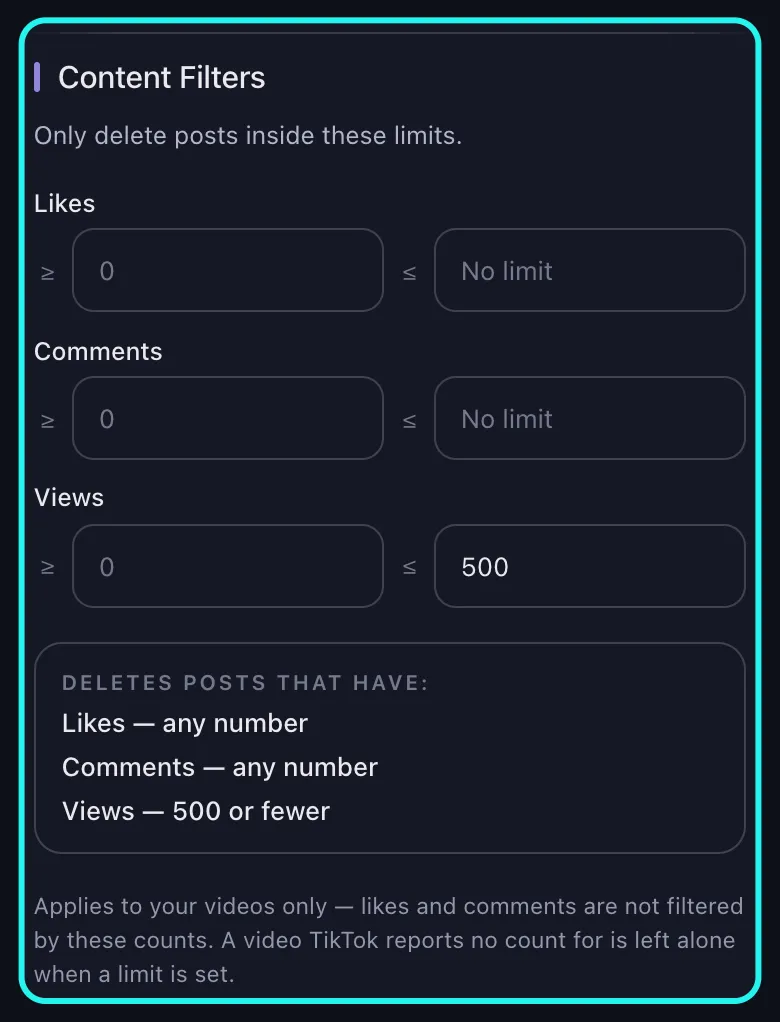
500 izlenmenin altındaki her şey. Başka hiçbir yerde bulamayacağınız filtre bu ve bir sürü insanın araç yüklemesinin sebebi de bu. Content Filters bölümü Views, Likes ve Comments için sınır alıyor: 500 izlenmelik bir üst sınır koyun, hiç yol alamamış gönderiler kaybolsun, sayı tutturanlar yerinde kalsın. Unpost iki uyarısını da ekranda yazıyor: sayılar yalnızca sizin videolarınızı daraltıyor ve TikTok’un sayı bildirmediği bir video, ölçülmeden silinmek yerine olduğu gibi bırakılıyor.
Kimsenin beğenmedikleri. Aynı bölüm, Likes satırı: biri ≥, diğeri ≤ işaretli iki kutu taşıyor. İkisine de 0 yazın, yalnızca hiç beğeni almamış videolar gitsin. Boş bir kutu sıfır demek değil — siz yazana kadar ≥ kutusunda soluk bir 0 görünüyor, ≤ kutusunda ise No limit yazıyor — o yüzden Unpost’un alanların altına yazdığı özeti kontrol edin; Deletes posts that have: Likes — exactly 0 demesi gerekiyor. Elinizdeki en yumuşak temizlik bu ve ilk çalıştırma için akıllıca bir seçim.
Bir de beklediğinizi yapmayacak olan filtre: anahtar kelimeler. Anahtar kelime kutusu Unpost’ta kendi notunu taşıyor — Applies to comments only — ve tam da öyle davranıyor: yazdığınız şey yorum çalıştırmalarında okunuyor, video çalıştırmasında asla. Videoları açıklamalarından, hashtagler dahil, ayıklayamıyorsunuz; video temizlikleri tarih aralığı, izlenme ya da beğeniyle yürüyor.
Yeniden Paylaşımlar Kendi Sekmesinde Duruyor
Yeniden paylaş düğmesi bir başkasının videosunu takipçilerinize itiyor ve dokunduğunuz her biri, kendi videolarınızı silmenin hiç dokunmadığı bir Yeniden paylaşımlar sekmesinde yaşıyor. TikTok’ta toplu geri alma da yok: her birini videonun kendisinden, tek tek geri alıyorsunuz.
Unpost yeniden paylaşımları kendi içerik türü olarak ele alıyor. Delete Reposts sekmeyi temizliyor, videolar ise onları çekenlerin profilinde kalıyor; yani bir yıllık yeniden paylaşım, bir öğleden sonra yerine tek bir iş oluyor. Yöntemin tamamı TikTok’ta yeniden paylaşım silme rehberimizde.
Sizin Yazdığınız Yorumlar ve Videolarınızın Altındakiler
Yorumlar iki ayrı yığın ve TikTok’un ikisi için de toplu aracı yok. Unpost onları aynı şekilde ayırıyor: Delete Comments başkalarının videolarının altına bıraktıklarınızı, Delete Comments On My Videos ise kendi gönderilerinizdeki herkesin yorumlarını kapsıyor — yalnızca sizinkileri değil, ki bir linç sonrası asıl mesele bu.
TikTok kendi yorumlarınızı tek bir yerde topluyor: güncel sürümlerde Ayarlar ve gizlilik → Etkinlik merkezi → Yorum geçmişi. Orada vermediği şey ise onları birlikte temizlemenin yolu: yine tek tek siliyorsunuz. Unpost aynı geçmişi tek çalıştırmada geziyor ve anahtar kelime filtresinin işlediği tek yer burası; yani belirli bir kelimeyi ya da adı içeren her yorumu temizleyebiliyorsunuz. Adım adım anlatım: TikTok’ta yorum silme.
TikTok İzleme Geçmişinizi Silin (ve Aramalarınızı Temizleyin)
Gönderileriniz hesabınızın herkese açık yarısı. Diğer yarısı izledikleriniz ve arattıklarınız — Sana Özel akışınızı biçimlendiren ve ödünç alınmış bir telefonda zevkinizi sergileyen kayıt.
İzleme geçmişi. Profilinizi açın, menü düğmesine dokunun, sonra Ayarlar ve gizlilik’e girin ve Etkinlik merkezi → İzleme geçmişi yolunu açın. Güncel sürümlerde ekranın kendi Seç ve Tümünü seç seçenekleri var, yani önünüzdekini temizlemek hızlı — üstelik TikTok kaydın zaten yalnızca son birkaç ayını tutuyor.
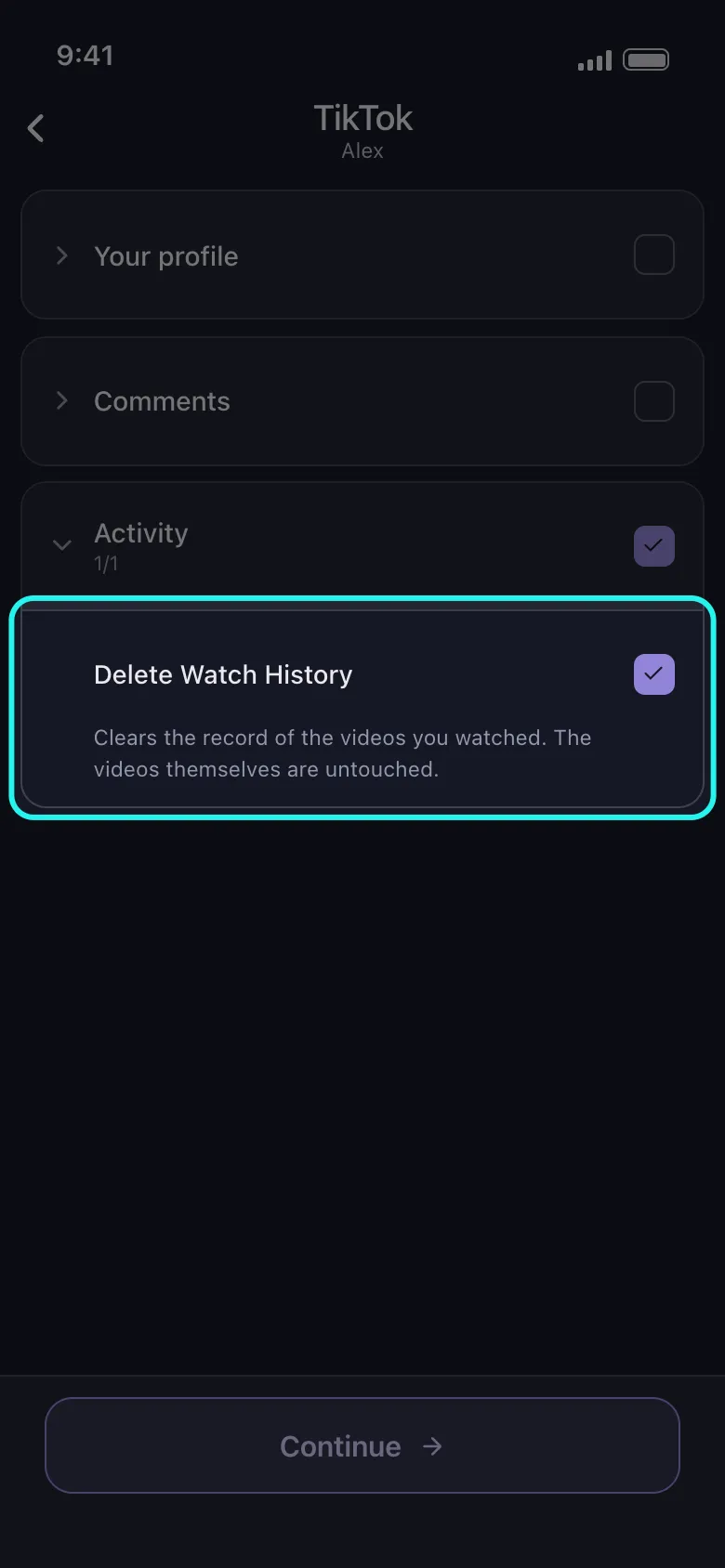
O ekranın yapamadığı şey tarihe göre çalışmak. Unpost’un Delete Watch History satırı bir tarih aralığı alıyor, yani “haziran öncesinde izlediğim her şey” geçerli bir iş — ve geri kalanla birlikte yürüyor: videoları, yeniden paylaşımları, yorumları ve izleme geçmişini birlikte işaretleyin, Unpost kategorileri tek çalıştırmada sırayla geçsin. Videolar her hâlükârda yayında kalıyor; sildiğiniz şey gönderiler değil, TikTok’un onları izlediğinize dair kaydı.
Arama geçmişi. Unpost aramalara dokunmuyor — orası size kalıyor. Arama kutusuna dokunun, son aramalarınız altında belirsin; her birinin yanında küçük bir ✕ var, sürümünüz sunuyorsa bir de tümünü temizleme seçeneği. Aynı oturumda halledin: bu iki kayıt birlikte, önerilerin peşinizi bırakmamasını sağlıyor. Telefonun kendi gizlilik ayarları da bunların hepsinin altında duruyor — iOS ve Android gizlilik ve güvenlik karşılaştırması.
Silmeden Önce Videolarınızı Kaydedin
Çoğu kişi en eski elli gönderisinde ne olduğunu hatırlamıyor. Önce bir kopya almak bir forma ve biraz sabra mal oluyor.
Videoların kendisini kaydedin. Bir videoyu açın, paylaş okuna dokunun, sonra Videoyu kaydet’e — telefon galerinize TikTok filigranı ve kullanıcı adınız gömülü hâlde iniyor. Seçenek yoksa Ayarlar ve gizlilik → Gizlilik → İndirmeler yolundan video indirmeyi açın.
Verilerinizi isteyin. Ayarlar ve gizlilik → Hesap → Verilerini indir yolunu açın. Neyin dahil olacağını seçin, bir dosya biçimi belirleyin ve Veri iste’ye dokunun. TikTok’un onu hazırlaması birkaç saatten birkaç güne kadar sürüyor, sonra sınırlı bir süre boyunca Veri indir sekmesinde bırakıyor; bildirim gelir gelmez alın.
Beklentiyi baştan ayarlayalım: dışa aktarma, paylaştıklarınızın bir kaydı — açıklamalar, tarihler, bağlantılar, yorum ve izleme geçmişiniz — video dosyalarından oluşan bir klasör değil. Onu, silmek üzere olduğunuz şeyin envanteri olarak görün. Bir silme aracı da değil: Unpost, Discord, X (Twitter) ve Reddit’te doğrudan bir veri paketinden silebiliyor, TikTok’ta silemiyor; yani bir TikTok temizliği her zaman canlı hesabınız üzerinde çalışıyor.
Bir TikTok Videosunu Silmek Gerçekte Neyi Kaldırır?
Silmek videoyu TikTok’tan — en görünür olduğu ve adınıza en çok bağlı olduğu yerden — kaldırıyor. Eksiksiz bir plan geri kalanı da hesaba katar.
- Sayıları da onunla gider. İzlenmeler, beğeniler, kaydetmeler ve altındaki her yorum kaybolur, profilinizin toplam beğeni sayısı düşer. Dosyayı sonradan yeniden yüklemek sıfırdan yeni bir gönderi başlatır.
- Çöp kutusu da geri yükleme de yok. Instagram’ın yakınlarda silinenler klasörünün aksine TikTok, yayımlanmış videolar için hiçbir şey saklamıyor. Rehberdeki tek geri dönüşsüz adım bu.
- Videonuzun yeniden paylaşımları da kaybolur. Bir başkasının yeniden paylaşımı sizin gönderinizi işaret ediyor; sizinki gidince onunkinin gösterecek bir şeyi kalmıyor.
- Düetler ve birleştirmeler kaybolmaz. Onlar, görüntünüz içine işlenmiş ayrı yüklemeler ve orijinalden sonra da yaşamaya devam ediyorlar.
- Taslaklar etkilenmiyor. TikTok’un içinde, profilinizde değil telefonunuzda duruyorlar; yani gönderi silmek onlara hiç dokunmuyor — ama TikTok’u kaldırmak dokunuyor, bazı sürümlerde çıkış yapmak da.
- Denetiminizde olmayan kopyalar kalıyor. Ekran görüntüleri, ekran kayıtları, videonuz yayındayken indirilen her şey: hiçbir araç oraya ulaşmıyor; bu da geç değil erken silmek için bir sebep. Arama sonuçları da geriden geliyor — Google’ın dizine aldığı bir TikTok, sayfa yeniden taranana kadar günlerce çıkmaya devam edebilir.
- Hesabınıza dokunulmuyor. Her videoyu silmek kullanıcı adını, takipçileri ve DM’leri olduğu yerde bırakıyor: kaybedilmiş değil, temizlenmiş bir profil.
Bir platformu temizlemek genelde diğerlerini de ortaya çıkarıyor: aynı işin Instagram’daki hâli Instagram gönderilerini toplu silme rehberimizde, X sürümü tüm tweetlerinizi silme yazısında, Reddit’teki aynı iz ise Reddit geçmişinizi silme rehberinde. Bu zahmete girmenin gerekçesini de çevrimiçi geçmişinizi temizlemenin pratik gizlilik faydaları rehberimiz ortaya koyuyor.
Bugün Paylaşmayacağınız Videolarla Başlayın
Buraya tek bir kötü video yüzünden geldiyseniz, TikTok video silme işleminin cevabı on saniye sürüyor ve siz zaten bitirdiniz: profil, videoya dokun, paylaş oku, Sil, onayla. Bu rehberde başka hiçbir şey sizi ilgilendirmiyor.
Asıl sorun dört yıllık gönderilerse şu sırayla çalışın: kaybetmeye üzüleceğiniz videoları kaydedin, veri indirme talebinizi oluşturun, ezberden sayabildiklerinizi Gönderileri yönet ile bir geçişte alın, sonra bir tarih aralığı ya da izlenme eşiği belirleyip geri kalanını Unpost gezsin — yanında yeniden paylaşımlar, yorumlar ve izleme geçmişi de işaretli olsun.
TikTok size hiçbir zaman bir tümünü sil düğmesi yapmayacak. Ortalığı temizlemenin de size bir hafta sonuna mal olması gerekmiyor.
Dört Yüz Dokunuş Değil, Tek Bir İş
Videoları telefonunuz sizin yerinize silsin.
Unpost'ta TikTok'u bağlayın; videoları, yeniden paylaşımları, yorumları ya da izleme geçmişini işaretleyin, tarihe veya izlenme sayısına göre filtreleyin ve başlatın. Ücretsiz sürüm dahil, günde 50 silme.
Sıkça Sorulan Sorular

Hemen Başlayın
Hesaplarınızdaki Eski İçerikleri Silin
Mesajları, gönderileri, beğenileri, yorumları, DM'leri, tepkileri, yer işaretlerini, takipçileri ve daha fazlasını toplu olarak silin — hepsi tek bir uygulamadan.
Şifre saklama yok • Ücretsiz başlayın • iOS ve Android
 iOS için İndir
  Android için İndir