
TikTok Yeniden Paylaşım Silme: Bir Tanesi ya da Tamamı
Onları saklamak gibi bir niyetiniz yoktu. Yeniden paylaşım, TikTok’un paylaşım panelinde tek bir dokunuş — çoğu zaman bir arkadaşınıza video göndermeye çalışırken yapılmış yanlış bir dokunuş — ve hesap durduğu sürece profilinizde duruyor. Sonra biri o profili açıyor, döngü oklu sekmeye dokunuyor ve her birinin üstünde sizin adınız yazan iki yıllık yabancı videoları kaydırıyor.
TikTok’ta tek bir yeniden paylaşımı silmek aşağı yukarı dört dokunuş; adımlar bir sonraki bölümde. Sorun, geri kalan üç yüz tanesi. TikTok’un toplu araçları kendi paylaştığınız videolarda bitiyor; yani TikTok yeniden paylaşımları silme işinde “hepsini temizle” isteğinin yerleşik tek cevabı, her videoyu açıp düğmeye ikinci kez dokunmak.
TikTok’ta Yeniden Paylaşım Nasıl Silinir?
Yeniden paylaştığınız videoyu açın — en hızlısı profilinizdeki yeniden paylaşımlar sekmesinden — sağ kenardaki paylaş okuna, sonra da tekrar Yeniden paylaş düğmesine dokunun. Düğme, daha önce yeniden paylaştığınız her şeyde vurgulu durur; güncel sürümlerde üstünde Yeniden paylaşımı kaldır yazar, onay istemez ve doğrudan eski hâline döner. Video sekmenizden anında çıkar.
Profilinizden (iOS ve Android burada birebir aynı):
- Alt çubuktaki Profil’e dokunun.
- Biyografinizin altındaki döngü oklu sekmeye dokunun — yeniden paylaşımlar sekmeniz burasıdır.
- Yeniden paylaşımını geri almak istediğiniz videoya dokunup tam ekran açın.
- Sağ kenardaki paylaş okuna dokunun.
- Paylaşım panelinde Yeniden paylaş / Yeniden paylaşımı kaldır’a dokunun.
- Paneli kapatın. Video sekmeden kalkmıştır.
Akıştan ya da bir DM’den de aynı iki dokunuş — yeniden paylaş düğmesi orada zaten vurgulu geliyor.
Bunu üç yüz kez yapmadan önce bilmeye değer iki şey var. Az önce olan şey için silme yanlış kelime: bir videonun paylaşımını geri aldınız. Video, izlenmeleri, beğenileri ve yorumları hiç değişmeden sahibinin hesabında duruyor, kimseye bildirim gitmiyor ve profilinizde başka hiçbir şey oynamıyor. Değişen tek şey şu: profiliniz artık sizin adınıza başkasının videosunu önermiyor — zaten bütün mesele de bu.
Uygulamanın içinde geri alma da yok: bir yeniden paylaşımı geri koymak, videoyu yeniden bulup elle yeniden paylaşmak demek.
TikTok Yeniden Paylaşımlarınız Nerede Saklanıyor
TikTok’ta yeniden paylaşmak bir gönderi değil, bir tavsiye. Paylaşım panelinde Yeniden paylaş’a dokunmak, başkasının videosunu sizi takip edenlerin Sana Özel akışında, üstünde sizin adınızla gösterebiliyor ve videoyu profilinizdeki yeniden paylaşımlar sekmesine ekliyor. Izgaranıza hiçbir şey düşmüyor, taslaklarınıza da bir şey gitmiyor.
Sekmenin kendisi, biyografinizin altındaki sekme sırasında duruyor: önce kendi videolarınız, sonra bir döngü oku. Güncel sürümlerde yalnızca en az bir yeniden paylaşımınız olduğunda beliriyor; bazı profillerde bu sekmenin olup bazılarında olmamasının sebebi de bu.
“Repostlarıma bakmayın” esprisinin bir sebebi var: bir hesabın en az elenmiş yeri o sekme. Üstelik her yeniden paylaşım, sizin adınıza etiketlenmiş hâlde takipçilerinizin Sana Özel akışında da çıkabiliyor. Sekmeyi herkese açık kabul edin ve içinde yalnızca kendiniz paylaşmaktan memnun olacağınız şeyleri bırakın.
Neden Tüm TikTok Yeniden Paylaşımlarınızı Tek Seferde Silemiyorsunuz
TikTok’un toplu araçları kendi ürettiğiniz içerikte bitiyor. Profilinizden kendi videolarınızdan birkaçını seçip birlikte kaldırabilirsiniz — TikTok videolarını silme rehberi bu akışı baştan sona anlatıyor. Bunların hiçbiri yeniden paylaşımlar sekmesine ulaşmıyor: ne tümünü seçme, ne basılı tutarak çoklu seçim, ne tarih filtresi — yeniden paylaşımlar için ne uygulamada ne de web sitesinde herhangi bir toplu işlem var.
Aritmetik de acımasız. Dört dokunuş ve bir kaydırma — sıradakini bulmayı da sayarsanız sekiz ila on saniye — elli yeniden paylaşım için on dakikanın altı, altı yüz tanesi için bir buçuk saat aralıksız dokunma demek; üstelik her öğe listeden çıktığında sekme parmağınızın altında yeniden diziliyor. Profiliniz takipçileri ve beğenileri sayıyor, yeniden paylaşımları hiç saymıyor; yani sekmeyi en dibe kadar kaydırmadan işin ne kadar büyük olduğunu göremiyorsunuz bile.
Unpost ile TikTok Yeniden Paylaşımları Tek Seferde Silme
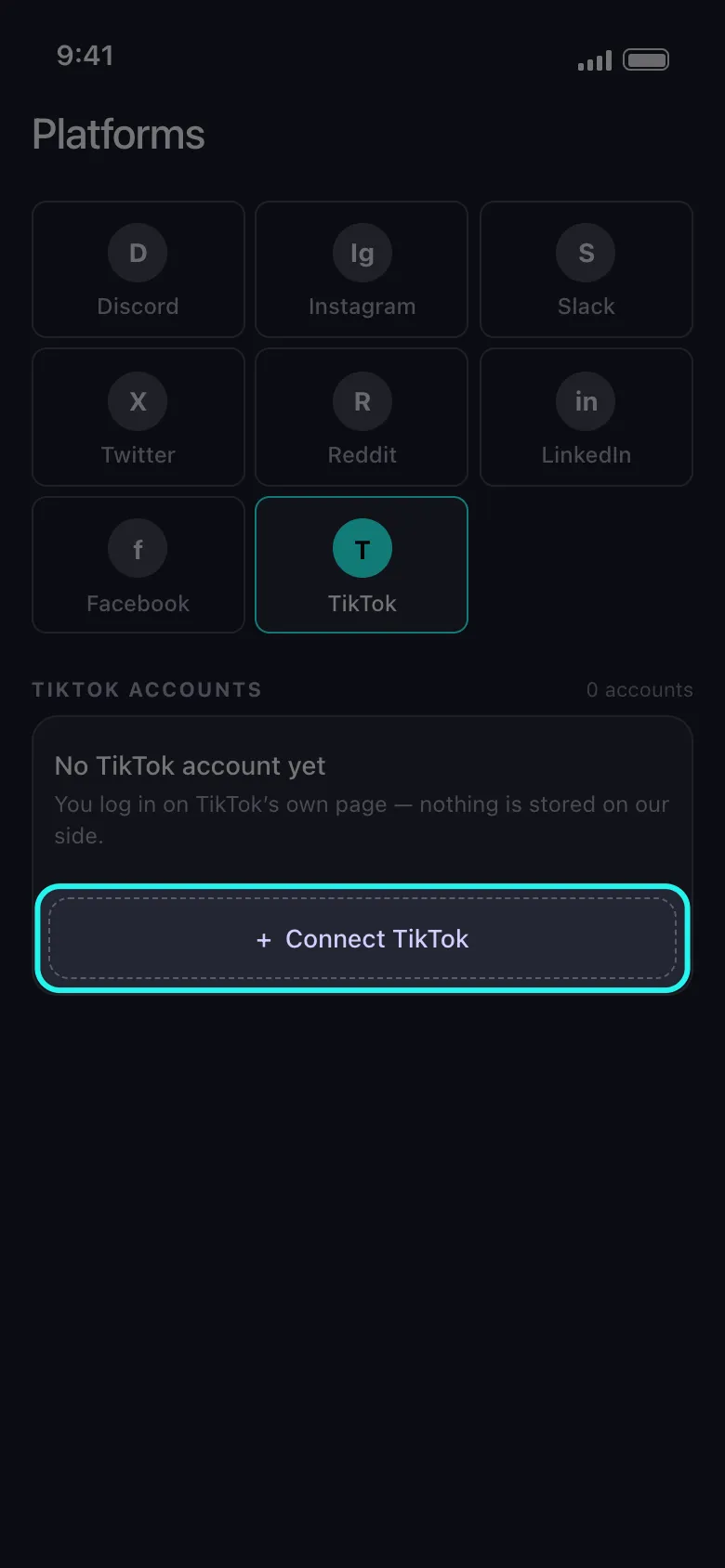
Unpost, aynı tek tek kaldırma işini sizin yerinize yapan, iPhone ve Android için bir mobil uygulama. TikTok’ta beş şeyi kapsıyor: videolarınız, yeniden paylaşımlarınız, başkalarının videolarının altına bıraktığınız yorumlar, sizin videolarınıza başkalarının bıraktığı yorumlar ve izleme geçmişiniz. Girişi, uygulamanın içinde TikTok’un kendi giriş sayfasından yapıyorsunuz; hemen altında da bunu açıkça söyleyen bir satır var: “You log in on TikTok’s own page — nothing is stored on our side.” (Girişi TikTok’un kendi sayfasında yaparsınız — bizim tarafımızda hiçbir şey saklanmaz.)
Oturum cihazınızda kalıyor ve bir yeniden paylaşım için uygulama, TikTok’un kendi kaldırma isteğini gönderiyor — video video. DM’lerinize, takipçilerinize, taslaklarınıza ya da beğendiğiniz videolara dokunmuyor.
İşin tamamı şöyle:
-
Unpost’u yükleyin — App Store ya da Google Play’den — ve açın. Ana ekranda her platform için bir kutucuk var.
-
TikTok kutucuğuna, ardından Connect TikTok’a dokunun ve TikTok’un kendi sayfasında giriş yapın.
-
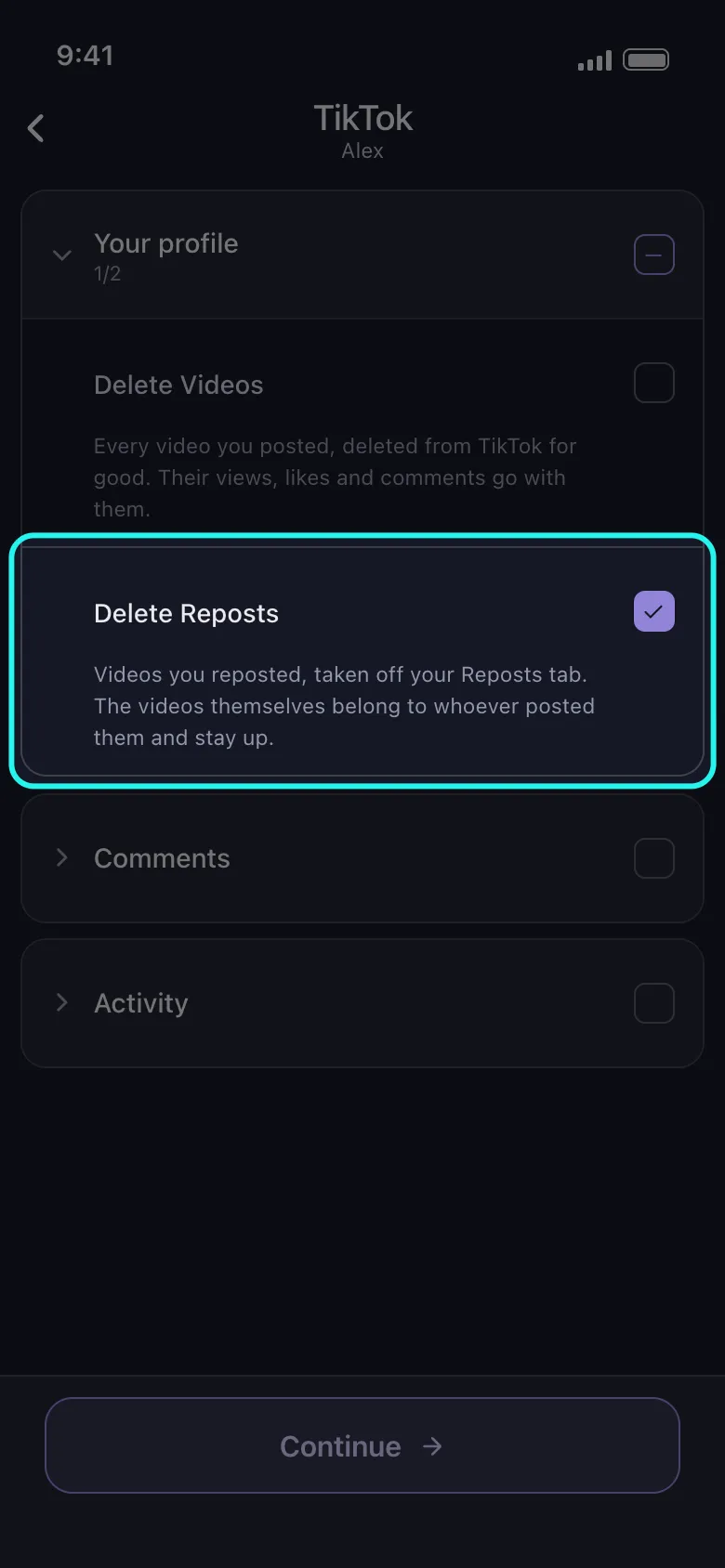
Delete Reposts satırını işaretleyin. Açılan listenin başlığı TikTok ve liste üç kapalı grup hâlinde geliyor — Your profile, Comments, Activity. Your profile grubunu açın ve Delete Reposts satırını işaretleyin; satır kendini anlatıyor: “Videos you reposted, taken off your Reposts tab. The videos themselves belong to whoever posted them and stay up.” (Yeniden paylaştığınız videolar, yeniden paylaşımlar sekmenizden kaldırılır. Videoların kendisi onları paylaşan kişilere aittir ve yayında kalır.) Continue’ya dokunun.
-
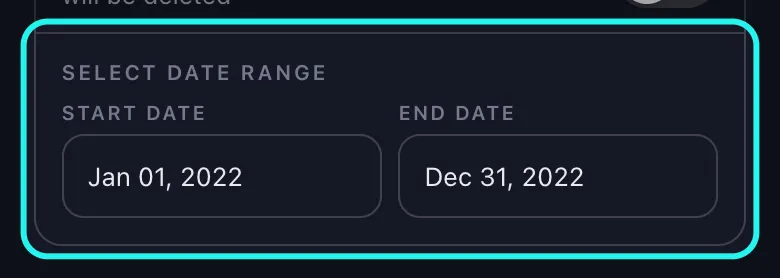
Sekmeyi tamamen boşaltacaksanız filtrelere dokunmayın. Sonraki ekranda şu sırayla üç bölüm var: Delete all Messages, Content Filters ve Delete by Keywords. İlki tarih anahtarı — ne siliyor olursanız olun, yeniden paylaşımlar dahil, adı hep aynı kalıyor — ve kapattığınızda Start Date ile End Date alanlarını taşıyan Select Date Range açılıyor. Bir yeniden paylaşım çalıştırmasında üçünden yalnızca biri iş görüyor, o da beklediğiniz şekilde değil; bir sonraki bölüm açıklıyor. Delete’e dokunun.
-
Açılan pencereyi okuyun, sonra başlayın. Important Information dört kuralı sıralıyor: uygulamayı ön planda tutun, çalışırken hesabınızı kullanmayın, silme bilerek yavaştır, silme kalıcıdır. Got it çalıştırmayı başlatıyor.
-
Çalışmasını izleyin. İlerleme kartı neyin kaldırıldığını, seçimlerinizden kaçının bittiğini, anlık bir Total Deleted toplamını ve alt bilgide bir Free Remaining sayısını gösteriyor. Kaldırmalar teker teker, aşağı yukarı bir buçuk saniye arayla gidiyor; TikTok direnirse uygulama istediği süre kadar bekleyip üç kez yeniden deniyor — yani dolu bir sekme bilerek zaman alıyor.
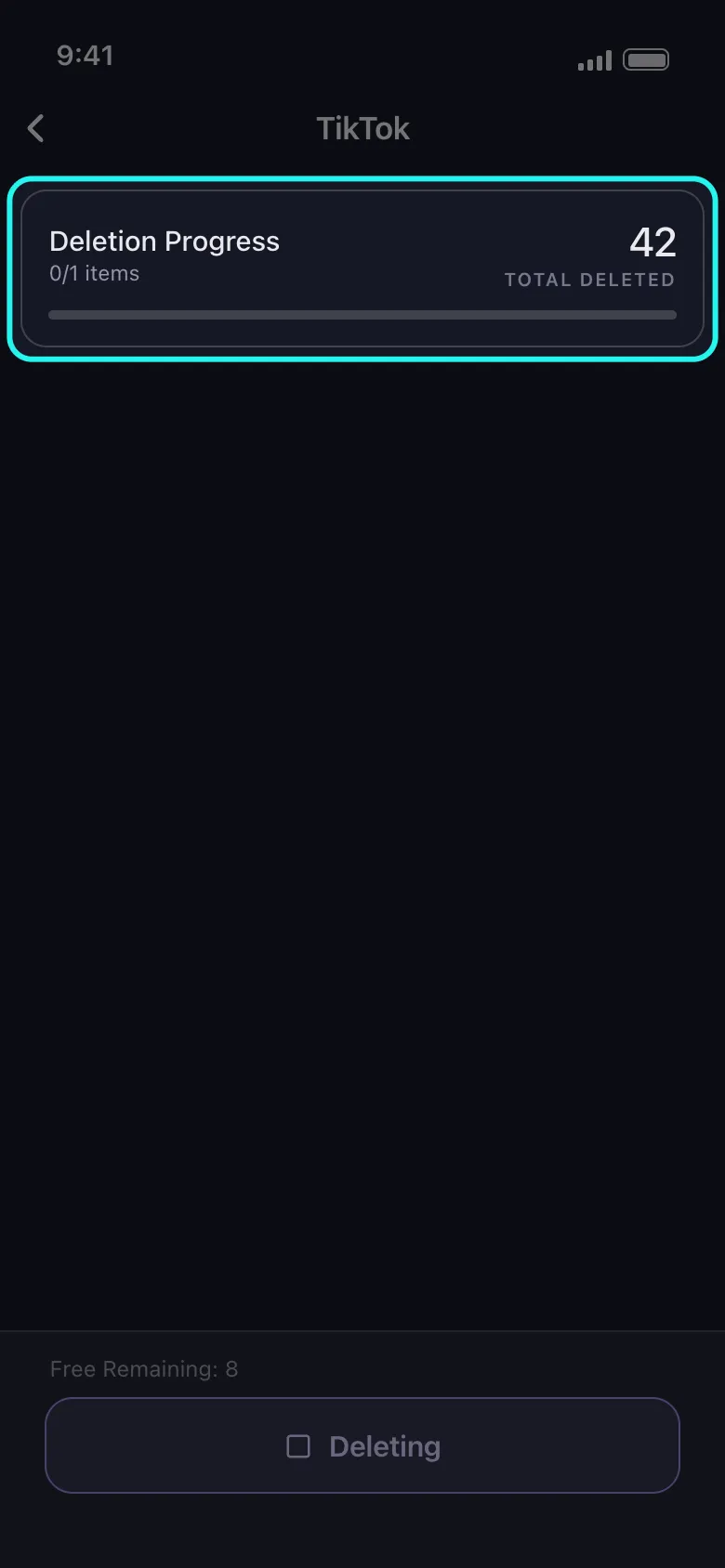
Ücretsiz hesaplar günde 50 silme alıyor ve sınıra vardığınızda uygulama bunun kimin sınırı olduğunu net söylüyor: “This is unpost’s own daily allowance, not a limit from TikTok — your account is fine.” (Bu, TikTok’un değil, unpost’un kendi günlük hakkı — hesabınızda bir sorun yok.) O ana kadar kaldırılan her şey kaldırılmış kalıyor, yani yarın devam edebilirsiniz. Kırk yeniden paylaşım ücretsiz sürümlük bir iş; altı yüz tanesi ücretsiz çalıştırmalarla yaklaşık on iki gün, abonelikle tek oturum.
Yeniden Paylaşımlar Sekmesini Boşaltın
Tek bir video bile açmadan her TikTok yeniden paylaşımını kaldırın.
Unpost'u yükleyin, TikTok'u kendi giriş sayfasından bağlayın, Delete Reposts satırını işaretleyin, Delete'e basın — dokunma işini telefonunuz yapsın. Ücretsiz sürüm: günde 50 silme.
Bir Yeniden Paylaşım Çalıştırmasında Filtreler Ne Yapar, Ne Yapmaz
Ortalıktaki tavsiyelerin çoğu burada bu filtrelerin verdiğinden fazlasını vaat ediyor; o yüzden iş yeniden paylaşımlar olduğunda her bölümün gerçekte ne yaptığı şöyle.
Anahtar kelime kutusu geçerli değil. Uygulamanın kutunun altına bastığı not bunu söylüyor: Applies to comments only. (Yalnızca yorumlar için geçerlidir.) Bir yeniden paylaşım çalıştırması hiç metin okumaz; yani bir kelimenin eşleşeceği bir şey de yoktur — ne hashtag, ne videonun sahibinin açıklaması, ne de yeniden paylaşırken yazdığınız bir şey.
Beğeni, yorum ve izlenme sınırları da geçerli değil. Content Filters bölümünün altındaki not şöyle diyor: Applies to your videos only — likes and comments are not filtered by these counts (Yalnızca kendi videolarınız için geçerlidir — beğeniler ve yorumlar bu sayılara göre filtrelenmez); yeniden paylaşım rutini de hiçbir zaman bir sayıya bakmıyor. Yani “1.000’den az izlenen yeniden paylaşımları kaldır” diye bir reçete yok. O sınırlar kendi paylaştığınız videolar için.
Tarih aralığı geçerli — ama beklediğiniz tarihte değil. Yeniden paylaşımın TikTok’un dışarı verdiği kendine ait bir tarihi yok; listenin taşıdığı tek tarih orijinal videoya ait. Yani aralık, sizin yeniden paylaştığınız tarihi değil, videonun yayımlandığı tarihi eşleştiriyor. 1 Ocak – 31 Aralık 2022 girerseniz “2022’de yayımlanmış videoların yeniden paylaşımları”nı alırsınız, “2022’de yaptığım yeniden paylaşımlar”ı değil. Ayrıca iki uç da gerekiyor: Start Date ve End Date olmadan uygulama her şeyi silmeye geri dönüyor. TikTok’un tarih bildirmediği her şey, ölçülmeden silinmek yerine olduğu gibi bırakılıyor; filtrenin atladığı her öğe de çalıştırma ona ulaştığında canlı listede Skipped olarak işaretleniyor.
Geriye iki dürüst reçete kalıyor:
- Sekmeyi boşaltın. Hiç tarih girmeyin, başka bir şey işaretlemeyin, Delete’e basın. Neredeyse herkesin istediği bu.
- Eskileri temizleyin. Bir Start Date ve bir End Date girin, sonucu da “o tarihler arasında yayımlanmış videoların yeniden paylaşımları” diye okuyun. Çoğu kişinin eski yeniden paylaşımları zaten eski videolardır; yani sonuç yakın düşer — ama sekmeyi temiz saymadan önce Skipped satırlarına bakın.
Bir de olmayan bir reçete var: en sevdiğiniz iki üç tanesini filtreyle korumak. Önce tutmak istediklerinizi not edin, hepsini temizleyin, sonra o birkaç videoyu elle yeniden paylaşın.
Yeniden Paylaşım, Paylaşma, Favori ve Beğeni: Hangisini Temizlemeli
Buraya birbirinden farklı isteklerle geliniyor:
| İşlem | Nereye düşer | Kim görebilir | Nasıl kaldırılır |
|---|---|---|---|
| Yeniden paylaşım | Profilinizdeki yeniden paylaşımlar sekmesi; takipçilerinizin Sana Özel akışında çıkabilir | Profilinizi açan herkes | Paylaş oku, sonra tekrar Yeniden paylaş — ya da Unpost’ta Delete Reposts |
| Paylaşma (bağlantı, DM, başka bir uygulama) | Profilinizde hiçbir yere | Yalnızca gönderdiğiniz kişi | Profilinizde kaldırılacak bir şey yok |
| Favori (yer imi bayrağı) | Favoriler listeniz | Yalnızca siz | Bayrağa yeniden dokunun |
| Beğeni | Beğeniler sekmeniz | Gizlilik ayarlarınız aksini söylemedikçe yalnızca siz | Kalbe yeniden dokunun; Unpost TikTok videolarındaki beğenileri geri almıyor |
| Kendi videonuz | Profil ızgaranız | Herkes | Gönderinin kendisini silin |
| Yorum | Başkasının videosunun altı | Herkes | Yoruma basılı tutup silin — ya da Unpost’ta Delete Comments |
Asıl istediğiniz temizlik kendi paylaştığınız videolarsa, o iş TikTok videolarını silme rehberinde — TikTok’un kendi çoklu seçimi dahil. Başkalarının videolarının altında bıraktığınız yorum iziyse, TikTok’ta yorum silme onları kapsıyor. Üç temizlik uygulamanın içinde ayrı satırlar; yani birden fazlasını işaretleyip tek bir çalıştırmanın hepsini sırayla halletmesini sağlayabilirsiniz.
Sekmeyi Başkası Kaydırmadan Önce Temizleyin
TikTok yeniden paylaşımları silme sorusunun cevabı dört dokunuş. Sekmenin tamamını temizlemenin cevabı ise aynı dört dokunuşun sekme boşalana kadar tekrarı — ya bir akşamınızı verip siz yaparsınız ya da siz başka bir şeyle uğraşırken dokunmaya devam eden bir uygulama yapar. Üçüncü bir seçenek yok, çünkü TikTok hiç öyle bir şey yapmadı.
Sayıya göre seçin. Elli yeniden paylaşımın altındaysanız bu akşam döngü oklu sekmeyi açıp yukarıdan aşağı ilerleyin. Üstündeyseniz Unpost’u edinin, Delete Reposts satırını işaretleyin ve ücretsiz sürümde, sekmenin doluluğuna göre birkaç güne yayılan çalıştırmanın bitmesini bekleyin. Aynı akşam çoğu zaman eski bir Twitter zaman tünelini temizlemeye ya da yılların Instagram gönderilerini seyreltmeye dönüyor; sebebi de daha küçük bir kamusal iz için pratik gerekçeler rehberinde anlatılıyor: geçen yıl kaldırdığınız içerik, gelecek yıl kimsenin ekran görüntüsünü alamayacağı içeriktir.
Üç Yüz Dokunuş Değil, Tek İş
TikTok'taki her yeniden paylaşımı telefonunuzdan silin.
TikTok'u kendi giriş sayfasından bağlayın, Delete Reposts satırını işaretleyin ve işi başlatın. Ücretsiz sürüm: günde 50 silme; premium sınırı kaldırıyor.
Sıkça Sorulan Sorular

Hemen Başlayın
Hesaplarınızdaki Eski İçerikleri Silin
Mesajları, gönderileri, beğenileri, yorumları, DM'leri, tepkileri, yer işaretlerini, takipçileri ve daha fazlasını toplu olarak silin — hepsi tek bir uygulamadan.
Şifre saklama yok • Ücretsiz başlayın • iOS ve Android
 iOS için İndir
  Android için İndir