
Cara Menghapus Pesan Discord: Satu, Semua, DM & Server
Jawaban singkat
Cara menghapus pesan Discord satu per satu: di desktop, arahkan kursor ke pesan Anda, klik menu tiga titik, pilih Hapus Pesan (Delete Message jika Discord Anda berbahasa Inggris), lalu konfirmasi. Di HP, tekan lama pesannya, ketuk Hapus Pesan, lalu konfirmasi. Pesan itu hilang untuk semua orang di chat tersebut. Discord tidak punya tombol untuk menghapus semua pesan Anda sekaligus.
Untuk ratusan atau ribuan pesan di DM dan server, dengan filter rentang tanggal atau kata kunci, termasuk utas dan reaksi, fitur hapus massal Unpost untuk Discord menghapusnya dari HP Anda. Akun gratis mendapat 50 penghapusan per akun terhubung setiap hari; Premium menghilangkan batasnya.
Apa yang bisa dan tidak bisa dihapus di Discord
Sebagai pengguna biasa
Anda bisa menghapus pesan yang Anda kirim sendiri. Ini berlaku untuk:
- pesan di DM satu lawan satu
- pesan di DM grup
- pesan di channel server
- pesan di utas yang Anda ikuti
Baca apakah menghapus pesan Discord menghapusnya untuk semua orang untuk tahu apa yang masih tersisa dari pesan yang dihapus.
Yang tidak bisa Anda hapus: di DM biasa, pesan yang dikirim lawan bicara. Menutup DM juga tidak menghapus percakapannya. Itu hanya menyembunyikan chat dari sidebar sampai Anda membukanya lagi (arti Close DM di Discord). Berencana menutup akun? Baca dulu apakah menghapus akun Discord ikut menghapus pesan Anda.
Sebagai admin atau moderator
Di server, pengguna dengan izin yang sesuai bisa memoderasi konten orang lain.
Cara menghapus pesan Discord secara manual
Di desktop
- Buka channel atau DM.
- Arahkan kursor ke pesan Anda.
- Buka menu aksi pesan (tiga titik).
- Pilih Hapus Pesan.
- Konfirmasi.
Pintasan keyboard mempersingkat langkah-langkahnya: cara menghapus pesan Discord dengan cepat lewat keyboard.
Di HP
Di aplikasi Discord untuk HP:
- Buka DM atau channel server.
- Tekan lama pesan Anda.
- Ketuk Hapus Pesan.
- Konfirmasi.
Langkah khusus untuk HP: cara menghapus pesan Discord di HP.
Skrip, bot, atau aplikasi HP: mana yang sebaiknya dipakai untuk hapus massal?
Hapus massal yang tidak disediakan Discord bisa dikerjakan dengan tiga jenis alat, masing-masing dengan batasan dan risikonya sendiri:
- Self-bot dan userscript. Skrip ini dijalankan dengan token yang Anda tempelkan ke dalamnya. Siapa pun yang memegang token itu juga bisa mengendalikan akun Anda.
- Bot server dan
/purge. Bot moderasi bisa membersihkan channel dengan cepat, tetapi hanya di server tempat Anda bisa menambahkannya, dan tidak bisa dipakai di DM. Perintah purge memakai fitur hapus massal Discord, yang melewatkan pesan berusia lebih dari 14 hari. Untuk mengecek umur sebuah pesan, tempelkan ID-nya ke dekoder ID Discord. - Aplikasi di HP. Dengan Unpost untuk Discord, Anda login di discord.com yang dibuka di dalam aplikasi. Sesi login disimpan secara terenkripsi di HP Anda, dan pesan Anda dihapus satu per satu lewat sesi itu. Kekurangannya ada di kecepatan: aplikasinya sengaja dibuat lambat agar akun tidak ditandai.
Skrip maupun aplikasi sama-sama mengotomatiskan akun Anda sendiri, dan aturan Discord untuk akun pengguna tidak mengizinkannya. Tempo yang lambat menurunkan risiko akun ditandai, tetapi tidak menghilangkannya.
Cara hapus massal pesan Discord Anda di DM dan server
Dalam satu proses, Anda bisa menghapus semua yang Anda kirim di beberapa DM dan server, atau hanya pesan yang lolos filter.
Langkah 1: Unduh Unpost
Pasang Unpost di iPhone atau HP Android Anda, pilih bahasa aplikasi, lalu ketuk Continue (lanjutkan) di bawah kebijakan privasi.
Langkah 2: Tambahkan akun Discord
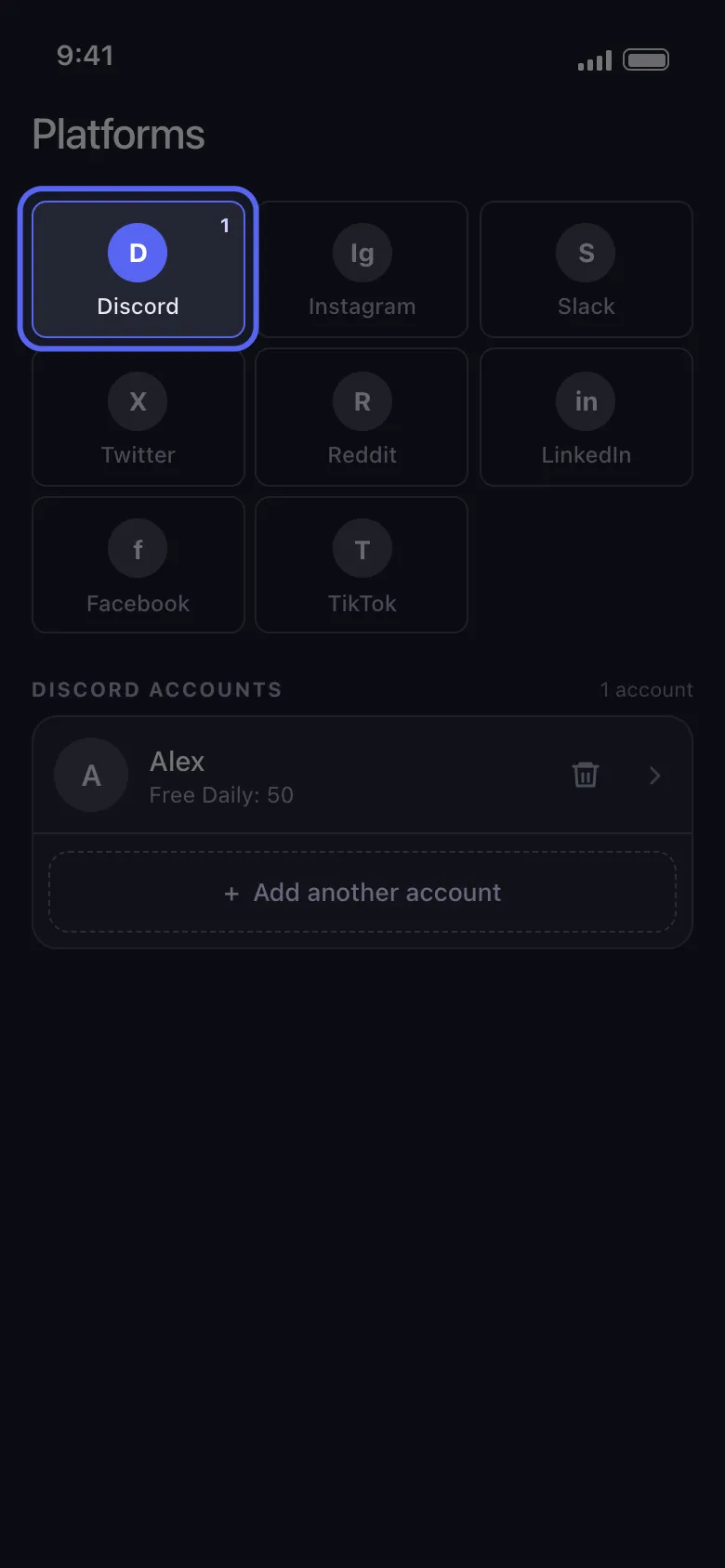
Tanpa Premium, aplikasi terbuka di tab Subscription (langganan): ketuk Main (utama) di menu bawah untuk membuka daftar platform, lalu ketuk kotak Discord dan tombol hubungkan di bawahnya (tertulis Connect Discord).
Anda login di discord.com sendiri, yang dibuka di dalam aplikasi, jadi Anda tidak pernah mengetik password di formulir buatan aplikasi ini.
Langkah 3: Pilih mode penghapusan yang tepat
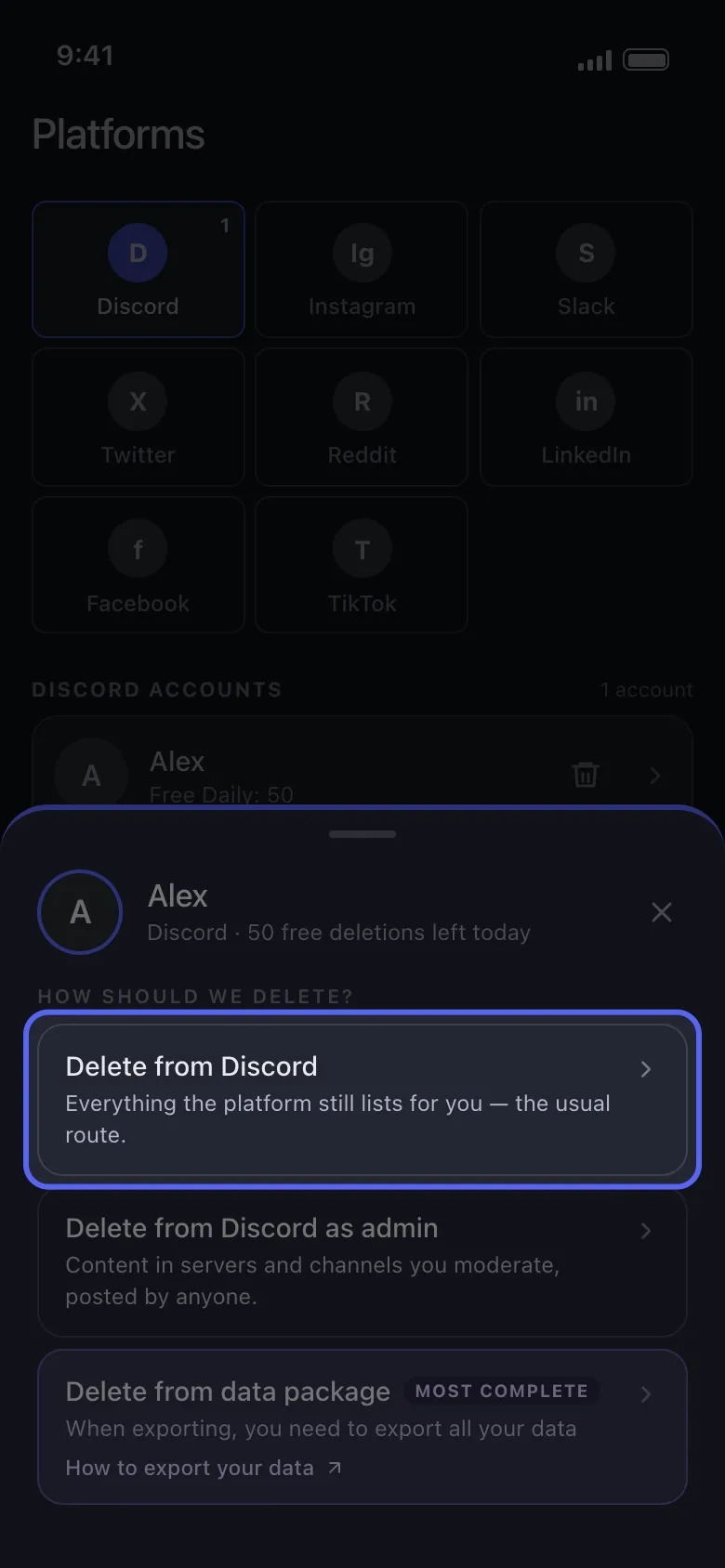
Ketuk akun Discord yang sudah terhubung. Ada tiga cara menghapus:
-
Delete from Discord (hapus dari Discord)
Cocok untuk membersihkan pesan Anda sendiri di DM, DM grup, dan server. -
Delete from Discord as admin (hapus dari Discord sebagai admin)
Cocok untuk moderator atau admin server yang perlu menghapus pesan pengguna lain di channel server. -
Delete from data package (hapus dari paket data)
Cocok untuk pesan Discord yang lebih lama, percakapan yang sulit ditemukan, atau DM yang sudah ditutup, yang lebih mudah diproses dari arsip.
Masih ragu? Mulailah dari penghapusan standar. Paket data dipakai untuk percakapan yang tidak lagi ditampilkan Discord.
Langkah 4: Pilih DM dan server
Percakapan Discord Anda tersusun dalam dua tab, dan Anda bisa memilih dari kedua tab sekaligus:
- DMs untuk percakapan pribadi dan grup Anda
- Servers untuk setiap server yang Anda ikuti, sampai ke channel-nya (utas Anda ikut terhapus kalau Anda memilihnya di What to delete (apa yang dihapus) pada Langkah 5)
Untuk percobaan pertama, pilih satu DM atau satu channel saja: dari situ terlihat apakah filter Anda bekerja sesuai harapan.
Percakapan yang tidak lagi ditampilkan Discord, misalnya DM yang sudah ditutup, juga tidak akan muncul di sini. Begitu DM itu dibuka lagi di Discord, percakapannya langsung kembali ke daftar. Metode paket data di bawah juga bisa menjangkaunya, tetapi paketnya baru tiba beberapa hari kemudian (cara menemukan pesan Discord lama membantu Anda menemukannya lebih dulu). Panduan khusus DM: cara menghapus DM dan riwayat chat Discord.
Langkah 5: Atur aturan penghapusan
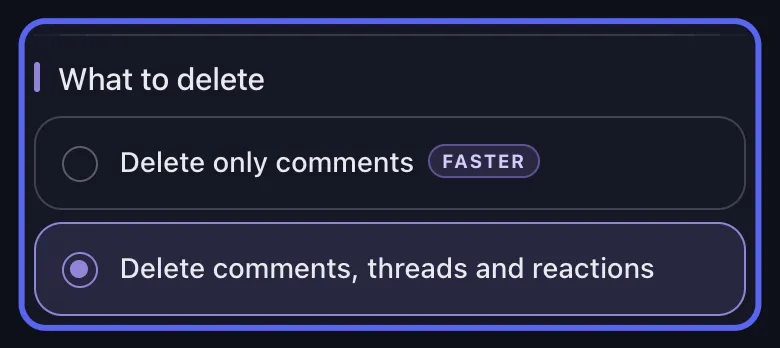
Ketuk Continue, lalu layar opsi terbuka. Anda bisa memilih:
- Delete only comments (hapus komentar saja)
- Delete comments, threads and reactions (hapus komentar, utas, dan reaksi)
- rentang tanggal, supaya hanya pesan dari periode tertentu yang dihapus
- kata kunci, supaya hanya pesan yang cocok yang dihapus
Filter ini penting karena banyak orang tidak ingin semuanya disapu bersih. Mereka ingin pembersihan yang selektif.
Contohnya:
- hapus hanya pesan dari tahun 2021
- hapus hanya pesan yang menyebut merek, proyek, atau mantan tertentu
- hapus pesan sebelum 2022 beserta utas dan reaksinya
- bersihkan pesan uji coba di satu server, tetapi biarkan sisanya
Setiap opsi punya panduannya sendiri: berdasarkan rentang tanggal, berdasarkan kata kunci, dan utas dan reaksi.
Langkah 6: Mulai penghapusan dan biarkan aplikasi berjalan
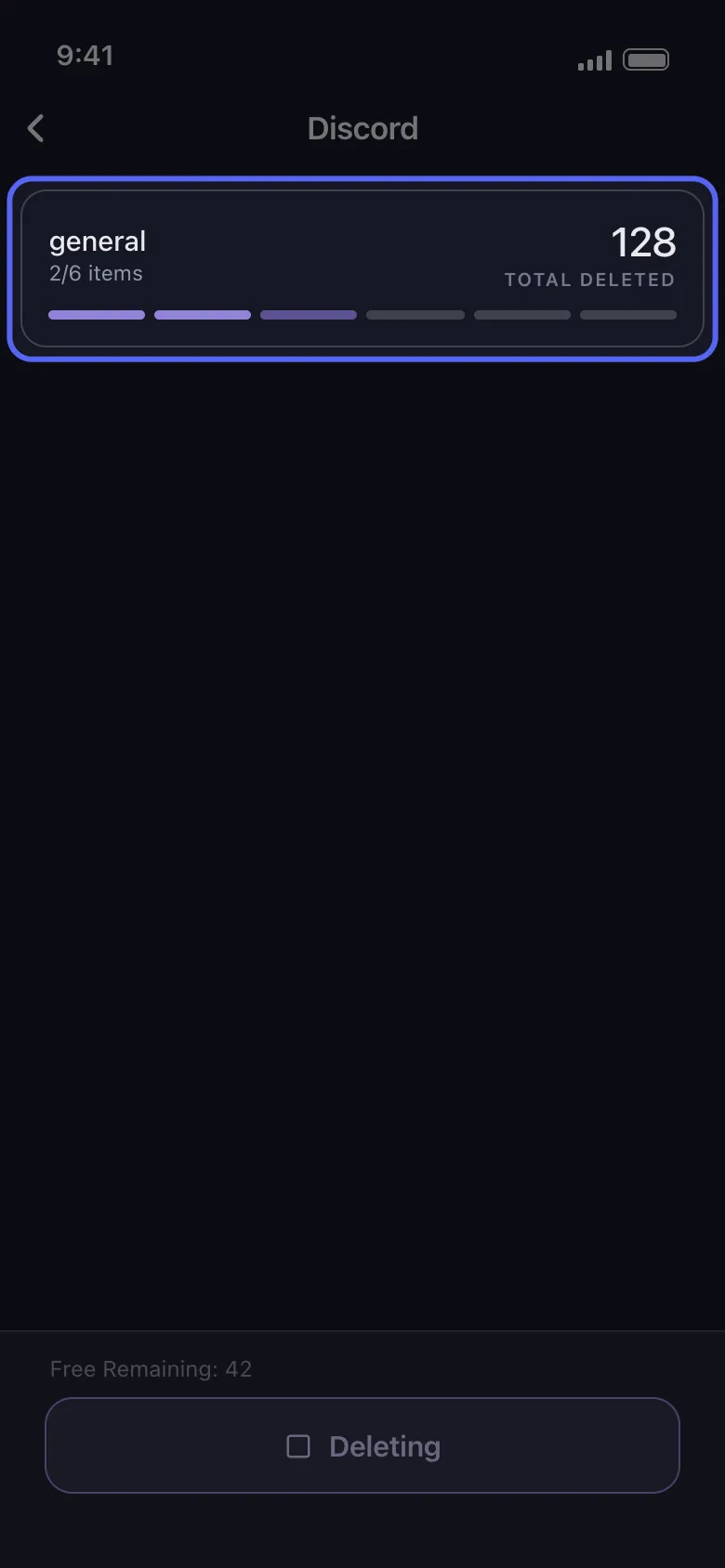
Ketuk Continue sekali lagi. Lembar Review (tinjauan) merangkum berapa banyak yang Anda pilih, beserta rentang tanggal dan filternya. Lembar ini juga memuat aturan selama proses berjalan, salah satunya: jangan membuka Discord, karena memakai akun bersamaan bisa mengganggu prosesnya. Penghapusan bersifat permanen, tidak bisa dibatalkan, dan tidak ada cadangan, jadi periksa lagi pilihan Anda sebelum mengetuk Start deleting (mulai menghapus). Aplikasi menampilkan progresnya selama berjalan. Di akun gratis, proses berhenti begitu jatah harian habis (hari dihitung menurut waktu UTC).
Biarkan tetap berjalan: di iPhone aplikasi harus tetap di layar depan, di Android proses berlanjut di latar belakang dan saat layar terkunci, tetapi tidak jika aplikasi ditutup. Proses berhenti sejenak saat Discord membatasi laju akun.
Menghapus semua pesan satu pengguna di DM Discord: hanya pesan Anda yang bisa dihapus
Di DM, hanya pesan yang Anda kirim yang bisa dihapus. Discord tidak menyediakan cara untuk menghapus pesan lawan bicara, jadi tidak ada alat yang bisa melakukannya: pesan dari pihak mereka tetap ada.
Untuk membersihkan pesan Anda di satu DM:
- Ketuk akun Discord Anda dan pilih Delete from Discord.
- Di tab DMs, pilih percakapan itu, lalu ketuk Continue.
- Biarkan rentang tanggal dan kata kunci kosong agar semua yang Anda kirim di sana ikut terhapus (atau atur rentang tanggal untuk sebagian saja), ketuk Continue lagi, lalu Start deleting di lembar Review.
Kalau masalahnya ada di pesan lawan bicara, pilihan Anda adalah memblokirnya, melaporkan kontennya ke Discord, atau menutup DM. Memblokir dan menutup DM hanya menyembunyikan pesannya. Kalau Anda melaporkannya, Discord sendiri bisa menghapus pesan yang melanggar aturannya.
Menghapus pesan orang lain sebagai admin server
Alur admin bisa dipakai di server yang Anda moderasi:
- pilih Delete from Discord as admin
- pilih servernya
- pilih pengguna tertentu, atau Delete All (hapus semua) untuk semua orang yang pernah menulis di sana
- tambahkan anggota dengan Add User by ID (tambah pengguna lewat ID) kalau Anda tidak menemukannya di daftar
- persempit cakupannya dengan rentang tanggal atau kata kunci
Selengkapnya soal izin dan kasus khusus: Bisakah Menghapus Pesan Discord Orang Lain? Panduan Admin.

Perlu ID-nya dulu? Cara Menemukan ID Pengguna Discord menjelaskannya.
Pesan lama yang tidak lagi ditampilkan Discord: paket data
Riwayat Discord Anda yang paling lama sulit dibersihkan hanya dengan menelusuri langsung. Terutama kalau:
- sebuah DM sudah ditutup
- pesannya sangat lama
- utasnya sulit ditemukan secara manual
- Anda ingin reset privasi yang lebih besar dari arsip akun Anda
Dalam kasus itu, minta paket data Discord Anda, impor ZIP-nya ke aplikasi, biarkan aplikasi mengindeksnya secara lokal, lalu jalankan penghapusan dari arsip. Penampil paket data Discord yang gratis menunjukkan percakapan apa saja yang ada di ekspor Anda dan berapa pesan di masing-masing percakapan. Ekspor Anda dibaca langsung di browser, dan alat ini tidak menghapus apa pun.
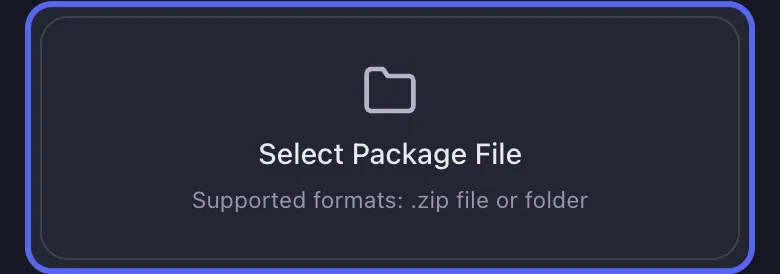
Langkah demi langkah: cara menghapus pesan Discord lama dengan paket data, atau panduan paket data lintas platform.
Mau keluar dari server atau menutup akun setelahnya? Simak dulu daftar periksa pembersihan privasi Discord. Di luar Discord, cara membersihkan media sosial Anda membahas tiap platform satu per satu, dan cara menghapus semua aktivitas YouTube mencakup komentar, like, dan video.
Siap Mulai?
Bersihkan akun Discord yang memang ingin Anda pakai terus.
Pertanyaan yang Sering Diajukan

Mulai
Hapus Konten Lama di Semua Akun Anda
Hapus pesan, postingan, suka, komentar, DM, reaksi, markah, pengikut, dan lainnya secara massal — semuanya dari satu aplikasi.
Tanpa penyimpanan kata sandi • 50 penghapusan gratis per akun per hari • iOS & Android


Unpost hanya didistribusikan melalui App Store dan Google Play.