
Cara Menghapus Pesan Discord di HP
Ringkasan Singkat
Jika Anda hanya ingin menghapus satu pesan Discord di HP, metode bawaannya sederhana:
- Buka chat-nya.
- Tekan dan tahan pesan Anda.
- Ketuk Hapus.
- Konfirmasi.
Jika Anda ingin membersihkan banyak pesan, beberapa DM, atau riwayat server, alur bawaan di HP cepat sekali terasa lambat. Di situlah Unpost menjadi pilihan yang lebih baik.
Jika Anda ingin gambaran yang lebih luas, yang juga membahas desktop, DM, server, pembersihan admin, dan alur pesan lama, mulai dari Cara Menghapus Pesan Discord secara Massal.
Pembersihan Discord di HP
Hapus satu pesan dengan cara bawaan, atau beralih ke Unpost untuk DM, server, filter, dan pembersihan yang lebih panjang.
| Tugas | Discord Mobile | Unpost Mobile |
|---|---|---|
| Menghapus satu pesan baru | Cukup cepat | Bisa, tapi berlebihan untuk satu pesan |
| Membersihkan seluruh riwayat DM | Sangat lambat, satu pesan demi satu pesan | Memang dirancang untuk pembersihan massal |
| Menghapus di banyak server | Kerja manual channel demi channel | Menangani DM dan server dalam satu alur mobile |
| Memfilter berdasarkan tanggal atau kata kunci | Tidak ada filter massal bawaan | Filter bawaan untuk pembersihan selektif |
| Memantau progres penghapusan yang panjang | Tidak ada dasbor pembersihan khusus | Progres langsung dengan penanganan percobaan ulang |
Bisakah menghapus pesan Discord di iPhone atau Android?
Bisa. Discord memungkinkan Anda menghapus satu per satu pesan yang Anda kirim, baik di iPhone maupun Android.
Masalahnya adalah skala.
Penghapusan di HP mulai membuat frustrasi saat Anda ingin:
- membersihkan banyak DM lama
- menghapus pesan dari banyak server
- menarget pesan lama berdasarkan tanggal
- menghapus hanya kata kunci tertentu
- beres-beres langsung dari HP tanpa berpindah ke desktop
Itulah kenapa cara menghapus pesan di Discord mobile adalah kata kunci berintent kuat untuk alat pembersih yang mengutamakan mobile.
Cara menghapus satu pesan Discord di HP
Di DM
- Buka DM-nya.
- Tekan dan tahan pesan Anda.
- Pilih Hapus.
- Konfirmasi.
Di channel server
- Buka channel-nya.
- Tekan dan tahan pesan Anda.
- Pilih Hapus.
- Konfirmasi.
Prinsip dasarnya sama, baik Anda memakai iPhone maupun Android.
Metode bawaan di HP memang berfungsi, tetapi hanya untuk satu pesan dalam satu waktu.
Keterbatasan penghapusan bawaan di HP
Metode bawaan tidak masalah untuk satu pesan. Ia menjadi tidak efisien saat Anda perlu menghapus banyak pesan.
Ini batasan terbesarnya:
- prosesnya satu pesan dalam satu waktu
- sulit mengelola banyak percakapan
- sulit membersihkan riwayat lama
- tidak ada filter massal bawaan
- merepotkan jika Anda ingin membersihkan DM dan server dalam satu sesi
Jika itu terdengar seperti situasi Anda, gunakan alur pembersihan khusus saja.
Untuk pusat pembersihan Discord lengkap, termasuk pembersihan server, moderasi admin, dan jalur pemulihan pesan lama, lihat Cara Menghapus Pesan Discord secara Massal.
Butuh Lebih dari Penghapusan Satuan?
Lewati ritual tekan-tahan-hapus manual.
Jika Anda perlu membersihkan DM, kiriman server, atau riwayat Discord lama dari HP, beralihlah ke alur massal daripada mengulang langkah bawaan yang sama terus-menerus.
Cara menghapus pesan Discord secara massal di HP dengan Unpost
Karena Unpost mengutamakan mobile, ini jalur konversi yang kuat bagi pengguna yang sudah tahu ingin tetap di HP.
Langkah 1: Pasang Unpost
Gunakan App Store, Google Play, atau situs webnya.
Langkah 2: Hubungkan akun Discord Anda
Buka aplikasinya, pilih Discord, lalu masuk melalui browser bawaan aplikasi.
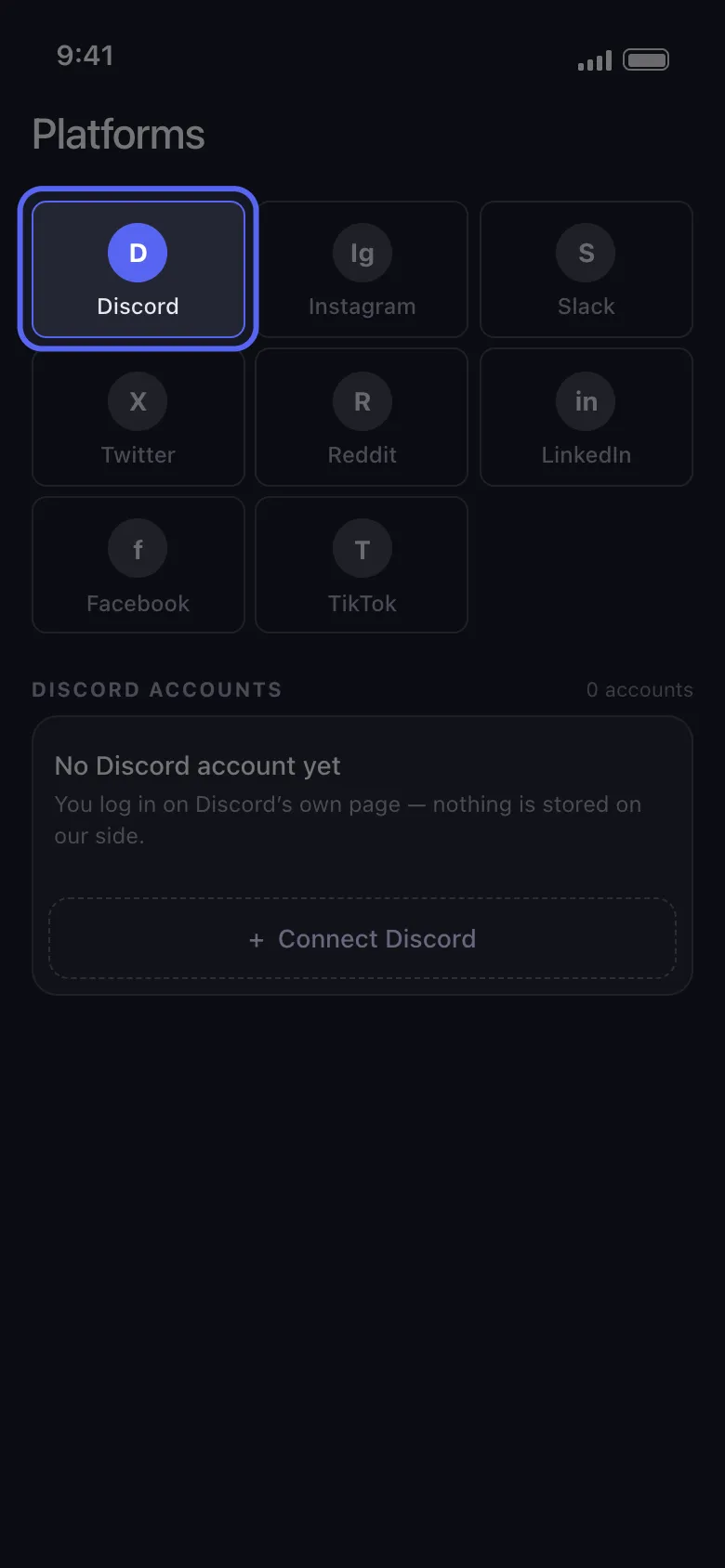
Langkah 3: Pilih DM atau server
Unpost memisahkan pembersihan Discord menjadi:
- DM
- Server
Itu memudahkan Anda fokus pada konten yang memang ingin dihapus.
Pilih persis percakapan DM yang ingin dibersihkan sebelum mulai menghapus.
Langkah 4: Tambahkan filter bila perlu
Sebelum memulai proses, Anda bisa mempersempitnya dengan:
- rentang tanggal
- kata kunci
- mode pembersihan yang fokus hanya pada pesan atau juga menyertakan thread dan reaksi
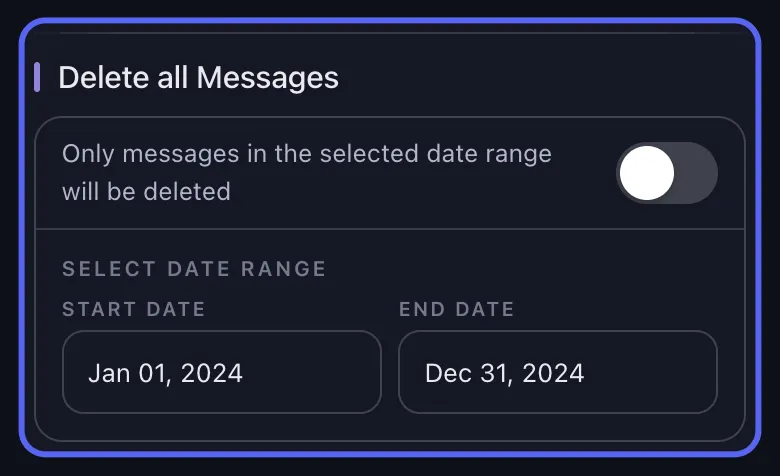
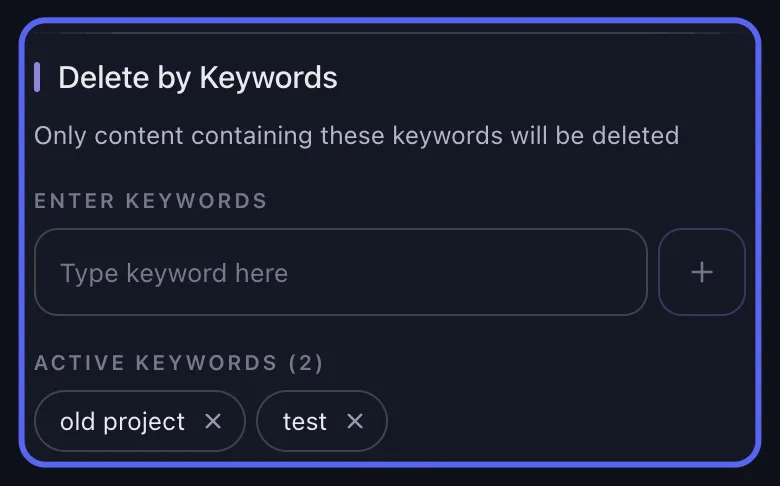
Langkah 5: Mulai prosesnya dan biarkan HP tetap aktif
Ketuk Hapus dan biarkan aplikasi tetap di depan selama proses berjalan.
Unpost menampilkan progres langsung dan menangani jeda percobaan ulang jika Discord memperlambat prosesnya.
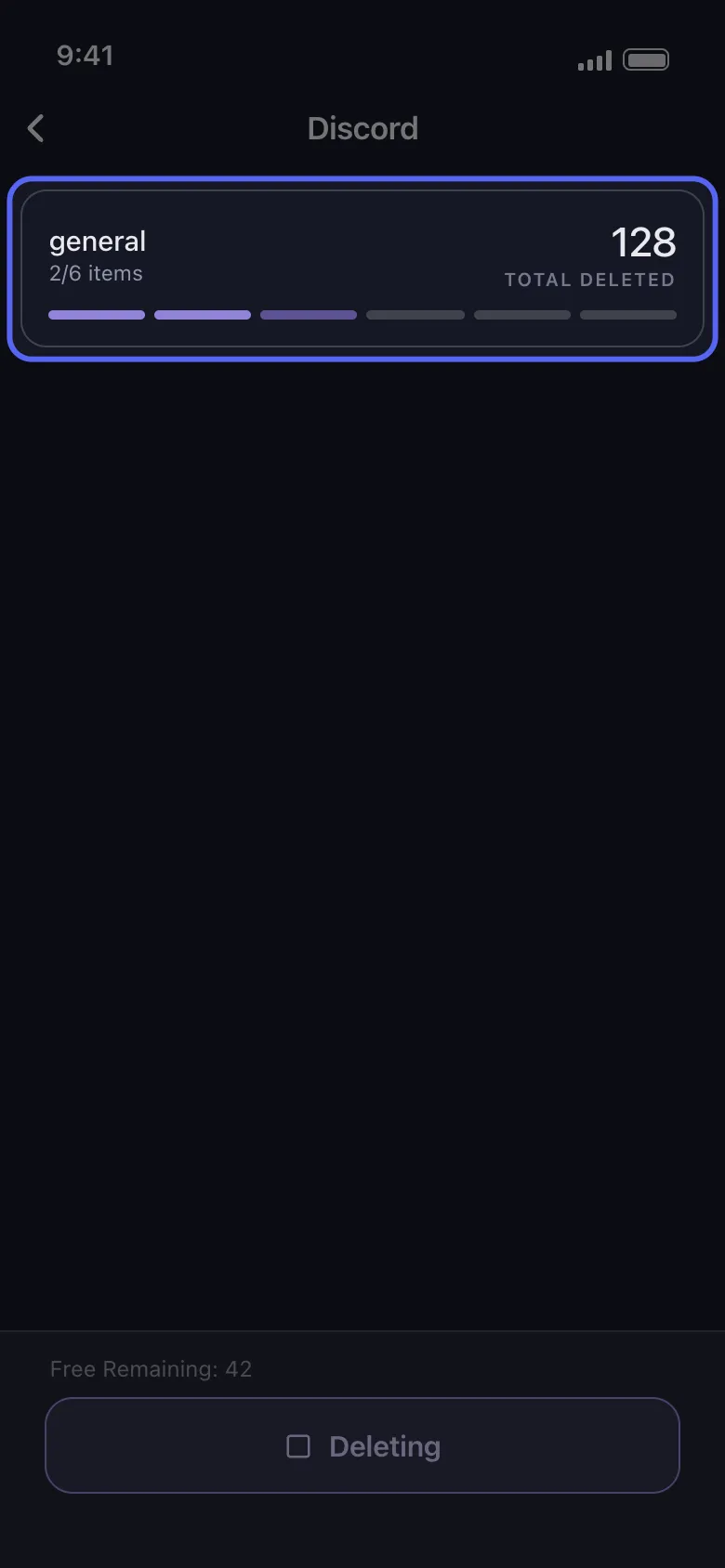
Tampilan progres langsung membantu pembersihan tetap berjalan aman di HP.
Kapan pembersihan lewat HP adalah pilihan terbaik
Banyak pengguna lebih memilih alur serba HP karena:
- pemakaian Discord mereka kebanyakan lewat HP
- mereka ingin beres-beres sambil bepergian
- mereka tidak mau memakai skrip atau ekstensi browser
- mereka ingin pengalaman yang lebih sederhana dan lebih terarah
Itu salah satu alasan artikel ini bisa berkonversi baik meski volume pencariannya lebih rendah dari halaman pilar utama.
Praktik terbaik pembersihan Discord di HP
Jaga perangkat tetap menyala
Proses besar berjalan lebih lancar saat HP tetap aktif.
Hindari terlalu sering berpindah aplikasi
Biarkan penghapusan berjalan mulus.
Mulai dari batch yang lebih kecil
Jika Anda membersihkan riwayat bertahun-tahun, mulai dari satu DM atau satu channel server dulu agar bisa memverifikasi filternya.
Gunakan filter sebisa mungkin
Filter tanggal dan kata kunci membuat prosesnya lebih rapi dan mengurangi kesalahan.
Panduan mana yang sebaiknya Anda baca berikutnya?
Pilih yang paling cocok dengan tujuan Anda:
- Cara Menghapus Pesan Discord secara Massal
- Cara Menghapus DM Discord dan Riwayat Chat
- Apa Arti Close DM di Discord?
Jawaban akhir
Ya, Anda bisa menghapus pesan Discord di HP. Pertanyaannya, apakah Anda ingin menghapus satu pesan atau banyak pesan.
- untuk satu pesan, gunakan metode tekan-tahan-hapus bawaan Discord
- untuk pembersihan chat penuh, DM, server, atau pembersihan terfilter, gunakan Unpost
Itu menjadikan halaman ini artikel mid-funnel yang kuat bagi pengguna yang sudah tahu mereka menginginkan solusi mobile.
Unduh Unpost dan bersihkan Discord langsung dari HP Anda.
Pertanyaan yang Sering Diajukan

Mulai
Hapus Konten Lama di Semua Akun Anda
Hapus pesan, postingan, suka, komentar, DM, reaksi, markah, pengikut, dan lainnya secara massal — semuanya dari satu aplikasi.
Tanpa penyimpanan kata sandi • Gratis untuk memulai • iOS & Android
 Unduh untuk iOS
  Unduh untuk Android