
Discord Mesajları Mobilde Nasıl Silinir
Hızlı Özet
Mobilde yalnızca tek bir Discord mesajını silmek istiyorsanız, yerleşik yöntem basit:
- Sohbeti açın.
- Mesajınıza basılı tutun.
- Sil seçeneğine dokunun.
- Onaylayın.
Çok sayıda mesajı, birden fazla DM’yi veya sunucu geçmişini temizlemek istiyorsanız, yerleşik mobil akış çok hızlı şekilde yavaşlamaya başlar. Unpost’un daha iyi seçenek olduğu nokta tam burası.
Masaüstünü, DM’leri, sunucuları, yönetici temizliğini ve eski mesaj akışlarını da kapsayan daha geniş genel bakış için Discord Mesajları Toplu Olarak Nasıl Silinir ile başlayın.
Mobil Discord Temizliği
Tek mesajı yerleşik yöntemle silin veya DM'ler, sunucular, filtreler ve daha uzun temizlik işleri için Unpost'a geçin.
| Görev | Discord Mobil | Unpost Mobil |
|---|---|---|
| Yeni bir mesajı silmek | Yeterince hızlı | Mümkün, ama tek mesaj için abartı |
| Bir DM geçmişini komple temizlemek | Çok yavaş, tek tek mesaj silerek | Toplu temizlik için tasarlandı |
| Birden fazla sunucuda silmek | Kanal kanal manuel iş | DM'leri ve sunucuları tek mobil akışta halleder |
| Tarihe veya anahtar kelimeye göre filtrelemek | Yerleşik toplu filtre yok | Seçici temizlik için yerleşik filtreler |
| Uzun süren silme ilerlemesini takip etmek | Özel temizlik paneli yok | Yeniden deneme destekli canlı ilerleme |
iPhone veya Android’de Discord mesajları silinebilir mi?
Evet. Discord, gönderdiğiniz mesajları hem iPhone’da hem Android’de tek tek silmenize izin verir.
Sorun, ölçek.
Mobilde silme, şunları istediğinizde sinir bozucu olmaya başlar:
- çok sayıda eski DM’yi temizlemek
- birçok sunucudaki mesajları kaldırmak
- eski mesajları tarihe göre hedeflemek
- yalnızca belirli anahtar kelimeleri kaldırmak
- masaüstüne geçmeden, telefonda kalarak temizlik yapmak
Discord mobilde mesaj silme aramasının, mobil öncelikli bir temizlik aracı için bu kadar güçlü bir niyet taşımasının nedeni bu.
Mobilde tek bir Discord mesajı nasıl silinir
DM’de
- DM’yi açın.
- Mesajınıza basılı tutun.
- Sil seçeneğini seçin.
- Onaylayın.
Sunucu kanalında
- Kanalı açın.
- Mesajınıza basılı tutun.
- Sil seçeneğini seçin.
- Onaylayın.
iPhone’da da Android’de de temel mantık aynı.
Yerleşik mobil yöntem çalışır, ama tek seferde yalnızca tek mesaj için.
Yerleşik mobil silmenin sınırları
Yerleşik yöntem tek mesaj için sorunsuz. Çok sayıda mesajı kaldırmanız gerektiğinde verimsizleşir.
En büyük sınırlar şunlar:
- işlem tek seferde tek mesaj
- birçok sohbeti yönetmek zor
- eski geçmişi temizlemek zor
- yerleşik toplu filtre yok
- DM’leri ve sunucuları tek oturumda temizlemek istiyorsanız can sıkıcı
Durumunuz buna benziyorsa, bunun yerine özel bir temizlik akışı kullanın.
Sunucu temizliği, yönetici moderasyonu ve eski mesaj kurtarma yolları dahil eksiksiz Discord temizlik merkezi için Discord Mesajları Toplu Olarak Nasıl Silinir sayfasına bakın.
Tek Tük Silmekten Fazlası mı Gerekli?
Manuel bas-tut-sil döngüsünü atlayın.
Telefonunuzdan DM'leri, sunucu gönderilerini veya eski Discord geçmişini temizlemeniz gerekiyorsa, aynı yerleşik adımı tekrar tekrar uygulamak yerine toplu akışa geçin.
Unpost ile mobilde Discord mesajları toplu olarak nasıl silinir
Unpost mobil öncelikli olduğundan, telefonda kalmak istediğini zaten bilen kullanıcılar için güçlü bir dönüşüm yoludur.
Adım 1: Unpost’u yükleyin
App Store, Google Play veya web sitesini kullanın.
Adım 2: Discord hesabınızı bağlayın
Uygulamayı açın, Discord seçeneğini seçin ve gömülü tarayıcı üzerinden giriş yapın.
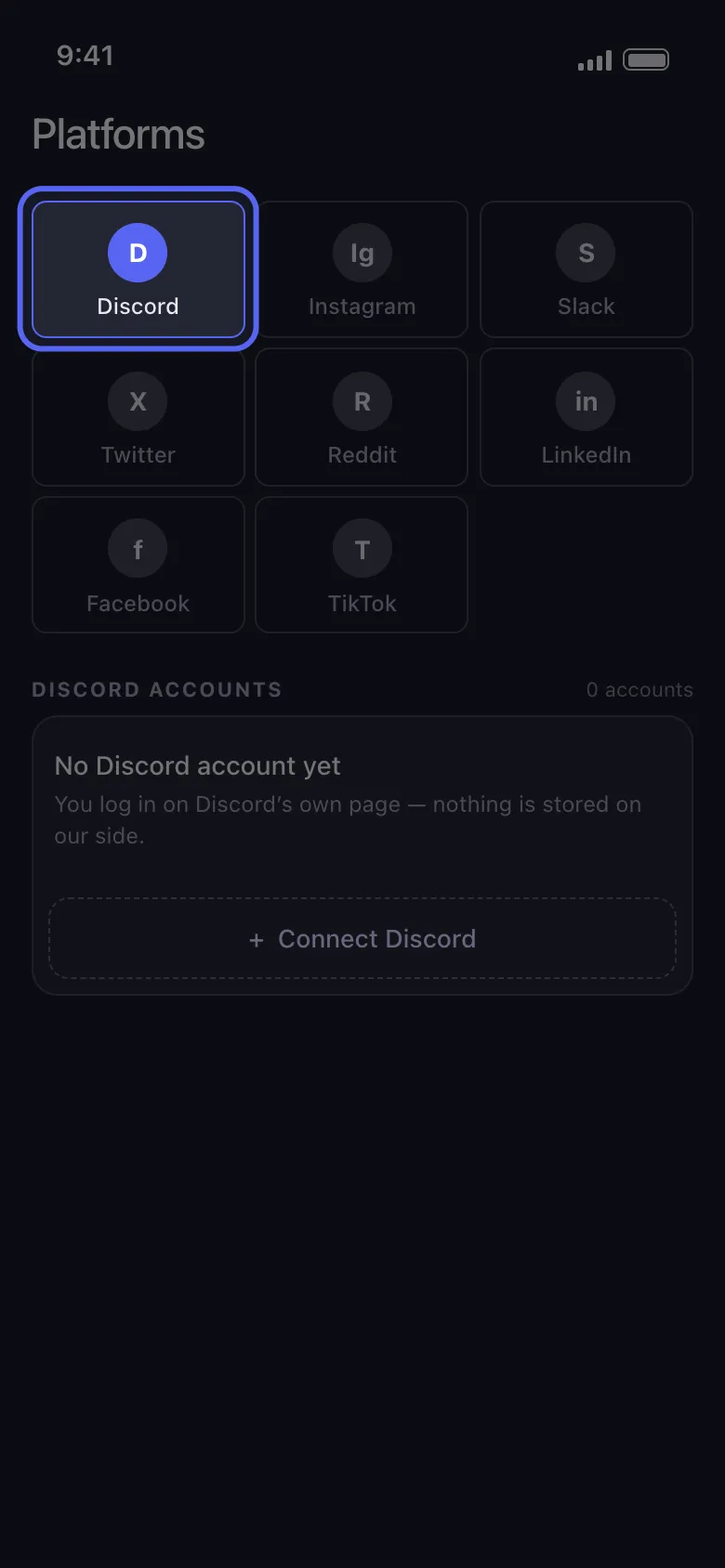
Adım 3: DM’leri veya sunucuları seçin
Unpost, Discord temizliğini ikiye ayırır:
- DM’ler
- Sunucular
Bu, tam olarak kaldırmak istediğiniz içeriğe odaklanmayı kolaylaştırır.
Silmeye başlamadan önce temizlemek istediğiniz DM sohbetlerini tam olarak seçin.
Adım 4: Gerekirse filtre ekleyin
İşi başlatmadan önce şunlarla daraltabilirsiniz:
- tarih aralığı
- anahtar kelimeler
- yalnızca mesajlara odaklanan ya da konuları (thread) ve tepkileri de kapsayan bir temizlik modu
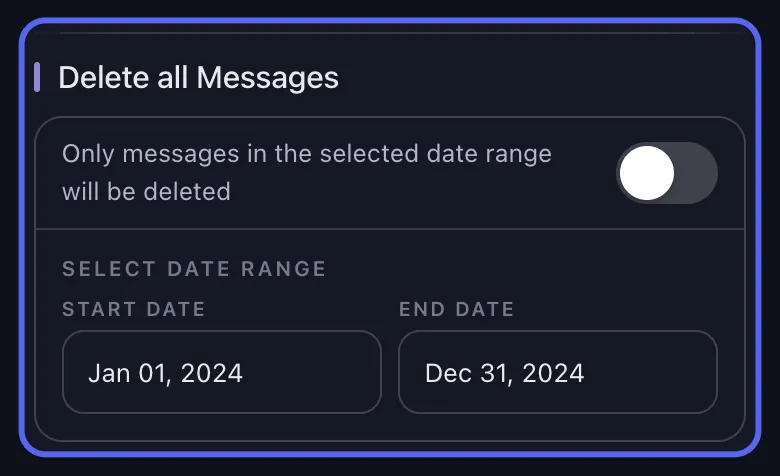
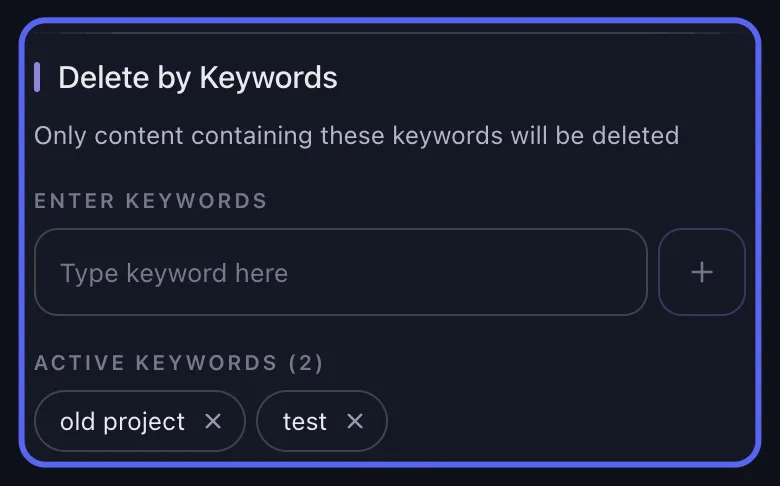
Adım 5: İşi başlatın ve telefonu aktif tutun
Sil düğmesine dokunun ve iş çalışırken uygulamayı ön planda bırakın.
Unpost canlı ilerlemeyi gösterir ve Discord işlemi yavaşlatırsa yeniden deneme beklemelerini kendisi yönetir.
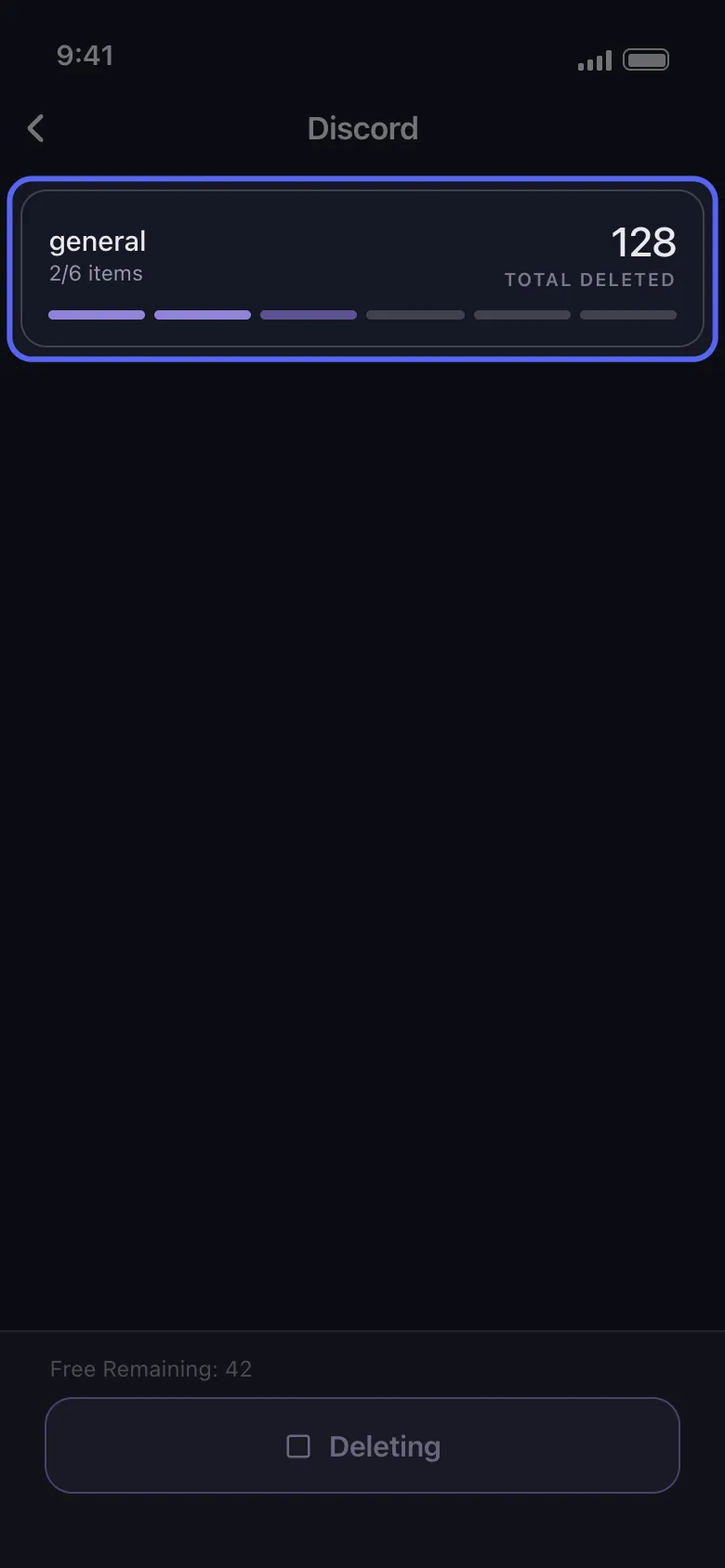
Canlı ilerleme görünümü, temizliği mobilde güvenle sürdürmenize yardımcı olur.
Mobil temizlik ne zaman en iyi seçenek
Birçok kullanıcı telefon öncelikli akışı tercih ediyor, çünkü:
- Discord kullanımları çoğunlukla mobil
- hareket hâlindeyken temizlik yapmak istiyorlar
- betik veya tarayıcı eklentisi kullanmak istemiyorlar
- daha sade, daha yönlendirilmiş bir deneyim istiyorlar
Arama hacmi ana rehber sayfasından düşük olsa bile bu makalenin iyi dönüşüm getirebilmesinin bir nedeni de bu.
Telefonda Discord temizliği için en iyi uygulamalar
Cihazınızı uyanık tutun
Büyük işler, telefon aktif kaldığında daha iyi ilerler.
Sürekli uygulama değiştirmekten kaçının
Silme işleminin akıcı şekilde ilerlemesine izin verin.
Daha küçük bir grupla başlayın
Yılların geçmişini temizliyorsanız, filtreleri doğrulayabilmek için önce tek bir DM veya tek bir sunucu kanalıyla başlayın.
Mümkün oldukça filtre kullanın
Tarih ve anahtar kelime filtreleri işi daha derli toplu yapar ve hataları azaltır.
Bundan sonra hangi rehberi okumalısınız?
Tam hedefinize uyan rehberi seçin:
- Discord Mesajları Toplu Olarak Nasıl Silinir
- Discord DM’leri ve Sohbet Geçmişi Nasıl Silinir
- Discord’da Close DM Ne Demek?
Son yanıt
Evet, Discord mesajlarını mobilde silebilirsiniz. Asıl soru, tek bir mesaj mı yoksa çok sayıda mesaj mı silmek istediğiniz.
- tek mesaj için Discord’un yerleşik basılı tut ve sil yöntemini kullanın
- sohbetin tamamı, DM’ler, sunucular veya filtreli temizlik için Unpost’u kullanın
Bu da bu sayfayı, mobil çözüm istediğini zaten bilen kullanıcılar için güçlü bir orta-huni makalesi yapar.
Unpost’u indirin ve Discord’u doğrudan telefonunuzdan temizleyin.
Sıkça Sorulan Sorular

Hemen Başlayın
Hesaplarınızdaki Eski İçerikleri Silin
Mesajları, gönderileri, beğenileri, yorumları, DM'leri, tepkileri, yer işaretlerini, takipçileri ve daha fazlasını toplu olarak silin — hepsi tek bir uygulamadan.
Şifre saklama yok • Ücretsiz başlayın • iOS ve Android
 iOS için İndir
  Android için İndir