
Discord DM'leri ve Sohbet Geçmişi Nasıl Silinir
Hızlı Özet
Discord DM’lerini silmek istiyorsanız, insanların sık sık birbirine karıştırdığı iki çok farklı işlem var:
- Mesajlarınızı silmek
- DM’yi kapatmak
Bu ikisi aynı şey değildir.
Önemli
DM'yi kapatmak mesajları silmez.
Kapatmak, sohbeti yalnızca kenar çubuğunuzdan gizler. Kastettiğiniz özellikle kapatma düğmesiyse, herhangi bir şey silmeye başlamadan önce Discord'da Close DM Ne Demek? yazısını okuyun.
DM’yi kapatmak sohbeti yalnızca kenar çubuğunuzdan gizler. Sohbet geçmişini gerçekten temizlemek istiyorsanız, gönderdiğiniz mesajları silmeniz gerekir. Çok sayıda mesajı kaldıracaksanız, toplu silme akışı tek tek silmekten çok daha hızlıdır.
Discord’da DM kapsamına neler girer
Discord’da DM temizliği genellikle şunları kapsar:
- bire bir direkt mesajlar
- grup DM’leri
- kapatmış olabileceğiniz eski sohbetler
- gizlilik veya düzen için temizlemek istediğiniz özel sohbetler
Bu sayfa, söz konusu özel sohbetlerin içindeki mesaj geçmişine odaklanıyor.
Sunucuları ve yönetici temizliğini de kapsayan daha geniş Discord rehberini istiyorsanız, buradan başlayın: Discord Mesajları Toplu Olarak Nasıl Silinir.
Unpost, bire bir DM’leri ve grup DM’lerini tek bir temizlik görünümünde toplar.
Close DM vs mesaj silme vs geçmişi toplu silme
| İşlem | Ne yapar | Geriye ne kalır |
|---|---|---|
| DM’yi kapatmak (Close DM) | Sohbeti Discord kenar çubuğunuzdan kaldırır | Tüm sohbet geçmişi hâlâ yerindedir |
| Mesaj silmek | Sizin gönderdiğiniz tek bir mesajı kaldırır | Sohbetin geri kalanı durur |
| DM geçmişini toplu silmek | Bir veya birden fazla DM’de gönderdiğiniz birçok mesajı kaldırır | Karşı tarafın mesajları yine kalır |
Discord’un yerleşik olarak izin verdikleri
Gönderdiğiniz mesajları silebilirsiniz
Normal bir Discord DM’inde kendi mesajlarınızı kaldırabilirsiniz. Yerleşik yöntem budur.
Karşı tarafın mesajlarını silemezsiniz
Asıl sınırlama bu. DM’lerde yalnızca kendi gönderdiklerinizi temizleyebilirsiniz. Karşı taraf bir şey yazdıysa, kendi mesajlarınızı sildiğiniz gibi onu kendi tarafınızdaki sohbetten silemezsiniz.
DM’yi kapatmak sohbeti silmez
Birçok kullanıcı şunları arıyor:
- Discord sohbeti nasıl silinir
- Discord’da bir konuşma nasıl silinir
- Discord DM geçmişi nasıl temizlenir
Ancak sohbeti kapatmak ya da gizlemek, mesajları gerçekten silmekle aynı şey değildir.
Sorunuz aslında sohbeti kenar çubuğundan gizlemekle ilgiliyse, buradan devam edin: Discord’da Close DM Ne Demek?.
Discord DM’leri manuel olarak nasıl silinir
Masaüstü yöntemi
Yalnızca birkaç mesaj kaldırmanız gerekiyorsa:
- DM’yi açın.
- Kendi mesajlarınızdan birinin üzerine gelin.
- Mesaj işlemleri menüsünü açın.
- Sil seçeneğini seçin.
- Onaylayın.
Mobil yöntemi
iPhone veya Android’de:
- DM’yi açın.
- Kendi mesajınıza basılı tutun.
- Sil seçeneğine dokunun.
- Onaylayın.
Bu yöntem işe yarar ama uzun sohbetlerde çok yavaştır.
Daha Hızlı DM Temizliği mi Lazım?
Manuel silme tek mesaj için uygundur, yılların geçmişi için değil.
Tek bir DM'yi, birçok DM'yi veya filtrelerle grup DM'lerini temizlemeniz gerekiyorsa, mesaj mesaj silmek yerine doğrudan Unpost akışına geçin.
DM temizliği neden zorlaşır
Manuel silme, utandıran tek bir mesaj veya hızlı bir düzeltme için yeterlidir. Şunları yapmak istediğinizde ise eziyete dönüşür:
- tüm sohbet geçmişini temizlemek
- birden fazla DM’deki eski mesajları silmek
- yalnızca belirli bir tarih aralığındaki mesajları kaldırmak
- yalnızca belirli anahtar kelimeleri içeren mesajları kaldırmak
- eski grup DM geçmişini temizlemek
- saatlerce ekrana dokunmadan DM’leri mobilde temizlemek
DM odaklı toplu temizlik içeriklerinin aramalarda bu kadar güçlü talep görmesinin nedeni de bu.
Unpost ile Discord DM’leri toplu olarak nasıl silinir
Hedefiniz bir iki mesajdan fazlasıysa Unpost işinize yarar.
Adım 1: Unpost’u yükleyin
App Store, Google Play veya Unpost web sitesini kullanın.
Adım 2: Discord hesabınızı ekleyin
Uygulamada Discord seçeneğini seçin ve gömülü tarayıcı üzerinden giriş yapın. Unpost etkin oturumunuzu kullanır ve parolanızı saklamaz.
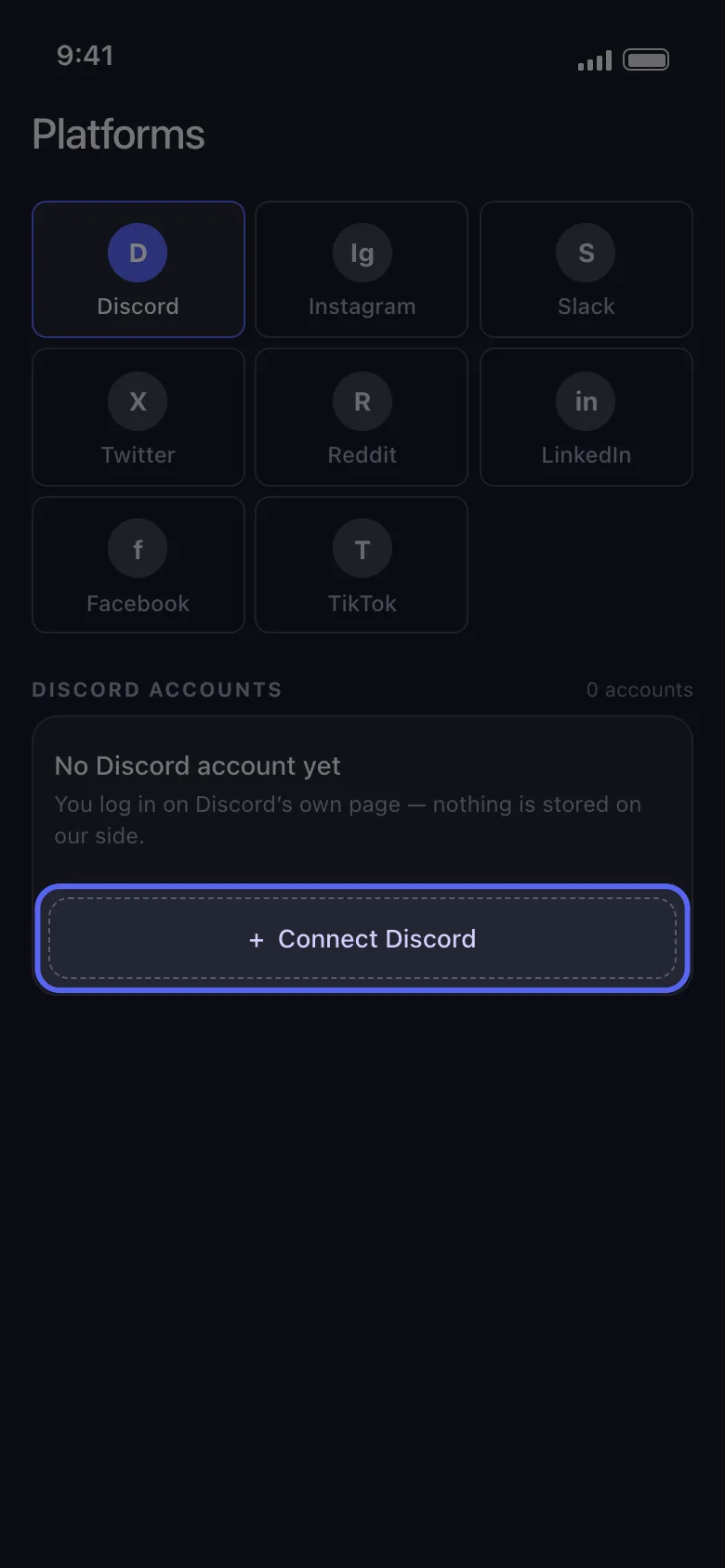
Adım 3: DM’ler sekmesini açın
Hesap bağlandıktan sonra DM’ler alanını açın. Bu alan şunları içerir:
- normal DM’ler
- grup DM’leri
Temizlemek istediğiniz sohbetleri seçin.
Adım 4: Neyin silineceğini seçin
Toplu temizliğin kolaylaştığı yer burası.
Şunları yapabilirsiniz:
- tek bir DM veya birden fazla DM seçmek
- tarih aralığı uygulamak
- anahtar kelimeler uygulamak
- neyi kaldırmak istediğinize göre daha hafif veya daha derin bir temizlik modu seçmek
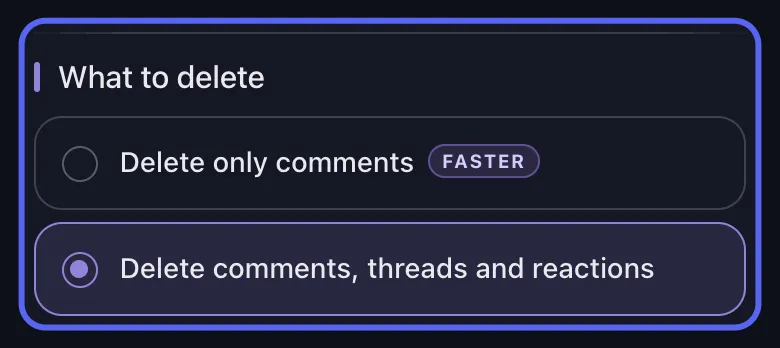
Normal DM’ler için önemli kural aynı kalır: yalnızca gönderdiğiniz mesajları silebilirsiniz.
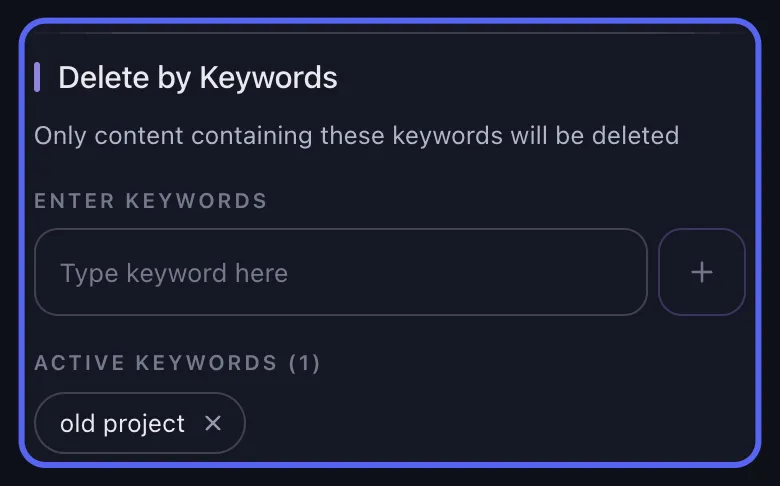
Gönderdiğiniz her mesajı komple silmek istemiyorsanız tarih ve anahtar kelime filtrelerini kullanın.
Adım 5: Silme işini başlatın
Sil düğmesine dokunun ve temizlik çalışırken uygulamayı açık tutun.
Unpost, hangi mesajların işlendiğini görebilmeniz için canlı bir ilerleme akışı gösterir. Discord işleme hız sınırlaması (rate limit) uygularsa, uygulama bekler ve otomatik olarak yeniden dener.
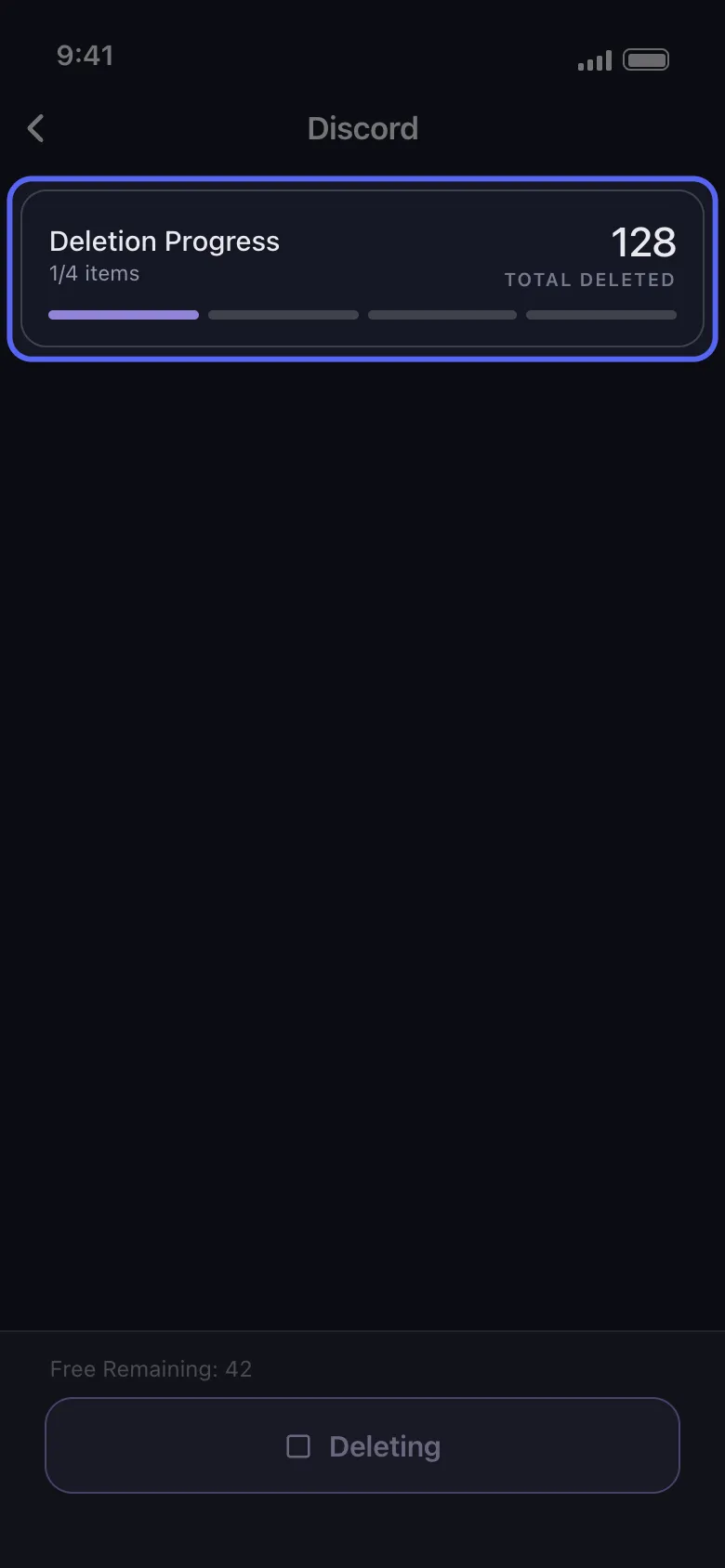
Canlı ilerleme akışı, işi takip etmenize ve hız sınırlarını güvenle atlatmanıza yardımcı olur.
Bir DM’deki tüm Discord mesajları nasıl silinir
Hedefiniz tek bir özel sohbeti komple temizlemekse, en iyi yol şudur:
- Unpost’ta Discord’u bağlayın
- DM’ler bölümünü açın
- o sohbeti seçin
- kendi mesajlarınızın tamamını silmek istiyorsanız filtreleri boş bırakın
- işi başlatın
Bu, şu tür aramaların en basit yanıtıdır:
- bir DM’deki tüm Discord mesajları nasıl silinir
- Discord DM’deki tüm mesajları silme
- Discord DM toplu silme
Grup DM’leri nasıl temizlenir
Grup DM’lerini manuel temizlemek genellikle daha da zordur; çünkü ortada daha fazla geçmiş ve ayıklanması gereken daha fazla mesaj bağlamı vardır.
Unpost’ta grup DM’leri diğer özel sohbetlerle aynı şekilde ele alınır:
- grup DM’sini seçin
- gerekirse filtre ekleyin
- yalnızca sizin gönderdiğiniz mesajları kaldırın
Bu, tüm Discord hesabınızı silmeden eski özel çevrelerdeki izinizi azaltmak istediğinizde özellikle işe yarar.
Bir DM görünmüyorsa ne olur?
Bu, eklenmesi en faydalı ürün detaylarından biri; çünkü hem kullanıcılara hem de yapay zekâ yanıt motorlarına yardımcı oluyor.
Eski bir DM hemen görünmezse:
- önce o sohbeti Discord’da açın
- Unpost’a dönün ve yenileyin
- erişmek hâlâ zorsa, eski geçmiş için veri paketi yöntemini kullanın
Hedefiniz eski mesajları temizlemekse, buradan devam edin: Veri Paketiyle Eski Discord Mesajları Nasıl Silinir.
Eski Sohbetler
Görünmeyen veya kapatılmış DM'ler genellikle fazladan bir adım ister.
Önce DM'yi Discord'da açın, Unpost'u yenileyin ve sohbet hâlâ ortaya çıkmıyorsa veri paketi akışına geçin.
DM temizliği için en iyi uygulamalar
Önce tek bir sohbetle başlayın
Büyük bir iş başlatmadan önce, filtrelerin doğru olduğundan emin olmak için daha küçük bir sohbette deneyin.
Her şeyi silmek istemiyorsanız anahtar kelimeleri kullanın
Anahtar kelime filtresi, yalnızca şunlarla ilgili mesajları kaldırmak istediğinizde işe yarar:
- tek bir proje
- tek bir isim
- tek bir etkinlik
- tek bir konu
Uygulamayı ön planda tutun
DM temizliği, telefon uyanık kaldığında ve silme işlemi fazla uygulama değiştirmeden çalışmaya bırakıldığında en iyi sonucu verir.
İşlem sürerken Discord’u yoğun kullanmaktan kaçının
İşin minimum müdahaleyle bitmesine izin verin.
Discord DM’leri hakkında sık sorulan sorular
Karşı taraf, benim göndermediğim mesajları görmeye devam eder mi?
Evet. Kendi mesajlarınızı silmek, karşı tarafın mesajlarını kaldırmaz.
Bir Discord DM’ini iki taraftan da tamamen silebilir miyim?
Gönderdiğiniz mesajları sohbetten kaldırabilirsiniz. Normal bir DM’de karşı tarafın mesajlarını silerek sohbet geçmişinin onlara ait kısmını yok edemezsiniz.
Mesajları silmek ile DM’yi kapatmak aynı şey mi?
Hayır. Kapatmak sohbeti gizler. Mesaj silmek ise gönderdiğiniz içeriği gerçekten kaldırır.
Telefonda daha hızlı bir yol var mı?
Var. Unpost kullanmanın en güçlü nedenlerinden biri de bu; çünkü mobilde manuel silme çok yavaştır.
İlgili rehberler
- Discord Mesajları Toplu Olarak Nasıl Silinir
- Discord’da Close DM Ne Demek?
- Veri Paketiyle Eski Discord Mesajları Nasıl Silinir
- Discord Kullanıcı ID’si Nasıl Bulunur
Son yanıt
Discord DM’lerini silmek istiyorsanız, hatırlamanız gereken en önemli şey şu:
- DM’yi kapatmak, mesajları silmekle aynı şey değildir
- normal DM’lerde yalnızca gönderdiğiniz mesajları silebilirsiniz
- büyük temizlik işlerinde Unpost, manuel yöntemden çok daha hızlıdır
Hedefiniz gizlilik temizliği, eski sohbet temizliği veya özel sohbetlerden yılların mesajlarını kaldırmaksa, bu sayfa artık ana Discord rehberinin altında düzgünce duruyor ve kullanıcıları, sohbeti gizlemek, gönderilen mesajları silmek ya da eski sohbetleri temizlemek istemelerine göre doğru sonraki adıma yönlendiriyor.
Unpost’u deneyin ve DM’ler sekmesinden başlayın.
Sıkça Sorulan Sorular

Hemen Başlayın
Hesaplarınızdaki Eski İçerikleri Silin
Mesajları, gönderileri, beğenileri, yorumları, DM'leri, tepkileri, yer işaretlerini, takipçileri ve daha fazlasını toplu olarak silin — hepsi tek bir uygulamadan.
Şifre saklama yok • Ücretsiz başlayın • iOS ve Android
 iOS için İndir
  Android için İndir