
Discord Kullanıcı ID'si Nasıl Bulunur: Eksiksiz Adım Adım Rehber
Kısa Özet
Bir Discord Kullanıcı ID’sini bulmak için: Ayarlar > Gelişmiş altından Geliştirici Modu’nu etkinleştirin, ardından herhangi bir kullanıcının profiline sağ tıklayın ve “Kullanıcı ID’sini Kopyala” seçeneğini seçin. Benzersiz 17-18 haneli numara panonuza kopyalanır. Bu yöntem Discord’un hem mobil hem de masaüstü sürümlerinde çalışır.
Profesyonel İpucu: Sunucu yöneticisi olarak bu Kullanıcı ID’lerini, daha hızlı moderasyon ve temizlik için Unpost’ta belirli kullanıcıların sunucu mesajlarını hedeflemek amacıyla Discord toplu silme rehberimizle birlikte kullanabilirsiniz.
Discord her kullanıcıya Kullanıcı ID’si denilen benzersiz bir numara verir. Bu numara, kullanıcılar kullanıcı adlarını değiştirse bile onları tanımlamaya yardımcı olur. Kullanıcı ID’lerini bulmayı öğrenmek; sorun bildirmek, sunucu yönetmek veya belirli kullanıcıları doğru şekilde tanımlamak için faydalıdır.
Bu rehber, takip etmenize yardımcı olacak net görsellerle, herhangi bir Discord Kullanıcı ID’sini yalnızca birkaç basit adımda tam olarak nasıl bulacağınızı gösterecek.
Discord Kullanıcı ID’si Nasıl Bulunur (Hızlı Adımlar)
- Discord’u açın ve Ayarlar dişli simgesine tıklayın.
- Sol menüden Gelişmiş’i seçin.
- Geliştirici Modu’nu açın.
- Herhangi bir kullanıcı adına veya avatara sağ tıklayın.
- Anında kopyalamak için Kullanıcı ID’sini Kopyala’ya tıklayın.
Mobilde: kullanıcının avatarına dokunarak profilini açın, ardından üç nokta menüsüne dokunup Kullanıcı ID’sini Kopyala’yı seçin.
Discord ID neye benzer: snowflake denilen 17-19 haneli bir numara (123456789012345678 gibi). Kullanıcı, sunucu, mesaj ve kanal ID’lerinin tümü aynı formatı kullanır.
Masaüstü vs Mobil: ID Kopyalama Seçeneği Nerede
| İşlem | Masaüstü | Mobil |
|---|---|---|
| Geliştirici Modu’nu etkinleştirme | Ayarlar > Gelişmiş > Geliştirici Modu | Ayarlar > Gelişmiş > Geliştirici Modu |
| Bir kullanıcının ID’sini kopyalama | Adına veya avatarına sağ tıklayın | Avatarına, ardından üç nokta menüsüne dokunun |
| Kendi ID’nizi kopyalama | Ayarlarda kullanıcı adınıza sağ tıklayın | Profilinize, ardından üç nokta menüsüne dokunun |
Discord Kullanıcı ID’si Nedir?
Discord Kullanıcı ID’si, Discord’un hesap oluşturan her kullanıcıya verdiği benzersiz bir kimlik numarasıdır. Onu özel kılan şunlardır:
- 17-18 hane uzunluğunda (örneğin: 123456789012345678)
- Kullanıcı adınızı değiştirseniz bile asla değişmez
- Her kişiye özeldir - iki kullanıcının aynı ID’si olamaz
- Tüm sunucularda geçerlidir - her yerde aynı ID
Kullanıcı ID’leri neden önemli?
- Kullanıcı adları değiştirilebilir, ancak Kullanıcı ID’leri aynı kalır
- Aradığınız kişiyi tam olarak tanımlamanıza yardımcı olur
- Sunucu yönetimi ve sorun bildirme için kullanışlıdır
- Tanımlama için kullanıcı adlarından daha güvenilirdir
Adım 1: Geliştirici Modu’nu Etkinleştirin
Kullanıcı ID’lerini kopyalayabilmek için önce Discord’da Geliştirici Modu’nu açmanız gerekir. Bu özel ayar, “Kullanıcı ID’sini Kopyala” gibi ek seçenekleri gösterir.
Masaüstü Discord’da
- Discord’un sol alt köşesindeki dişli simgesine tıklayın (⚙️)
- Sol menüde “Gelişmiş”i bulun ve tıklayın
- “Geliştirici Modu”nu bulun ve AÇIN
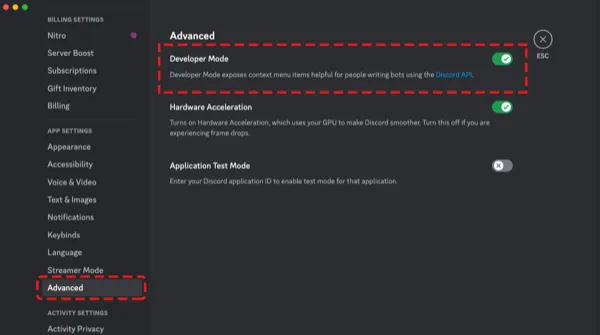
Gelişmiş bölümünde Geliştirici Modu’nun nerede bulunup etkinleştirileceğini gösteren Discord masaüstü ayarları
Mobil Discord’da
- Sağ alttaki profil fotoğrafınıza dokunun
- Sağ üstteki dişli simgesine dokunun (⚙️)
- Aşağı kaydırın ve “Gelişmiş”e dokunun
- “Geliştirici Modu”nu açın
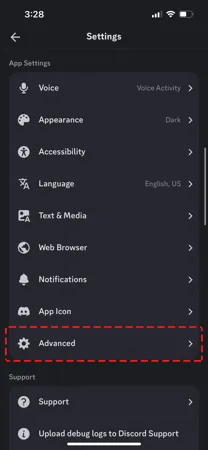
Geliştirici Modu’nun bulunduğu Gelişmiş bölümünü gösteren Discord mobil uygulama ayarları
Önemli: Bunu yalnızca bir kez yapmanız gerekir. Geliştirici Modu siz kapatana kadar açık kalır.
Adım 2: İstediğiniz Kullanıcıyı Bulun
Şimdi Kullanıcı ID’sini kopyalamak istediğiniz kişiyi bulmanız gerekiyor. Kullanıcıları birkaç yerde bulabilirsiniz:
Sunucu Üye Listelerinde
- Kişinin üye olduğu herhangi bir sunucuyu açın
- Sağ taraftaki üye listesine bakın
- Listede adını bulun
Direkt Mesajlarda
- DM’lerinize gidin (Direkt Mesajlar)
- Mesaj geçmişinizde konuşmasını bulun
- O kişiyle sohbeti açın
Sohbet Mesajlarında
- Herhangi bir kanalda mesajlarını arayın
- Mesajlarının yanındaki profil fotoğrafını bulun
- Profilini açmak için adına tıklayın
Adım 3: Kullanıcı ID’sini Kopyalayın
Kullanıcıyı bulduktan sonra ID’sini şöyle kopyalarsınız:
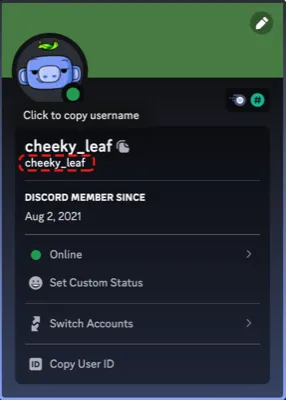
Yöntem 1: Profiline Sağ Tıklayın (Masaüstü)
- Kullanıcının profil fotoğrafına veya adına sağ tıklayın
- Açılan menüde “Kullanıcı ID’sini Kopyala”yı arayın
- “Kullanıcı ID’sini Kopyala”ya tıklayın
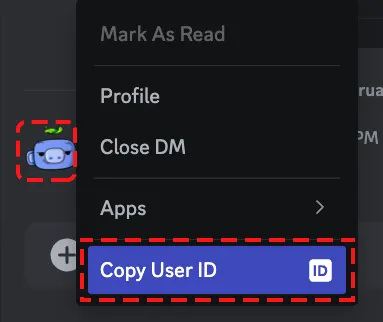
“Kullanıcı ID’sini Kopyala” seçeneğini gösteren masaüstü Discord sağ tık menüsü
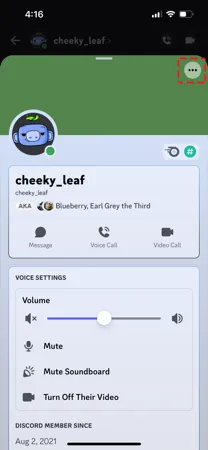
Yöntem 2: Kullanıcı Profili Üzerinden (Masaüstü & Mobil)
- Açmak için kullanıcının profiline tıklayın
- Üç noktaya (⋮) veya profil seçeneklerine tıklayın
- “Kullanıcı ID’sini Kopyala”yı seçin
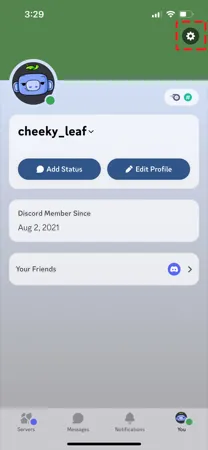
“Kullanıcı ID’sini Kopyala” seçeneğinin yer aldığı menüyü gösteren kullanıcı profili görünümü
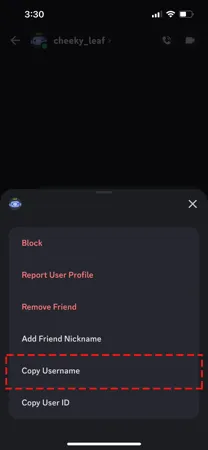
Yöntem 3: Direkt Mesaj Bağlamı (Mobil)
- DM’de kullanıcının profil fotoğrafına uzun basın
- Menüden “Kullanıcı ID’sini Kopyala”ya dokunun
Direkt mesajda Kullanıcı ID’sini Kopyala seçeneğini gösteren mobil Discord
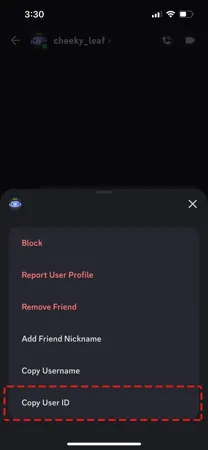
Yöntem 4: Sunucu Üye Listesi (Mobil)
- Sunucu üye listesine gidin
- Kullanıcının adına dokunup basılı tutun
- “Kullanıcı ID’sini Kopyala”yı seçin
Kullanıcı ID’sinin nasıl kopyalanacağını gösteren Discord mobil sunucu üye listesi
Kullanıcı ID’lerini Bulmanın Alternatif Yolları
Kendi Kullanıcı ID’niz
Kendi Discord Kullanıcı ID’nizi bulmak için:
- Kullanıcı ayarlarınızı açın (profilinize tıklayın)
- Kullanıcı adı bölümünüzü bulun
- Kullanıcı adınıza sağ tıklayın ve “Kullanıcı ID’sini Kopyala”yı seçin
Kendi Kullanıcı ID’nizi nerede bulup kopyalayacağınızı gösteren profil ayarları
@ Bahsetme Yöntemini Kullanma
Kullanıcı ID’lerini almanın bir başka yolu:
- Herhangi bir kanalda @ ve ardından kullanıcı adını yazın
- Görünen bahsetmeye sağ tıklayın
- “Kullanıcı ID’sini Kopyala”yı seçin
Kullanıcı ID’sini Kopyala vurgulanmış profil seçeneklerini gösteren alternatif yöntem
İpucu: Bu yöntem, kişi o anda çevrimiçi olmasa bile çalışır!
Kullanıcı ID’siyle Ne Yapabilirsiniz
Bir Kullanıcı ID’sini kopyaladıktan sonra şunları yapabilirsiniz:
- Kullanıcıyı tanımlamanız gereken her yere yapıştırın
- Discord desteğine sorun bildirmek için kullanın
- Gerekirse sunucu moderatörleriyle paylaşın
- Belirli kullanıcıları tanımlamak için kayıtlarınızda saklayın
Kullanıcı ID’si şöyle görünür:
123456789012345678Her zaman 17-18 haneli uzun bir numaradır.
Sık Karşılaşılan Sorunları Giderme
”Kullanıcı ID’sini Kopyala” Seçeneği Görünmüyor
Sorun: Sağ tıkladığınızda Kullanıcı ID’sini Kopyala seçeneği görünmüyor.
Çözüm: Discord ayarlarınızda Geliştirici Modu’nun etkin olduğundan emin olun. Ayarlar > Gelişmiş > Geliştirici Modu’na gidin ve AÇIN.
Kullanıcı ID’si Kopyalanmıyor
Sorun: Kullanıcı ID’sini Kopyala’ya tıklamak işe yaramıyor gibi görünüyor.
Çözüm:
- Tekrar tıklamayı deneyin
- Cihazınızda kopyalama izniniz olduğundan emin olun
- Farklı bir yöntem deneyin (profil vs sağ tık)
Kullanıcı Bulunamıyor
Sorun: Aradığınız kişiyi bulamıyorsunuz.
Çözüm:
- Aynı sunucularda olup olmadığınızı kontrol edin
- Direkt Mesaj geçmişinize bakın
- Profilini bulabilmeniz için size mesaj göndermesini isteyin
İlgili Discord Rehberleri
Bu rehberi faydalı bulduysanız şunları da okumak isteyebilirsiniz:
- Eksiksiz Discord Tarihi Rehberi - Discord’un dünyanın en popüler oyun iletişim platformu haline nasıl geldiğini öğrenin
- Discord Mesajları Toplu Olarak Nasıl Silinir - Ana Discord temizlik rehberiyle DM’leri, sunucu mesajlarını ve yönetici hedeflerini temizleyin
- Gizlilik ve Güvenlik Rehberi - Tüm platformlarda çevrimiçi gizliliğinizi koruyun
Kullanıcı ID’leri Gizlilik İçin Neden Önemli
Kullanıcı ID’lerini anlamak, Discord gizliliğinizi yönetmek için önemlidir. Kullanıcı ID’lerinin kendisini paylaşmak güvenli olsa da, onları nasıl bulacağınızı bilmek size şu konularda yardımcı olur:
- Sorunlu kullanıcıları moderatörlere doğru şekilde bildirmek
- Farklı sunucularda belirli kişileri takip etmek
- Discord’daki kendi dijital ayak izinizi yönetmek
Discord’da gizlilik konusunda endişeleriniz varsa ve eski mesajları, DM’leri veya sunucu konuşmalarını temizlemek istiyorsanız, ana Discord silme rehberi Unpost ile toplu temizliğin güvenle nasıl yapılacağını gösterir.
Sonuç
Nereye bakacağınızı bildiğinizde Discord Kullanıcı ID’lerini bulmak basittir. Şu temel adımları hatırlamanız yeterli:
- Discord ayarlarınızda Geliştirici Modu’nu etkinleştirin
- Kullanıcıyı sunucularda, DM’lerde veya sohbette bulun
- Profiline sağ tıklayın ve “Kullanıcı ID’sini Kopyala”yı seçin
Bu benzersiz numara, herhangi bir Discord kullanıcısını doğru şekilde tanımlamanıza yardımcı olur; sunucularınızı yönetmeyi, sorun bildirmeyi veya topluluk üyelerini takip etmeyi kolaylaştırır.
Discord mesajlarınızı yönetmeniz mi gerekiyor? Artık Kullanıcı ID’lerini nasıl bulacağınızı bildiğinize göre, sıradaki adım toplu silme, yönetici hedefleme ve eski mesaj temizliği için eksiksiz Discord temizlik rehberi.
Sıkça Sorulan Sorular

Hemen Başlayın
Hesaplarınızdaki Eski İçerikleri Silin
Mesajları, gönderileri, beğenileri, yorumları, DM'leri, tepkileri, yer işaretlerini, takipçileri ve daha fazlasını toplu olarak silin — hepsi tek bir uygulamadan.
Şifre saklama yok • Ücretsiz başlayın • iOS ve Android
 iOS için İndir
  Android için İndir