
Cara Menemukan ID Pengguna Discord: Panduan Lengkap Langkah demi Langkah
Ringkasan Singkat
Untuk menemukan ID Pengguna Discord: Aktifkan Mode Pengembang di Pengaturan > Lanjutan, lalu klik kanan profil pengguna mana pun dan pilih “Salin ID Pengguna”. Nomor unik 17-18 digit akan tersalin ke clipboard Anda. Cara ini berfungsi di Discord versi mobile maupun desktop.
Tips Pro: Sebagai admin server, Anda dapat menggunakan ID Pengguna ini bersama panduan penghapusan massal Discord kami untuk menargetkan pesan server dari pengguna tertentu di Unpost demi moderasi dan pembersihan yang lebih cepat.
Discord memberi setiap pengguna sebuah nomor unik yang disebut ID Pengguna. Nomor ini membantu mengidentifikasi pengguna meskipun mereka mengganti username. Mempelajari cara menemukan ID Pengguna berguna untuk melaporkan masalah, mengelola server, atau mengidentifikasi pengguna tertentu secara akurat.
Panduan ini akan menunjukkan persis bagaimana menemukan ID Pengguna Discord mana pun hanya dalam beberapa langkah sederhana, dengan gambar yang jelas untuk membantu Anda mengikutinya.
Cara Menemukan ID Pengguna Discord (Langkah Cepat)
- Buka Discord dan klik ikon roda gigi Pengaturan.
- Pilih Lanjutan di menu kiri.
- Aktifkan Mode Pengembang.
- Klik kanan username atau avatar mana pun.
- Klik Salin ID Pengguna untuk menyalinnya seketika.
Di HP: ketuk avatar pengguna untuk membuka profilnya, lalu ketuk menu tiga titik dan pilih Salin ID Pengguna.
Seperti apa bentuk ID Discord: nomor 17-19 digit yang disebut snowflake (seperti 123456789012345678). ID pengguna, server, pesan, dan channel semuanya menggunakan format yang sama.
Desktop vs Mobile: Di Mana Letak Opsi Salin ID
| Aksi | Desktop | Mobile |
|---|---|---|
| Mengaktifkan Mode Pengembang | Pengaturan > Lanjutan > Mode Pengembang | Pengaturan > Lanjutan > Mode Pengembang |
| Menyalin ID pengguna lain | Klik kanan nama atau avatarnya | Ketuk avatarnya, lalu menu tiga titik |
| Menyalin ID Anda sendiri | Klik kanan username Anda di pengaturan | Ketuk profil Anda, lalu menu tiga titik |
Apa Itu ID Pengguna Discord?
ID Pengguna Discord adalah nomor identifikasi unik yang diberikan Discord kepada setiap pengguna saat membuat akun. Inilah yang membuatnya istimewa:
- Panjangnya 17-18 digit (seperti: 123456789012345678)
- Tidak pernah berubah, meskipun Anda mengganti username
- Unik untuk setiap orang - tidak ada dua pengguna dengan ID yang sama
- Berlaku di semua server - ID yang sama di mana saja
Mengapa ID Pengguna penting?
- Username bisa diganti, tetapi ID Pengguna tetap sama
- Membantu mengidentifikasi orang yang tepat yang Anda cari
- Berguna untuk pengelolaan server dan pelaporan masalah
- Lebih andal daripada username untuk identifikasi
Langkah 1: Aktifkan Mode Pengembang
Sebelum dapat menyalin ID Pengguna, Anda perlu mengaktifkan Mode Pengembang di Discord. Pengaturan khusus ini menampilkan opsi tambahan seperti “Salin ID Pengguna”.
Di Discord Desktop
- Klik ikon roda gigi (⚙️) di kiri bawah Discord
- Cari “Lanjutan” di menu kiri dan klik
- Temukan “Mode Pengembang” dan AKTIFKAN
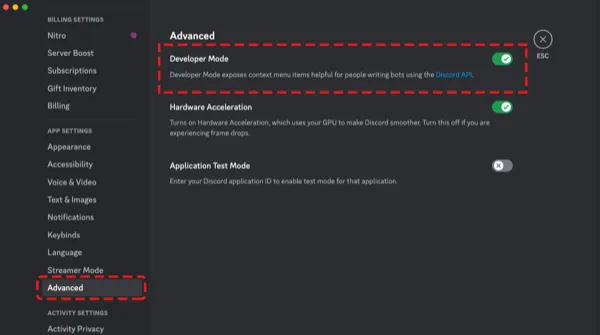
Pengaturan Discord desktop menunjukkan tempat menemukan dan mengaktifkan Mode Pengembang di bagian Lanjutan
Di Discord Mobile
- Ketuk foto profil Anda di kanan bawah
- Ketuk ikon roda gigi (⚙️) di kanan atas
- Gulir ke bawah dan ketuk “Lanjutan”
- Aktifkan “Mode Pengembang”
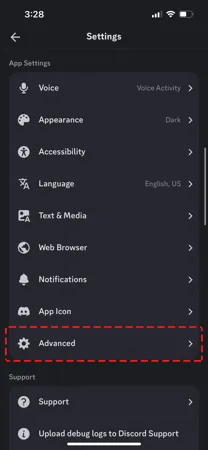
Pengaturan aplikasi Discord mobile menampilkan bagian Lanjutan tempat Mode Pengembang berada
Penting: Anda hanya perlu melakukan ini satu kali. Mode Pengembang akan tetap aktif sampai Anda mematikannya.
Langkah 2: Temukan Pengguna yang Anda Cari
Sekarang Anda perlu menemukan orang yang ID Pengguna-nya ingin Anda salin. Anda bisa menemukan pengguna di beberapa tempat:
Di Daftar Anggota Server
- Buka server mana pun tempat orang tersebut menjadi anggota
- Lihat daftar anggota di sisi kanan
- Temukan namanya dalam daftar
Di Pesan Langsung
- Buka DM Anda (Pesan Langsung)
- Temukan percakapannya dalam riwayat pesan Anda
- Buka chat dengan orang tersebut
Di Pesan Chat
- Cari pesannya di channel mana pun
- Temukan foto profilnya di samping pesannya
- Klik namanya untuk membuka profilnya
Langkah 3: Salin ID Pengguna
Setelah menemukan penggunanya, berikut cara menyalin ID-nya:
Metode 1: Klik Kanan Profilnya (Desktop)
- Klik kanan foto profil atau nama pengguna
- Cari “Salin ID Pengguna” di menu yang muncul
- Klik “Salin ID Pengguna”
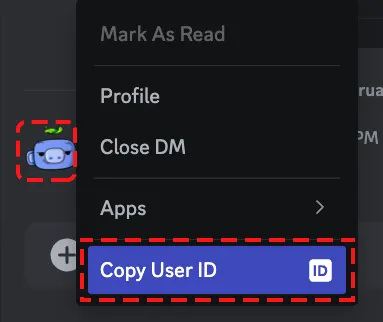
Menu klik kanan di Discord desktop menampilkan opsi “Salin ID Pengguna”
Metode 2: Melalui Profil Pengguna (Desktop & Mobile)
- Klik profil pengguna untuk membukanya
- Klik tiga titik (⋮) atau opsi profil
- Pilih “Salin ID Pengguna”
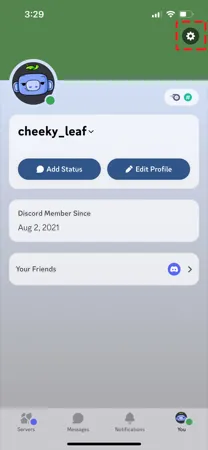
Tampilan profil pengguna menampilkan menu dengan opsi “Salin ID Pengguna”
Metode 3: Konteks Pesan Langsung (Mobile)
- Tekan lama foto profil pengguna di DM
- Ketuk “Salin ID Pengguna” dari menu
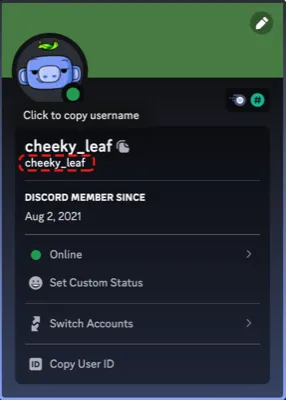
Discord mobile menampilkan opsi Salin ID Pengguna di pesan langsung
Metode 4: Daftar Anggota Server (Mobile)
- Buka daftar anggota server
- Ketuk dan tahan nama pengguna
- Pilih “Salin ID Pengguna”
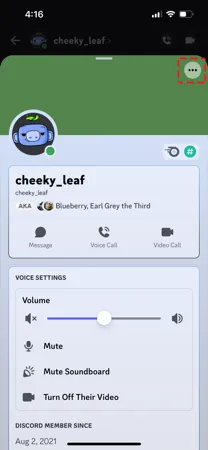
Daftar anggota server Discord mobile menunjukkan cara menyalin ID Pengguna
Cara Alternatif Menemukan ID Pengguna
ID Pengguna Anda Sendiri
Untuk menemukan ID Pengguna Discord milik Anda sendiri:
- Buka pengaturan pengguna Anda (klik profil Anda)
- Cari bagian username Anda
- Klik kanan username Anda dan pilih “Salin ID Pengguna”
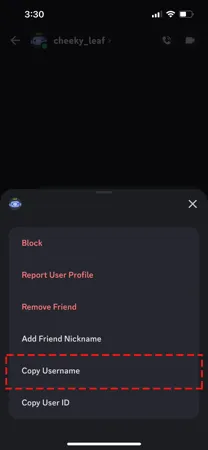
Pengaturan profil menunjukkan tempat menemukan dan menyalin ID Pengguna Anda sendiri
Menggunakan Metode Mention @
Cara lain untuk mendapatkan ID Pengguna:
- Ketik @ diikuti username di channel mana pun
- Klik kanan mention yang muncul
- Pilih “Salin ID Pengguna”
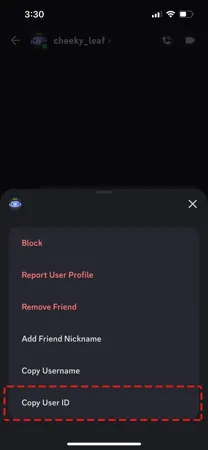
Metode alternatif menampilkan opsi profil dengan Salin ID Pengguna yang disorot
Tips: Metode ini tetap berfungsi meskipun orangnya sedang tidak online!
Apa yang Bisa Dilakukan dengan ID Pengguna
Setelah menyalin ID Pengguna, Anda bisa:
- Menempelkannya di mana pun Anda perlu mengidentifikasi pengguna
- Menggunakannya untuk melaporkan masalah ke dukungan Discord
- Membagikannya ke moderator server jika diperlukan
- Menyimpannya sebagai catatan untuk mengidentifikasi pengguna tertentu
ID Pengguna akan terlihat seperti ini:
123456789012345678Selalu berupa nomor panjang dengan 17-18 digit.
Mengatasi Masalah Umum
Opsi “Salin ID Pengguna” Tidak Terlihat
Masalah: Opsi Salin ID Pengguna tidak muncul saat Anda klik kanan.
Solusi: Pastikan Mode Pengembang sudah aktif di pengaturan Discord Anda. Buka Pengaturan > Lanjutan > Mode Pengembang dan AKTIFKAN.
ID Pengguna Tidak Tersalin
Masalah: Mengklik Salin ID Pengguna tampak tidak berfungsi.
Solusi:
- Coba klik sekali lagi
- Pastikan Anda memiliki izin menyalin di perangkat Anda
- Coba gunakan metode lain (profil vs klik kanan)
Tidak Dapat Menemukan Pengguna
Masalah: Anda tidak bisa menemukan orang yang dicari.
Solusi:
- Periksa apakah Anda berada di server yang sama
- Lihat riwayat Pesan Langsung Anda
- Minta mereka mengirim pesan agar Anda bisa menemukan profilnya
Panduan Discord Terkait
Jika panduan ini bermanfaat, Anda mungkin juga ingin membaca:
- Panduan Sejarah Lengkap Discord - Pelajari bagaimana Discord menjadi platform komunikasi gaming terpopuler di dunia
- Cara Menghapus Pesan Discord secara Massal - Bersihkan DM, pesan server, dan target admin dengan panduan utama pembersihan Discord
- Panduan Privasi dan Keamanan - Lindungi privasi online Anda di semua platform
Mengapa ID Pengguna Penting bagi Privasi
Memahami ID Pengguna penting untuk mengelola privasi Discord Anda. Meskipun ID Pengguna itu sendiri aman untuk dibagikan, mengetahui cara menemukannya membantu Anda:
- Melaporkan pengguna bermasalah secara akurat kepada moderator
- Melacak orang tertentu di berbagai server
- Mengelola jejak digital Anda sendiri di Discord
Jika Anda peduli dengan privasi di Discord dan ingin membersihkan pesan lama, DM, atau percakapan server, panduan utama penghapusan Discord menunjukkan cara menangani pembersihan massal dengan aman menggunakan Unpost.
Kesimpulan
Menemukan ID Pengguna Discord itu sederhana begitu Anda tahu di mana mencarinya. Ingat saja langkah-langkah kunci ini:
- Aktifkan Mode Pengembang di pengaturan Discord Anda
- Temukan pengguna di server, DM, atau chat
- Klik kanan profilnya dan pilih “Salin ID Pengguna”
Nomor unik ini akan membantu Anda mengidentifikasi pengguna Discord mana pun secara akurat, sehingga lebih mudah mengelola server, melaporkan masalah, atau memantau anggota komunitas.
Perlu mengelola pesan Discord Anda? Setelah tahu cara menemukan ID Pengguna, langkah berikutnya adalah panduan lengkap pembersihan Discord untuk penghapusan massal, penargetan admin, dan pembersihan pesan lama.
Pertanyaan yang Sering Diajukan

Mulai
Hapus Konten Lama di Semua Akun Anda
Hapus pesan, postingan, suka, komentar, DM, reaksi, markah, pengikut, dan lainnya secara massal — semuanya dari satu aplikasi.
Tanpa penyimpanan kata sandi • Gratis untuk memulai • iOS & Android
 Unduh untuk iOS
  Unduh untuk Android