
Kann man Discord-Nachrichten von jemand anderem löschen? Admin-Anleitung
Kurzfassung
Direkte Antwort
DMs: nein. Server: ja, mit Berechtigung.
Sie können die Nachrichten einer anderen Person nicht in einem normalen Discord-DM löschen. In Server-Kanälen können Moderatoren mit den richtigen Berechtigungen die Nachrichten anderer Nutzer im Rahmen der Server-Bereinigung entfernen.
Das ist die ehrliche Antwort:
- In DMs: nein, Sie können die Discord-Nachrichten einer anderen Person nicht löschen
- Auf Servern: ja, wenn Sie die richtigen Moderationsberechtigungen haben
Das bedeutet, dass Suchanfragen wie discord delete all messages from user in dm meist auf einem Missverständnis beruhen. Der nächste gültige Workflow ist Server-Moderation, nicht das Löschen privater DMs.
Wichtiger Hinweis
Dieser Modus ist für Server-Moderation gedacht, nicht für private DMs. Wenn Sie nur Ihren eigenen Chatverlauf bereinigen wollen, nutzen Sie stattdessen den DM-Leitfaden: Discord DMs und Chatverlauf löschen.
Wenn Sie Moderator, Community-Manager oder Server-Besitzer sind, zeigt Ihnen dieser Leitfaden den richtigen Weg.
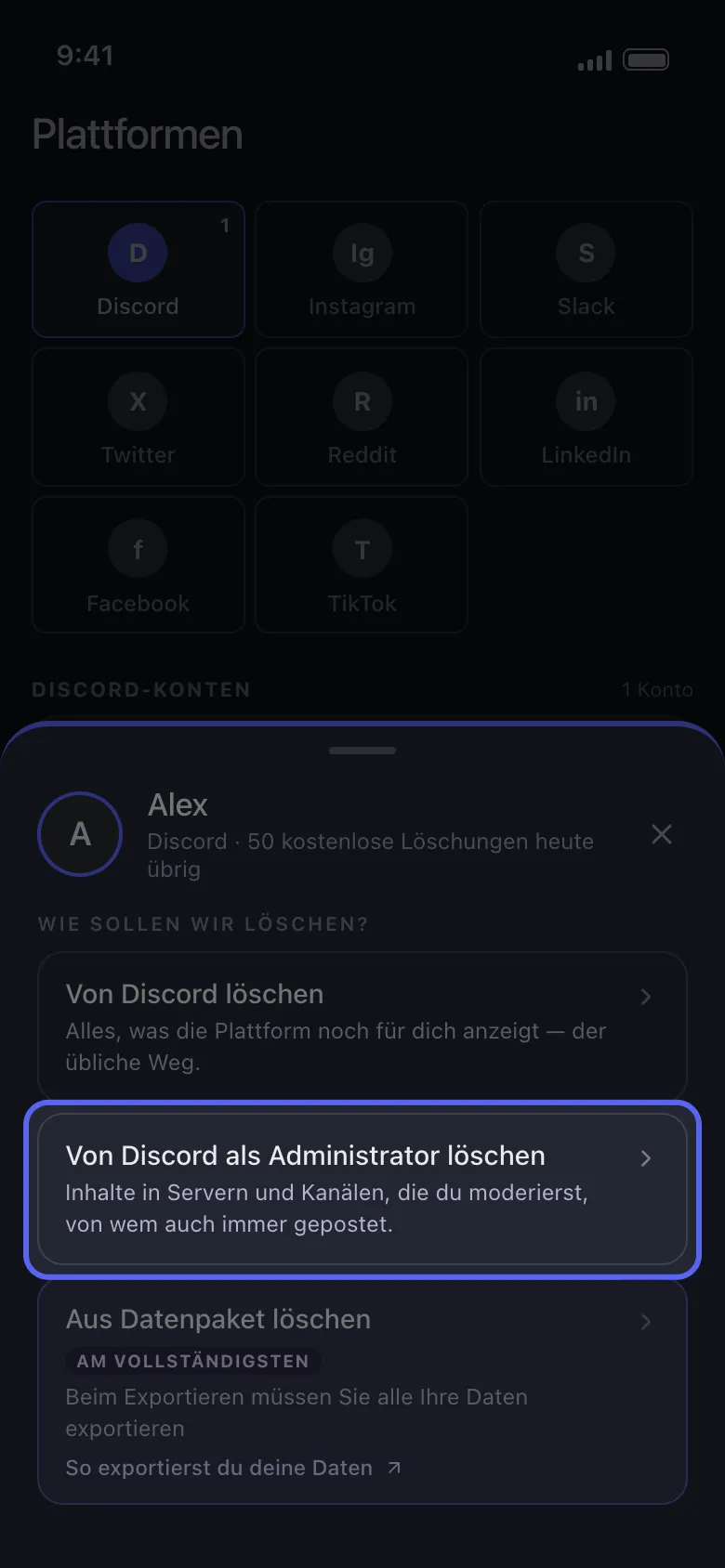
Verwenden Sie den Discord-Admin-Workflow für Server-Moderation, nicht für private Unterhaltungen.
Was die meisten Menschen mit dieser Suche meinen
Nutzer suchen oft nach:
- alle Discord-Nachrichten eines Nutzers löschen
- Nachrichten eines einzelnen Nutzers auf Discord löschen
- Discord Admin Nachrichten löschen
- Discord-Nachrichten von jemand anderem löschen
Hinter diesen Suchanfragen stecken eigentlich zwei verschiedene Absichten:
-
private Bereinigung
wenn jemand einen DM-Verlauf löschen möchte -
Moderations-Bereinigung
wenn ein Admin einen Server säubern oder einen problematischen Nutzer gezielt aufräumen will
Nur die zweite Variante ist als Admin-Workflow möglich.
Wenn Sie vor der Moderation die genaue ID eines Mitglieds brauchen, nutzen Sie zuerst diesen Leitfaden: So finden Sie eine Discord-Benutzer-ID.
Die Regel: DMs vs. Server
In DMs
In einer normalen privaten Unterhaltung können Sie nur die Nachrichten löschen, die Sie gesendet haben.
Sie können nicht:
- die Nachrichten der anderen Person entfernen
- den kompletten DM-Verlauf der anderen Person löschen
- einen Moderations-Workflow in einem normalen DM ausführen
Auf Servern
In Server-Kanälen können Moderatoren mit der passenden Berechtigung die Nachrichten anderer Nutzer im Rahmen der Server-Moderation entfernen.
Genau dafür ist der Modus Delete from Discord as Admin in Unpost gedacht.
Wann diese Seite die richtige Hilfe ist
Diese Seite passt zu Ihnen, wenn Sie:
- die Nachrichten eines bestimmten Nutzers auf einem Server bereinigen möchten
- eine Spam-Welle oder Testinhalte entfernen wollen
- einen oder mehrere Kanäle moderieren müssen
- alle Nachrichten vieler Nutzer in einem ausgewählten Server-Bereich löschen möchten
- Moderation mit Datum- oder Schlüsselwortfiltern kombinieren wollen
Wenn Sie nur Ihren eigenen Verlauf löschen möchten, gehen Sie stattdessen zum Hauptleitfaden zurück: Discord-Nachrichten in Masse löschen.
Was der Admin-Modus von Unpost kann
Der Discord-Admin-Modus von Unpost ist für serverseitige Bereinigung gedacht.
Sie können:
- Delete from Discord as Admin wählen
- den Server auswählen
- bestimmte Nutzer gezielt auswählen
- Delete All wählen
- einen Nutzer manuell über die Discord-Benutzer-ID hinzufügen
- vor dem Löschen Filter einsetzen
- gezielt Server-Inhalte bereinigen, ohne jede Nachricht einzeln zu öffnen
Das ist besonders nützlich für mittelgroße und große Communities, in denen manuelle Moderation zu langsam wäre.
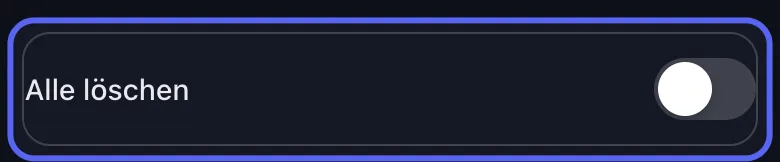
Wählen Sie ein Mitglied, mehrere Mitglieder oder die komplette Zielliste für die Bereinigung an einer Stelle.
Schritt für Schritt: Discord-Nachrichten eines Nutzers auf einem Server löschen
Schritt 1: Discord in Unpost verbinden
Laden Sie Unpost über die Website, den App Store oder Google Play herunter.
Öffnen Sie die App, wählen Sie Discord und melden Sie sich über den eingebetteten Browser an.
Schritt 2: Admin-Modus wählen
Tippen Sie auf das verbundene Discord-Konto und wählen Sie Delete from Discord as Admin.
Wenn Sie diese Option nicht sehen, hat das Konto auf dem gewünschten Server wahrscheinlich nicht die nötigen Moderationsberechtigungen.
Schritt 3: Server auswählen
Wählen Sie den Server aus, den Sie moderieren möchten.
Anschließend lädt Unpost die Mitgliederliste des Servers und die verfügbaren Bereinigungsziele.
Schritt 4: Den Nutzer oder die Nutzer auswählen
Jetzt können Sie:
- einen bestimmten Nutzer auswählen
- mehrere Nutzer auswählen
- Delete All wählen
- einen Nutzer manuell über die Discord-ID hinzufügen
Wenn Sie zuerst die ID brauchen, nutzen Sie diesen Leitfaden: So finden Sie eine Discord-Benutzer-ID.
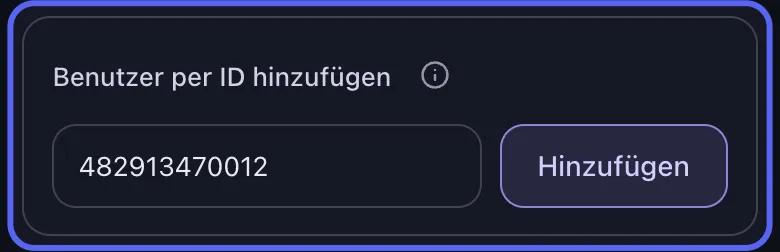
Die manuelle Eingabe einer Discord-ID hilft, wenn Anzeigenamen doppelt vorkommen oder schwer zu durchsuchen sind.
Schritt 5: Die Bereinigung eingrenzen
Bevor Sie den Lauf starten, entscheiden Sie, ob Sie den Umfang eingrenzen möchten.
Hilfreiche Optionen sind:
-
Datumsbereich
gut, wenn Sie nur einen bestimmten Zeitraum bereinigen möchten -
Schlüsselwortfilter
gut, um Spam-Phrasen, Werbetexte, wiederholte Links oder ein einzelnes Thema zu entfernen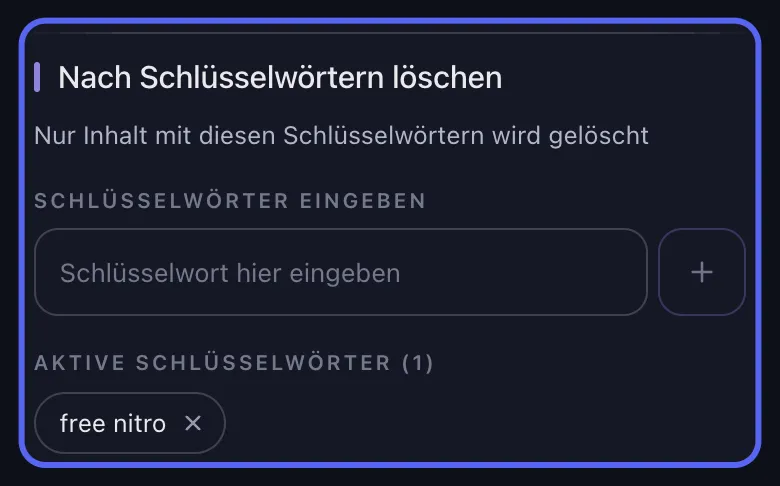
Das ist deutlich sicherer, als einfach blind zu löschen.
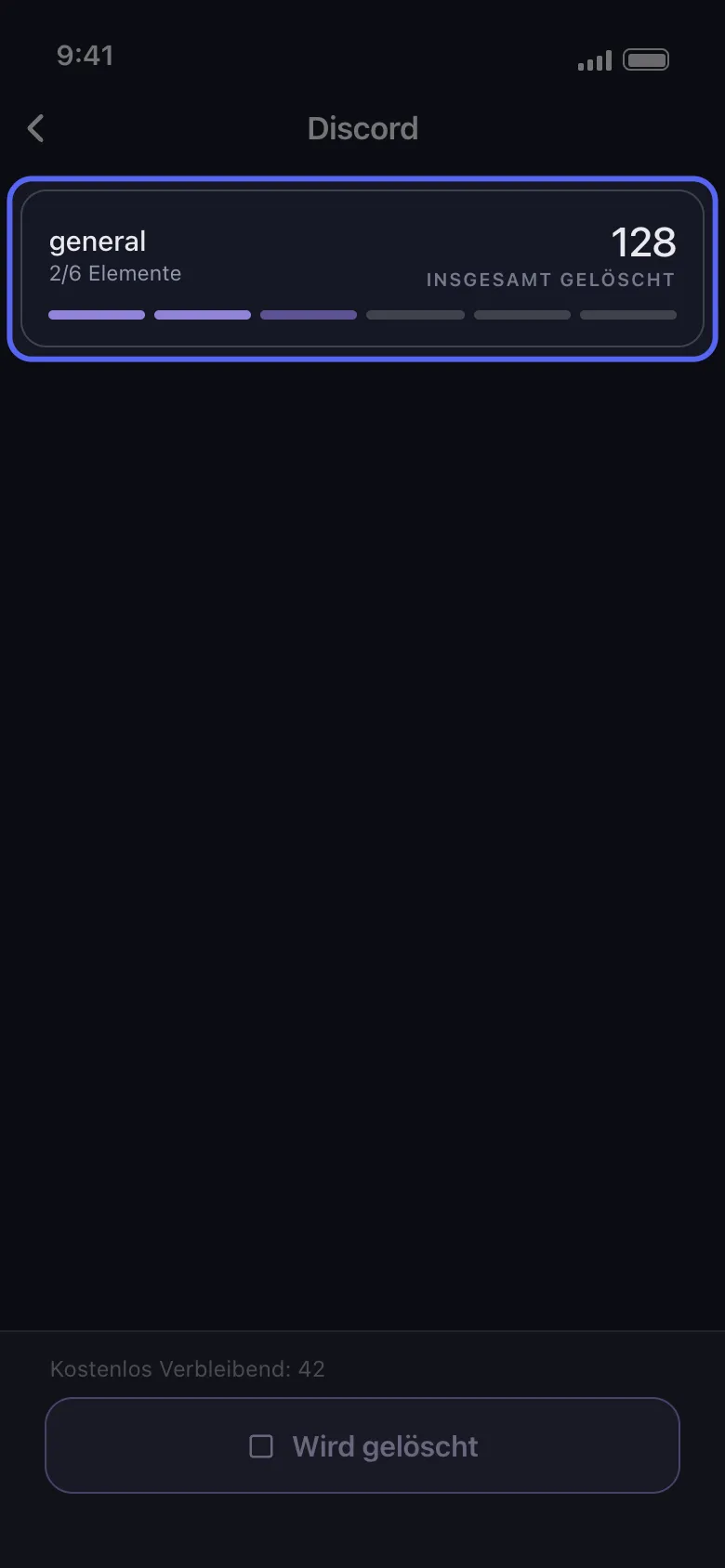
Schritt 6: Starten und überwachen
Sobald das Ziel ausgewählt ist, starten Sie den Löschlauf und lassen Sie die App geöffnet.
Unpost zeigt den Fortschritt live an und übernimmt die Wiederholungslogik, wenn Discord die Aktion vorübergehend rate-limitiert.
Beste Anwendungsfälle für Admin-Bereinigung
Spam entfernen
Wenn ein Konto einen Kanal mit wiederholtem Text geflutet hat, helfen Schlüsselwortfilter dabei, die Bereinigung schnell einzugrenzen.
Fehler beim Aufsetzen eines neuen Servers
Wenn ein Team versehentlich einen Server mit Testnachrichten gefüllt hat, können Sie diesen Inhalt gesammelt bereinigen, statt ihn einzeln zu entfernen.
Moderation eines einzelnen Nutzers
Wenn Sie die Beiträge eines bestimmten Nutzers in einem Teil des Servers entfernen müssen, ist das eine der saubersten Methoden dafür.
Bereinigung nach einem Vorfall
Nach einem Moderationsvorfall ist es oft sinnvoll, Inhalte nur aus einem begrenzten Zeitfenster zu entfernen, statt alles zu löschen.
Wichtige Einschränkungen
Diese Seite sollte sehr klar sagen, was das Tool nicht macht.
- Es ermöglicht nicht, die normalen privaten DM-Nachrichten einer anderen Person zu löschen
- Es macht aus privaten DMs keine admin-moderierten Räume
- Es nimmt Ihnen nicht die Pflicht ab, den richtigen Server und die richtigen Ziele sorgfältig auszuwählen
- Es macht das Löschen nicht rückgängig
Diese Ehrlichkeit ist wichtig für die SEO-Qualität und für die Qualität der Conversion. So vermeiden Sie unnötige Installationen von Nutzern mit falschen Erwartungen.
Tipps vor dem Start
Berechtigungen zuerst prüfen
Testen Sie den Server zuerst mit einer kleineren Bereinigung, bevor Sie einen großen Lauf starten.
Mit einem Nutzer anfangen
Wenn die Situation sensibel ist, zielen Sie zunächst auf ein einzelnes Konto statt sofort Delete All zu verwenden.
IDs verwenden, wenn Namen unklar sind
In großen Servern gibt es oft doppelte Anzeigenamen. Discord-IDs sind sicherer.
Wenn möglich den Umfang klein halten
Datums- und Schlüsselwortfilter verringern Fehler.
Verwandte Leitfäden
- Discord-Nachrichten in Masse löschen
- So finden Sie eine Discord-Benutzer-ID
- Discord DMs und Chatverlauf löschen
Abschlussantwort
Wenn Ihr Ziel darin besteht, die Discord-Nachrichten von jemand anderem zu löschen, hängt die Antwort vollständig davon ab, wo diese Nachrichten gesendet wurden.
- In DMs können Sie die Nachrichten der anderen Person nicht löschen
- Auf Servern können Admins und Moderatoren die Nachrichten anderer Nutzer löschen, wenn sie die richtigen Berechtigungen haben
Damit ist diese Seite ein starker unterstützender Artikel, weil sie eine verwirrende Suchanfrage mit hoher Kaufabsicht direkt beantwortet und Nutzer zum richtigen Unpost-Workflow führt, statt etwas zu versprechen, was Discord gar nicht erlaubt.
Nutzen Sie Unpost, um eine gezielte Discord-Server-Bereinigung zu starten.
Häufig gestellte Fragen

Loslegen
Löschen Sie alte Inhalte in Ihren Konten
Löschen Sie Nachrichten, Beiträge, Likes, Kommentare, DMs, Reaktionen, Lesezeichen, Follower und mehr in großen Mengen — alles in einer App.
Keine Passwortspeicherung • Kostenloser Einstieg • iOS & Android
 Für iOS Herunterladen
  Für Android Herunterladen