
Discord-Konto löschen: So geht es richtig
Hier die Kurzfassung: Die Kontolöschung finden Sie unter Benutzereinstellungen → Mein Account → Konto löschen. Bestätigen Sie mit Ihrem Passwort (plus 2FA-Code, falls aktiviert), und Discord plant die endgültige Löschung des Kontos.
Bevor Sie auf diesen Button tippen, sollten Sie drei Dinge wissen:
- Server blockieren die Löschung. Wenn Sie einen Server besitzen, verweigert Discord die Kontolöschung, bis Sie ihn übertragen oder gelöscht haben.
- Die Löschung ist nicht sofort. Das Konto bleibt rund 14 bis 30 Tage im Wartestatus, bevor es endgültig entfernt wird — und ein erneutes Anmelden in dieser Zeit bricht alles ab.
- Ihre Nachrichten bleiben. Alles, was Sie je in Servern und DMs gesendet haben, bleibt für alle sichtbar und wird einem grauen “Gelöschter Benutzer” zugeordnet — es sei denn, Sie löschen diese Nachrichten vor dem Konto.
Der letzte Punkt ist der, den die meisten übersehen. Diese Anleitung geht den Prozess deshalb in der Reihenfolge durch, die wirklich funktioniert: zuerst die Nachrichten, dann die Server, das Konto zuletzt.
Die Reihenfolge zählt
Bereinigen Sie zuerst Ihre Nachrichten — sie verschwinden nicht mit dem Konto.
Schnellanleitung: Discord-Konto löschen
In der Mobile-App (iPhone und Android):
- Öffnen Sie Discord und tippen Sie unten auf Ihren Avatar.
- Tippen Sie unter den Kontoeinstellungen auf Account.
- Scrollen Sie nach unten zu Konto löschen.
- Geben Sie Ihr Passwort ein und bestätigen Sie.
Am Desktop oder im Browser:
- Klicken Sie auf das Zahnrad neben Ihrem Benutzernamen.
- Bleiben Sie im Tab Mein Account.
- Scrollen Sie nach unten und klicken Sie Konto löschen.
- Passwort und 2FA-Code eingeben, dann bestätigen.
Zeigt Discord stattdessen einen Fehler wie “Sie besitzen Server”, springen Sie zum Abschnitt über Server-Inhaberschaft weiter unten — Sie müssen diese Server erst abgeben, bevor der Button funktioniert.
Deaktivieren oder löschen: Wollen Sie wirklich die endgültige Option?
Direkt neben Konto löschen bietet Discord Konto deaktivieren an. Beides klingt ähnlich und bewirkt völlig Verschiedenes.
Das Konto zu deaktivieren ist eine Pause:
- Ihr Profil wird stumm — keine Benachrichtigungen, keine Freundschaftsanfragen, keine Nachrichten, die Sie erreichen
- Freunde, Server, Nachrichtenverlauf, Nitro und Käufe bleiben vollständig erhalten
- ein erneutes Anmelden reaktiviert das Konto genau so, wie Sie es verlassen haben
Das Konto zu löschen ist der Ausstieg:
- das Konto wird nach der Wartefrist endgültig entfernt
- Freundesliste, Server-Mitgliedschaften und Profil sind für immer weg
- Ihr Benutzername wird irgendwann freigegeben, und an das Konto gebundene Käufe gehen verloren
Die Faustregel: Wenn Sie eine Pause von Discord brauchen, deaktivieren Sie. Wenn Sie endgültig gehen, löschen Sie — aber lesen Sie zuerst den nächsten Abschnitt, denn er behandelt den Teil, vor dem Discord Sie nicht warnt.
Ein weiterer praktischer Unterschied: Ein deaktiviertes Konto hält Benutzernamen und E-Mail-Adresse reserviert, niemand kann sie in Ihrer Abwesenheit übernehmen. Ein gelöschtes Konto gibt den Benutzernamen irgendwann frei — wenn Sie je zurückkommen, fangen Sie bei null an.
Der Schritt, den alle überspringen: Ihre Nachrichten gehen nicht mit
Die Kontolöschung entfernt Sie, nicht das, was Sie geschrieben haben. Nachdem das Konto weg ist, bleibt jede Server-Nachricht und jede DM, die Sie je gesendet haben, für alle anderen vollständig lesbar. Es ändert sich nur der Autorenname: Er wird zu einem generischen Gelöschter Benutzer mit einer zufälligen Kennung.
Was die Löschung genau überlebt — und was Discords Anonymisierung abdeckt und was nicht — haben wir in Werden Ihre Nachrichten gelöscht, wenn Sie Ihr Discord-Konto löschen? aufgeschlüsselt. Die Kurzfassung: Die Identität wird anonymisiert, die Inhalte werden nicht entfernt. Das gilt auch für Einzel-DMs — die andere Person behält die gesamte Unterhaltung in ihrer App, inklusive Ihrer Seite.
Wenn Datenschutz also der Grund für Ihren Abschied ist, zählt die Reihenfolge. Löschen Sie zuerst die Inhalte, solange Sie noch Zugriff auf das Konto haben — danach gibt es keinen Weg mehr zurück zum Aufräumen. Discord hat kein eingebautes Massenlösch-Tool, und von Hand heißt es: eine Nachricht nach der anderen. Unpost automatisiert die Bereinigung vom Handy aus:
- löscht Server-Nachrichten, DMs, Gruppenchats, Threads und Reaktionen in Masse
- Datums- und Stichwortfilter für gezielte statt totaler Bereinigung
- Datenpaket-Unterstützung, um alte oder geschlossene Unterhaltungen zu erreichen
- getaktete Löschung mit automatischen Wiederholungen, und Ihr Login-Token bleibt verschlüsselt auf dem Gerät
Bevor Sie löschen
Verlassen Sie Discord, ohne Ihre Nachrichten zurückzulassen.
Unpost löscht Ihre Discord-DMs, Server-Nachrichten, Threads und Reaktionen in Masse direkt vom Handy, mit Datums- und Stichwortfiltern — damit nach Ihrem Abschied nichts unter "Gelöschter Benutzer" stehen bleibt.
Die komplette Anleitung zur Nachrichtenbereinigung — Filter, Datenpakete, DMs und Server — finden Sie in Discord-Nachrichten in Masse löschen. Kommen Sie danach hierher zurück, um den Rest abzuschließen.
Übertragen oder löschen Sie Ihre eigenen Server
Discord löscht kein Konto, das noch Server besitzt. Kümmern Sie sich also um jeden eigenen Server — auf eine von zwei Arten.
Inhaberschaft übertragen:
- Öffnen Sie Servereinstellungen → Mitglieder.
- Klicken Sie auf die drei Punkte neben einem Mitglied.
- Wählen Sie Inhaberschaft übertragen und bestätigen Sie.
Oder den Server löschen:
- Öffnen Sie die Servereinstellungen.
- Wählen Sie ganz unten Server löschen.
- Servernamen eingeben und bestätigen.
Einen toten Server ohne echte Mitglieder löschen Sie am einfachsten direkt; eine aktive Community verdient eine saubere Übergabe an einen Moderator Ihres Vertrauens. Bei aktivierter 2FA verlangt Discord für beide Aktionen einen Code. Wiederholen Sie den Vorgang für jeden Server auf Ihrer Liste — der Löschbildschirm verweigert so lange, bis keiner mehr auf Ihren Namen läuft.
Was nach der Bestätigung passiert
- Bevor Sie starten: Wenn Sie eine Kopie Ihres Verlaufs möchten, fordern Sie zuerst Ihr Discord-Datenpaket an — ein Konto mit ausstehender Löschung kann die Anfrage nicht mehr abschließen.
- Sofort: Sie werden überall abgemeldet, das Konto wird deaktiviert und zur Löschung vorgemerkt.
- Die Wartefrist: Das Konto bleibt etwa 14 bis 30 Tage in diesem Status, während Discord die Löschung verarbeitet.
- Wenn Sie es sich anders überlegen: Melden Sie sich innerhalb der Frist mit E-Mail und Passwort an, und Discord bietet die Wiederherstellung des Kontos an. Das ist die einzige Rückgängig-Option — nach Ablauf der Frist ist die Löschung endgültig.
- Was andere danach sehen: Ihr Profil wird zu Gelöschter Benutzer, und Sie verschwinden aus Freundes- und Mitgliederlisten. Ihre alten Nachrichten bleiben jedoch in jedem Kanal und jeder DM stehen — genau deshalb kommt der Bereinigungsschritt vor diesem hier.
Deaktivieren vs löschen vs erst bereinigen, dann löschen
| Deaktivieren | Löschen | Erst bereinigen, dann löschen | |
|---|---|---|---|
| Konto | Pausiert, beim nächsten Login zurück | Endgültig entfernt | Endgültig entfernt |
| Freunde und Server | Bleiben erhalten | Gehen verloren | Gehen verloren |
| Ihre gesendeten Nachrichten | Unverändert | Bleiben als “Gelöschter Benutzer” stehen | Vor dem Abschied entfernt |
| Umkehrbar | Ja, jederzeit | Nur während der Wartefrist | Nur während der Wartefrist |
| Am besten für | Eine Pause | Schnell gehen | Sauber gehen |
Die richtige Reihenfolge, von Anfang bis Ende
-
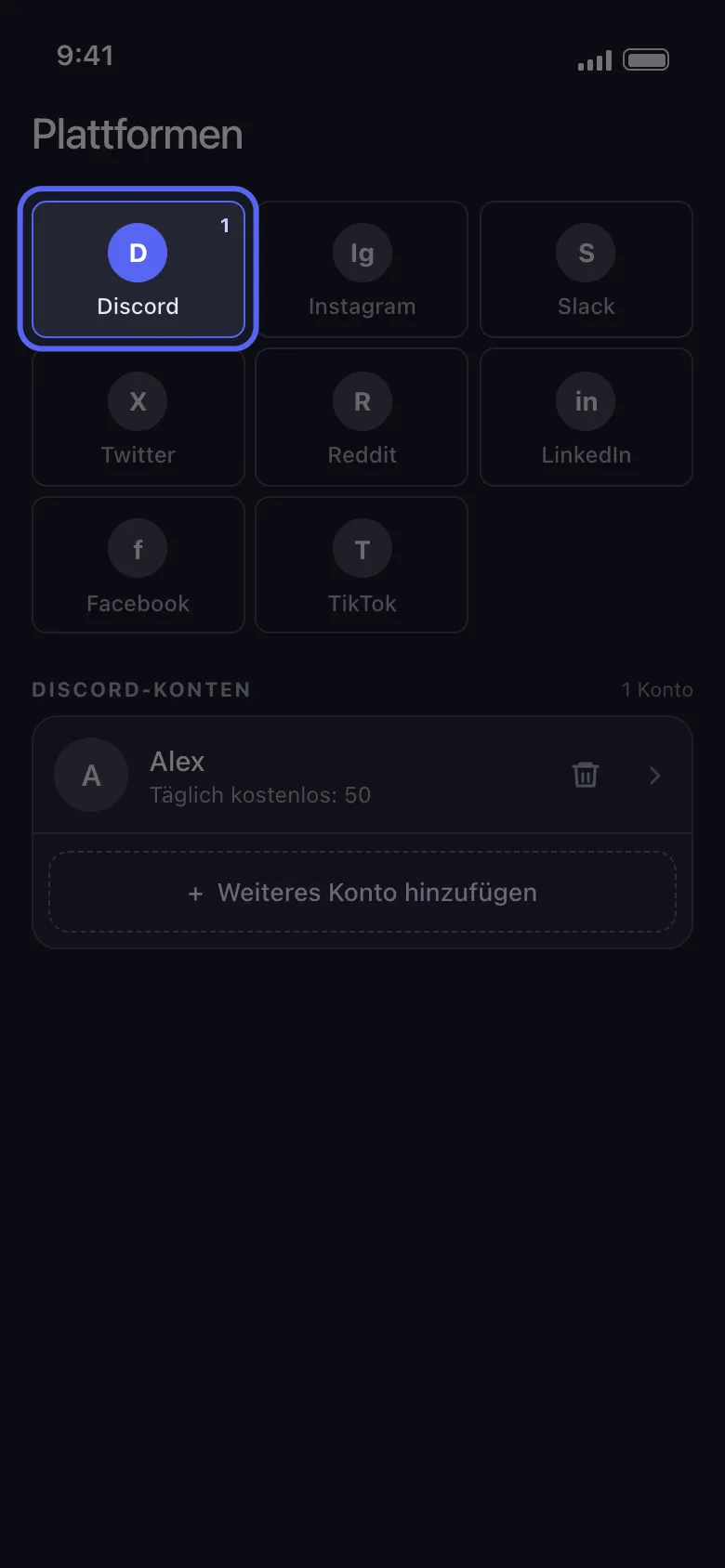
Löschen Sie in Masse die Nachrichten, die nicht zurückbleiben sollen.
-
Kündigen Sie Nitro und alle Server-Boosts des Kontos.
-
Übertragen oder löschen Sie jeden eigenen Server.
-
Gehen Sie zu Benutzereinstellungen → Mein Account → Konto löschen.
-
Bleiben Sie die gesamte Wartefrist über abgemeldet.
Halten Sie diese Reihenfolge ein, und die Kontolöschung leistet endlich das, was die meisten ohnehin von ihr erwarten: Sie entfernt Sie und Ihre Historie.
Häufig gestellte Fragen

Loslegen
Löschen Sie alte Inhalte in Ihren Konten
Löschen Sie Nachrichten, Beiträge, Likes, Kommentare, DMs, Reaktionen, Lesezeichen, Follower und mehr in großen Mengen — alles in einer App.
Keine Passwortspeicherung • Kostenloser Einstieg • iOS & Android
 Für iOS Herunterladen
 Für Android Herunterladen