
Discord-Nachrichten nach Datumsbereich löschen
Kurzfassung
Wenn Sie Discord-Nachrichten nur aus einem bestimmten Zeitraum löschen möchten, sollten Sie nicht alles leeren.
Nutzen Sie stattdessen eine Bereinigung nach Datumsbereich.
Idealer Einsatz
Am besten für einen einzelnen Zeitraum, nicht für eine komplette Leerung.
Das ist der richtige Workflow, wenn Sie Nachrichten entfernen möchten aus:
- einem Monat
- einem Semester
- einer Job- oder Kundenphase
- einer Beziehung oder einem Projekt
- einer alten Phase Ihres Discord-Verlaufs
Die Discord-Suche kann Ihnen helfen, Nachrichten nach Datum zu finden. Wenn Sie aber einen ganzen Zeitraum über mehrere Chats oder Kanäle hinweg löschen möchten, ist der schnellere Weg der Discord-Datumsbereichsfilter von Unpost.
Für den allgemeinen Hub nutzen Sie Discord-Nachrichten in Masse löschen.
Warum die Bereinigung nach Datumsbereich zu den wertvollsten Workflows gehört
Viele Nutzer wollen keinen kompletten Discord-Wipe.
Sie wollen gezielter aufräumen:
- alles vor einem Jobwechsel entfernen
- Nachrichten von 2020 bis 2021 löschen
- nur eine Projektphase entfernen
- den Verlauf eines Servers in einem bestimmten Zeitfenster aufräumen
- aktuelle Gespräche behalten, aber ältere entfernen
Genau dafür eignet sich datumsbasierte Bereinigung.
Sie gibt Ihnen Kontrolle, ohne dass Sie Ihren kompletten Verlauf löschen müssen.
Was Discord nativ kann
Discord selbst kann Ihnen helfen, Nachrichten nach Datum zu finden.
Sie können suchen nach:
- Nachrichten, die an einem Datum gesendet wurden
- Nachrichten vor einem Datum
- Nachrichten nach einem Datum
Das ist hilfreich, wenn Sie Verlauf prüfen oder Nachrichten in einem einzelnen Chat aufspüren möchten.
Discord hat dabei aber eine grosse Einschränkung:
Nach Datum zu finden ist nicht dasselbe wie einen ganzen Datumsbereich effizient zu löschen.
Wenn Sie nur ein paar Nachrichten entfernen müssen, reicht manuelles Löschen. Wenn Sie aber einen längeren Zeitraum über mehrere DMs oder Server-Kanäle bereinigen wollen, wird das manuell sehr schnell zu langsam.
Die Discord-Suche hilft beim Finden des Zeitfensters. Sie ersetzt keine Batch-Löschung.
| Aufgabe | Manuelle Discord-Datumssuche | Unpost-Datumsbereich-Löschung |
|---|---|---|
| Nachrichten vor oder nach einem Datum finden | Nützlich zum Prüfen des Verlaufs | Auch als Teil des Lösch-Setups möglich |
| Ein paar Nachrichten in einem Chat löschen | Für Einzelaktionen ausreichend | Möglich, aber meist unnötig |
| Einen kompletten Zeitraum über viele Chats hinweg entfernen | Sehr langsam und repetitiv | Genau dafür gemacht |
| DMs und Server trennen | Grösstenteils manuelle Navigation | Als getrennte Bereinigungsbereiche angelegt |
| Datumsbereich mit Schlüsselwörtern kombinieren | Die Suche grenzt ein, aber das Löschen bleibt manuell | Eingebauter Workflow für selektive Bereinigung |
Wann sich ein Lösch-Workflow nach Datumsbereich lohnt
Löschen nach Datumsbereich ist besonders sinnvoll, wenn:
- Sie das Zeitfenster kennen, aber nicht jede einzelne Nachricht
- Sie aktuelle Nachrichten behalten möchten
- Sie mehrere Chats in einer Sitzung bereinigen möchten
- Sie sich auf einen Reputations- oder Datenschutz-Reset vorbereiten
- Sie Datumsgrenzen mit Schlüsselwort-Filtern kombinieren möchten
Ein paar starke Praxisbeispiele:
Einen Schuljahres-Zeitraum entfernen
Löschen Sie nur Nachrichten aus einem Schuljahr und behalten Sie aktuelle Gespräche.
Ein Projektarchiv entfernen
Bereinigen Sie alles aus einem Freelance-Vertrag, Gaming-Clan oder Ehrenamtsprojekt.
Nachrichten vor dem Löschen des Kontos entfernen
Wenn Sie darüber nachdenken, Discord ganz zu verlassen, ist datumsbasierte Bereinigung einer der einfachsten Wege, zuerst älteres Material zu entfernen.
Wenn das Ihr Fall ist, lesen Sie auch Werden Ihre Nachrichten gelöscht, wenn Sie Ihr Discord-Konto löschen? Was Sie zuerst tun sollten.
So löschen Sie Discord-Nachrichten nach Datumsbereich mit Unpost
Das ist der praktische Workflow, der Discord-Datumssuche in echte Bereinigung verwandelt.
Schritt 1: Unpost herunterladen
Installieren Sie Unpost auf:
- iPhone
- Android
- oder starten Sie über unpost.app
Unpost installieren
Nutzen Sie die mobile App, wenn Sie den kompletten Discord-Bereinigungsworkflow mit DMs, Servern, Datumsfiltern und Live-Fortschritt möchten.
Schritt 2: Discord-Konto hinzufügen
Öffnen Sie Unpost und wählen Sie Discord.
Die App nutzt einen browserbasierten Login-Flow, damit Sie sich mit Ihrer echten Discord-Sitzung anmelden können. Ihr Passwort wird dabei nicht von der App gespeichert.

Schritt 3: Den richtigen Discord-Bereinigungsmodus wählen
Für die meisten Bereinigungen nach Datumsbereich starten Sie mit Delete from Discord.
Wenn Sie als Moderator einen Server bereinigen, nutzen Sie Delete from Discord as Admin.
Wenn der Verlauf älter und schwerer zu finden ist, nutzen Sie stattdessen Delete from Data Package.

Schritt 4: DMs oder Server wählen
Unpost teilt die Discord-Bereinigung auf in:
- DMs für Einzel- und Gruppenunterhaltungen
- Server für Gilden, Kanäle und Threads
Das ist nützlich, weil viele Nutzer für DMs andere Zeitfenster brauchen als für Aktivitäten auf Servern.
Wählen Sie zuerst den Bereich und grenzen Sie ihn dann mit zeitbasierten Regeln ein.
Schritt 5: Den Datumsbereichsfilter aktivieren
In den Discord-Bereinigungsoptionen:
- wechseln Sie von Delete all messages zu einem bestimmten Datumsbereich
- wählen Sie das Startdatum
- wählen Sie das Enddatum
Nur Nachrichten innerhalb dieses Fensters werden berücksichtigt. Nachrichten ausserhalb des Bereichs werden übersprungen.
So können Sie gezielt bereinigen, statt wieder komplett bei null zu beginnen.

Der Datumsbereichsfilter ist der schnellste Weg, einen Zeitraum zu entfernen, ohne alles zu leeren.
Schritt 6: Bei Bedarf weitere Filter hinzufügen
Die Bereinigung nach Datumsbereich wird noch besser, wenn Sie sie kombinieren mit:
- Schlüsselwort-Filtern für ein Thema oder eine bestimmte Formulierung
- nur Kommentaren, wenn Sie leichter aufräumen möchten
- Kommentaren, Threads und Reaktionen, wenn Sie tiefer bereinigen möchten
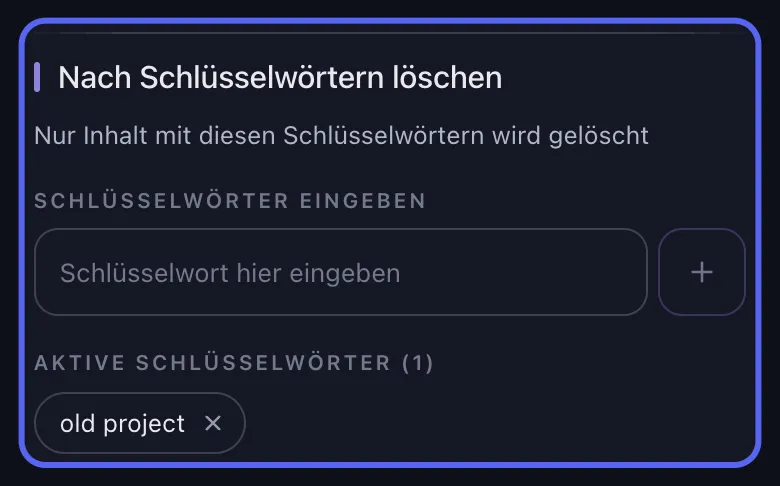
Wenn Ihr eigentliches Ziel ein bestimmtes Thema in einem bestimmten Zeitfenster ist, kombinieren Sie diese Seite mit Discord-Nachrichten nach Schlüsselwort löschen und dem Filter-Abschnitt in Wie selektive Bereinigung in Unpost funktioniert.
Schritt 7: Löschung starten und die App offen lassen
Wenn Sie den Lauf starten, verarbeitet Unpost die Elemente nacheinander und zeigt Live-Fortschritt.
Lassen Sie die App im Vordergrund, bis der Lauf abgeschlossen ist.
Das ist wichtig, weil Discord-Bereinigung absichtlich gedrosselt wird, um Rate Limits sicherer zu umgehen.

Im Vordergrund laufende Bereinigung und Retry-Handling sind hier wichtiger als rohe Geschwindigkeit.
Sicherheitshinweis
Lassen Sie die App offen und rechnen Sie bei längeren Läufen mit Wiederholungen.
Discord-Bereinigung wird bewusst langsam getaktet. Unpost zeigt den Fortschritt, wartet durch Rate Limits hindurch und versucht es bei Bedarf erneut, aber die App sollte bis zum Abschluss im Vordergrund bleiben.
Bereinigung fortsetzen
Brauchen Sie den grösseren Workflow rund um datumsbasiertes Löschen?
Nutzen Sie den allgemeinen Massenlösch-Guide für den kompletten Discord-Workflow und springen Sie danach direkt zu den Filtern, wenn Sie zusätzlich mit Schlüsselwörtern arbeiten möchten.
Was ist, wenn ich nur das Jahr kenne, aber nicht die genauen Daten?
Das ist ganz normal.
Nutzen Sie in diesem Fall zuerst die Discord-Suche, um das grobe Zeitfenster abzuschätzen. Sobald Sie den Zeitraum kennen, wechseln Sie zu Unpost und setzen ein praktisches Start- und Enddatum.
Zusätzliche Kontrolle bekommen Sie über Schlüsselwörter.
Hilfe beim Finden von Nachrichten bekommen Sie hier: Alte Discord-Nachrichten finden.
Was ist, wenn die Nachrichten sehr alt sind oder fehlen?
Älterer Discord-Verlauf lässt sich über die Live-Oberfläche oft schwerer finden.
Wenn Sie vermuten, dass die Nachrichten:
- in alten oder geschlossenen DMs liegen
- in alten Servern vergraben sind
- über die aktuelle Suche schwer zu finden sind
- ausserhalb dessen liegen, was sich live noch angenehm durchsuchen lässt
dann ist ein Discord-Datenpaket meist der bessere Weg.
Nutzen Sie:
- So fordern Sie Ihr Discord-Datenpaket an
- How to Request Your Discord Data Package
- Alte Discord-Nachrichten mit einem Datenpaket löschen
Beste Strategien für die Bereinigung nach Datumsbereich
Strategie 1: Klein anfangen
Starten Sie mit einem einzelnen Zeitraum, statt alles in einem Lauf bereinigen zu wollen.
Strategie 2: DMs und Server trennen
DM-Bereinigung und Server-Bereinigung haben oft unterschiedliche Ziele. Behandeln Sie sie getrennt.
Strategie 3: Datum und Schlüsselwort kombinieren
Wenn Sie ein sensibles Thema bereinigen, ist Datum plus Schlüsselwort meist die sicherste Kombination.
Strategie 4: Vor grösseren Lebensveränderungen bereinigen
Bereinigung nach Datumsbereich ist ideal vor:
- einem Jobwechsel
- dem Löschen eines Kontos
- dem Verlassen alter Communities
- dem Zusammenführen persönlicher und beruflicher Identitäten
FAQ
Kann ich Nachrichten vor einem bestimmten Datum löschen?
Ja. Am einfachsten finden Sie den Zeitraum über die Discord-Suche und setzen dann in Unpost ein Datumsfenster.
Kann ich Nachrichten nach einem bestimmten Datum löschen?
Ja. Wählen Sie ein Startdatum, das genau dort beginnt, wo der unerwünschte Zeitraum anfängt.
Werden dadurch Nachrichten ausserhalb des Bereichs gelöscht?
Nein. Der Datumsfilter von Unpost ist dafür gedacht, Nachrichten ausserhalb Ihres gewählten Fensters zu überspringen.
Funktioniert das auch für Gruppen-DMs?
Ja. Gruppen-DMs gehören zur DM-Seite der Discord-Bereinigung.
Kann ich datumsbasierte Bereinigung nutzen, ohne mein Konto zu löschen?
Ja, und für viele Nutzer ist das sogar die bessere Lösung.
Abschliessende Empfehlung
Wenn Ihr Bereinigungsziel mit Zeit zu tun hat, sollte Zeit Ihr Hauptfilter sein.
Das bedeutet:
- das grobe Datumsfenster finden
- DMs oder Server wählen
- Start- und Enddatum setzen
- optional Schlüsselwörter ergänzen
- den Löschlauf starten
Das ist sauberer, schneller und weniger zerstörerisch, als einfach alles zu leeren.
Häufig gestellte Fragen

Loslegen
Löschen Sie alte Inhalte in Ihren Konten
Löschen Sie Nachrichten, Beiträge, Likes, Kommentare, DMs, Reaktionen, Lesezeichen, Follower und mehr in großen Mengen — alles in einer App.
Keine Passwortspeicherung • Kostenloser Einstieg • iOS & Android
 Für iOS Herunterladen
  Für Android Herunterladen