
Discord-Nachrichten nach Schlüsselwort löschen
Kurzfassung
Wenn Sie nur Discord-Nachrichten zu einem Thema, einer Person, einem Projekt oder einer Formulierung entfernen möchten, ist eine Bereinigung nach Schlüsselwort meistens die beste Methode.
Das ist besser, als alles zu löschen, wenn Ihr eigentliches Ziel viel genauer ist, zum Beispiel Nachrichten zu entfernen, in denen Folgendes vorkommt:
- ein Name
- ein Unternehmen
- ein Projektcode
- eine Schule oder ein Arbeitgeber
- ein persönliches Thema
- eine wiederholte Formulierung, die Sie heute bereuen
Beispiel-Schlüsselwörter
alter Arbeitgeber, Projekt Atlas, Ex-Name, Klinik, Wohnung, Praktikum
Die Discord-Suche kann Ihnen helfen, diese Nachrichten zu finden. Unpost kann Ihnen helfen, nur die Nachrichten zu entfernen, die zu Ihren Schlüsselwörtern passen.
Für den breiteren Discord-Workflow gehen Sie zu Discord-Nachrichten in Masse löschen.
Warum eine Bereinigung nach Schlüsselwort sinnvoll ist
Die Bereinigung nach Schlüsselwort ist einer der nützlichsten Discord-Lösch-Workflows, weil viele Nutzer nicht ihren kompletten Verlauf löschen wollen.
Sie wollen nur einen bestimmten Block an Nachrichten entfernen.
Typische Beispiele:
- Erwähnungen eines früheren Partners
- Bezüge zu einem Arbeitgeber oder Praktikum
- Kundennamen aus Freelance-Arbeit
- Nachrichten über ein privates Gesundheitsthema
- ein Gaming-Clan oder eine Community, die Sie nicht mehr mit Ihrem Profil verknüpft sehen wollen
- eine wiederholte Formulierung, ein Witz oder eine Beleidigung, die Sie heute bereuen
Nach Schlüsselwort zu löschen bedeutet, genau das Material zu bereinigen, das wichtig ist, ohne den Rest anzutasten.
Was Discord nativ kann
Die Discord-Suche ist ein guter Startpunkt, weil sie Ihnen hilft, Nachrichten zu finden, die den gesuchten Begriff enthalten.
Sie können die Suche eingrenzen nach:
- dem Schlüsselwort selbst
- der beteiligten Person
- dem Kanal
- dem Zeitfenster
- dem Inhaltstyp
Damit ist die Discord-Suche nützlich, um die Treffer vor dem Löschen zu prüfen.
Aber nativ hat Discord dieselbe Grenze wie andere manuelle Wege: Wenn das Volumen groß ist, müssen Sie Nachrichten immer noch einzeln löschen.
Genau hier hilft ein echter Schlüsselwort-Workflow.
Nutzen Sie zuerst die Suche, um die Formulierung zu prüfen. Nutzen Sie danach Bereinigungsfilter, wenn Sie die Treffer in größerem Umfang entfernen müssen.
| Aufgabe | Manuelle Discord-Suche nach Schlüsselwort | Unpost-Bereinigung nach Schlüsselwort |
|---|---|---|
| Nachrichten mit einem Begriff finden | Gut zum Prüfen | Auch während der Einrichtung möglich |
| Ein paar passende Nachrichten löschen | In Ordnung für einmalige Bereinigung | Möglich, aber meist unnötig |
| Ein Thema über viele Chats hinweg entfernen | Langsam und repetitiv | Genau dafür gedacht |
| Thema mit Datumsbereich kombinieren | Suche hilft beim Prüfen, aber Löschen bleibt manuell | Selektive Bereinigung ist integriert |
| DMs von Servern trennen | Meist manuelle Navigation | Als getrennte Bereinigungsbereiche abgebildet |
Wann Sie das Löschen nach Schlüsselwort verwenden sollten
Nutzen Sie das Löschen nach Schlüsselwort, wenn:
- Sie die Formulierung kennen, aber nicht jeden Ort, an dem Sie sie gepostet haben
- Sie den Großteil Ihres Verlaufs behalten möchten
- Sie eine enge Datenschutz-Bereinigung wollen
- Sie inhaltliches Targeting mit einem Zeitfenster kombinieren möchten
- Sie Nachrichten über mehrere DMs oder Kanäle in einem Lauf bereinigen möchten
Das ist besonders stark für Nutzer, die bereinigen wollen, ohne zu viel zu löschen.
So löschen Sie Discord-Nachrichten nach Schlüsselwort mit Unpost
Schritt 1: Laden Sie Unpost herunter
Installieren Sie Unpost auf:
- iPhone
- Android
- oder starten Sie über unpost.app
Unpost installieren
Nutzen Sie die mobile App, wenn Sie den kompletten Discord-Schlüsselwort-Workflow mit DMs, Servern, Filtern und Live-Fortschritt möchten.
Schritt 2: Fügen Sie Ihr Discord-Konto hinzu
Öffnen Sie Unpost, wählen Sie Discord und melden Sie sich über den eingebetteten Browser-Flow an.
Die App speichert Ihr Passwort nicht und nutzt Ihre aktive Sitzung, um auf den Verlauf zuzugreifen, der für die Bereinigung gebraucht wird.

Schritt 3: Wählen Sie den richtigen Löschmodus
Für die meisten persönlichen Schlüsselwort-Bereinigungen nutzen Sie Delete from Discord.
Verwenden Sie Delete from Discord as Admin nur dann, wenn Sie einen Server moderieren und dort die passenden Rechte haben.
Verwenden Sie Delete from Data Package, wenn sich ältere Verläufe über den normalen Live-Workflow nur schwer finden lassen.
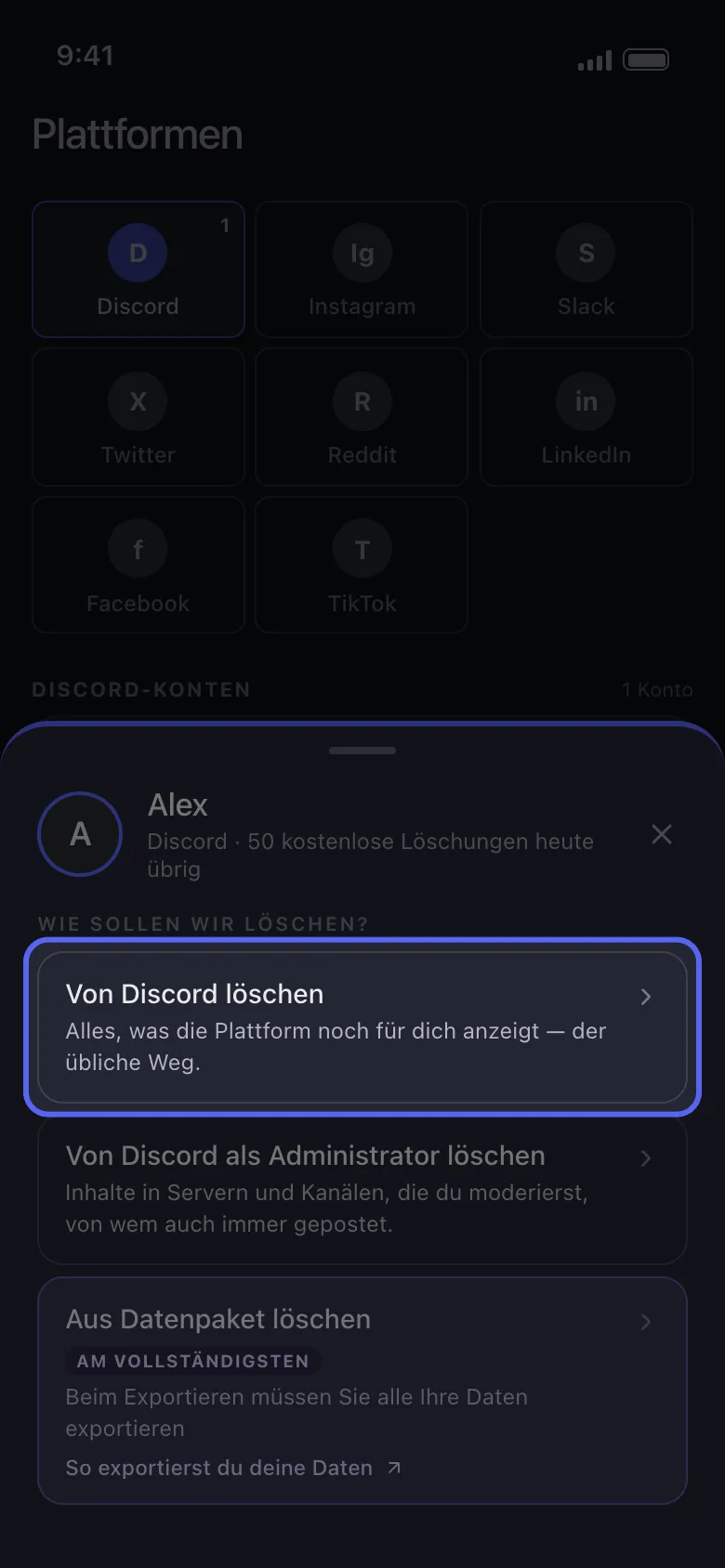
Wählen Sie den Bereinigungsmodus je nachdem, ob Sie Ihren eigenen Live-Verlauf löschen, einen Server moderieren oder mit einem Archiv arbeiten.
Schritt 4: Wählen Sie DMs oder Server
Wählen Sie danach, ob Sie Folgendes bereinigen:
- DMs
- Gruppen-DMs
- Server-Kanäle
- oder mehrere Bereiche über einen längeren Zeitraum
Das ist wichtig, weil eine Schlüsselwort-Bereinigung in privaten Chats oft anders aussieht als in öffentlichem Community-Verlauf.
Wählen Sie zuerst den Bereich und legen Sie dann die Schlüsselwort-Regeln dafür fest.
Schritt 5: Fügen Sie Ihre Schlüsselwort-Liste hinzu
Fügen Sie in den Discord-Optionen ein oder mehrere Schlüsselwörter als Chips oder Tags hinzu.
Der Discord-Schlüsselwortfilter von Unpost funktioniert so:
- wenn Sie Schlüsselwörter setzen, werden nur Nachrichten anvisiert, die mindestens eines dieser Wörter enthalten
- wenn Sie die Schlüsselwörter leer lassen, ist die Bereinigung nicht mehr auf ein Thema begrenzt
Damit ist die Schlüsselwort-Liste das wichtigste Sicherheitsgeländer in diesem Workflow.
Hinweis zur Schlüsselwort-Sicherheit
Prüfen Sie vor dem Start Schreibvarianten, Abkürzungen und Spitznamen.
Wenn das Thema sowohl mit vollem Namen als auch als Kurzform auftaucht, nehmen Sie beides auf. So vermeiden Sie am ehesten, ältere Treffer zu übersehen.
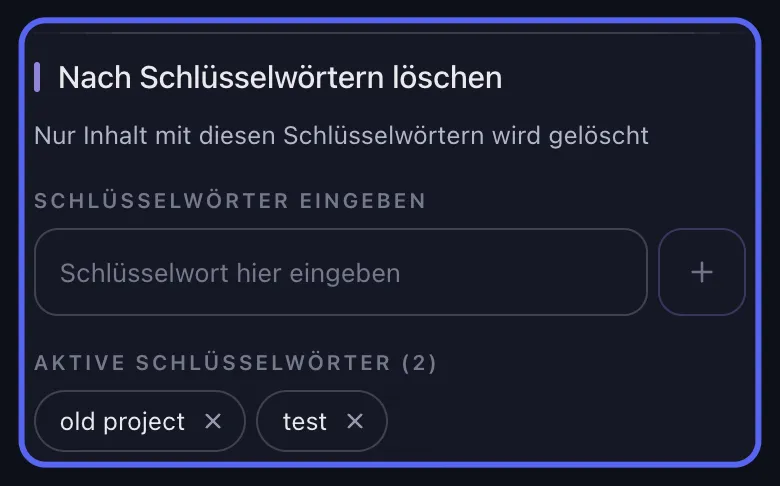
Schlüsselwort-Tags sind die zentrale Steuerung für eine themenbasierte Discord-Bereinigung.
Schritt 6: Wenn nötig weiter eingrenzen
Die Schlüsselwort-Bereinigung wird noch sicherer, wenn Sie sie mit anderen Filtern kombinieren, vor allem mit:
- einem Datumsbereich, wenn Sie nur Nachrichten aus einer bestimmten Zeit wollen
- DMs vs. Server, wenn Sie private und Community-Bereinigung trennen möchten
- nur Kommentare vs. Kommentare, Threads und Reaktionen, je nachdem wie tief die Bereinigung gehen soll
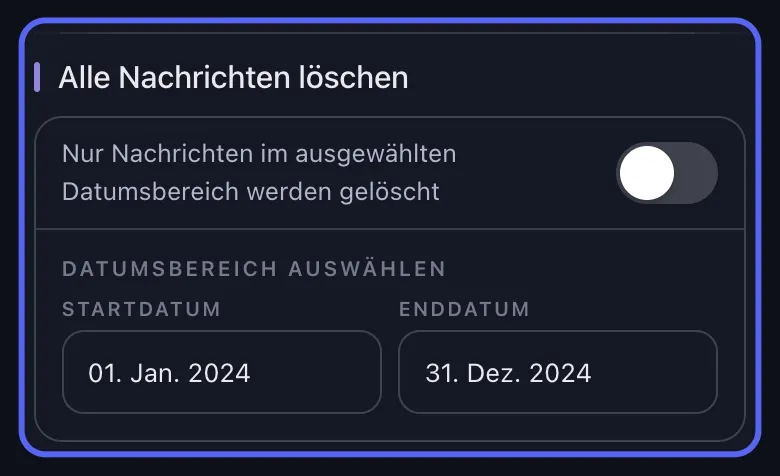
Wenn Sie zusätzlich zeitlich eingrenzen möchten, nutzen Sie Discord-Nachrichten nach Datumsbereich löschen.
Schritt 7: Starten Sie den Löschlauf
Wenn Ihre Filter gesetzt sind, starten Sie den Lauf und lassen Sie Unpost im Vordergrund geöffnet.
Die App zeigt Live-Fortschritt und kümmert sich um Wiederholungen, wenn Discord Anfragen drosselt.
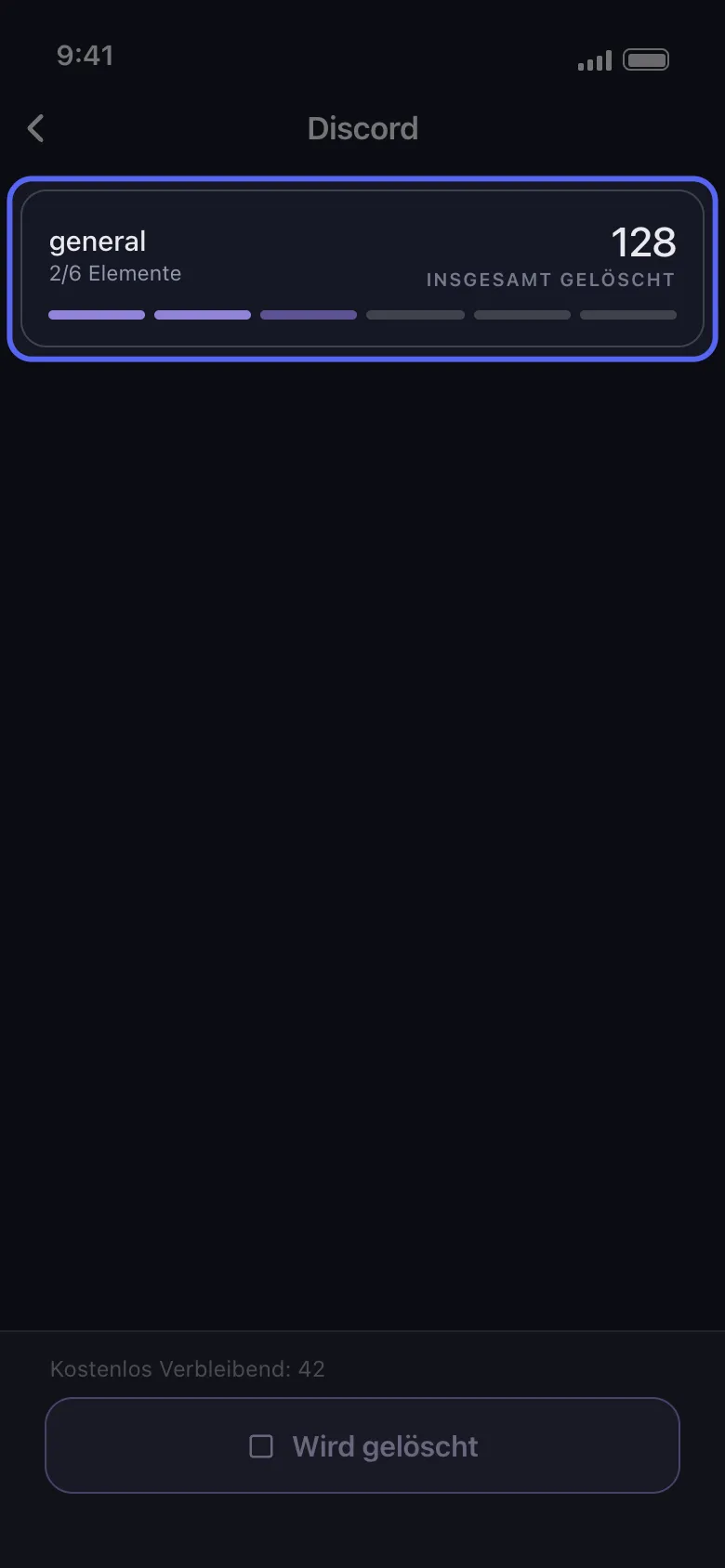
Vordergrund-Ausführung und Wiederholungslogik sind bei größeren Bereinigungen wichtiger als rohe Geschwindigkeit.
Gute Strategien für eine Schlüsselwort-Bereinigung
Strategie 1: Starten Sie mit einem Testbegriff
Verwenden Sie zuerst ein risikoarmes Schlüsselwort, um zu prüfen, ob sich der Ablauf wie erwartet verhält.
Strategie 2: Nutzen Sie mehrere verwandte Schlüsselwörter
Wenn das Thema in verschiedenen Schreibweisen oder Formulierungen vorkommt, nehmen Sie alle Varianten auf, die Ihnen wichtig sind.
Strategie 3: Kombinieren Sie mit Daten
Das ist die beste Methode, wenn das Thema nur in einem bestimmten Zeitraum relevant ist.
Strategie 4: Trennen Sie DMs von Servern
Vielleicht möchten Sie in DMs aggressiver bereinigen und auf Servern selektiver vorgehen, oder umgekehrt.
Erst suchen, dann löschen
Ein guter Ablauf sieht so aus:
- mit der Discord-Suche prüfen, wie das Schlüsselwort vorkommt
- entscheiden, ob Sie DMs, Server oder beides bereinigen möchten
- den Schlüsselwortfilter in Unpost setzen
- bei Bedarf einen Datumsbereich ergänzen
- den Löschlauf starten
So vermeiden Sie eher, zu weit zu gehen.
Wenn Sie Hilfe beim Finden von Nachrichten brauchen, nutzen Sie Alte Discord-Nachrichten finden.
Bereit für die Bereinigung?
Nutzen Sie die Suche, um das Schlüsselwort zu bestätigen, und wechseln Sie dann zur selektiven Löschung.
Das ist der sauberste Weg, ein einzelnes Thema zu entfernen, ohne aus einer engen Bereinigung eine Komplettlöschung zu machen.
Schlüsselwort-Bereinigung und Admin-Moderation
Die Schlüsselwort-Bereinigung ist nicht nur für persönliche Privatsphäre gedacht.
In der Server-Moderation kann sie auch helfen, wenn Sie ein wiederkehrendes Thema, eine Formulierung oder ein Muster im Kanalverlauf aufräumen möchten.
Das gilt nur dann, wenn Sie die nötigen Moderationsrechte auf dem Server haben.
Wenn Sie den Moderations-Workflow brauchen, lesen Sie Kann man Discord-Nachrichten von jemand anderem löschen? Admin-Anleitung.
Was ist, wenn die Nachrichten älter sind oder fehlen?
Manche Nutzer kennen das Schlüsselwort, können aber trotzdem nicht alle älteren Treffer live sichtbar machen.
Dann ist ein Datenpaket-Workflow oft hilfreicher.
Nutzen Sie:
- Alte Discord-Nachrichten mit einem Datenpaket löschen
- Nachrichten mit Datenpaket löschen: Unpost-Anleitung
Verwandte Guides
Kombinieren Sie die Schlüsselwort-Bereinigung mit dem passenden angrenzenden Workflow.
Die meisten selektiven Discord-Bereinigungen werden sicherer, wenn Sie Themen-Targeting mit Zeitfiltern oder dem richtigen Admin-Weg verbinden.
FAQ
Kann ich Discord-Nachrichten mit mehreren Schlüsselwörtern auf einmal löschen?
Ja. Fügen Sie mehrere Schlüsselwörter hinzu, damit der Bereinigungslauf jeden der relevanten Begriffe erfassen kann.
Funktioniert das in Eins-zu-eins-DMs?
Ja. Der Discord-Bereinigungsworkflow von Unpost unterstützt Eins-zu-eins-DMs und Gruppen-DMs.
Kann ich das Thema vor dem Löschen prüfen?
Ja. Genau deshalb ist es sinnvoll, vor der Bereinigung erst die Discord-Suche zu nutzen.
Was ist, wenn ich nur Nachrichten mit einem Schlüsselwort aus einem bestimmten Jahr will?
Nutzen Sie sowohl einen Schlüsselwortfilter als auch einen Datumsbereich.
Ist eine Schlüsselwort-Bereinigung sicherer als alles zu löschen?
Meistens ja, weil sie viel selektiver ist.
Abschließende Empfehlung
Wenn das Problem ein Thema, ein Name oder eine Formulierung ist, sollte Ihre Bereinigungsmethode genau dazu passen.
Nutzen Sie die Schlüsselwort-Bereinigung, wenn Sie Präzision wollen.
So haben Sie deutlich bessere Chancen, genau die Nachrichten zu entfernen, die Ihnen wichtig sind, ohne aus einer gezielten Bereinigung eine Total-Löschung zu machen.
Häufig gestellte Fragen

Loslegen
Löschen Sie alte Inhalte in Ihren Konten
Löschen Sie Nachrichten, Beiträge, Likes, Kommentare, DMs, Reaktionen, Lesezeichen, Follower und mehr in großen Mengen — alles in einer App.
Keine Passwortspeicherung • Kostenloser Einstieg • iOS & Android
 Für iOS Herunterladen
  Für Android Herunterladen