
Alte Discord-Nachrichten finden (nach Benutzer, Datum, Kanal und Schlüsselwort)
Kurzfassung
Wenn Sie alte Discord-Nachrichten finden möchten, ist die Discord-Suche der schnellste Startpunkt.
Sie können alte Nachrichten suchen nach:
- Benutzer
- Datum
- Kanal
- Schlüsselwort
- Inhaltstyp wie Links, Dateien oder andere Daten
Das ist hilfreich, wenn Sie:
- den Kontext einer alten Unterhaltung wiederfinden möchten
- Nachrichten vor dem Löschen erst lokalisieren wollen
- frühere Beiträge in einem Server überprüfen möchten
- einen bestimmten Zeitraum bereinigen möchten
- Nachrichten zu einer Person, einem Projekt oder Thema suchen
Sobald Sie die Nachrichten gefunden haben, können Sie sie entweder manuell löschen oder mit Unpost einen Massen-Bereinigungsweg nutzen.
Direkt zu
Gehen Sie direkt zu dem Filter, den Sie brauchen.
Verwenden Sie den Desktop, wenn Sie stärkere kombinierte Filter und Sortierung brauchen. Nutzen Sie mobil, wenn Sie die Nachricht nur schnell finden möchten, während Sie nicht am Rechner sitzen.
| Suchaufgabe | Desktop oder Browser | Mobil |
|---|---|---|
| Mehrere Filter kombinieren | Beste Option für präzise Suche | Funktioniert, wirkt aber eingeschränkter |
| Alte Ergebnisse sortieren | Stärkste Erfahrung | Begrenzter |
| DM unterwegs schnell finden | Funktioniert gut | Sehr praktisch |
| Selektive Bereinigung vorbereiten | Beste Wahl vor dem Löschen | Gut für eine Vorauswahl |
Warum das Finden alter Nachrichten vor dem Bereinigen wichtig ist
Viele Löschprobleme beginnen eigentlich als Suchprobleme.
Oft wissen Menschen ungefähr, was sie entfernen möchten, aber nicht genau, wo es liegt.
Beispiele:
- “Ich möchte Nachrichten aus 2021 löschen.”
- “Ich möchte alles finden, was ich in einem Server gepostet habe.”
- “Ich muss nach Nachrichten suchen, die einen bestimmten Namen erwähnen.”
- “Ich erinnere mich an die Unterhaltung, aber der DM ist aus meiner Seitenleiste verschwunden.”
- “Ich möchte aufräumen, bevor ich mein Konto lösche.”
Das bedeutet: Ein guter Discord-Bereinigungsworkflow beginnt meistens mit finden und erst danach mit löschen.
Wenn Sie schon beim zweiten Schritt sind, gehen Sie hier weiter:
- Discord-Nachrichten in Masse löschen
- So funktioniert selektive Bereinigung in Unpost
- Alte Discord-Nachrichten mit einem Datenpaket löschen
So durchsuchen Sie alte Discord-Nachrichten auf Desktop oder im Browser
Die Discord-Suche auf Desktop und im Browser ist der beste Startpunkt, wenn Sie präzise arbeiten wollen.
Desktop und Browser sind der einfachste Ort, um Filter zu kombinieren, bevor Sie etwas bereinigen.
Wonach Sie filtern können
Auf Desktop und im Browser hilft Ihnen die Discord-Suche beim Eingrenzen nach:
- einem bestimmten Benutzer
- einem bestimmten Kanal
- Erwähnungen
- Inhaltstyp
- datumsbezogenen Kriterien
- mehreren kombinierten Filtern
Das macht Desktop zur stärksten Option, wenn Sie alte Nachrichten vor einer selektiven Bereinigung suchen möchten.
Nützliche Suchgewohnheiten
Wenn Sie alten Verlauf durchsuchen, starten Sie breit und grenzen Sie dann Schritt für Schritt ein.
Eine praktische Reihenfolge ist:
- den passenden Server oder DM wählen
- zuerst ein Schlüsselwort oder eine Person suchen
- danach das Datum eingrenzen
- Kanalfilter nutzen, wenn die Ergebnisse zu breit sind
- bei Bedarf nach ältesten oder neuesten Ergebnissen sortieren
So verhindern Sie, in einer sehr großen Ergebnisliste unterzugehen.
Suchkürzel, die Sie auf dem Desktop kennen sollten
Die Discord-Suche unterstützt Kürzel wie:
from:in:mentions:has:
Dadurch können Sie schnell nach Mustern suchen wie:
- Nachrichten von einer bestimmten Person
- Nachrichten in einem bestimmten Kanal
- Nachrichten, die jemanden erwähnen
- Nachrichten mit Dateien oder Links
Wenn Sie ein Projekt, eine Trennung, einen alten Benutzernamen oder einen Firmennamen bereinigen möchten, ist das oft der schnellste Einstieg.
Sortieren ist vor allem dann nützlich, wenn die Filter schon eng genug sind, um genau den Zeitraum zu zeigen, den Sie brauchen.
So durchsuchen Sie alte Discord-Nachrichten mobil
Die mobile Discord-Suche ist eingeschränkter als auf dem Desktop, aber trotzdem sehr nützlich.
Mobil können Sie mit Filtern suchen wie:
- von einer bestimmten Person
- erwähnt jemanden
- enthält bestimmte Daten
- in einem bestimmten Kanal
- an einem Datum gesendet
- vor einem Datum
- nach einem Datum
- nach Autorentyp
Damit ist mobil gut genug für:
- einen schnellen Blick in alten DM-Verlauf
- das Finden von Nachrichten aus einem bestimmten Zeitraum
- die Suche in einem Kanal, wenn Sie nicht am Computer sind
- das Erstellen einer kurzen Liste von Dingen, die Sie später löschen möchten
Die größte Einschränkung ist, dass Desktop und Browser ein stärkeres kombiniertes Filter- und Sortiererlebnis bieten.
Die mobile Suche reicht für Datumsfenster und Personenfilter gut aus, auch wenn das Desktop-Erlebnis insgesamt stärker bleibt.
So finden Sie alte Discord-Nachrichten nach Datum
Die Suche nach Datum ist einer der nützlichsten Bereinigungswege, weil viele Menschen in Zeiträumen denken und nicht in exaktem Nachrichtentext.
Sie möchten vielleicht finden:
- alles aus einem bestimmten Schuljahr
- Nachrichten vor einer Trennung oder einem Jobwechsel
- Beiträge aus einem früheren Projekt
- alte Nachrichten vor dem Löschen eines Kontos
Starten Sie mit:
- an einem Datum gesendet
- vor einem Datum
- nach einem Datum
Sobald Sie das gewünschte Zeitfenster kennen, können Sie entscheiden, ob manuelles Löschen reicht oder ob Sie besser mit einer Datumsbereich-Bereinigung arbeiten.
Wenn Ihr eigentliches Ziel das Entfernen ist, ist der direkteste nächste Schritt Discord-Nachrichten nach Datumsbereich löschen. Wenn Sie zusätzlich den breiteren Filterüberblick möchten, nutzen Sie den Filterbereich in Discord-Nachrichten in Masse löschen.
So finden Sie alte Discord-Nachrichten nach Person oder Schlüsselwort
Wenn Sie Nachrichten suchen, die mit einer bestimmten Person verbunden sind, führen meist zwei Wege zum Ziel.
Suche nach Benutzer
Nutzen Sie den Personen- oder Benutzerfilter, um Nachrichten eines bestimmten Kontos zu finden.
Das ist hilfreich, wenn Sie:
- ein bestimmtes Gesprächsmuster überprüfen möchten
- Nachrichten eines Teammitglieds oder Moderators finden möchten
- Beiträge eines Nutzers in einem Server isolieren wollen
- Server-Bereinigung für Moderation vorbereiten wollen
Wenn Sie Server-Admin sind und später auf Basis dieser Ergebnisse handeln möchten, lesen Sie auch Kann man Discord-Nachrichten von jemand anderem löschen? Admin-Anleitung.
Suche nach Schlüsselwort
Nutzen Sie ein Schlüsselwort, wenn Sie Nachrichten finden möchten, die Folgendes enthalten:
- einen Namen
- ein Unternehmen
- einen Projektnamen
- eine bestimmte Formulierung
- ein sensibles Thema
Das ist besonders hilfreich, wenn Sie sich daran erinnern, was besprochen wurde, aber nicht mehr wo.
Wenn Ihr Endziel das Löschen ist, ist der schnellste Anschluss Discord-Nachrichten nach Schlüsselwort löschen. Wenn Sie zusätzlich den breiteren Filterüberblick möchten, nutzen Sie So funktioniert selektive Bereinigung in Unpost.
So finden Sie Nachrichten mit Dateien, Links oder anderen Inhaltstypen
Manchmal ist nicht der Text selbst das Problem, sondern die Art der Nachricht.
Die Discord-Suche kann Ihnen helfen, Nachrichten zu finden, die Folgendes enthalten:
- Links
- Dateien
- Einbettungen
- Umfragen
- andere Inhaltstypen
Das ist wichtig, wenn Sie Folgendes suchen möchten:
- alte geteilte Ressourcen
- Anhänge, die Sie gepostet haben
- projektbezogene Threads mit vielen Links
- Mediennachrichten in einem Server
Auch vor einer Datenschutz-Bereinigung ist das nützlich, weil die Suche nach Inhaltstypen Nachrichten sichtbar machen kann, die Sie längst vergessen hatten.
Was tun, wenn sich die alte Nachricht in einem geschlossenen DM befindet?
Hier bleiben viele Nutzer hängen.
Nur weil ein DM aus der Seitenleiste verschwindet, heißt das nicht automatisch, dass der Verlauf weg ist. Starten Sie mit:
-
der Discord-Suche
-
dem erneuten Öffnen der Unterhaltung, wenn möglich
-
der Prüfung, ob der Nachrichtenverlauf in der App noch zugänglich ist
-
einem Datenpaket-Workflow, wenn der Chat älter oder schwerer sichtbar zu machen ist

Wenn Sie unsicher sind, was Close DM eigentlich bedeutet, lesen Sie Was bedeutet Close DM auf Discord? Werden dadurch Nachrichten gelöscht?.
Wenn Sie vermuten, dass alter Inhalt in der normalen Suche oder Navigation nicht auftaucht, fordern Sie zuerst das Archiv mit So fordern Sie Ihr Discord-Datenpaket an an und nutzen Sie dann Alte Discord-Nachrichten mit einem Datenpaket löschen.
Was Sie tun sollten, nachdem Sie die Nachrichten gefunden haben
Sobald Sie die Nachrichten gefunden haben, gibt es drei Hauptoptionen.
Option 1: Ein paar Nachrichten manuell löschen
Am besten geeignet, wenn Sie nur eine Handvoll Beiträge gefunden haben und diese leicht zu entfernen sind.
Option 2: Unpost für selektive Bereinigung nutzen
Am besten geeignet, wenn Sie Folgendes entfernen möchten:
- einen kompletten Datumsbereich
- alle Nachrichten mit bestimmten Schlüsselwörtern
- mehrere DMs
- mehrere Server-Kanäle
- auch Threads und Reaktionen
Option 3: Ein Datenpaket für ältere Bereinigung nutzen
Am besten geeignet, wenn die Nachrichten älter, tief vergraben oder über die normale Oberfläche schwer zugänglich sind.
Nachrichten gefunden?
Löschen Sie sie jetzt nach Datum oder Schlüsselwort.
Die Discord-Suche grenzt das Ziel ein. Unpost übernimmt danach die selektive Bereinigung, wenn das Löschen Nachricht für Nachricht zu langsam wird.
Wie Unpost in diesen Workflow passt
Unpost funktioniert besonders gut nach der Suche, weil es aus “Ich habe die Nachrichten gefunden” ein “Ich habe sie wirklich entfernt” macht.
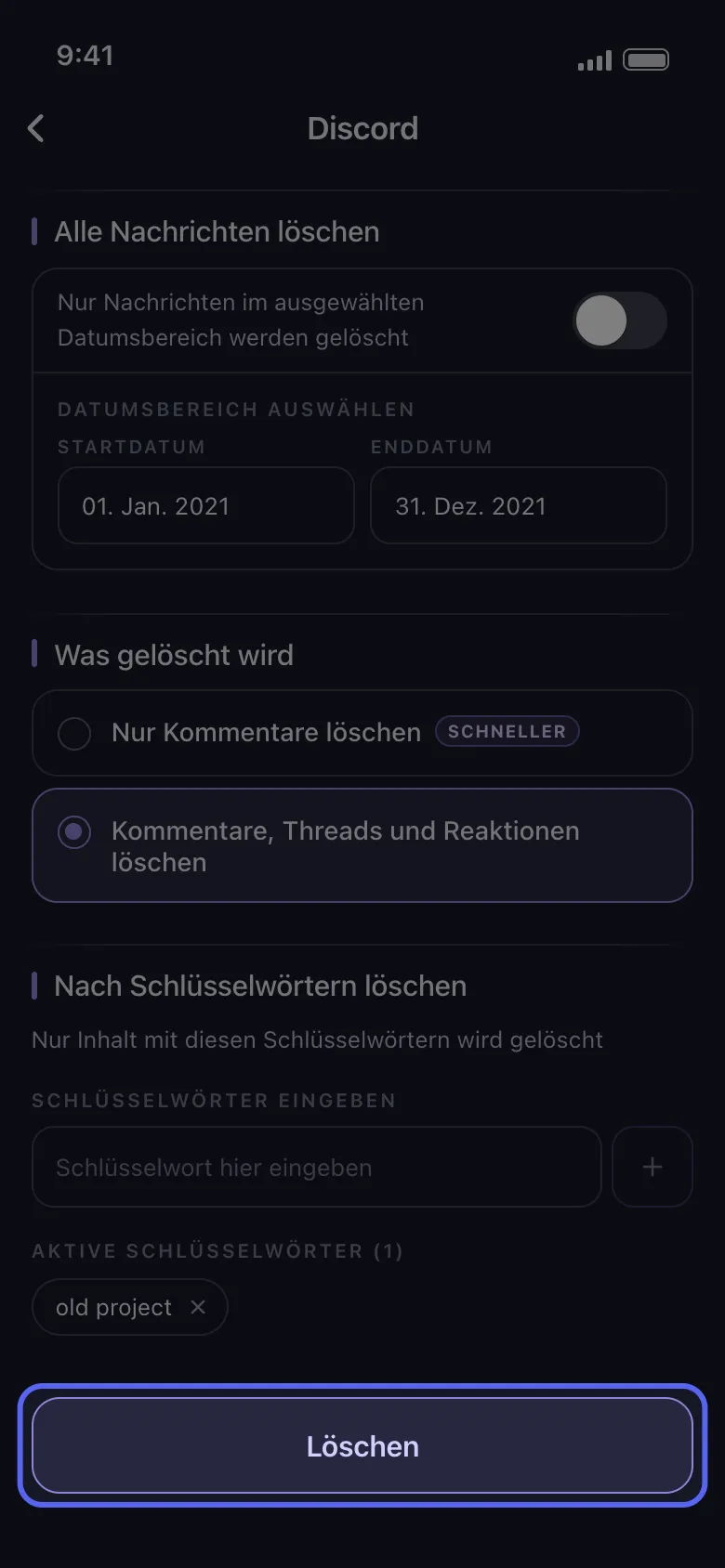
Für Discord-Bereinigung unterstützt Unpost:
- DMs und Gruppen-DMs
- Server-Kanäle
- Threads
- Reaktionen
- Datumsfilter
- Schlüsselwortfilter
- Datenpaket-Importe für alte Nachrichtenbereinigung
Der beste Ablauf sieht deshalb oft so aus:
-
Discord-Suche nutzen, um das Ziel einzugrenzen
-
entscheiden, ob Sie nach Datum oder Schlüsselwort löschen möchten
-
die Bereinigung in Unpost starten
-
die App geöffnet lassen, solange der Löschlauf läuft
Wenn Sie den kompletten Workflow möchten, gehen Sie zurück zum Hauptleitfaden: Discord-Nachrichten in Masse löschen.
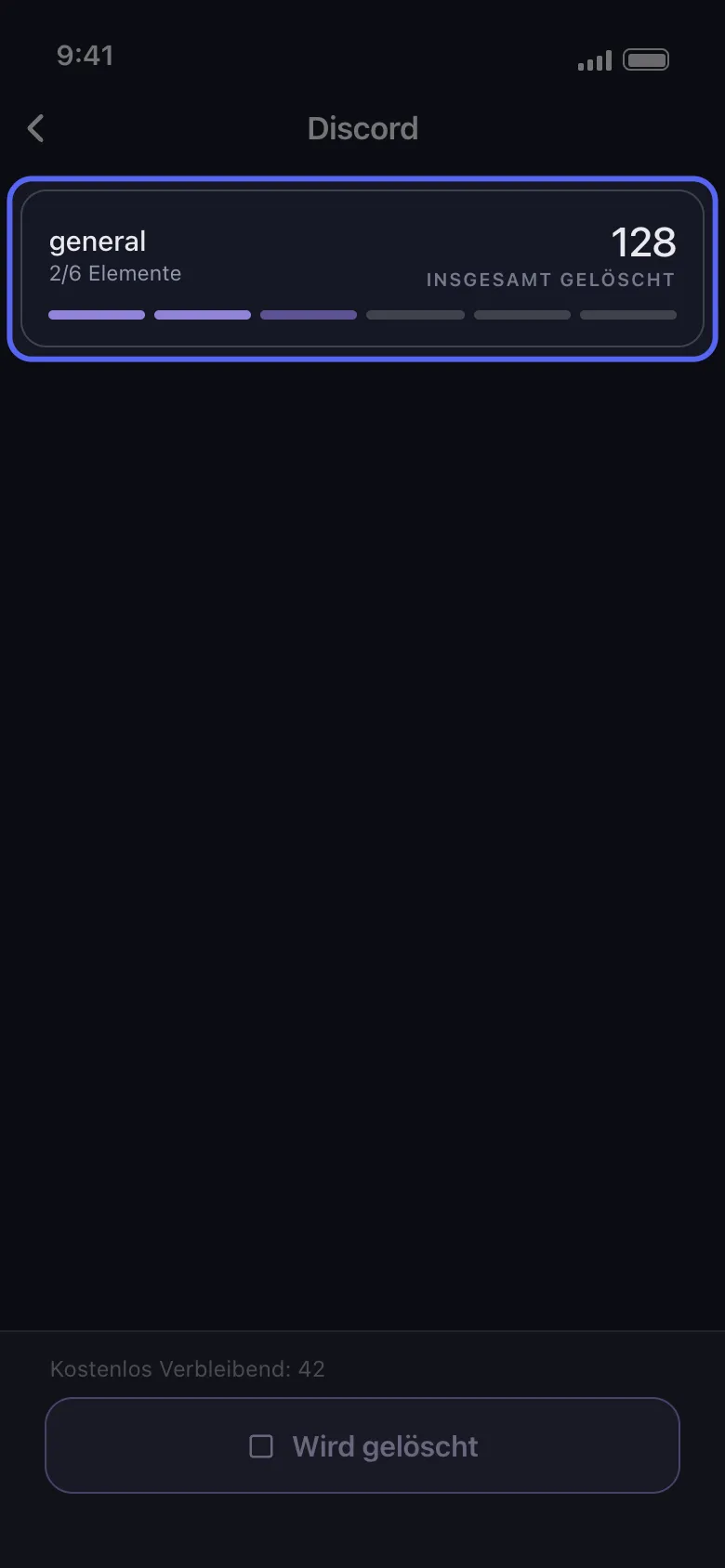
Der sauberste Ablauf ist meistens: erst suchen, dann bereinigen.
Weiter in Unpost
Bereit, das Gefundene zu bereinigen?
Installieren Sie Unpost, wählen Sie den genauen Discord-Bereich aus und wenden Sie dann Datums- oder Schlüsselwortfilter auf die Nachrichten an, die Sie gerade gefunden haben.
FAQ
Reicht die Discord-Suche sehr weit zurück?
Ja. Die Discord-Suche ist dafür gedacht, auch ältere Nachrichten zu finden, nicht nur aktuelle.
Kann ich alte Discord-Nachrichten auch in DMs durchsuchen?
Ja. Die Suche funktioniert in DMs genauso wie in Servern.
Ist Desktop besser als mobil für die Suche nach alten Nachrichten?
Meistens ja, weil Desktop oder Browser stärkere kombinierte Filter und bessere Sortierung bieten.
Kann ich Suchergebnisse sortieren?
Auf Desktop und im Browser ja. Auf mobil ist das eingeschränkter.
Was ist, wenn ich sehr alte Nachrichten suchen und löschen muss?
Nutzen Sie zuerst die Suche und wechseln Sie bei Bedarf anschließend zu einem Discord-Datenpaket-Workflow.
Abschließende Empfehlung
Wenn Ihr eigentliches Ziel Discord-Bereinigung ist, fangen Sie nicht mit blindem Scrollen an.
Fangen Sie mit der Suche an.
Finden Sie die Nachrichten nach:
- Datum
- Schlüsselwort
- Benutzer
- Kanal
- Inhaltstyp
Wählen Sie dann den passenden Bereinigungsweg:
- manuelles Löschen für ein paar Nachrichten
- Unpost für selektive Massen-Bereinigung
- Datenpaket für alten oder schwer auffindbaren Verlauf
So verwandeln Sie Discord-Nachrichtenverlauf am schnellsten in einen sauberen, kontrollierten Fußabdruck.
Häufig gestellte Fragen

Loslegen
Löschen Sie alte Inhalte in Ihren Konten
Löschen Sie Nachrichten, Beiträge, Likes, Kommentare, DMs, Reaktionen, Lesezeichen, Follower und mehr in großen Mengen — alles in einer App.
Keine Passwortspeicherung • Kostenloser Einstieg • iOS & Android
 Für iOS Herunterladen
  Für Android Herunterladen