
Cómo eliminar tu cuenta de Discord (de la forma correcta)
Esta es la versión corta: la eliminación de la cuenta de Discord está en Ajustes de usuario → Mi cuenta → Eliminar cuenta. Confirma con tu contraseña (más tu código 2FA si lo tienes activado), y Discord programa la eliminación permanente de la cuenta.
Antes de tocar ese botón, conviene saber tres cosas:
- Los servidores bloquean la eliminación. Si eres propietario de algún servidor, Discord se niega a eliminar la cuenta hasta que lo transfieras o lo elimines.
- La eliminación no es instantánea. La cuenta queda en estado pendiente durante unos 14 a 30 días antes de eliminarse de forma permanente, y volver a iniciar sesión durante esa ventana lo cancela todo.
- Tus mensajes se quedan. Todo lo que enviaste en servidores y DMs sigue visible para todos, atribuido a un “Usuario eliminado” gris — salvo que borres esos mensajes antes de que la cuenta desaparezca.
Ese último punto es el que casi todo el mundo pasa por alto, así que esta guía recorre el proceso en el orden que de verdad funciona: primero los mensajes, después los servidores, la cuenta al final.
El orden importa
Borra tus mensajes primero: no se van con la cuenta.
Pasos rápidos: eliminar tu cuenta de Discord
En la app móvil (iPhone y Android):
- Abre Discord y toca tu avatar abajo.
- Toca Cuenta en los ajustes de cuenta.
- Baja hasta el final y toca Eliminar cuenta.
- Escribe tu contraseña y confirma.
En el ordenador o en el navegador:
- Haz clic en el engranaje junto a tu nombre.
- Quédate en la pestaña Mi cuenta.
- Baja y haz clic en Eliminar cuenta.
- Escribe tu contraseña y código 2FA, y confirma.
Si en lugar de aceptar, Discord muestra un error del tipo “posees servidores”, salta a la sección sobre propiedad de servidores más abajo: tendrás que cederlos antes de que el botón funcione.
Desactivar vs eliminar: asegúrate de querer la opción permanente
Justo al lado de Eliminar cuenta, Discord ofrece Desactivar cuenta. Suenan parecido y hacen cosas muy distintas.
Desactivar tu cuenta es una pausa:
- tu perfil queda en silencio: sin notificaciones, sin solicitudes de amistad, sin mensajes que te lleguen
- amigos, servidores, historial de mensajes, Nitro y compras se conservan
- al volver a iniciar sesión, la cuenta se reactiva exactamente como la dejaste
Eliminar tu cuenta es la salida:
- la cuenta queda programada para eliminarse de forma permanente tras la ventana de espera
- la lista de amigos, las membresías de servidores y el perfil desaparecen para siempre
- tu nombre de usuario acaba liberándose, y las compras ligadas a la cuenta se pierden
La regla práctica: si necesitas un descanso de Discord, desactiva. Si te vas para siempre, elimina — pero termina antes la siguiente sección, porque cubre la parte de la que Discord no te avisará.
Otra diferencia práctica: una cuenta desactivada mantiene tu nombre de usuario y tu correo reservados, así que nadie puede quedárselos mientras estás fuera. Una cuenta eliminada acaba liberando el nombre de usuario — si algún día vuelves, empezarás de cero.
El paso que todos se saltan: tus mensajes no se van contigo
Eliminar la cuenta te borra a ti, no lo que escribiste. Cuando la cuenta desaparece, cada mensaje de servidor y cada DM que enviaste sigue siendo perfectamente legible para los demás. Lo único que cambia es el nombre del autor, que pasa a ser un Usuario eliminado genérico con un identificador aleatorio.
Explicamos exactamente qué sobrevive a la eliminación — y qué cubre y qué no la anonimización de Discord — en ¿Eliminar tu cuenta de Discord borra tus mensajes?. La versión corta: la identidad se anonimiza, el contenido no se elimina. Esto también aplica a los DMs uno a uno — la otra persona conserva la conversación completa en su aplicación, con tu parte intacta.
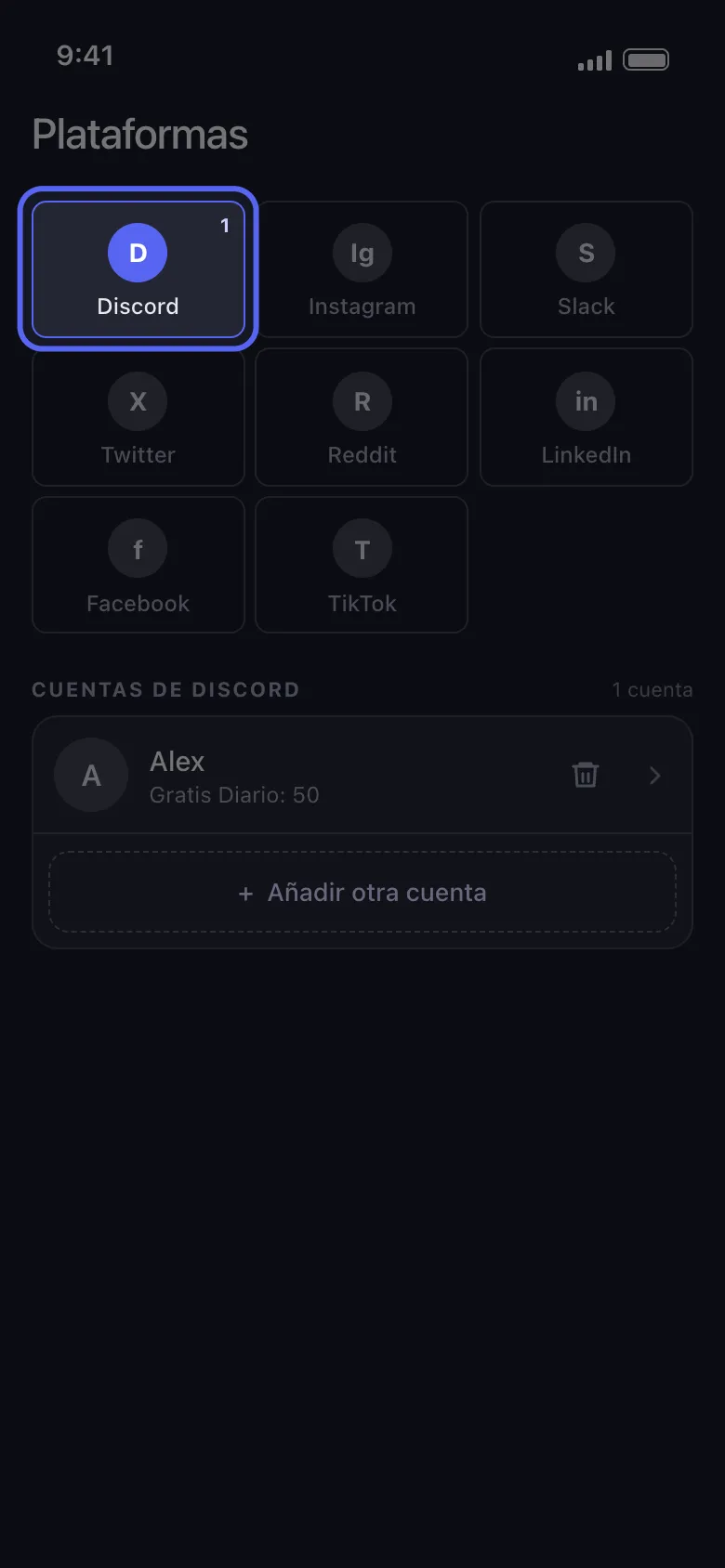
Así que si la privacidad es el motivo de tu marcha, el orden de las operaciones importa. Borra primero el contenido, mientras todavía tienes acceso a la cuenta — después ya no hay forma de volver a entrar a limpiar. Discord no tiene herramienta de borrado masivo, y a mano es un mensaje cada vez. Unpost automatiza la limpieza desde tu móvil:
- borra en masa mensajes de servidores, DMs, chats de grupo, hilos y reacciones
- filtros por rango de fechas y palabras clave para una limpieza selectiva en lugar de total
- soporte de paquetes de datos para llegar a conversaciones antiguas o cerradas
- borrado a ritmo controlado con reintentos, y tu token de sesión queda cifrado en el dispositivo
Antes de eliminar
Sal de Discord sin dejar tus mensajes atrás.
Unpost borra en masa tus DMs, mensajes en servidores, hilos y reacciones de Discord desde tu móvil, con filtros por fecha y palabras clave — para que nada quede visible como "Usuario eliminado" cuando te vayas.
Para el recorrido completo de limpieza de mensajes — filtros, paquetes de datos, DMs y servidores — sigue Cómo eliminar mensajes de Discord en masa, y vuelve aquí para terminar.
Transfiere o elimina los servidores que posees
Discord no eliminará una cuenta que todavía sea propietaria de servidores, así que resuelve cada servidor que poseas de una de estas dos formas.
Para transferir la propiedad:
- Abre Ajustes del servidor → Miembros.
- Pulsa los tres puntos junto a un miembro.
- Elige Transferir propiedad y confirma.
Para eliminar el servidor en su lugar:
- Abre Ajustes del servidor.
- Selecciona Eliminar servidor al final.
- Escribe el nombre del servidor y confirma.
Un servidor muerto sin miembros reales es más fácil de eliminar sin más; una comunidad activa merece un traspaso en condiciones a un moderador de confianza. Si tienes la 2FA activada, Discord pide un código en ambas acciones. Repite el proceso con cada servidor de tu lista — la pantalla de eliminación seguirá negándose mientras quede alguno a tu nombre.
Qué pasa después de confirmar la eliminación
- Antes de empezar: si quieres una copia de tu historial, solicita primero tu paquete de datos de Discord — una cuenta pendiente de eliminación ya no puede completar la solicitud.
- Inmediatamente: se cierra tu sesión en todas partes, y la cuenta queda desactivada y marcada para eliminación.
- La ventana de espera: la cuenta permanece en ese estado durante unos 14 a 30 días mientras Discord procesa la eliminación.
- Si cambias de idea: inicia sesión con tu correo y contraseña durante la ventana, y Discord te ofrecerá restaurar la cuenta. Es la única forma de deshacerlo — cuando la ventana se cierra, la eliminación es definitiva.
- Lo que ven los demás después: tu perfil pasa a ser Usuario eliminado y desapareces de las listas de amigos y de miembros. Tus mensajes antiguos, en cambio, siguen en cada canal y cada DM — exactamente por eso el paso de limpieza va antes que este.
Desactivar vs eliminar vs limpiar y luego eliminar
| Desactivar | Eliminar | Limpiar y luego eliminar | |
|---|---|---|---|
| Cuenta | En pausa, vuelve al iniciar sesión | Eliminada permanentemente | Eliminada permanentemente |
| Amigos y servidores | Se conservan | Se pierden | Se pierden |
| Tus mensajes enviados | Intactos | Siguen como “Usuario eliminado” | Borrados antes de irte |
| Reversible | Sí, en cualquier momento | Solo durante la ventana de espera | Solo durante la ventana de espera |
| Ideal para | Tomarse un descanso | Irse rápido | Irse limpio |
El orden correcto, de principio a fin
-
Borra en masa los mensajes que no quieras dejar atrás.
-
Cancela Nitro y las mejoras de servidor ligadas a la cuenta.
-
Transfiere o elimina cada servidor que poseas.
-
Ve a Ajustes de usuario → Mi cuenta → Eliminar cuenta.
-
No inicies sesión durante toda la ventana de espera.
Sigue esa secuencia y la eliminación de la cuenta hará por fin lo que casi todo el mundo da por hecho: borrarte a ti y a tu historial.
Preguntas Frecuentes

Empezar
Elimina contenido antiguo en tus cuentas
Elimina en masa mensajes, publicaciones, likes, comentarios, MD, reacciones, marcadores, seguidores y mucho más desde una sola app.
Sin guardar contraseñas • Gratis para empezar • iOS y Android
 Descargar para iOS
 Descargar para Android