
Cara Menghapus Foto di Facebook: Satu, Satu Album, atau Semuanya
Facebook tidak pernah lupa satu foto pun. Sepuluh tahun kenangan mengendap di album yang tidak pernah Anda buat — Unggahan Seluler (Mobile uploads), Foto Kronologi (Timeline photos), Foto Profil — plus setiap gambar yang menempel pada postingan yang Anda lewati begitu saja pada 2015. Begitu Anda mencari cara membersihkannya, yang Anda temukan adalah Facebook yang menghapus foto satu per satu: buka, tiga titik, Hapus Foto, konfirmasi, ulangi.
Jadi, bagaimana cara menghapus foto di Facebook kalau jumlahnya empat ratus? Jawaban untuk satu foto memakan sepuluh detik dan ada tepat di bawah. Setelah itu, jalur-jalur yang benar-benar sanggup menangani banyak: menghapus satu album sekaligus, multi-pilih di dalam Kelola Aktivitas, dan jalur aplikasi yang menyisir seluruh tab Foto Anda, gambar demi gambar.
Di sepanjang jalan: foto mana yang menolak dihapus Facebook, apa yang dilakukan Sampah terhadap sisanya, dan cara membersihkan yang publik sambil membiarkan album keluarga tetap utuh. Kalau yang mengganggu adalah postingannya, bukan gambarnya, menghapus postingan di Facebook adalah panduan pendamping tulisan ini.
Bagaimana Cara Menghapus Foto di Facebook?
Buka profil Anda dan ketuk Foto (Photos), lalu tab Foto Anda (Your photos). Ketuk gambarnya untuk membuka, ketuk menu tiga titik di pojok atas dan pilih Hapus Foto — sebagian versi menyebutnya Pindahkan ke Sampah, dalam bahasa Inggris Move to trash, atau Move to bin di Inggris Raya dan Irlandia. Konfirmasi, dan foto itu lenyap dari profil Anda dan dari postingan yang melampirkannya. Kalau versi Anda mengirimnya ke Sampah, foto itu menunggu di sana 30 hari dan masih bisa Anda pulihkan; kalau tidak, gambar itu hilang begitu Anda menekan konfirmasi.
Di aplikasi Facebook untuk iPhone atau Android:
- Ketuk foto profil Anda, lalu Lihat Profil (atau tab menu, lalu nama Anda).
- Gulir ke bagian Foto dan ketuk Lihat Semua Foto.
- Buka tab Foto Anda — tab lainnya berisi foto yang menandai Anda (Photos of you) dan Album.
- Ketuk foto yang ingin Anda hapus.
- Ketuk menu tiga titik, pilih Hapus Foto, lalu konfirmasi.
Di situs desktop jalurnya sama: klik nama Anda untuk membuka profil, buka tab Foto lalu Foto Anda, klik gambarnya untuk membuka penampil foto, dan gunakan ikon tiga titik di pojoknya untuk memilih Hapus Foto.
Bagian yang Membingungkan Semua Orang: Satu Foto Adalah Dua Hal
Setiap gambar yang Anda unggah ada dua kali. Ia adalah item di dalam album — biasanya Unggahan Seluler atau Foto Kronologi, mau Anda pilih atau tidak — dan ia juga menempel pada satu postingan di kronologi Anda. Jalur yang Anda ambil menentukan apa yang benar-benar hilang:
- Hapus fotonya dari tab Foto dan gambar itu pergi, membawa serta tempatnya di postingan mana pun. Pada postingan berisi beberapa foto, sisa postingannya tetap tinggal.
- Hapus postingannya dari kronologi Anda dan seluruh postingan itu pergi, komentar sekalian. Itu jalur yang tepat ketika masalahnya ada di keterangan.
- Tidak satu pun lengkap sendirian. Foto yang dibundel dalam rangkuman lama “menambahkan 12 foto baru” adalah celah klasiknya: postingannya satu item, gambar di dalamnya banyak, dan membersihkan kronologi bisa meninggalkan foto-foto itu tetap duduk di album Anda.
Facebook sering mengganti nama layar-layar ini, jadi satu kata bisa berbeda di versi Anda. Bentuk alurnya — profil, Foto, tab, menu tiga titik — tidak berubah.
Cara Menghapus Banyak Foto di Facebook Sekaligus
Tidak ada pilih-semua di tab Foto. Satu-satunya multi-pilih yang ditawarkan Facebook adalah Kelola Aktivitas (Manage activity), dan tiga batasan menentukan apakah itu solusi nyata untuk Anda.
- Buka profil Anda, ketuk tombol ··· di bawah nama Anda, buka Log Aktivitas, lalu Kelola Aktivitas. Sebagian versi membuka alat yang sama langsung dari menu profil sebagai Kelola Postingan; di situs desktop, log itu punya alamat sendiri,
facebook.com/your-username/allactivity, dengan filternya di kolom kiri. - Persempit Kategori ke foto dan video.
- Gunakan Tanggal untuk memilih satu tahun — inilah yang membuat daftarnya bisa ditangani. (Orang, filter ketiga, mempersempit berdasarkan siapa yang ditandai.)
- Centang item yang sudah dimuat halaman itu.
- Pilih Sampah lalu konfirmasi. Arsipkan, aksi lain yang ditawarkan, tidak menghapus apa pun — ia hanya menyembunyikan postingan dari semua orang kecuali Anda.
- Ini bekerja pada postingan, bukan pada gambar. Postingan foto muncul; foto yang duduk sebagai gambar di album dan galeri foto Anda tidak. Begitu juga album Anda sendiri.
- Satu pilihan hanya mencakup satu halaman hasil. Anda mencentang apa yang sudah dimuat daftarnya, menerapkan aksinya, menunggu halaman memuat ulang, lalu mulai memilih lagi. Tidak ada “pilih semua 3.000”.
- Sampah bukan penghapusan. Item mendarat di Sampah Facebook Anda selama 30 hari sebelum Facebook menghapusnya. Kosongkan sendiri dari Log Aktivitas → Sampah untuk mengakhiri masa tunggu itu lebih cepat.
Untuk beberapa lusin foto dari satu musim liburan yang buruk, Kelola Aktivitas sudah cukup. Lebih dari itu, hitung-hitungannya yang menentukan: dengan sepuluh detik per item, 500 foto berarti lebih dari satu jam mengetuk layar, dan akun berusia satu dekade berhadapan dengan ribuan item.
Hapus Satu Album Penuh, atau Seluruh Galeri Foto
Album yang Anda buat sendiri bisa dihapus utuh, dan itulah hal tercepat yang ditawarkan Facebook sendiri untuk banyak foto sekali jalan. Buka Foto → Album, buka albumnya, ketuk menu tiga titik-nya dan pilih Hapus Album, lalu konfirmasi. Liburan 2013, album pernikahan, folder meme itu — satu aksi untuk masing-masing.
Album yang dibuatkan Facebook untuk Anda sama sekali tidak bisa dihapus. Foto Profil, Foto Sampul, Unggahan Seluler, Foto Kronologi, dan Video tidak punya opsi hapus di mana pun dalam antarmukanya: semuanya wadah yang dikelola Facebook, dan satu-satunya cara mengosongkannya adalah mengeluarkan gambar di dalamnya satu per satu dari tab Foto — dan di situlah sebagian besar riwayat Anda berada, alasan kenapa “hapus saja albumnya” tidak pernah menjadi jawaban utuh.
Satu catatan urutan sebelum mulai: kalau Anda ingin gambar di dalam sebuah album benar-benar hilang, keluarkan dulu sebagai gambar, baru hapus albumnya. Facebook tidak menyatakan apakah foto di dalamnya ikut pergi bersama album, jadi album yang sudah lenyap bukan bukti bahwa gambarnya ikut lenyap.
Bagaimana dengan Foto Profil Anda?
Foto profil lama Anda tinggal di album Foto Profil dan berperilaku seperti foto lain: buka satu, menu tiga titik, Hapus Foto. Unpost menghapusnya dengan cara yang sama, sebagai foto galeri. Yang tidak pernah dilakukannya adalah memasang atau melepas foto yang sedang ditampilkan profil Anda — itu tetap aksi akun di Facebook. Kalau justru yang sedang terpasang yang ingin Anda buang, ganti dulu di Facebook, baru hapus foto lamanya bersama yang lain.
Cara Menghapus Semua Foto Facebook Anda dengan Unpost
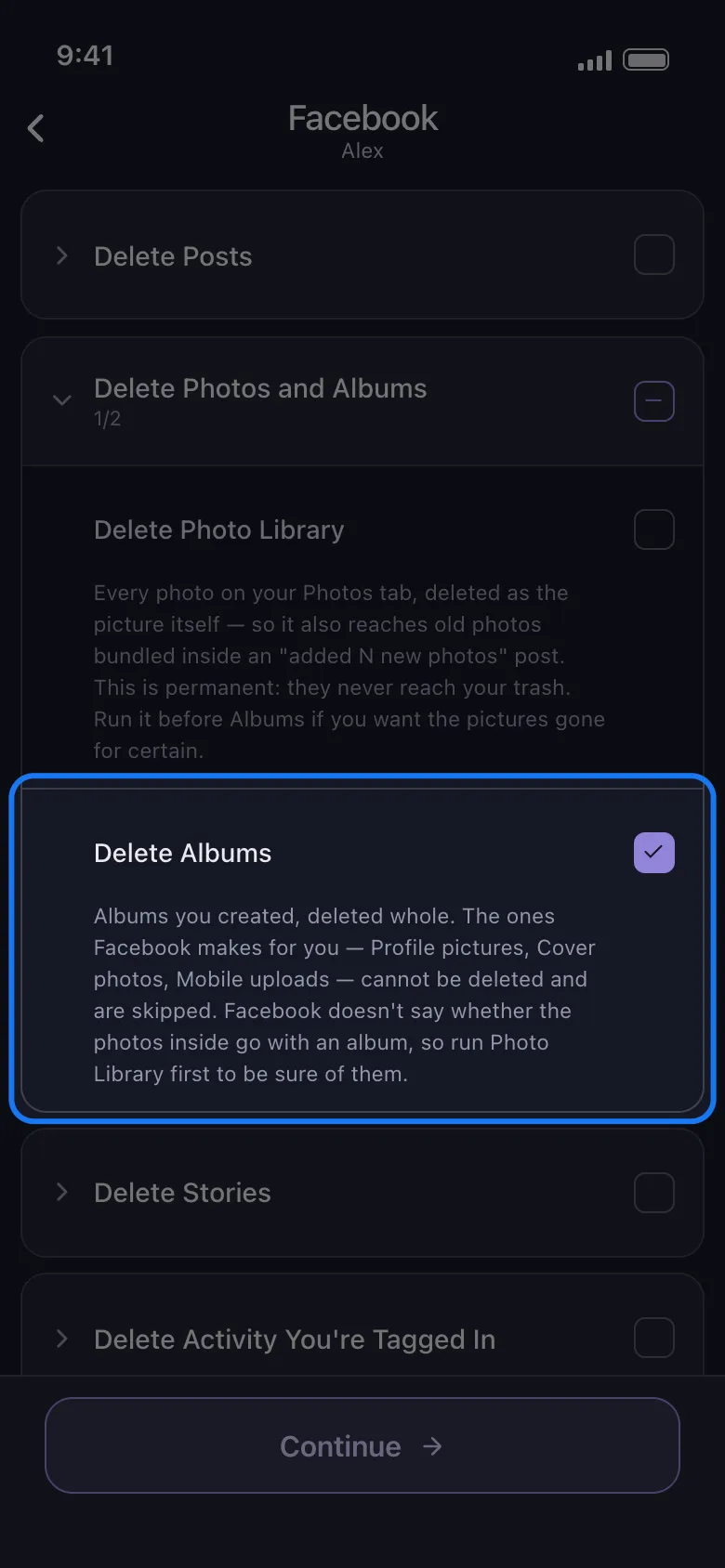
Unpost adalah aplikasi mobile untuk iPhone dan Android yang mengerjakan bagian berulangnya untuk Anda. Aplikasi ini menangani sisi media Facebook dengan benar: Delete Photo Posts (postingan yang lampirannya berupa foto, termasuk postingan album), Delete Photo Library (setiap foto di tab Foto Anda, dihapus sebagai gambarnya sendiri — begitulah ia menjangkau rangkuman “menambahkan 12 foto baru” yang dibundel itu), Delete Albums, plus Delete Videos dan Delete Reels.
Seluruh pekerjaannya lima langkah:
-
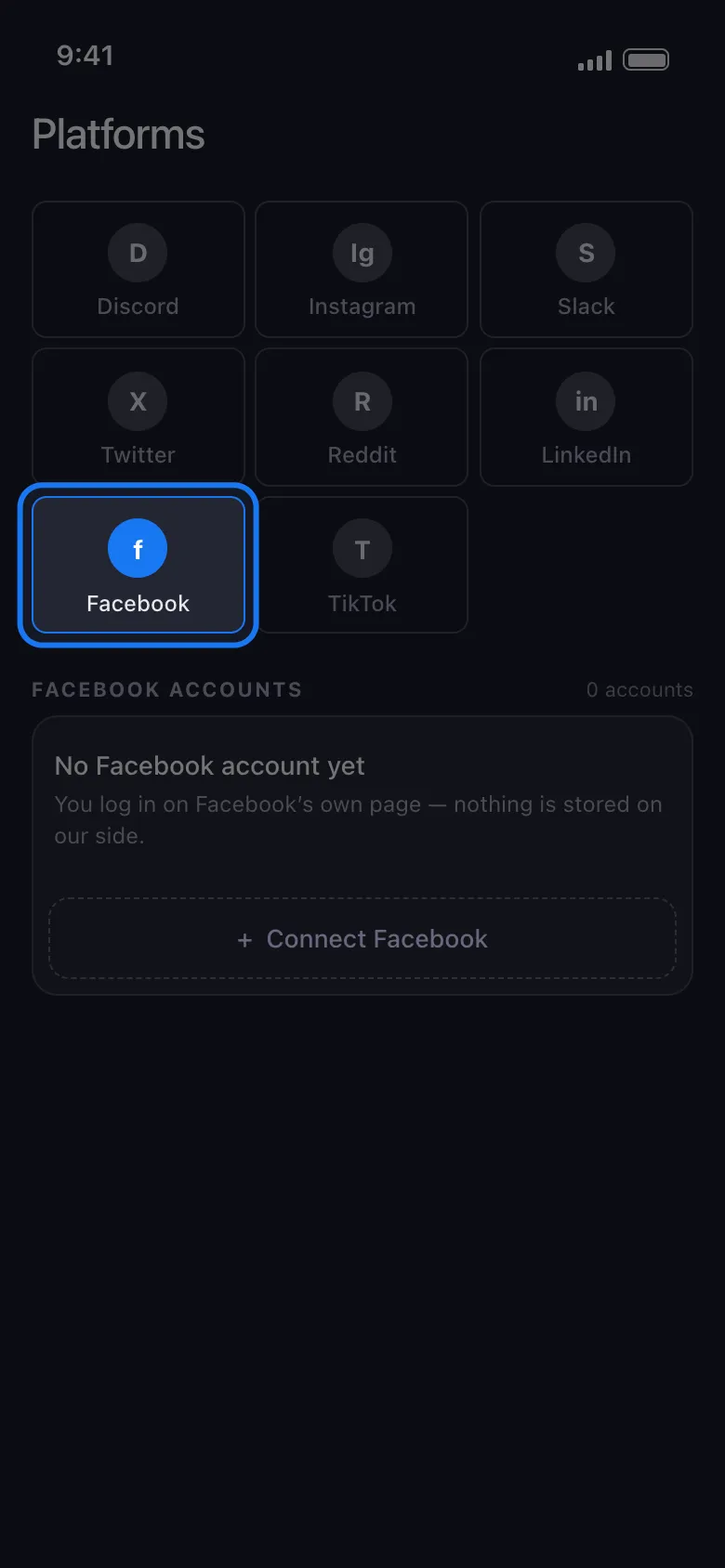
Pasang Unpost dan buka Facebook dari daftar platform di layar utama.
-
Hubungkan akun Anda lewat halaman login Facebook sendiri, yang dimuat di dalam aplikasi. Password Anda hanya sampai ke Facebook dan tidak ke tempat lain, dan sesinya disimpan terenkripsi di perangkat Anda.
-
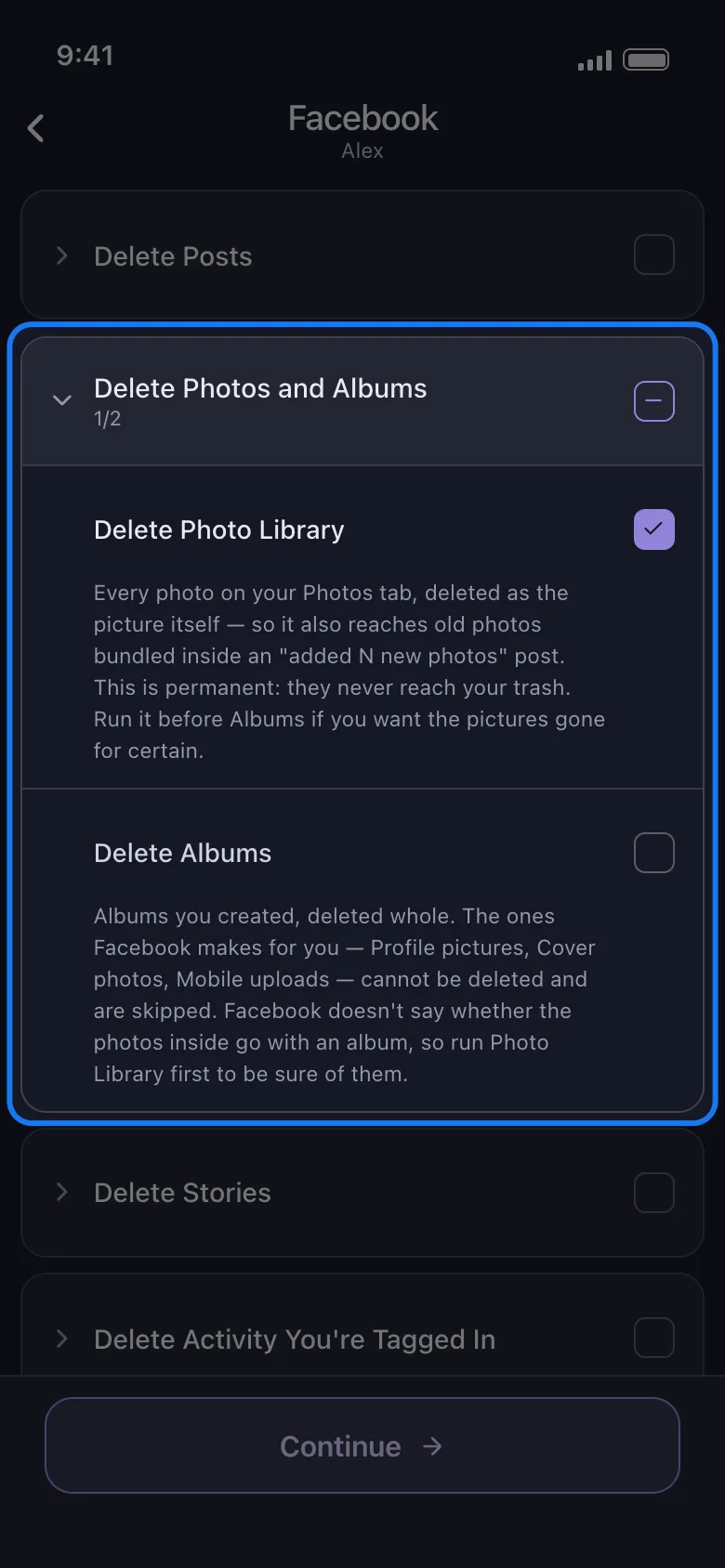
Pilih apa yang mau dihapus. Daftar pilihan Facebook dikelompokkan, dengan deskripsi di bawah setiap baris. Untuk foto, buka grup Delete Photos and Albums — Delete Photo Library dan Delete Albums — dan, di grup Delete Posts, Delete Photo Posts. Centang yang sesuai lalu ketuk Continue.
-
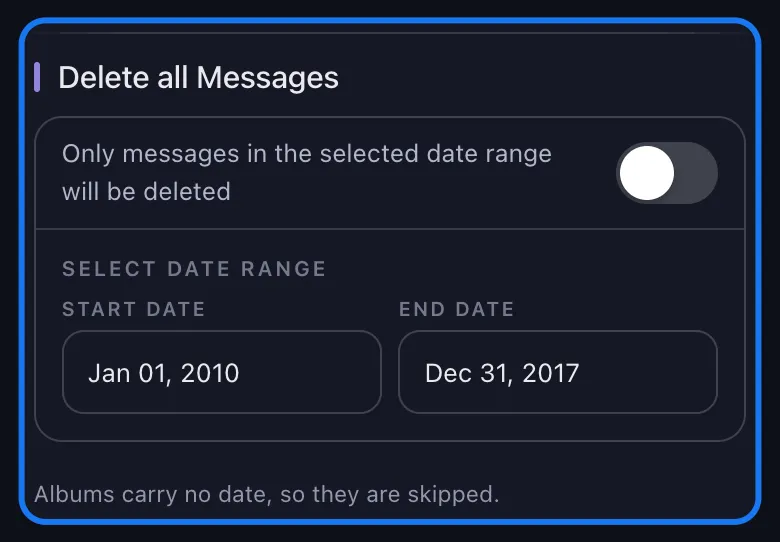
Atur filternya, atau lewati saja. Layar opsi memuat rentang tanggal, Content Filters, Privacy, dan daftar kata kunci; bagian berikutnya menjelaskan apa yang dilakukan masing-masing terhadap foto. Biarkan apa adanya untuk mengambil semua isi kategori yang Anda centang.
-
Ketuk Delete dan biarkan aplikasi tetap terbuka. Kartu prosesnya menampilkan apa yang sedang dihapus, berapa kategori yang sudah selesai, dan hitungan yang terus berjalan.
Jalankan Photo Library sebelum Albums, dan pahami sejauh mana jangkauannya. Aplikasi meminta urutan itu di barisnya sendiri, karena Facebook tidak menyatakan apakah foto di dalam album ikut pergi bersama albumnya. Delete Photo Library tidak berhenti di tab Foto Anda: begitu tab itu selesai, ia membuka album Anda dan menghapus gambar yang ditemukannya di dalam, dan gambar-gambar itu diambil berapa pun rentang tanggal yang Anda pasang — foto bulan lalu yang duduk di album 2013 ikut terbawa. Penghapusan Photo Library bersifat permanen bagaimanapun juga: gambar-gambar itu tidak pernah sampai ke Sampah Anda.
Versi gratisnya mencakup 50 penghapusan per hari, cukup untuk membersihkan satu tahun foto yang sepi atau untuk melihat alur kerjanya dari ujung ke ujung sebelum berkomitmen. Satu dekade album berarti ribuan item, dan itu butuh langganan yang menaikkan batas hariannya.
Bersihkan Foto Sepuluh Tahun
Hapus foto, album, dan seluruh galeri foto Facebook Anda.
Pasang Unpost, hubungkan Facebook lewat halaman login-nya sendiri, lalu buka grup Photos and Albums. Persempit postingan foto berdasarkan tanggal atau hanya yang publik, ambil galeri foto dan album Anda tanpa filter, dan mulai. Versi gratis termasuk, 50 penghapusan per hari.
Hapus Sebagian Foto Saja: Berdasarkan Tanggal, Audiens, atau Album
Kebanyakan pembersihan bukan “semuanya harus pergi”. Isinya “semua yang sebelum saya punya pekerjaan ini”, atau “yang publik saja”, atau “album yang satu itu” — dan setiap filter berperilaku berbeda di tiap kategori.
Semua yang sebelum 2018. Ini pekerjaan Delete Photo Posts. Isi Start Date dan End Date di layar opsi — keduanya, karena rentang yang setengah terisi membuat aplikasi mengambil semuanya — dan setiap postingan foto di luar tanggal itu dibiarkan di tempatnya.
Jangan bersandar pada rentang itu untuk Delete Photo Library. Rentang tanggal memang mempersempit tab Foto — aplikasi meminta foto di dalam tanggal Anda kepada Facebook dan hanya menerima itu — tetapi putaran galeri punya sumber kedua: begitu tab itu selesai, aplikasi membuka album Anda dan menghapus gambar yang ditemukannya di dalam, dan gambar-gambar itu pergi berapa pun tanggalnya. Foto bulan lalu yang duduk di album 2013 termasuk dalam sapuan itu. Jadi jalankan pembersihan bertanggal pada postingan foto Anda, dan jalankan galeri foto hanya ketika Anda sudah menerima kehilangan setiap gambar di dalamnya, tanpa filter. Album sendiri tidak punya tanggal, jadi putaran bertanggal melewatinya — aplikasi menyebutkan itu di bawah rentang tanggal. Hapus album lewat putaran terpisah tanpa filter.
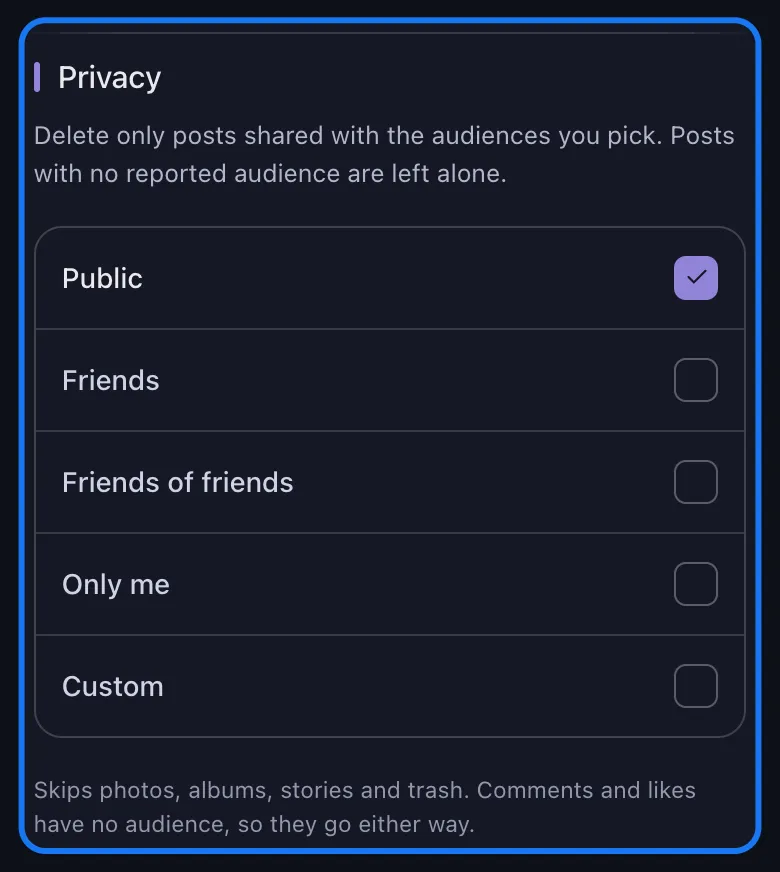
Foto publik saja, album keluarga tetap aman. Inilah filter khas Facebook, dan alasan terkuat untuk memakai alat bantu sama sekali. Di bagian Privacy Anda mencentang audiens yang mau dibersihkan — Public, Friends, Friends of friends, Only me, Custom — dan hanya postingan yang dibagikan ke audiens itu yang pergi. Postingan yang audiensnya tidak dilaporkan Facebook dibiarkan: audiens yang tidak diketahui tidak pernah dianggap cocok. Batasannya tertulis di layar, dalam catatan berbunyi “Skips photos, albums, stories and trash. Comments and likes have no audience, so they go either way.” — melewati foto, album, story, dan sampah; komentar dan suka tidak punya audiens, jadi keduanya tetap terhapus. Kata “photos” di situ berarti galeri foto Anda: gambar di sana tidak membawa audiensnya sendiri, jadi pemilihan audiens membuat aplikasi melewati baris itu, berikut albumnya. Delete Photo Posts adalah baris yang memang dipersempit oleh audiens — jalankan putaran khusus-publik di sana, dan putuskan galeri fotonya secara terpisah.
Semua Album Buatan Anda, dalam Satu Putaran. Centang Delete Albums sendirian dan biarkan setiap filter tidak tersentuh. Tidak ada pemilih per album: baris itu mengambil setiap album buatan Anda yang disediakan opsi hapusnya oleh Facebook, jadi pilihannya semua album atau tidak sama sekali. Kalau ada album yang harus selamat, lewati baris ini dan hapus yang lain langsung di Facebook — Foto → Album, buka albumnya, menu tiga titik, Hapus Album — satu per satu. Dan filternya memang harus tetap mati: filter apa pun — tanggal, kata kunci, audiens — membuat aplikasi melewati album sepenuhnya, karena halaman album tidak melaporkan keterangan, audiens, atau tanggal yang bisa dicocokkan. Putaran album tanpa filter adalah keseluruhan fiturnya.
Dan filter yang tidak akan melakukan yang Anda mau: kata kunci. Filter ini mencocokkan teks postingan dan komentar saja, dan apa pun yang tidak bertulisan akan dilewati. Foto tanpa keterangan tidak pernah bisa cocok, dan galeri foto Anda sama sekali tidak membawa keterangan, jadi satu kata kunci membuat aplikasi melewati kategori itu begitu saja. Kata kunci berguna untuk postingan tempat Anda menulis sesuatu; untuk gambar, tuasnya adalah kategori yang Anda centang dan, pada postingan foto, rentang tanggal atau audiens. Komentar di bawah foto-foto itu adalah pekerjaan tersendiri — menghapus komentar di Facebook membahas komentar Anda sekaligus yang ditinggalkan orang di postingan Anda.
Dan filter yang gampang disalahpahami: Content Filters. Filter ini membatasi putaran berdasarkan jumlah suka dan komentar, dan yang dipersempitnya adalah postingan foto: pasang batas atas lima suka, dan postingan foto yang tidak ditanggapi siapa pun pergi sementara yang berarti tetap tinggal. Ia membuat pengecualian yang sama seperti filter audiens — postingan foto yang jumlah suka atau komentarnya tidak dilaporkan Facebook tidak bisa ditunjukkan masuk ke dalam batas Anda, jadi ia dibiarkan. Yang tidak dipersempitnya adalah galeri foto atau album Anda. Keduanya tidak melaporkan jumlah apa pun, dan petunjuk di bawah bagian itu menyebutkan apa yang terjadi kemudian — “Photos, albums and activity rows report no counts, so a limit does not narrow them — they are still deleted.”: foto, album, dan baris aktivitas tidak melaporkan jumlah, jadi sebuah batas tidak mempersempitnya — semuanya tetap dihapus. Mencentang Delete Photo Library dengan batas atas “0 suka” tidak membersihkan gambar yang tak disukai siapa pun; ia membersihkan seluruh galeri. Jalankan galeri tanpa filter, dan simpan batas jumlah untuk postingan foto.
Video, Reels, dan Foto Anda yang Ditandai Orang Lain
- Video dan reels. Delete Videos mencakup postingan yang lampirannya berupa video; reels tidak termasuk di sana, karena Facebook memberinya label terpisah dan begitu pula aplikasinya — Delete Reels adalah baris untuk itu.
- Foto Anda yang diposting orang lain. Bukan hak Anda untuk menghapusnya. Di bawah Delete Activity You’re Tagged In, baris Photos and videos melepas tag Anda; foto mereka tetap tayang di profil mereka. Gambarnya milik siapa pun yang mengunggahnya, dan melepas tag adalah kendali yang Anda pegang. Panduan kami tentang menghapus tag di Facebook membahas sisanya, termasuk pengaturan peninjauan yang mencegah tag berikutnya mendarat di kronologi Anda.
Mengerjakan hal yang sama di Instagram? Mekanismenya mirip tetapi kategorinya berbeda — lihat cara menghapus postingan, foto, reels, dan carousel Instagram.
Unduh Foto Anda Sebelum Menghapusnya
Foto yang dihapus tidak kembali, dan kebanyakan orang tidak benar-benar tahu apa saja yang masih tersimpan di gambar yang mereka posting pada 2014. Meminta salinannya lebih dulu hanya butuh satu formulir dan menyelesaikan kedua masalah itu.
- Buka Pengaturan & privasi → Pengaturan, lalu Pusat Akun.
- Pilih Informasi dan izin Anda → Unduh informasi Anda, lalu Unduh atau transfer informasi, pilih profil Anda, dan pilih opsi untuk memilih jenis informasi tertentu alih-alih semuanya.
- Centang Postingan dan Foto dan video, lanjutkan, lalu pilih Unduh ke perangkat sebagai tujuannya.
- Setel rentang tanggalnya ke sepanjang waktu, pilih formatnya, pilih kualitas media Tinggi, dan buat filenya.
Facebook mengirim tautan begitu arsipnya siap — bisa beberapa menit, bisa juga dua-tiga hari. Unduh, periksa bahwa fotonya benar-benar ada di dalamnya, dan baru setelah itu mulai menghapus. Kualitas media tinggi penting di sini: opsi rendah meninggalkan salinan terkompresi sebagai satu-satunya versi yang tersisa pada Anda.
Satu hal yang bukan fungsi ekspor itu: alat penghapus. Unpost bisa mengimpor ekspor sebuah platform dan menghapus langsung darinya di Discord, X (Twitter), dan Reddit — begini cara jalur paket data bekerja — tetapi Facebook bukan salah satunya, jadi pembersihan Facebook selalu berjalan pada akun Anda yang aktif.
Apa yang Dilakukan dan Tidak Dilakukan Penghapusan Foto Facebook
Penghapusan mengeluarkan foto dari Facebook, tempat foto itu paling melekat pada nama Anda. Rencana yang lengkap memperhitungkan sisanya:
- Postingan foto masuk ke Sampah dulu. Ia duduk di sana 30 hari sebelum Facebook menghapusnya untuk selamanya. Kosongkan sendiri dari Log Aktivitas → Sampah, atau pakai baris Empty Your Trash di Unpost, yang membersihkan apa yang sudah ada di dalamnya — permanen, tanpa pemulihan.
- Jalur Photo Library di Unpost melewati Sampah. Ia menghapus gambarnya sendiri, dan aplikasi menyatakan itu di barisnya. Itulah penghapusan yang lebih kuat, dan yang tidak memberi kesempatan kedua.
- Suka dan komentar pergi bersama postingannya. Postingan foto membawa serta reaksi, komentar, dan bagikannya. Kalau percakapan di bawah sebuah foto layak disimpan, tangkap layarnya dulu.
- Salinan yang tidak Anda kendalikan tetap ada. Tangkapan layar, unduhan, bagikan ulang, salinan yang disimpan seorang teman — penghapusan tidak menjangkau semua itu.
- Pembersihan itu urusan konten, bukan administrasi akun. Dukungan Facebook di Unpost mencakup postingan, foto, album, video, reels, komentar, suka, dan tag. Ia tidak menghapus teman, tidak keluar dari grup, dan tidak menyentuh Messenger — semua itu tetap di Facebook, Anda sendiri yang mengerjakannya.
Mulailah dari Foto yang Tidak Akan Anda Posting Hari Ini
Kalau yang membawa Anda ke sini hanya satu foto memalukan, cara menghapus foto di Facebook untuk Anda cukup lima ketukan dan selesai: profil, Foto, gambarnya, menu tiga titik, Hapus Foto. Tidak ada lagi isi panduan ini yang berlaku untuk Anda.
Kalau masalah sebenarnya adalah sepuluh tahun album, begini urutan kerjanya. Minta unduhan data Anda dan tunggu sampai siap. Jalankan galeri foto lebih dulu dan tanpa filter, sadar bahwa ia juga menjangkau gambar di dalam album Anda — itulah putaran yang tidak bisa Anda tarik kembali, jadi pastikan dulu sebelum mulai. Lalu jalankan putaran album, yang mengambil setiap album buatan Anda sekali jalan; kalau ada yang harus selamat, lewati putaran itu dan hapus sisanya sendiri dari tab Album di Facebook. Ambil satu putaran bertanggal atau khusus-publik pada postingan foto, dan akhiri dengan mengosongkan Sampah supaya tidak ada yang menunggu 30 harinya.
Facebook tidak akan pernah menjadikan pekerjaan itu massal. Tapi itu juga tidak harus menghabiskan akhir pekan Anda.
Satu Pekerjaan, Bukan Empat Ratus Ketukan
Biarkan ponsel Anda yang menghapus fotonya.
Hubungkan Facebook di Unpost, centang postingan foto, galeri foto, dan album utuh, persempit postingan fotonya berdasarkan tanggal atau audiens, lalu mulai putarannya. Penghapusan galeri bersifat permanen, jadi unduh data Facebook Anda dulu.
Pertanyaan yang Sering Diajukan

Mulai
Hapus Konten Lama di Semua Akun Anda
Hapus pesan, postingan, suka, komentar, DM, reaksi, markah, pengikut, dan lainnya secara massal — semuanya dari satu aplikasi.
Tanpa penyimpanan kata sandi • Gratis untuk memulai • iOS & Android
 Unduh untuk iOS
  Unduh untuk Android