
Cara Menghapus Tag di Facebook dan Foto yang Ditandai
Tidak ada seorang pun yang mengurasi separuh profil Facebook yang dibangun orang lain. Sepuluh tahun isinya: pesta pada 2014, album mantan, grup sekolah, halaman bisnis yang menandai separuh daftar pelanggannya dalam sebuah promosi. Tidak satu pun Anda yang memostingnya, dan semuanya menempel pada nama Anda.
Jadi, bagaimana cara menghapus tag di Facebook, dan apa yang terjadi setelah Anda melakukannya? Menghapus tag dan menghapus foto adalah dua tindakan dengan dua pemilik yang berbeda: tag Anda adalah milik Anda, boleh Anda lepas dari apa pun, kapan pun, sedangkan fotonya milik siapa pun yang mengunggahnya. Panduan ini membahas keduanya: cara melepas tag di satu postingan, jalur untuk menghapus foto bertanda yang memang milik Anda, apa yang harus dilakukan kalau jumlahnya enam ratus, dan sakelar peninjauan yang mencegah tag berikutnya mendarat di profil Anda.
Bagaimana cara menghapus tag di Facebook?
Buka postingan atau foto tempat Anda ditandai, ketuk menu tiga titik di sudut atasnya, lalu pilih Hapus tag. Konfirmasikan, dan nama Anda pun lepas: postingannya berhenti muncul di profil Anda. Postingannya sendiri tetap ada di profil orang yang memostingnya, karena postingan itu milik mereka.
Di aplikasi Facebook untuk iPhone atau Android:
- Buka postingan atau fotonya dari notifikasi, dari kronologi orang yang memostingnya, atau dari bagian foto di profil Anda kalau versi Facebook Anda mendaftar foto bertanda di sana. Kalau tidak, gunakan jalur log aktivitas di bawah ini.
- Ketuk menu tiga titik di bagian atas postingan.
- Pilih Hapus tag.
- Konfirmasikan saat Facebook bertanya.
- Kembali, lalu ulangi untuk item berikutnya.
Di situs desktop alurnya sama persis: buka postingannya di facebook.com, klik ikon tiga titik, klik Hapus tag, konfirmasikan. Facebook rutin mengganti nama menu-menu ini, jadi satu kata bisa saja berbeda; bentuk alurnya tidak.
Kalau Anda lebih suka bekerja dari sebuah daftar ketimbang berburu lewat notifikasi, gunakan log aktivitas:
- Buka profil Anda, ketuk menu tiga titik di bawah nama Anda, lalu pilih Log aktivitas. Menu itu juga ada di bawah Pengaturan & privasi.
- Buka daftar kategorinya. Facebook memisahkan postingan dan komentar tempat Anda ditandai dari foto dan video tempat Anda ditandai, jadi periksa keduanya — tag pada foto biasanya tidak diarsipkan di kategori postingan.
- Persempit berdasarkan tanggal kalau daftarnya panjang.
- Buka opsi sebuah item, lalu pilih Hapus tag.
- Kerjakan daftarnya sampai ke bawah.
Semua hal lain di panduan ini ada karena langkah 5 itulah masalahnya.
Menghapus tag vs menghapus foto yang ditandai
Dua orang yang mengetik kata yang sama bisa menginginkan dua hal yang bertolak belakang.
Menghapus tag melepaskan nama Anda dari sebuah postingan dan memutus kaitannya dengan profil Anda. Postingannya tetap hidup di tempat pemiliknya menaruhnya dan audiens mereka tetap melihatnya. Melepas tag mengubah profil Anda, bukan postingan mereka.
Menghapus konten berarti menghilangkan kontennya sendiri, dan Anda hanya bisa menghapus apa yang Anda miliki. Foto yang diunggah orang lain bukan milik Anda untuk dihapus, sekalipun cuma Anda yang ada di dalamnya.
| Apa itu | Siapa pemiliknya | Apa yang benar-benar bisa Anda lakukan |
|---|---|---|
| Foto Anda yang diunggah orang lain | Mereka | Hapus tag Anda; minta mereka menurunkannya; laporkan kalau melanggar aturan |
| Komentar di postingan mereka yang menandai Anda | Mereka | Hapus tag Anda |
| Foto yang Anda unggah dan Anda ditandai di dalamnya | Anda | Hapus fotonya |
| Postingan di kronologi Anda sendiri yang menandai Anda | Anda | Hapus postingannya |
| Postingan yang ditulis teman di kronologi Anda | Mereka, tetapi letaknya di profil Anda | Hapus dari kronologi Anda |
Nama Anda adalah satu-satunya bagian dari postingan orang lain yang menjadi milik Anda. Dua hal yang tidak akan pernah dilakukan penghapusan tag: menghapus fotonya, dan menghentikan orang yang sama menandai Anda lagi besok. Yang kedua ada solusinya, di bagian bawah nanti.
Meta menyatakan melatih model AI-nya dengan konten publik, jadi foto milik orang yang memostingnya tetap masuk hitungan entah nama Anda ada di sana atau tidak — panduan kami tentang pelatihan AI Meta dan data Anda menjelaskan apa saja yang termasuk di dalamnya.
Cara menghapus foto yang ditandai di Facebook
Kebanyakan orang yang mencari ini ingin gambarnya hilang, bukan sekadar namanya lepas. Penghapusan tersedia dalam tiga kasus; sisanya diurus dengan melepas tag.
Fotonya milik Anda. Buka profil Anda, ketuk Foto, buka tab Foto Anda, ketuk gambarnya, gunakan menu tiga titik-nya, lalu pilih Hapus Foto. Panduan kami tentang menghapus foto di Facebook memuat seluruh jalurnya: satu foto, satu album penuh, atau seluruh galeri foto.
Item bertanda itu postingan Anda sendiri. Hapus postingannya dan tagnya ikut hilang. Postingan yang dihapus menunggu 30 hari di Sampah Facebook Anda, jadi kosongkan juga kalau Anda ingin semuanya lenyap sekarang. Menghapus postingan di Facebook membahas jalur-jalurnya beserta Sampahnya.
Postingannya ditulis teman di kronologi Anda. Bukan Anda yang menulisnya, tetapi ia tinggal di profil Anda, jadi Anda boleh menghapusnya dari sana. Unpost menyebut kategori ini Delete Posts from Friends — postingan yang ditulis orang lain di kronologi Anda, dihapus untuk selamanya, tidak pernah mampir ke Sampah Anda.
Selain itu. Lepas tagnya. Kalau fotonya memang benar-benar bermasalah, menu tiga titik yang sama memuat pilihan pelaporan Facebook, dan mengirim pesan ke orang yang memostingnya layak dicoba lebih dulu.
Menghapus tag secara massal: apa yang Facebook sediakan
Tidak ada kontrol “hapus semua tag” di mana pun di Facebook, dan log aktivitas adalah satu-satunya tempat yang mengumpulkan tag Anda sama sekali. Di versi desktop Anda bisa mencentang beberapa item bertanda yang tampil di layar lalu menghapus tagnya dalam satu tindakan; itu mencakup apa yang sudah termuat, dan di versi sekarang daftarnya dimuat ulang setiap selesai satu batch, jadi Anda memilih lagi dari atas. Mode pilih di aplikasi ponsel terbatas atau tidak ada sama sekali tergantung versi Anda; kalau memang tidak ada, jadinya satu per satu: buka, hapus tagnya, konfirmasikan, kembali, tunggu pemuatan ulangnya. Satu-satunya kontrol Facebook yang lain di sini, peninjauan profil, hanya berlaku ke depan: bagian peninjauan di panduan ini membahasnya.
Cara menghapus tag di Facebook secara massal dengan Unpost
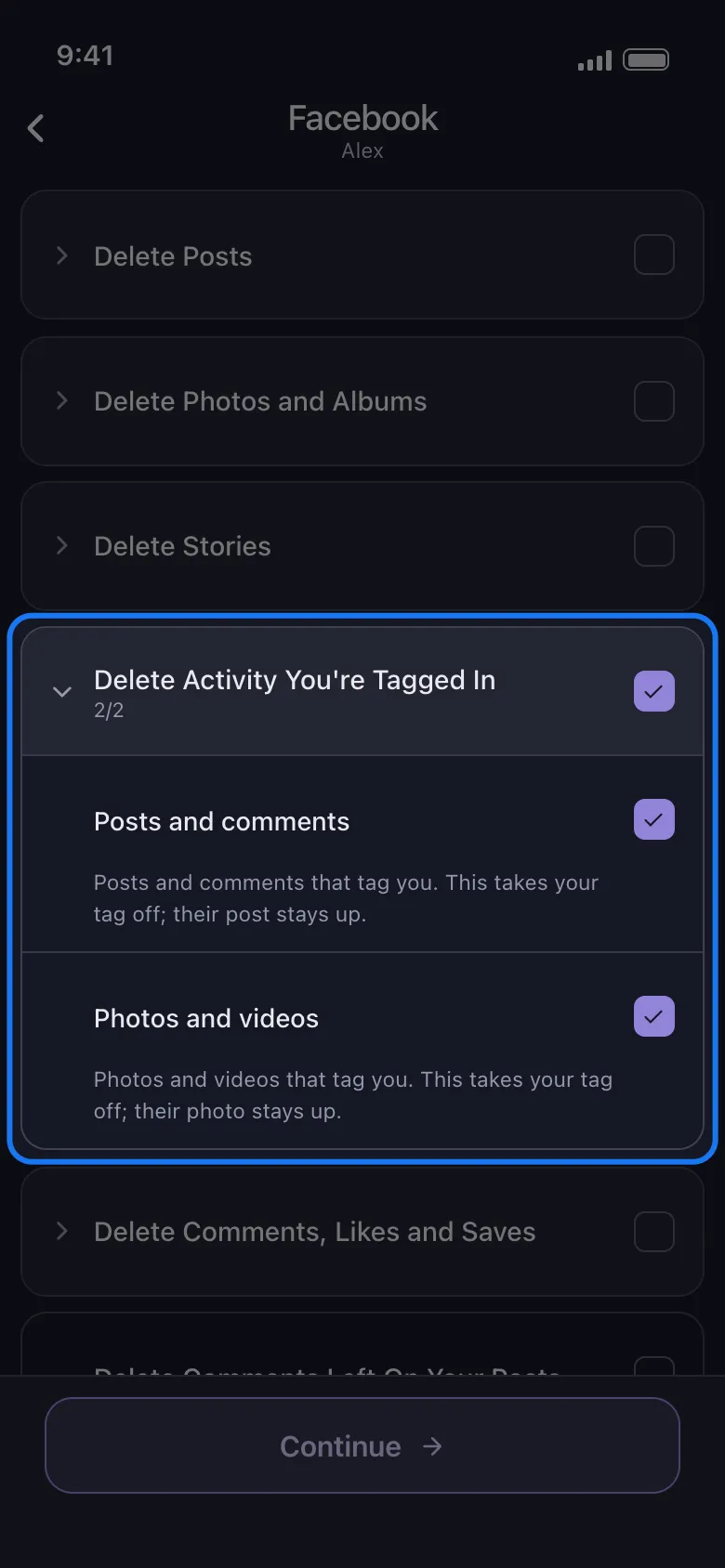
Unpost adalah aplikasi seluler untuk iPhone dan Android yang mengerjakan bagian berulangnya untuk Anda. Di Facebook, aplikasi ini punya grup bernama Delete Activity You’re Tagged In dengan tepat dua baris, dan Unpost menuliskan sendiri apa yang dilakukan masing-masing di barisnya. Posts and comments berbunyi “Posts and comments that tag you. This takes your tag off; their post stays up.” — postingan dan komentar yang menandai Anda; ini melepas tag Anda, postingan mereka tetap ada. Photos and videos berbunyi “Photos and videos that tag you. This takes your tag off; their photo stays up.” — foto dan video yang menandai Anda; ini melepas tag Anda, foto mereka tetap ada. Itulah janjinya secara utuh: Unpost mengirimkan penghapusan tag yang sama seperti yang akan Anda kirim manual, item demi item, dan kedua baris ini tidak pernah menghapus konten milik orang lain.
Anda login lewat halaman login Facebook sendiri dan sesinya tetap berada di perangkat Anda. Unpost juga membersihkan X (Twitter), Reddit, Discord, Slack, LinkedIn, TikTok, dan Instagram, tempat menghapus postingan, foto, reel, dan carousel adalah pekerjaan yang sama di akun Meta yang satunya.
Lima langkah, dari awal sampai selesai:
-
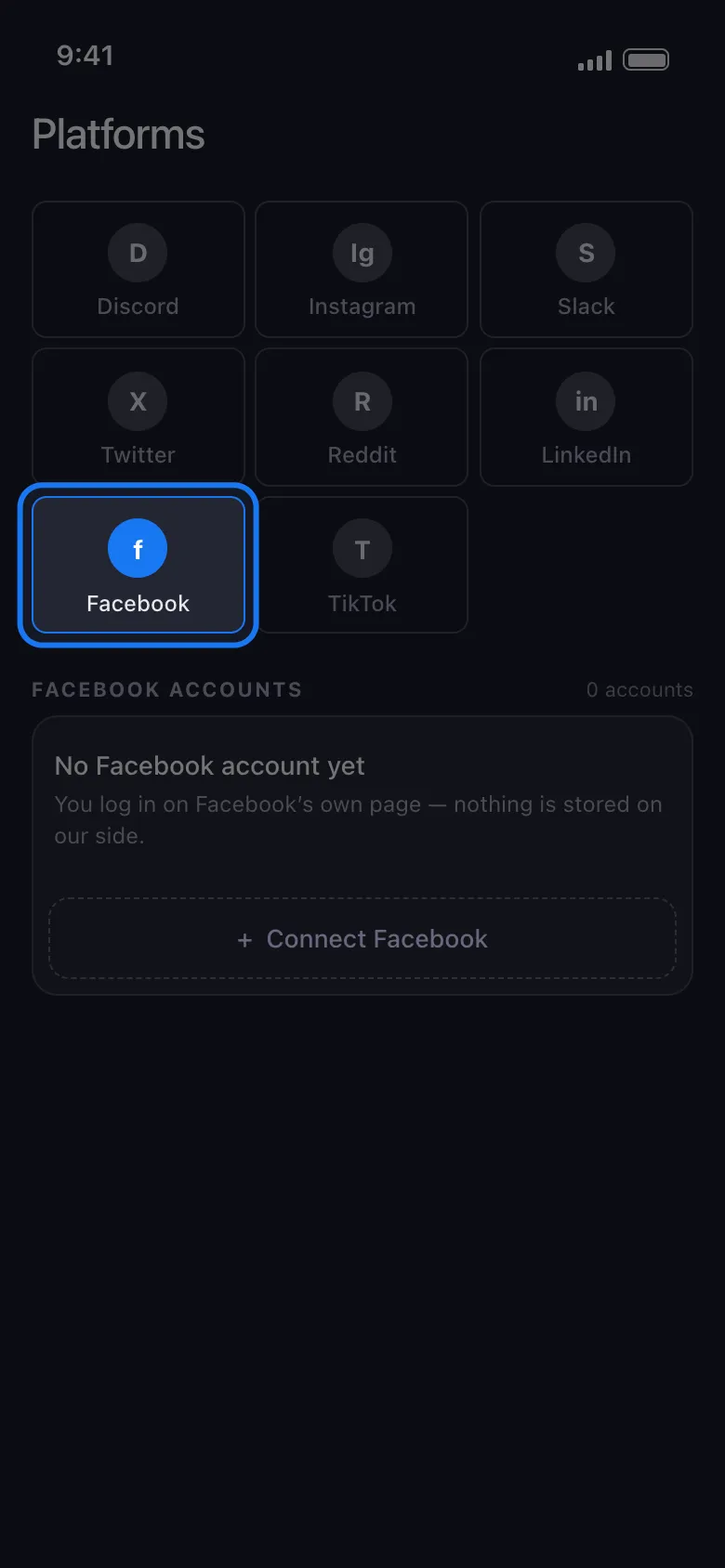
Pasang Unpost dan pilih Facebook dari daftar platform di layar utama.
-
Hubungkan akun Anda lewat halaman login Facebook yang biasa, di dalam aplikasi.
-
Pilih apa yang mau dibersihkan. Daftar Facebook-nya dikelompokkan dan awalnya tertutup, jadi ketuk Delete Activity You’re Tagged In untuk membukanya, centang Posts and comments, Photos and videos, atau keduanya, lalu ketuk Continue. Centang keduanya dan barisnya akan disusuri satu demi satu dalam proses yang sama.
-
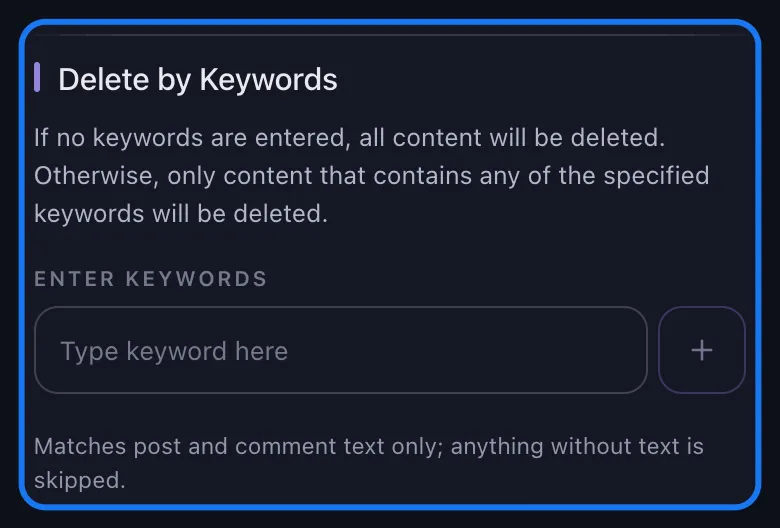
Atur rentang tanggal kalau Anda mau, atau biarkan semua filternya apa adanya untuk mengambil semuanya — tetapi biarkan kotak kata kuncinya kosong, karena satu kata kunci membuat setiap baris bertanda dilewati. Lalu ketuk Delete.
-
Biarkan aplikasi tetap di layar depan selama ia berjalan. Kartunya menampilkan progres tiap kategori, hitungan yang terus berjalan, dan berapa penghapusan gratis yang tersisa, lalu berakhir dengan “All items completed”.
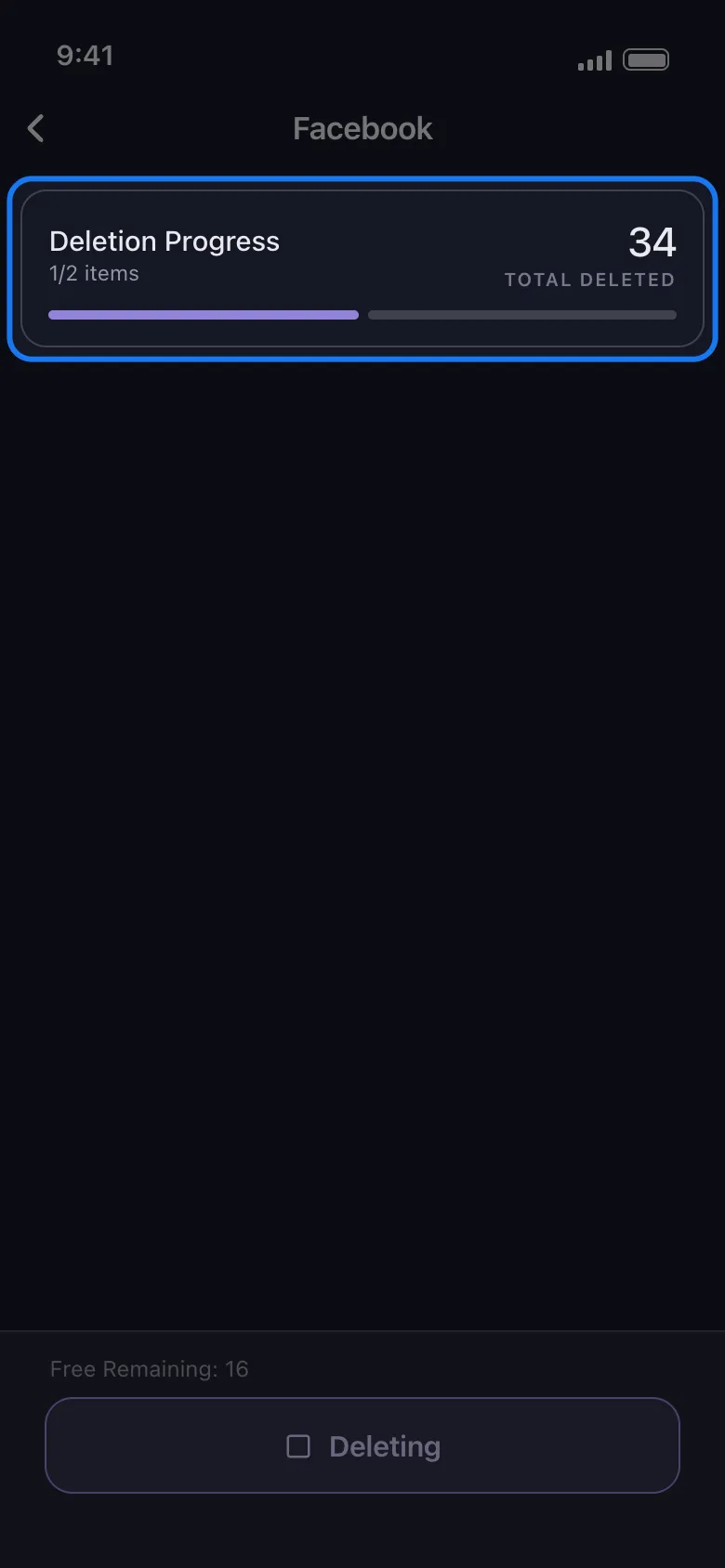
Sebelum proses apa pun, Unpost menampilkan empat peringatan yang sama di semua platform: biarkan aplikasi di layar depan, jangan pakai akun Anda selama ia bekerja, maklumi kalau prosesnya memang sengaja dibuat lambat (pada kategori ini ia menunggu hampir satu detik antar-item demi melindungi akun), dan anggap setiap penghapusan permanen, karena tidak ada undo dan tidak ada cadangan.
Tiga perilaku yang perlu Anda tahu. Facebook menampilkan baris yang hanya bisa dilihat dan sama sekali tidak menawarkan penghapusan, dan meminta salah satunya dihapus membuat seluruh permintaan error, jadi Unpost membuang baris-baris itu sambil membaca daftarnya. Ketika Facebook menolak sebuah baris yang tadinya menawarkan penghapusan, Unpost menandainya Skipped, mencatat “Can’t be removed” padanya, dan mengingatnya, sehingga proses berikutnya tidak menawarkannya lagi. Dan karena pendaftaran di Facebook tertinggal dari penghapusannya sendiri, Unpost menyusuri ulang sebuah kategori setiap kali satu putaran berhasil menghapus sesuatu, sampai ada putaran yang kembali kosong.
Versi gratis mencakup 50 penghapusan per hari — jatah dari Unpost sendiri, bukan batas dari Facebook — dan jatah itu kembali keesokan harinya: cukup untuk setahun tag yang tenang, atau untuk melihat alurnya sebelum berkomitmen. Sepuluh tahun postingan orang lain bisa mencapai ribuan item, dan untuk itulah langganan mengangkat batasnya.
Sepuluh Tahun Foto Orang Lain
Lepaskan nama Anda dari semuanya dalam satu proses.
Pasang Unpost, hubungkan Facebook lewat halaman login Facebook sendiri, buka Delete Activity You're Tagged In, centang Posts and comments atau Photos and videos, atur rentang tanggal, lalu mulai. Versi gratis termasuk, 50 penghapusan per hari.
Hanya yang lama: filter mana yang mempersempit proses tag
Layar opsi menawarkan empat filter, dan pada konten bertanda hanya satu di antaranya yang berfungsi.
Rentang tanggalnya berfungsi, dan itulah filter untuk pekerjaan ini. Atur tanggal awal dan tanggal akhir untuk membersihkan semua yang mendahului sebuah pekerjaan, sebuah hubungan, atau satu dekade yang sudah Anda tinggalkan. Satu aturan menyertainya: baris yang tanggalnya tidak dilaporkan Facebook tidak bisa ditunjukkan berada di dalam rentang Anda, jadi Unpost membiarkannya.
Biarkan kotak kata kuncinya kosong. Catatan di bawahnya menyatakan persis apa fungsinya: “Matches post and comment text only; anything without text is skipped.” — filter ini hanya mencocokkan teks postingan dan komentar; apa pun yang tanpa teks akan dilewati. Satu-satunya teks yang dibacanya adalah keterangan atau komentar pada baris yang sedang disusurinya, sedangkan baris bertanda adalah postingan orang lain, jadi baris itu tidak membawa teks apa pun. Pasang satu kata kunci dan proses tag akan melewati setiap item lalu berakhir dengan “Nothing matched your filters.”
Privacy tidak mempersempit tag. Baris bertanda tidak punya audiensnya sendiri: audiensnya milik pemilik postingan yang menampungnya, jadi mencentang Public tidak akan membatasi proses tag pada postingan publik dan baris bertandanya tetap ikut, publik maupun bukan. Bagian itu untuk postingan milik Anda sendiri, dan panduan foto Facebook kami menunjukkan resep khusus-publiknya.
Content Filters juga tidak mempersempit tag. Batas jumlah suka dan komentar berlaku untuk postingan di kronologi Anda; petunjuk di layar itu menyebutkan baris aktivitas tidak melaporkan jumlah apa pun, jadi sebuah batas tidak mempersempitnya — dan tagnya tetap dihapus.
Untuk tag: pilih barisnya, pilih tahunnya, jalankan.
Cara menghapus tag di komentar orang lain
Ditandai di dalam sebuah komentar memang terasa berbeda, tetapi mekanismenya sama: komentarnya milik orang yang menulisnya, nama Anda di dalamnya milik Anda. Langkah demi langkah:
- Buka itemnya dari kategori postingan dan komentar tempat Anda ditandai di log aktivitas Anda, supaya Anda melihat konteksnya sebelum bertindak. Facebook mengarsipkan postingan bertanda dan komentar bertanda bersama-sama, meski nama kategorinya berpindah-pindah antarversi.
- Buka opsi komentarnya — tekan dan tahan komentarnya di ponsel, atau klik ikon tiga titiknya di desktop — lalu pilih Hapus tag. Nama Anda lepas dari komentar itu; komentarnya sendiri tetap ada, karena penulisnya yang memilikinya.
- Kalau log-nya tidak mendaftarkan komentar itu, bukalah dari notifikasi yang mengabarkannya, atau dari postingan yang menampungnya, lalu gunakan opsi yang sama di sana.
- Kalau komentarnya kasar dan bukan sekadar mengganggu, gunakan opsi pelaporan di tempat yang sama.
Kalau komentarnya berada di bawah postingan Anda sendiri, Anda punya langkah yang lebih kuat: hapus komentarnya. Di Unpost, seluruh kategori ini adalah baris Posts and comments, yang menyusuri daftar yang sama tanpa Anda membuka satu item pun. Membersihkan komentarnya sendiri adalah pekerjaan terpisah, dan menghapus komentar di Facebook membahas kedua sisinya.
Cara agar orang tidak menandai Anda di Facebook: sakelar peninjauan
Membersihkan tumpukannya lalu ditandai lagi di album yang sama akhir pekan depan jelas bukan pertukaran yang bagus. Dua sakelar peninjauan Facebook tinggal berdampingan di bawah Pengaturan & privasi → Pengaturan → Profil dan penandaan → Peninjauan, dan keduanya mengerjakan hal yang berbeda:
- Peninjauan profil — Tinjau postingan tempat Anda ditandai sebelum postingan muncul di profil Anda. Tidak ada satu pun tag dari siapa pun yang sampai ke profil Anda sebelum Anda menyetujuinya. Akun lama mungkin masih melihatnya bernama peninjauan kronologi.
- Peninjauan tag — Tinjau tag yang ditambahkan orang ke postingan Anda sebelum tag muncul di Facebook. Yang ini menjaga postingan milik Anda sendiri, bukan postingan orang lain.
Bagian yang sama juga mengatur siapa yang bisa melihat postingan tempat Anda ditandai di profil Anda: Hanya saya membiarkan tag yang sudah ada tetap di tempatnya tetapi menyembunyikannya dari semua orang di sana.
Tiga batasan yang jujur:
- Peninjauan hanya berlaku ke depan. Ia tidak berbuat apa-apa terhadap tag yang sudah menempel di profil Anda, dan untuk itulah sisa panduan ini ada.
- Persetujuan itu soal profil Anda, bukan postingan mereka. Menolak sebuah tag menjauhkan postingannya dari kronologi Anda; postingannya tetap ada di tempat pemiliknya menerbitkannya.
- Unpost tidak mengubah pengaturan ini. Unpost menghapus tag. Sakelar peninjauan adalah pekerjaan manual sekali jalan, dan cuma butuh sekitar satu menit.
Jawaban singkatnya, dan jawaban panjangnya
Jadi, bagaimana cara menghapus tag di Facebook? Buka postingannya, ketuk menu tiga titik, pilih Hapus tag, lalu konfirmasikan. Nama Anda lepas, postingannya meninggalkan profil Anda, dan ia tetap ada bersama pemiliknya. Kalau satu foto yang membawa Anda ke sini, Anda sudah selesai.
Kalau sepuluh tahun yang membawa Anda ke sini, kerjakan dengan urutan ini. Nyalakan peninjauan profil lebih dulu, supaya tumpukannya berhenti bertambah selagi Anda membersihkannya. Hapus foto dan postingan bertanda yang memang milik Anda, karena yang itu penghapusan konten, bukan pelepasan tag. Lalu ambil tag-nya sendiri dalam satu putaran: kedua kategorinya, rentang tanggal kalau Anda hanya menginginkan yang lama, dan tidak ada apa pun di kotak kata kunci. Kalau sisa profilnya pantas mendapat perlakuan yang sama, manfaat privasi praktis dari membersihkan riwayat online Anda menjelaskan alasannya. Yang tidak bisa Anda lakukan, dengan harga berapa pun, adalah menghapus foto milik orang lain; yang bisa Anda lakukan adalah memastikan foto itu tidak lagi terarsip di bawah nama Anda.
Satu Putaran, Bukan Enam Ratus Ketukan
Bersihkan semua tag Facebook lama dari ponsel Anda.
Hubungkan Facebook di Unpost, buka Delete Activity You're Tagged In, centang postingan dan fotonya, tambahkan rentang tanggal untuk tahun-tahun yang ingin Anda hilangkan, lalu biarkan berjalan. Penghapusan bersifat permanen, jadi periksa daftarnya lebih dulu.
Pertanyaan yang Sering Diajukan

Mulai
Hapus Konten Lama di Semua Akun Anda
Hapus pesan, postingan, suka, komentar, DM, reaksi, markah, pengikut, dan lainnya secara massal — semuanya dari satu aplikasi.
Tanpa penyimpanan kata sandi • Gratis untuk memulai • iOS & Android
 Unduh untuk iOS
  Unduh untuk Android