
Cara Menghapus Akun Slack Anda (Pesan Tetap Tinggal — Ini Solusinya)
Bagaimana cara menghapus akun Slack Anda? Jawaban jujurnya: tidak ada satu tombol hapus, karena tidak ada satu akun. Identitas Slack ada per workspace — “akun” Anda sebenarnya adalah keanggotaan di setiap workspace yang Anda ikuti. Untuk meninggalkan satu workspace selamanya, Anda menonaktifkan akun Anda di sana: buka profil Anda, pilih Account settings, gulir ke bawah, dan klik Deactivate your account. Atau Anda meminta admin workspace melakukannya untuk Anda. Tergabung di lima workspace? Itu berarti lima penonaktifan terpisah.
Lalu datang jebakan yang mengejutkan hampir semua orang: menonaktifkan tidak menghapus pesan Anda. Semua yang pernah Anda posting — pesan channel, pesan langsung, file, balasan thread — tetap berada di workspace dengan nama Anda terlampir, terlihat dan dapat dicari oleh semua orang yang masih ada. Begitu Anda dinonaktifkan, Anda tidak bisa lagi masuk, yang berarti Anda juga tidak bisa menghapus apa pun. Jika Anda ingin kata-kata Anda hilang, Anda harus menghapusnya sebelum menonaktifkan, bukan sesudahnya.
Panduan ini membahas gambaran utuhnya: langkah penonaktifan yang persis, apa yang tertinggal, cara menjalankan pembersihan menyeluruh sebelum pergi, apa yang bisa dilakukan admin dan pemilik — termasuk menghapus seluruh workspace — dan cara menutup identitas Slack yang tersebar di beberapa workspace.
Cara Menonaktifkan Akun Slack Anda: Langkah Cepat
Bagi anggota biasa, penonaktifan memakan waktu sekitar satu menit:
- Masuk ke workspace yang ingin Anda tinggalkan.
- Klik foto profil Anda di sudut kanan atas.
- Pilih Profile untuk membuka panel profil Anda.
- Klik menu tiga titik More, lalu Account settings.
- Halaman akun Anda terbuka di browser; gulir ke bawah.
- Klik Deactivate your account di bagian bawah.
- Masukkan kata sandi Anda untuk mengonfirmasi identitas Anda.
- Konfirmasi penonaktifan — Slack mengeluarkan Anda dari mana saja.
Dua catatan yang perlu diketahui. Jika Anda adalah pemilik utama workspace, Slack memblokir penonaktifan sampai Anda mentransfer kepemilikan kepada orang lain. Dan jika perusahaan Anda menjalankan Slack lewat single sign-on, opsi itu mungkin tidak muncul sama sekali — dalam kasus itu, minta admin atau tim IT Anda menonaktifkan akun untuk Anda. Lewat admin juga merupakan cadangan jika dulu Anda kehilangan kata sandi sebuah workspace lama.
Apa yang Ditinggalkan Penonaktifan
Penonaktifan adalah soal akses, bukan konten. Setelah Anda mengonfirmasi, inilah keadaannya:
- Setiap pesan tetap ada. Pesan channel, balasan thread, dan DM tetap pada tempatnya, kata demi kata, dengan nama Anda terlampir. Semuanya tetap muncul di hasil pencarian.
- File Anda tetap ada. Dokumen, gambar, dan snippet yang Anda unggah tetap tersedia di mana pun Anda membagikannya.
- Profil Anda masih tertinggal. Rekan kerja melihat Anda sebagai akun yang dinonaktifkan, dan @-mention lama tetap mengarah ke profil Anda.
- DM tetap ada di sisi lawan bicara. Setiap percakapan pesan langsung tetap berada di sidebar orang lain, dengan bagian Anda sepenuhnya dapat dibaca.
- Anda kehilangan kemampuan untuk membersihkan. Tanpa bisa masuk berarti tidak ada penghapusan, tidak ada penyuntingan, tidak ada ekspor — riwayat Anda dibekukan persis seperti saat Anda meninggalkannya.
Tidak ada satu pun dari ini yang merupakan bug. Slack memperlakukan konten workspace sebagai milik workspace, karena bagi perusahaan itu adalah catatan bisnis. Itu masuk akal untuk channel proyek; rasanya sangat berbeda untuk DM spontan, pendapat panas, dan obrolan pribadi yang Anda kira akan ikut pergi saat Anda pergi.
Pembersihan Sebelum Pergi: Hapus Pesan Anda Dulu
Karena penonaktifan membekukan riwayat Anda alih-alih menghapusnya, urutan langkahnya menentukan segalanya: bersihkan dulu, nonaktifkan kemudian. Balik urutannya dan Anda terkunci dari pesan Anda sendiri secara permanen.
Secara manual, Slack memberi Anda persis satu alat: arahkan kursor ke pesan, buka More actions, pilih Delete message, konfirmasi — lalu ulangi untuk pesan berikutnya. Tidak ada pilih-semua, tidak ada rentang tanggal, tidak ada tombol “hapus riwayat saya”. Panduan lengkap kami tentang cara menghapus pesan Slack menelusuri mekanismenya, izinnya, dan kasus-kasus khususnya. Untuk beberapa pesan yang disesali itu tidak masalah; untuk riwayat bertahun-tahun di puluhan channel dan DM, itu proyek berhari-hari yang tidak ada yang menyelesaikannya.
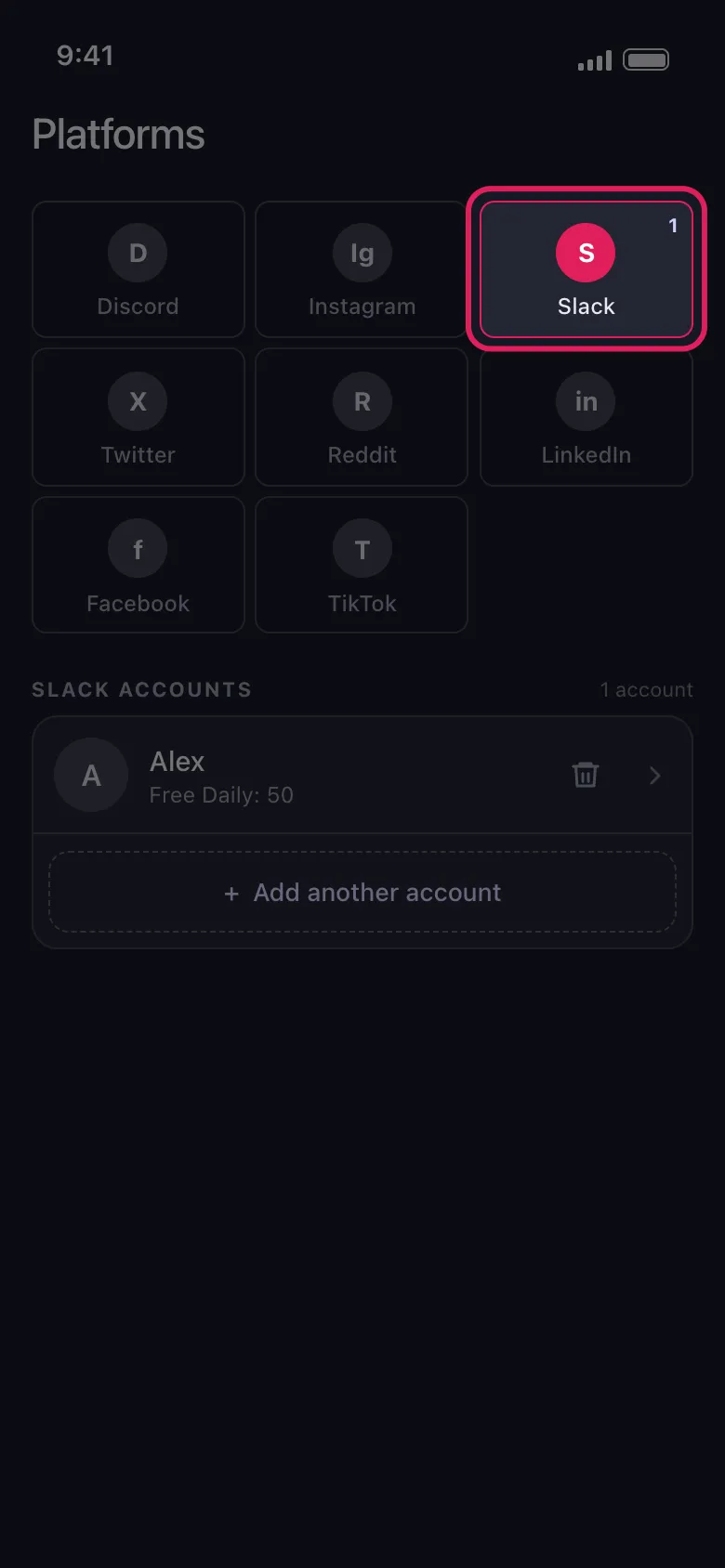
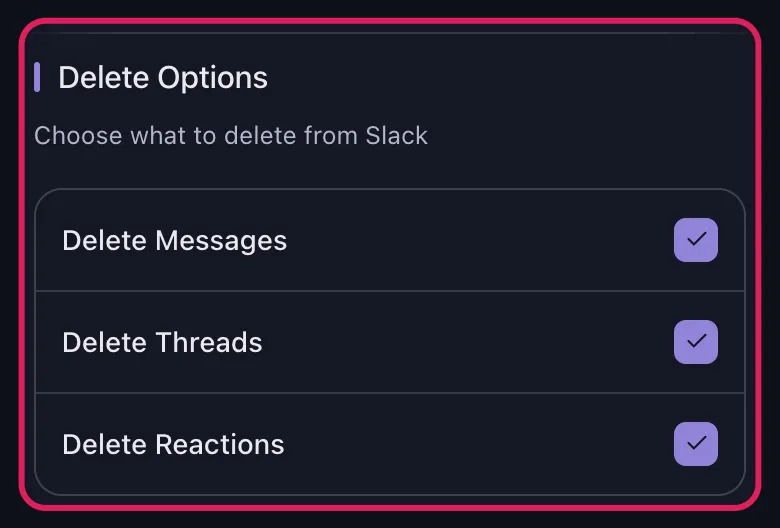
Itulah persisnya celah yang diisi Unpost. Unpost terhubung ke akun Slack Anda dan menghapus secara massal pesan yang Anda kirim di channel atau pesan langsung mana pun — ratusan sekaligus, dalam beberapa ketukan, tanpa perlu hak admin. Sapu bersih percakapan yang penting, pastikan sisi Anda bersih, lalu nonaktifkan dengan tahu bahwa workspace menyimpan nama Anda tetapi bukan kata-kata Anda. Unduh untuk iOS atau Android dan jadikan pembersihan sebagai langkah pertama setiap kepergian, bukan renungan belakangan.
Satu catatan jujur: pada paket berbayar, pengaturan retensi workspace mungkin menyimpan catatan pesan yang dihapus demi kepatuhan. Anda tidak bisa mengendalikan itu sebagai anggota — tetapi menghapus tetap mengeluarkan pesan Anda dari pandangan sehari-hari, dari pencarian, dan dari ekspor yang dibuat sesudahnya, yang merupakan kebutuhan kebanyakan kepergian.
Admin dan Pemilik: Menonaktifkan Anggota, Menghapus Workspace
Sisi lain dari koin yang sama: pemilik dan admin workspace bisa menonaktifkan akun anggota mana pun dari konsol admin — buka Manage members, klik menu tiga titik di samping nama, pilih Deactivate account. Itu langkah offboarding standar, dan mengikuti aturan yang sama: orang itu kehilangan akses, kontennya tetap ada.
Ketika kontennya sendiri yang harus pergi — pesan karyawan yang sudah keluar, permintaan kepatuhan, channel yang perlu di-reset — penonaktifan tidak cukup, dan admin meraih alat yang lebih kuat. Panduan penghapusan massal admin Slack kami membahas opsi-opsi itu langkah demi langkah, dari kebijakan retensi hingga penghapusan massal.
Pemilik memegang satu tuas lagi yang tidak dimiliki anggota: menghapus seluruh workspace. Pemilik utama bisa melakukannya dari halaman pengaturan workspace — gulir ke bawah, klik Delete workspace, konfirmasi dengan kata sandi mereka. Itu menghapus segalanya untuk semua orang: setiap channel, setiap pesan, setiap file, setiap akun. Ketika tujuan sebenarnya adalah menutup ruang tim atau perusahaan sama sekali — bukan sekadar mengeluarkan diri Anda dari sana — penghapusan workspace, bukan penonaktifan akun, adalah jawabannya.
Satu Email, Banyak Workspace: Sisa Identitas Slack Anda
Inilah bagian yang dilupakan orang: setiap keanggotaan workspace adalah akun terpisah, bahkan ketika semuanya menggunakan alamat email yang sama. Menonaktifkan di workspace pekerjaan lama Anda tidak berpengaruh apa pun pada Slack klien freelance, server komunitas, atau proyek sampingan yang Anda ikuti pada 2021. Tidak ada saklar utama.
Untuk menutup identitas Slack Anda sepenuhnya, telusuri daftarnya: masukkan email Anda di halaman masuk pencari-workspace Slack untuk melihat setiap workspace yang terhubung dengannya, lalu nonaktifkan — setelah membersihkan — di masing-masing, satu per satu.
Bagaimana dengan akun Slack tingkat-email itu sendiri? Slack tidak menawarkan profil global yang bisa Anda hapus; identitas Anda adalah jumlah dari keanggotaan-keanggotaan itu. Sebagian besar data berada di bawah kendali masing-masing workspace, jadi permintaan tentang pesan dan data profil melalui pemiliknya — pemilik juga bisa meminta informasi profil anggota yang dinonaktifkan dihapus. Untuk sedikit hal yang dikendalikan Slack secara langsung, seperti catatan alamat email Anda, Anda bisa mengirim permintaan penghapusan data ke tim privasi Slack.
Nonaktifkan, Bersihkan Dulu, atau Hapus Workspace?
| Pendekatan | Apa yang dihapus | Paling cocok untuk |
|---|---|---|
| Nonaktifkan saja | Akses Anda — setiap pesan dan file tetap ada | Keluar cepat saat riwayat harus tetap tinggal |
| Bersihkan, lalu nonaktifkan | Pesan Anda dulu, lalu akses Anda | Kepergian yang sadar privasi dari workspace mana pun |
| Hapus workspace (khusus pemilik) | Semuanya, untuk semua orang, permanen | Menutup ruang tim atau perusahaan |
Intinya: “menghapus akun Slack Anda” sebenarnya berarti menonaktifkan keanggotaan satu workspace sekaligus — dan penonaktifan menghapus Anda, tidak pernah kata-kata Anda. Putuskan apa yang harus tetap hidup setelah Anda pergi di setiap workspace, hapus sisanya selagi Anda masih punya akses, dan baru setelah itu serahkan kuncinya. Dilakukan dalam urutan itu, meninggalkan Slack jadi bersih, cepat, dan benar-benar final.
Pertanyaan yang Sering Diajukan

Mulai
Hapus Konten Lama di Semua Akun Anda
Hapus pesan, postingan, suka, komentar, DM, reaksi, markah, pengikut, dan lainnya secara massal — semuanya dari satu aplikasi.
Tanpa penyimpanan kata sandi • Gratis untuk memulai • iOS & Android
 Unduh untuk iOS
 Unduh untuk Android