
Cara Menghapus Pesan Slack sebagai Admin: Panduan Lengkap Penghapusan Massal
Ringkasan Singkat
Untuk menghapus pesan Slack sebagai admin: Unduh aplikasi Unpost, masuk ke akun Slack Anda, pilih “Delete from Slack as admin”, tentukan channel target Anda, pilih pengguna tertentu atau “Delete All”, atur opsi penghapusan Anda, lalu mulai prosesnya. Biarkan aplikasi tetap berjalan selama penghapusan karena tindakan ini permanen dan tidak dapat dibatalkan.
Catatan Penting: Panduan ini hanya berlaku jika Anda adalah admin atau pemilik workspace Slack. Pengguna biasa tidak dapat menghapus pesan orang lain meskipun menggunakan aplikasi Unpost.
Mengelola workspace Slack yang sibuk berarti berurusan dengan banyak pesan setiap hari. Terkadang Anda perlu merapikan channel, menghapus konten yang tidak pantas, atau menghapus percakapan lama agar workspace tetap teratur dan profesional.
Sebagai admin Slack, Anda memiliki wewenang khusus untuk mengelola workspace, termasuk kemampuan untuk menghapus pesan dari pengguna lain. Panduan ini akan menunjukkan dengan tepat cara menggunakan aplikasi Unpost untuk menghapus pesan Slack secara massal, sehingga menghemat berjam-jam pekerjaan manual.
Apa Itu Penghapusan Pesan Massal di Slack?
Penghapusan pesan massal berarti menghapus banyak pesan sekaligus alih-alih menghapusnya satu per satu. Cara ini sangat berguna untuk:
- Merapikan channel lama yang berisi informasi usang
- Menghapus spam atau pesan yang tidak pantas dengan cepat
- Membersihkan percakapan uji coba setelah proyek selesai
- Mengelola penyimpanan workspace dengan menghapus konten yang tidak diperlukan
- Menyiapkan channel untuk anggota tim baru
Mengapa menggunakan aplikasi Unpost?
- Slack tidak memiliki fitur bawaan penghapusan massal untuk admin
- Penghapusan manual memakan terlalu banyak waktu
- Unpost bekerja lebih cepat dan lebih efisien
- Anda dapat memilih pengguna tertentu atau rentang tanggal
- Aman dan terpercaya - tidak ada data yang disimpan di server
Persyaratan Sebelum Memulai
Sebelum dapat menghapus pesan sebagai admin Slack, pastikan Anda memiliki:
✅ Izin admin atau pemilik Slack di workspace Anda ✅ Akses ke channel yang ingin Anda rapikan ✅ Aplikasi Unpost yang sudah diunduh dan terpasang ✅ Koneksi internet yang stabil untuk proses penghapusan ✅ Waktu untuk membiarkan aplikasi tetap berjalan (jangan tutup selama penghapusan)
Peringatan Penting: Penghapusan pesan bersifat permanen. Setelah dihapus, pesan tidak dapat dipulihkan. Selalu periksa ulang sebelum memulai prosesnya.
Langkah 1: Unduh dan Pasang Unpost
Pertama, Anda perlu mendapatkan aplikasi Unpost di perangkat Anda:
- Kunjungi situs web resmi Unpost: https://unpost.app/id/
- Unduh aplikasinya untuk perangkat Anda (tersedia untuk iOS, Android, dan desktop)
- Pasang aplikasinya dengan mengikuti proses instalasi standar
- Buka aplikasinya setelah instalasi selesai
Aplikasi Unpost gratis untuk diunduh dan berfungsi di semua platform utama. Pastikan mengunduh dari situs web resmi agar Anda mendapatkan aplikasi yang asli.
Langkah 2: Hubungkan Akun Slack Anda
Setelah membuka aplikasi Unpost:
- Klik “Add New Account” di layar utama
- Pilih Slack dari daftar platform yang tersedia
- Klik tombol “Add New Account” - ini akan membuka browser Anda
- Masukkan kredensial Slack Anda (email dan kata sandi)
- Beri izin aplikasi Unpost untuk mengakses workspace Slack Anda
- Tunggu beberapa detik hingga aplikasi memuat data Anda
Catatan Keamanan: Unpost menggunakan API resmi Slack dan tidak menyimpan informasi login Anda. Kredensial Anda hanya digunakan untuk terhubung ke server Slack.
Langkah 3: Pilih Mode Penghapusan Admin
Setelah akun Slack Anda terhubung:
- Klik workspace Slack Anda di aplikasi
- Pilih “Delete from Slack as admin” dari opsi popup
- Konfirmasikan bahwa Anda memiliki izin admin saat diminta
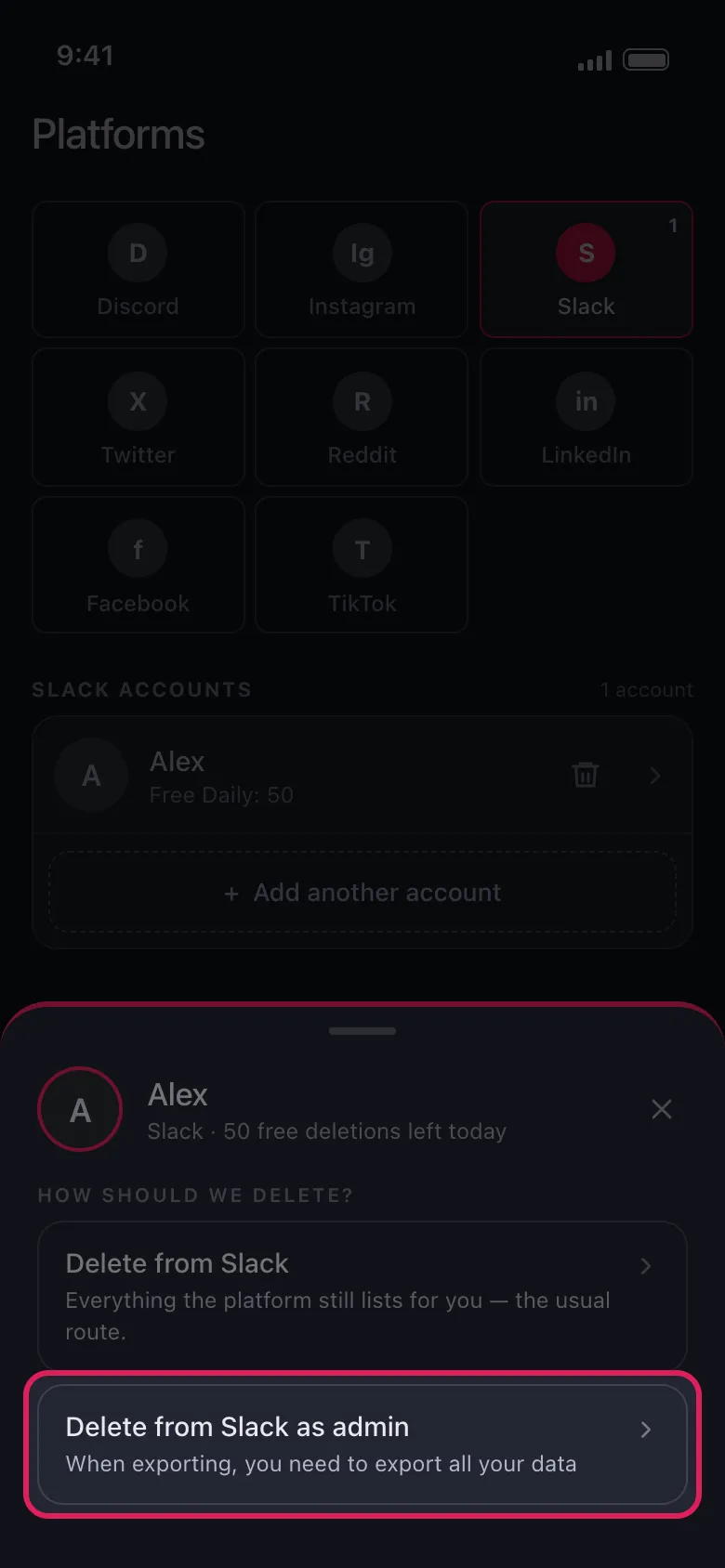
Memilih mode penghapusan admin di aplikasi Unpost untuk pengelolaan workspace Slack
Jika Anda tidak melihat opsi admin, itu berarti:
- Anda tidak memiliki izin admin di workspace ini
- Anda perlu menghubungi pemilik workspace untuk mendapatkan akses admin
- Anda hanya dapat menghapus pesan Anda sendiri (mode pengguna biasa)
Langkah 4: Pilih Channel Target
Aplikasi akan menampilkan daftar semua channel di workspace Slack Anda:
- Periksa daftar channel yang muncul
- Pilih channel yang ingin Anda rapikan
- Catatan: Jika daftarnya kosong, Anda tidak memiliki akses admin ke channel mana pun
Layar pemilihan channel menampilkan channel Slack yang tersedia untuk penghapusan pesan
Catatan Penting:
- Channel publik: Biasanya dapat diakses oleh admin
- Channel privat: Mungkin tidak muncul jika Anda bukan anggotanya
- Pesan langsung: Anda hanya dapat menghapus pesan yang Anda kirim, bahkan sebagai admin
- Channel yang diarsipkan: Mungkin tidak tersedia untuk penghapusan
Langkah 5: Pilih Pengguna dan Cakupan Penghapusan
Setelah memilih channel Anda:
- Klik “Continue” untuk melanjutkan
- Pilih cakupan penghapusan Anda:
- Pilih pengguna tertentu untuk menghapus pesan mereka saja
- Klik “Delete All” untuk menghapus semua pesan di channel yang dipilih
- Periksa kembali pilihan Anda dengan saksama
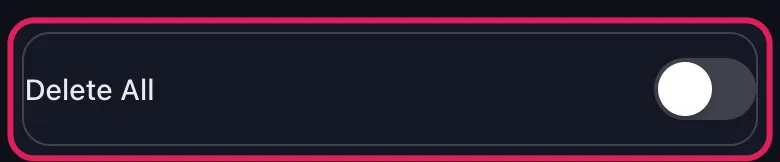
Antarmuka pemilihan pengguna memungkinkan admin memilih pengguna tertentu atau menghapus semua pesan
Opsi Penghapusan:
- Pengguna tertentu: Hanya menghapus pesan dari orang yang dipilih
- Hapus semua: Menghapus setiap pesan di channel yang dipilih
- Pesan Anda: Hanya menghapus pesan yang Anda kirim (tersedia untuk semua pengguna)
Langkah 6: Atur Pengaturan Penghapusan
Sebelum memulai proses penghapusan, Anda dapat menyesuaikan pengaturannya:
Filter Kata Kunci
-
Biarkan kosong untuk menghapus semua pesan
-
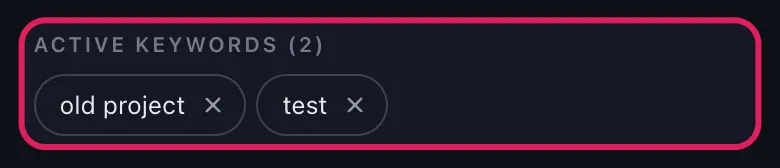
Masukkan kata tertentu untuk menghapus hanya pesan yang mengandung kata tersebut
-
Gunakan beberapa kata kunci yang dipisahkan dengan koma
Pemilihan Rentang Tanggal
-
Nonaktifkan “Delete all messages” jika Anda ingin mengatur rentang tanggal
-
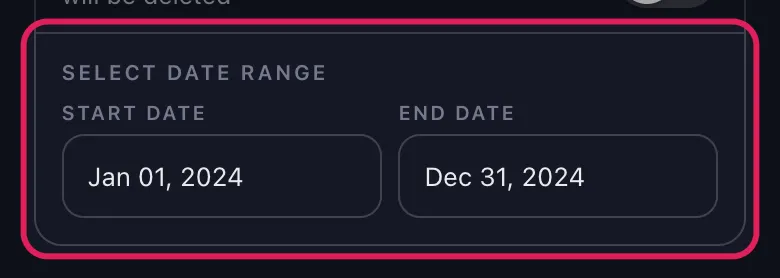
Klik pemilih tanggal yang muncul
-
Pilih tanggal mulai dan akhir untuk periode penghapusan Anda
-
Klik “OK” untuk mengonfirmasi rentang tanggal Anda
Pemeriksaan Akhir Pengaturan
- Periksa ulang channel yang Anda pilih
- Pastikan pilihan pengguna (pengguna tertentu atau semua)
- Konfirmasikan rentang tanggal jika digunakan
- Periksa filter kata kunci jika digunakan
Langkah 7: Mulai Proses Penghapusan
Saat Anda siap untuk memulai:
- Klik tombol “Delete” di bagian bawah layar
- Biarkan aplikasi tetap terbuka dan berjalan di latar depan
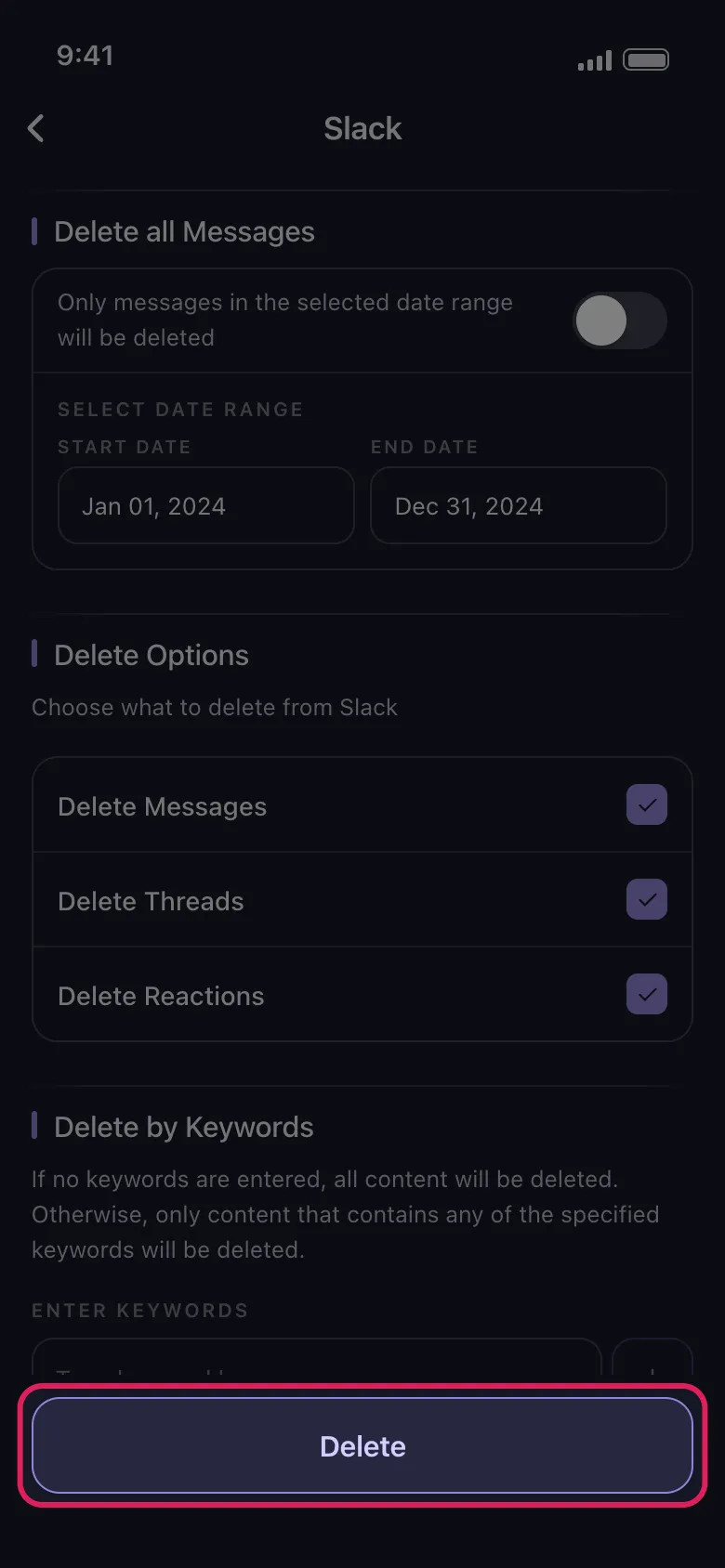
Layar pengaturan akhir menampilkan opsi penghapusan termasuk rentang tanggal dan filter kata kunci
Apa yang Terjadi Selama Penghapusan
Aplikasi akan menampilkan kepada Anda:
- Pesan yang ditemukan dan diidentifikasi untuk dihapus
- Siapa yang mengirim setiap pesan dan kapan
- Status penghapusan (selesai atau tertunda)
- Pembaruan progres seiring proses berlanjut
Persyaratan Penting:
- Biarkan aplikasi tetap berjalan - jangan tutup atau pindahkan ke latar belakang
- Tetap terhubung ke internet - penghapusan berhenti jika koneksi terputus
- Jangan gunakan aplikasi lain secara berat - biarkan Unpost bekerja dengan efisien
- Bersabarlah - penghapusan dalam jumlah besar membutuhkan waktu
Tips Pro: Untuk pekerjaan penghapusan berskala besar, pertimbangkan menggunakan perangkat kedua atau emulator komputer seperti Genymotion untuk menjalankan aplikasi sementara Anda melanjutkan pekerjaan lain.
Mengatasi Masalah Umum
Galat “No Channels Available”
Masalah: Daftar channel tampak kosong saat Anda mencoba memilih channel.
Solusi:
- Pastikan Anda memiliki izin admin di workspace Slack Anda
- Tanyakan kepada pemilik workspace untuk memastikan status admin Anda
- Coba segarkan koneksi akun Anda di aplikasi
Aplikasi Berhenti Bekerja Selama Penghapusan
Masalah: Proses penghapusan berhenti atau aplikasi tidak merespons.
Solusi:
- Jangan tutup aplikasinya - tunggu beberapa menit hingga pulih kembali
- Periksa koneksi internet Anda dan sambungkan kembali jika perlu
- Mulai ulang aplikasinya dan coba lagi dengan jumlah yang lebih kecil
- Pertimbangkan untuk menghapus lebih sedikit channel sekaligus
”Access Denied” pada Channel Tertentu
Masalah: Beberapa channel menampilkan galat akses ditolak selama penghapusan.
Solusi:
- Kemungkinan besar itu adalah channel privat yang bukan keanggotaan Anda
- Bergabunglah ke channel tersebut terlebih dahulu, lalu coba hapus pesannya
- Hubungi pemilik channel untuk menambahkan Anda jika perlu
- Lewati channel tersebut dan fokus pada channel yang dapat diakses
Penghapusan Terlalu Lama
Masalah: Proses tampak macet atau sangat lambat.
Solusi:
- Workspace besar memang membutuhkan waktu lebih lama untuk diproses
- Bagi penghapusan Anda menjadi beberapa bagian yang lebih kecil
- Hapus satu channel dalam satu waktu alih-alih beberapa sekaligus
- Coba pada jam-jam sepi saat server tidak terlalu sibuk
Pertimbangan Keamanan dan Hukum
Sebelum Menghapus Pesan
- Periksa kebijakan perusahaan Anda tentang retensi pesan
- Beri tahu anggota tim jika menghapus dari channel yang aktif
- Pertimbangkan mengekspor data penting sebelum penghapusan
- Pastikan persyaratan hukum untuk penyimpanan arsip di industri Anda
Privasi Data
- Unpost tidak menyimpan pesan Anda di server jarak jauh
- Seluruh penghapusan terjadi langsung antara perangkat Anda dan Slack
- Tidak ada konten pesan yang disimpan oleh aplikasi Unpost
- Kredensial akun Anda hanya digunakan untuk akses API Slack
Praktik Terbaik
- Mulailah dengan channel uji coba untuk memahami prosesnya
- Hapus dalam jumlah kecil agar lebih terkendali
- Simpan cadangan percakapan penting sebelum penghapusan
- Dokumentasikan aktivitas penghapusan Anda untuk kepatuhan jika diperlukan
Panduan Pengelolaan Slack Terkait
Jika panduan admin ini bermanfaat bagi Anda, Anda mungkin juga ingin membaca:
- Cara Menghapus Pesan Slack Anda Sendiri secara Massal - Pengelolaan pesan pribadi untuk pengguna biasa
- Panduan Manfaat Praktis Privasi - Lindungi akun dan jejak digital Anda
- Cara Menghapus Pesan Discord secara Massal - Kelola platform perpesanan lain dengan Unpost
Melindungi Workspace Slack Anda
Memahami penghapusan pesan oleh admin hanyalah satu bagian dari menjaga workspace Slack tetap aman dan teratur. Sebagai admin, Anda juga perlu mempertimbangkan:
- Audit workspace secara rutin untuk mengidentifikasi pengguna yang tidak aktif
- Menyiapkan kebijakan retensi yang tepat untuk berbagai jenis channel
- Melatih anggota tim tentang penggunaan Slack yang benar
- Menerapkan praktik keamanan terbaik untuk percakapan yang sensitif
Untuk pengelolaan workspace yang menyeluruh, alat seperti Unpost dapat membantu Anda menjaga kendali yang lebih baik atas komunikasi digital Anda dengan tetap menghormati standar privasi dan keamanan.
Kesimpulan
Menghapus pesan Slack sebagai admin tidak harus rumit atau memakan waktu. Dengan aplikasi Unpost, Anda dapat merapikan workspace secara efisien dengan mengikuti langkah-langkah utama berikut:
- Pastikan Anda memiliki izin admin di workspace Slack Anda
- Unduh dan hubungkan aplikasi Unpost ke akun Slack Anda
- Pilih mode penghapusan admin dan tentukan channel target Anda
- Atur pengaturan Anda untuk pengguna, tanggal, dan kata kunci
- Mulai proses penghapusan dan biarkan aplikasi berjalan hingga selesai
Ingatlah bahwa penghapusan pesan bersifat permanen - tidak ada cara untuk memulihkan pesan yang sudah dihapus setelah prosesnya selesai. Selalu periksa ulang pilihan Anda dan pertimbangkan mencadangkan percakapan penting sebelum memulai penghapusan massal.
Perlu mengelola platform perpesanan lain? Setelah mengetahui cara merapikan Slack, Anda mungkin ingin mempelajari cara menghapus pesan Discord secara massal atau mengelola riwayat pesan Instagram Anda untuk kendali privasi digital yang menyeluruh.
Pertanyaan yang Sering Diajukan

Mulai
Hapus Konten Lama di Semua Akun Anda
Hapus pesan, postingan, suka, komentar, DM, reaksi, markah, pengikut, dan lainnya secara massal — semuanya dari satu aplikasi.
Tanpa penyimpanan kata sandi • Gratis untuk memulai • iOS & Android
 Unduh untuk iOS
  Unduh untuk Android