
Slack'te Yönetici Olarak Mesaj Silme: Eksiksiz Toplu Silme Rehberi
Hızlı Özet
Slack’te yönetici olarak mesaj silmek için: Unpost uygulamasını indirin, Slack hesabınıza giriş yapın, “Delete from Slack as admin” seçeneğini seçin, hedef kanallarınızı belirleyin, kullanıcıları veya “Delete All” seçeneğini seçin, silme seçeneklerinizi ayarlayın ve işlemi başlatın. Bu işlem kalıcıdır ve geri alınamaz, bu yüzden silme sırasında uygulamayı açık tutun.
Önemli Not: Bu rehber yalnızca Slack çalışma alanı yöneticisi veya sahibiyseniz işe yarar. Normal kullanıcılar, Unpost uygulamasıyla bile başkalarının mesajlarını silemez.
Yoğun bir Slack çalışma alanını yönetmek, her gün bir sürü mesajla uğraşmak demektir. Çalışma alanınızı düzenli ve profesyonel tutmak için bazen kanalları temizlemeniz, uygunsuz içerikleri kaldırmanız veya eski konuşmaları silmeniz gerekir.
Slack yöneticisi olarak, çalışma alanınızı yönetmek için özel yetkilere sahipsiniz; buna diğer kullanıcıların mesajlarını silme yeteneği de dahildir. Bu rehber, Unpost uygulamasını kullanarak Slack mesajlarını toplu olarak nasıl sileceğinizi adım adım gösterecek ve size saatlerce sürecek elle yapılan işten tasarruf ettirecek.
Slack’te Toplu Mesaj Silme Nedir?
Toplu mesaj silme, mesajları tek tek silmek yerine birçok mesajı aynı anda kaldırmak anlamına gelir. Bu özellikle şu durumlarda işe yarar:
- Güncelliğini yitirmiş bilgiler içeren eski kanalları temizlemek
- Spam veya uygunsuz mesajları hızlıca kaldırmak
- Proje tamamlandıktan sonra test konuşmalarını silmek
- Gereksiz içerikleri kaldırarak çalışma alanı depolamasını yönetmek
- Yeni ekip üyeleri için kanalları hazırlamak
Neden Unpost uygulamasını kullanmalısınız?
- Slack’te yöneticiler için yerleşik toplu silme özelliği yoktur
- Elle silmek çok fazla zaman alır
- Unpost daha hızlı ve daha verimli çalışır
- Belirli kullanıcıları veya tarih aralıklarını seçebilirsiniz
- Güvenli ve emniyetli - sunucularda hiçbir veri saklanmaz
Başlamadan Önce Gerekenler
Slack yöneticisi olarak mesaj silebilmek için şunlara sahip olduğunuzdan emin olun:
✅ Çalışma alanınızda Slack yönetici veya sahip izinleri ✅ Temizlemek istediğiniz kanallara erişim ✅ İndirilmiş ve kurulmuş Unpost uygulaması ✅ Silme işlemi için kararlı bir internet bağlantısı ✅ Uygulamayı açık tutacak zaman (silme sırasında kapatmayın)
Önemli Uyarı: Mesaj silme kalıcıdır. Silinen mesajlar geri getirilemez. İşleme başlamadan önce her zaman bir kez daha kontrol edin.
Adım 1: Unpost’u İndirin ve Kurun
Öncelikle Unpost uygulamasını cihazınıza edinmeniz gerekiyor:
- Resmi Unpost web sitesini ziyaret edin: https://unpost.app/tr/
- Cihazınız için uygulamayı indirin (iOS, Android ve masaüstü için mevcuttur)
- Standart kurulum sürecini izleyerek uygulamayı kurun
- Kurulum tamamlandığında uygulamayı açın
Unpost uygulaması ücretsiz indirilebilir ve tüm büyük platformlarda çalışır. Gerçek uygulamayı edindiğinizden emin olmak için resmi web sitesinden indirmeye dikkat edin.
Adım 2: Slack Hesabınızı Bağlayın
Unpost uygulamasını açtıktan sonra:
- Ana ekranda “Add New Account” seçeneğine tıklayın
- Mevcut platformlar listesinden Slack’i seçin
- “Add New Account” düğmesine tıklayın - bu, tarayıcınızı açacaktır
- Slack kimlik bilgilerinizi girin (e-posta ve şifre)
- Slack çalışma alanınıza erişmesi için Unpost uygulamasını yetkilendirin
- Uygulamanın verilerinizi yüklemesi için birkaç saniye bekleyin
Güvenlik Notu: Unpost, resmi Slack API’lerini kullanır ve giriş bilgilerinizi saklamaz. Kimlik bilgileriniz yalnızca Slack sunucularına bağlanmak için kullanılır.
Adım 3: Yönetici Silme Modunu Seçin
Slack hesabınız bağlandıktan sonra:
- Uygulamada Slack çalışma alanınıza tıklayın
- Açılan seçeneklerden “Delete from Slack as admin” seçeneğini seçin
- İstendiğinde yönetici izinlerine sahip olduğunuzu onaylayın
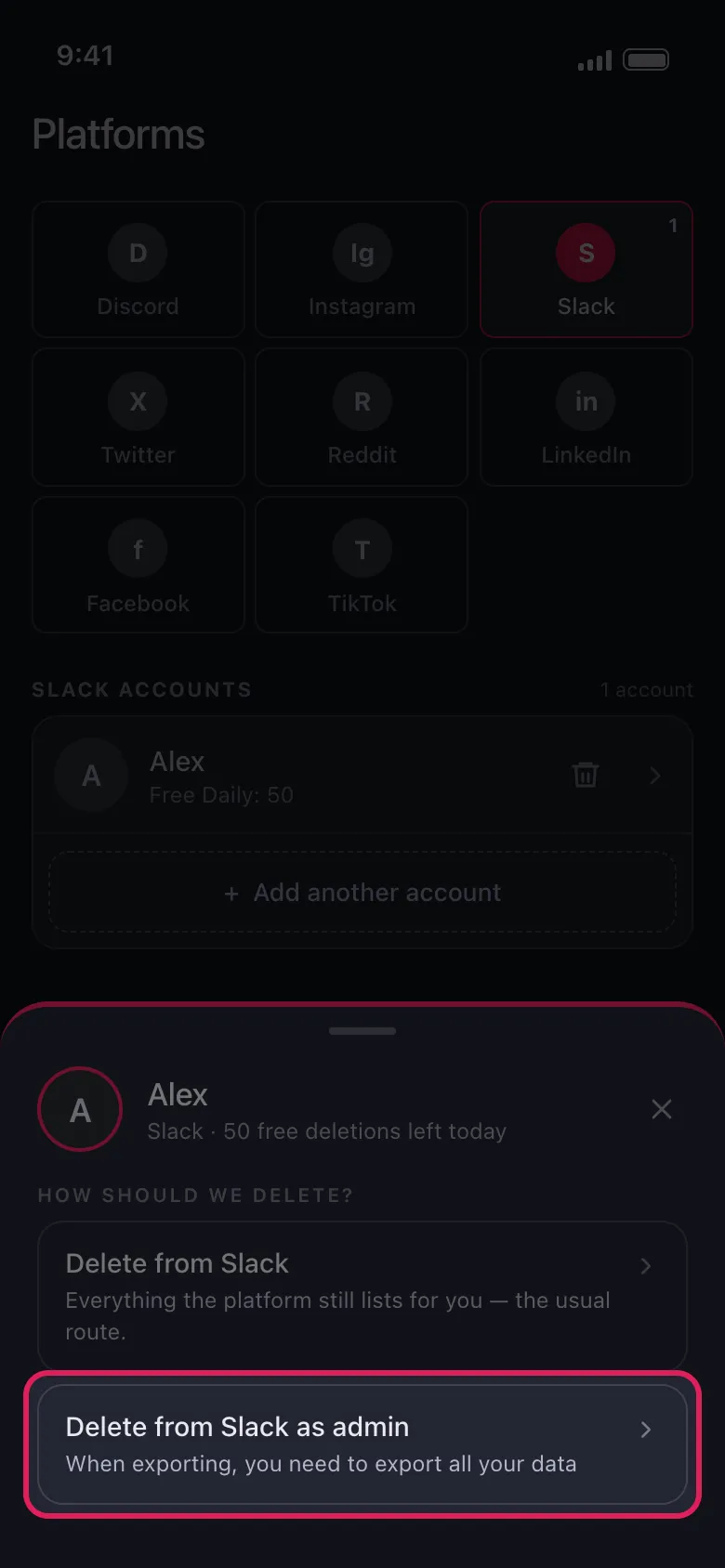
Slack çalışma alanı yönetimi için Unpost uygulamasında yönetici silme modunun seçilmesi
Yönetici seçeneğini görmüyorsanız, bunun anlamı şudur:
- Bu çalışma alanında yönetici izinleriniz yok
- Yönetici erişimi için çalışma alanı sahibinizle iletişime geçmeniz gerekiyor
- Yalnızca kendi mesajlarınızı silebilirsiniz (normal kullanıcı modu)
Adım 4: Hedef Kanalları Seçin
Uygulama, Slack çalışma alanınızdaki tüm kanalların listesini gösterecektir:
- Görüntülenen kanal listesini gözden geçirin
- Temizlemek istediğiniz kanalları seçin
- Not: Liste boşsa, hiçbir kanalda yönetici erişiminiz yok demektir
Mesaj silme için kullanılabilir Slack kanallarını gösteren kanal seçim ekranı
Önemli Notlar:
- Herkese açık kanallar: Genellikle yöneticiler tarafından erişilebilir
- Özel kanallar: Üyesi değilseniz görünmeyebilir
- Direkt mesajlar: Yönetici olsanız bile yalnızca kendi gönderdiğiniz mesajları silebilirsiniz
- Arşivlenmiş kanallar: Silme için kullanılamayabilir
Adım 5: Kullanıcıları ve Silme Kapsamını Seçin
Kanallarınızı seçtikten sonra:
- Devam etmek için “Continue” düğmesine tıklayın
- Silme kapsamınızı seçin:
- Yalnızca belirli kişilerin mesajlarını silmek için belirli kullanıcıları seçin
- Seçilen kanallardaki tüm mesajları kaldırmak için “Delete All” düğmesine tıklayın
- Seçimlerinizi dikkatlice gözden geçirin
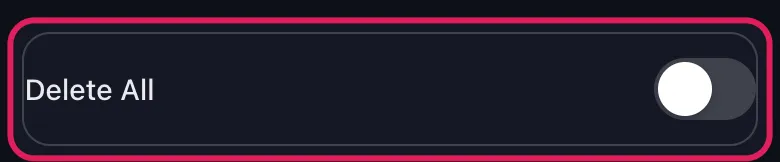
Yöneticilerin belirli kullanıcıları seçmesine veya tüm mesajları silmesine olanak tanıyan kullanıcı seçim arayüzü
Silme Seçenekleri:
- Belirli kullanıcılar: Yalnızca seçilen kişilerin mesajlarını kaldırır
- Tümünü sil: Seçilen kanallardaki her mesajı kaldırır
- Kendi mesajlarınız: Yalnızca sizin gönderdiğiniz mesajları kaldırır (tüm kullanıcılar için kullanılabilir)
Adım 6: Silme Ayarlarını Yapılandırın
Silme işlemine başlamadan önce ayarları özelleştirebilirsiniz:
Anahtar Kelime Filtreleme
-
Tüm mesajları silmek için boş bırakın
-
Yalnızca belirli kelimeleri içeren mesajları silmek için o kelimeleri girin
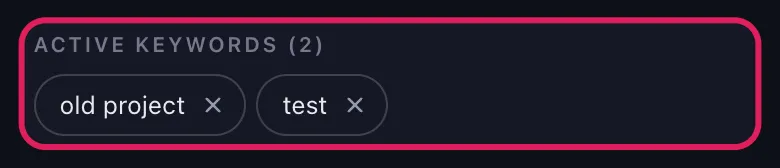
-
Virgülle ayırarak birden fazla anahtar kelime kullanın
Tarih Aralığı Seçimi
-
Tarih aralığı ayarlamak istiyorsanız “Delete all messages” seçeneğini kapatın
-
Görüntülenen tarih seçiciye tıklayın
-
Silme döneminiz için başlangıç ve bitiş tarihlerini seçin
-
Tarih aralığınızı onaylamak için “OK” düğmesine tıklayın
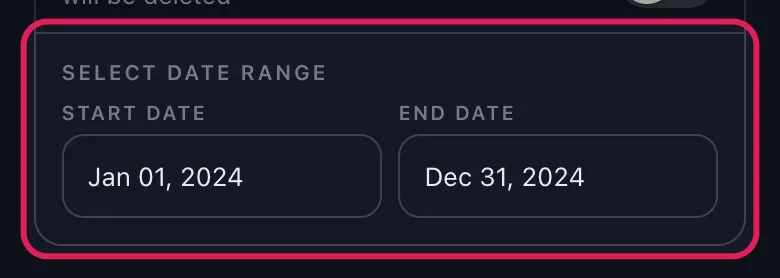
Son Ayar Kontrolü
- Kanal seçimlerinizi bir kez daha kontrol edin
- Kullanıcı tercihlerinizi doğrulayın (belirli kullanıcılar veya tümü)
- Kullanıyorsanız tarih aralıklarını onaylayın
- Kullanıyorsanız anahtar kelime filtrelerini gözden geçirin
Adım 7: Silme İşlemini Başlatın
Başlamaya hazır olduğunuzda:
- Ekranın altındaki “Delete” düğmesine tıklayın
- Uygulamayı açık tutun ve ön planda çalışır durumda bırakın
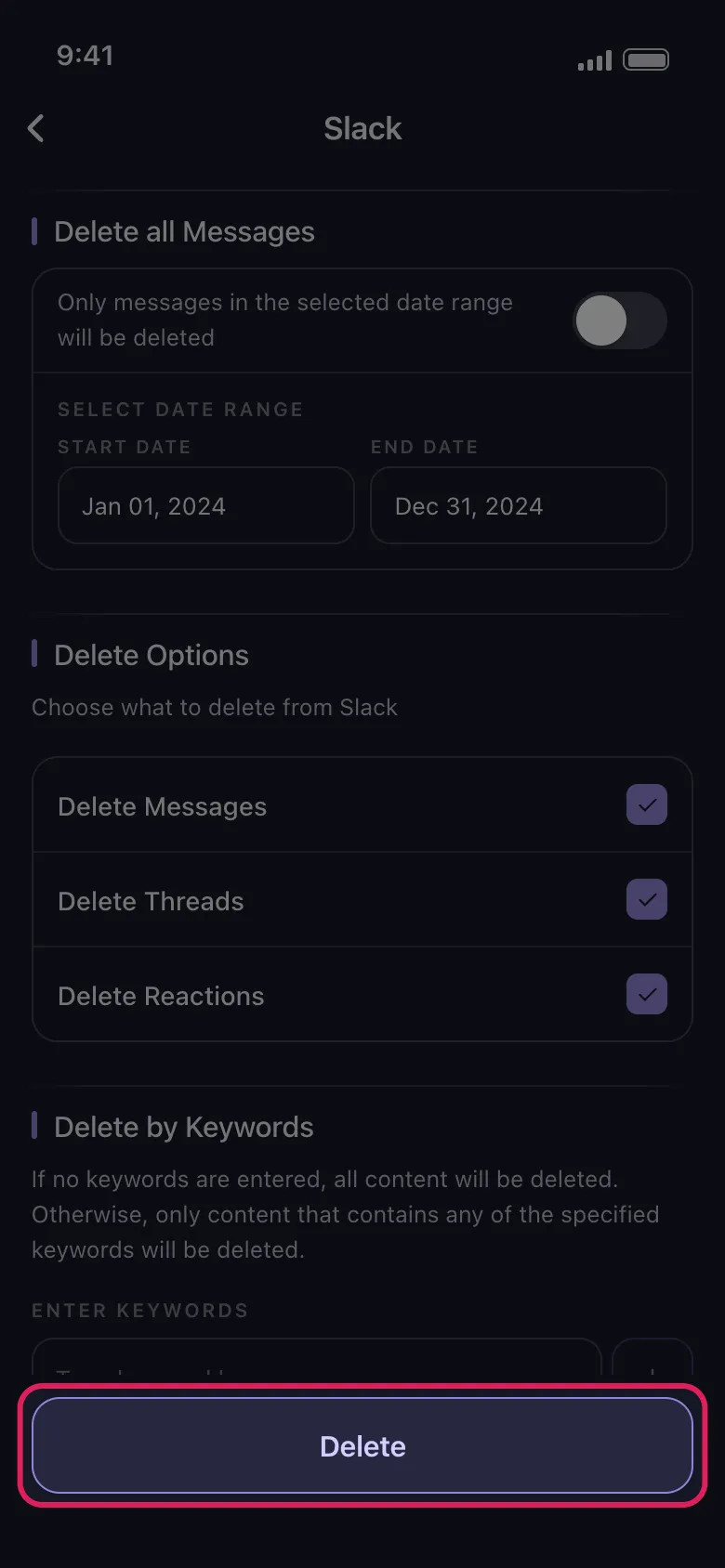
Tarih aralığı ve anahtar kelime filtreleme dahil silme seçeneklerini gösteren son ayarlar ekranı
Silme Sırasında Neler Olur
Uygulama size şunları gösterecektir:
- Silinmek üzere bulunan ve belirlenen mesajlar
- Her mesajı kimin gönderdiği ve ne zaman gönderildiği
- Silme durumu (tamamlandı veya beklemede)
- İşlem sürerken ilerleme güncellemeleri
Kritik Gereksinimler:
- Uygulamayı açık tutun - kapatmayın veya arka plana almayın
- İnternete bağlı kalın - bağlantı koparsa silme durur
- Diğer uygulamaları yoğun kullanmayın - Unpost’un verimli çalışmasına izin verin
- Sabırlı olun - büyük silme işlemleri zaman alabilir
İpucu: Büyük silme işleri için, siz başka işlerinize devam ederken uygulamayı çalıştırmak üzere ikinci bir cihaz veya Genymotion gibi bir bilgisayar emülatörü kullanmayı düşünebilirsiniz.
Sık Karşılaşılan Sorunları Giderme
”No Channels Available” Hatası
Sorun: Kanal seçmeye çalıştığınızda kanal listesi boş görünüyor.
Çözüm:
- Slack çalışma alanınızda yönetici izinlerine sahip olduğunuzu doğrulayın
- Yönetici durumunuzu teyit etmek için çalışma alanı sahibinize danışın
- Uygulamada hesap bağlantınızı yenilemeyi deneyin
Uygulama Silme Sırasında Çalışmayı Durduruyor
Sorun: Silme işlemi duruyor veya uygulama yanıt vermiyor.
Çözüm:
- Uygulamayı kapatmayın - kendini toparlaması için birkaç dakika bekleyin
- İnternet bağlantınızı kontrol edin ve gerekirse yeniden bağlanın
- Uygulamayı yeniden başlatın ve daha küçük gruplarla tekrar deneyin
- Aynı anda daha az kanal silmeyi düşünün
Belirli Kanallarda “Access Denied” Hatası
Sorun: Silme sırasında bazı kanallar erişim reddedildi hatası veriyor.
Çözüm:
- Bunlar büyük olasılıkla üyesi olmadığınız özel kanallardır
- Önce kanallara katılın, ardından mesajları silmeyi deneyin
- Gerekirse sizi eklemeleri için kanal sahipleriyle iletişime geçin
- Bu kanalları atlayın ve erişebildiğiniz kanallara odaklanın
Silme Çok Uzun Sürüyor
Sorun: İşlem takılmış veya aşırı yavaş görünüyor.
Çözüm:
- Büyük çalışma alanlarının işlenmesi doğal olarak daha uzun sürer
- Silme işleminizi daha küçük parçalara bölün
- Birden fazla kanal yerine her seferinde tek kanal silin
- Sunucuların daha az yoğun olduğu sakin saatlerde deneyin
Güvenlik ve Hukuki Hususlar
Mesajları Silmeden Önce
- Mesaj saklama konusunda şirket politikalarınızı kontrol edin
- Aktif kanallardan siliyorsanız ekip üyelerini bilgilendirin
- Silmeden önce önemli verileri dışa aktarmayı düşünün
- Sektörünüzdeki kayıt tutma için yasal gereklilikleri doğrulayın
Veri Gizliliği
- Unpost, mesajlarınızı uzak sunucularda saklamaz
- Tüm silme işlemleri doğrudan cihazınız ile Slack arasında gerçekleşir
- Unpost uygulaması tarafından hiçbir mesaj içeriği kaydedilmez
- Hesap kimlik bilgileriniz yalnızca Slack API erişimi için kullanılır
En İyi Uygulamalar
- Süreci anlamak için test kanallarıyla başlayın
- Daha iyi kontrol için küçük gruplar halinde silin
- Silmeden önce önemli konuşmaların yedeklerini alın
- Gerekirse uyumluluk için silme işlemlerinizi belgeleyin
İlgili Slack Yönetimi Rehberleri
Bu yönetici rehberini faydalı bulduysanız, şunları da okumak isteyebilirsiniz:
- Kendi Slack Mesajlarınızı Toplu Olarak Silme - Normal kullanıcılar için kişisel mesaj yönetimi
- Gizliliğin Pratik Faydaları Rehberi - Hesaplarınızı ve dijital ayak izinizi koruyun
- Discord Mesajlarını Toplu Olarak Silme - Unpost ile başka bir mesajlaşma platformunu yönetin
Slack Çalışma Alanınızı Koruma
Yönetici olarak mesaj silmeyi bilmek, güvenli ve düzenli bir Slack çalışma alanı sürdürmenin yalnızca bir parçasıdır. Bir yönetici olarak şunları da göz önünde bulundurmalısınız:
- Aktif olmayan kullanıcıları belirlemek için düzenli çalışma alanı denetimleri
- Farklı kanal türleri için uygun saklama politikaları oluşturmak
- Doğru Slack kullanımı konusunda ekip üyelerini eğitmek
- Hassas konuşmalar için en iyi güvenlik uygulamalarını hayata geçirmek
Kapsamlı çalışma alanı yönetimi için Unpost gibi araçlar, gizlilik ve güvenlik standartlarına saygı göstererek dijital iletişiminiz üzerinde daha iyi kontrol sağlamanıza yardımcı olabilir.
Sonuç
Slack’te yönetici olarak mesaj silmek karmaşık veya zaman alıcı olmak zorunda değil. Unpost uygulamasıyla şu temel adımları izleyerek çalışma alanınızı verimli bir şekilde temizleyebilirsiniz:
- Slack çalışma alanınızda yönetici izinlerine sahip olduğunuzdan emin olun
- Unpost uygulamasını indirin ve Slack hesabınıza bağlayın
- Yönetici silme modunu seçin ve hedef kanallarınızı belirleyin
- Kullanıcılar, tarihler ve anahtar kelimeler için ayarlarınızı yapılandırın
- Silme işlemini başlatın ve tamamlanana kadar uygulamayı açık tutun
Mesaj silmenin kalıcı olduğunu unutmayın - işlem tamamlandıktan sonra silinen mesajları geri getirmenin bir yolu yoktur. Her zaman seçimlerinizi bir kez daha kontrol edin ve toplu silmeye başlamadan önce önemli konuşmaları yedeklemeyi düşünün.
Başka mesajlaşma platformlarını da mı yönetmeniz gerekiyor? Artık Slack’i nasıl temizleyeceğinizi bildiğinize göre, eksiksiz dijital gizlilik kontrolü için Discord mesajlarını toplu olarak nasıl sileceğinizi veya Instagram mesaj geçmişinizi nasıl yöneteceğinizi öğrenmek isteyebilirsiniz.
Sıkça Sorulan Sorular

Hemen Başlayın
Hesaplarınızdaki Eski İçerikleri Silin
Mesajları, gönderileri, beğenileri, yorumları, DM'leri, tepkileri, yer işaretlerini, takipçileri ve daha fazlasını toplu olarak silin — hepsi tek bir uygulamadan.
Şifre saklama yok • Ücretsiz başlayın • iOS ve Android
 iOS için İndir
  Android için İndir