
Instagram Mesajları Karşı Taraftan Nasıl Silinir (Gönderimi Geri Alma)
Unpost Ekibi tarafından incelenmiştir
Bu rehber, özellikle Instagram mesajlarını iki taraftan silmekle ilgilidir — yani gönderimi geri alarak (unsend) mesajları herkes için, hem sizin tarafınızda hem karşı tarafta kaldırmak; ister Instagram’da tek tek, ister Unpost ile toplu olarak. Neyin mümkün olduğunu belirleyen kural şu: yalnızca sizin gönderdiğiniz mesajların gönderimini geri alabilirsiniz; bir konuşmayı gelen kutunuzdan silmek ise sohbeti yalnızca sizin için kaldırır. Karşı tarafın yazdığı mesajları da silemezsiniz. Gönderilmiş çok sayıda DM’yi temizlemeniz gerekiyorsa, Unpost her sohbeti açıp mesajları tek tek kaldırmanıza gerek bırakmadan, seçilen konuşmalardaki kendi gönderdiğiniz Instagram mesajlarının gönderimini toplu olarak geri alabilir.
Bu sayfa, “iki taraftan” sorusunun odaklı cevabıdır. Gelen kutusu silme ve tek seferlik sohbet kaldırma dahil daha geniş DM temizliği resmini istiyorsanız, Instagram mesajları ve sohbetleri nasıl silinir yazısını okuyun.
| Hedef | Yerleşik Instagram yöntemi | Gerçekte ne yapar | Unpost ne zaman daha iyi seçenektir |
|---|---|---|---|
| Gönderdiğiniz bir mesajı kaldırma | Gönderimi geri al (Unsend) | O gönderilmiş mesajı konuşmadan kaldırır | Aynı şeyi birçok mesajda veya birçok sohbette yapmanız gerekiyor |
| Bir sohbeti gelen kutunuzdan kaldırma | Konuşmayı sil | Konuyu gelen kutusu görünümünüzden kaldırır | Gelen kutusu temizliği değil, mesaj düzeyinde temizlik gerekiyor |
| Gönderilmiş birçok DM’yi temizleme | Tek tek tekrarlanan manuel geri alma | Mümkün, ama yavaş ve tekrara dayalı | Konuşma seçimi, tarih filtreleri, anahtar kelime filtreleri ve canlı ilerlemeyle toplu temizlik istiyorsunuz |
Instagram’da “İki Taraftan Silme” Gerçekte Ne Anlama Geliyor
İfade kulağa basit geliyor, ama Instagram mesaj silme kolayca yanlış anlaşılır.
Instagram mesajları iki taraftan silinebilir mi diye soruyorsanız, doğru cevap şu: evet, ama yalnızca sizin yazdığınız mesajlar için. Instagram’da “iki taraftan” genellikle, gönderdiğiniz bir mesajın gönderimini geri almak ve böylece mesajın artık konuşmada görünmemesi demektir. Bu, karşı tarafın yazdığı mesajları silebileceğiniz anlamına gelmez.
Bu yüzden yaygın arama kalıbı olan Instagram mesajları karşı taraftan nasıl silinir sorusu dikkatli bir cevap gerektirir. Instagram’ı, karşı tarafın kendi mesajlarını onların yerine konudan silmek için kullanamazsınız. Kendi gönderdiğiniz mesajları kaldırabilirsiniz. Temizlik oturumuna başlamadan önce aklınızda tutmanız gereken sınır budur.
DM temizliği; gönderiler, reel’ler, yorumlar, beğeniler, takipçiler veya takip edilenleri kapsayan daha büyük bir sıfırlamanın parçasıysa, Instagram temizlik rehberi en iyi kapsamlı kaynaktır.
Yerleşik Instagram Yöntemi
Instagram, gönderilmiş bir mesajı konuşmadan kaldırmanın yerleşik bir yolunu zaten sunuyor. Bu genellikle Unsend (gönderimi geri al) olarak adlandırılır.
Tek bir Instagram mesajının gönderimi nasıl geri alınır
Güncel akış genellikle şöyle:
- Instagram’ı açın ve gelen kutunuza gidin.
- Mesajın bulunduğu konuşmayı açın.
- Gönderdiğiniz mesaja basılı tutun.
- Unsend seçeneğine dokunun.
İş küçük olduğunda Instagram mesajları iki taraftan nasıl silinir sorusunun yerleşik cevabı budur. Yalnızca yeni bir mesajı kaldırmanız gerekiyorsa, bu genellikle yeterlidir.
Manuel yapmak neden hızla yavaşlar
Tek bir hata için manuel geri alma sorun değildir. Ancak asıl görev, birden çok konuşmaya yayılan uzun bir temizlik turuysa yorucu hale gelir. Her konuyu açmanız, gönderdiğiniz mesajları bulmanız ve aynı işlemi defalarca tekrarlamanız gerekir. Bu yüzden “iki taraftan” sorgusu çoğu zaman bir nasıl-yapılır sorunundan çıkıp bir toplu iş akışı sorununa dönüşür.
Mesajın gönderimini geri almak, sohbeti silmek ve gelen kutunuzu temizlemek arasındaki daha ayrıntılı fark için Instagram mesajları ve sohbetleri nasıl silinir yazısını okuyun.
Unpost Ne Zaman Daha İyi
Asıl hedef tek bir mesaj değil de birçok mesaj olduğunda Unpost daha uygun seçimdir. Instagram’da Unpost, seçilen konuşmalarda oturum açmış kullanıcının yazdığı mesajları toplu olarak silmenize yardımcı olur. Pratikte bu, manuel geri almayı defalarca yapmak yerine kendi gönderdiğiniz Instagram mesajlarının gönderimini toplu olarak geri almak anlamına gelir.
Unpost’un işe yaradığı yer burası:
- Seçilen konuşmalardaki birçok eski mesajı temizlemek istiyorsunuz.
- Yalnızca belirli bir tarih aralığını hedeflemek istiyorsunuz.
- Her sohbeti elle açmak yerine anahtar kelime tabanlı temizlik istiyorsunuz.
- Silme çalışırken canlı ilerleme görmek istiyorsunuz.
Bu sizin işiniz gibi görünüyorsa, toplu sosyal medya temizliği için geliştirilmiş iOS ve Android mobil uygulaması Unpost’u deneyin. Instagram’da Unpost; DM’leri, gönderileri, reel’leri, carousel’leri, beğenileri ve yorumları silmeyi, tümünü takipten çıkmayı ve tüm takipçileri kaldırmayı destekler.
Kendi Gönderdiğiniz Instagram Mesajları Unpost ile Toplu Olarak Nasıl Geri Alınır
Instagram mesajlarını iki taraftan büyük ölçekte silmeniz gerektiğinde ve yerleşik her-seferinde-tek-mesaj akışı çok yavaş kaldığında bu iş akışını kullanın.
1. Unpost’u telefonunuza yükleyin
Unpost’u iOS veya Android’e yükleyin ve uygulamayı açın. Bu sayfa Instagram DM’leriyle ilgili, ancak daha sonra daha geniş bir hesap sıfırlaması yapacaksanız uygulama diğer Instagram temizlik görevlerini de destekler.
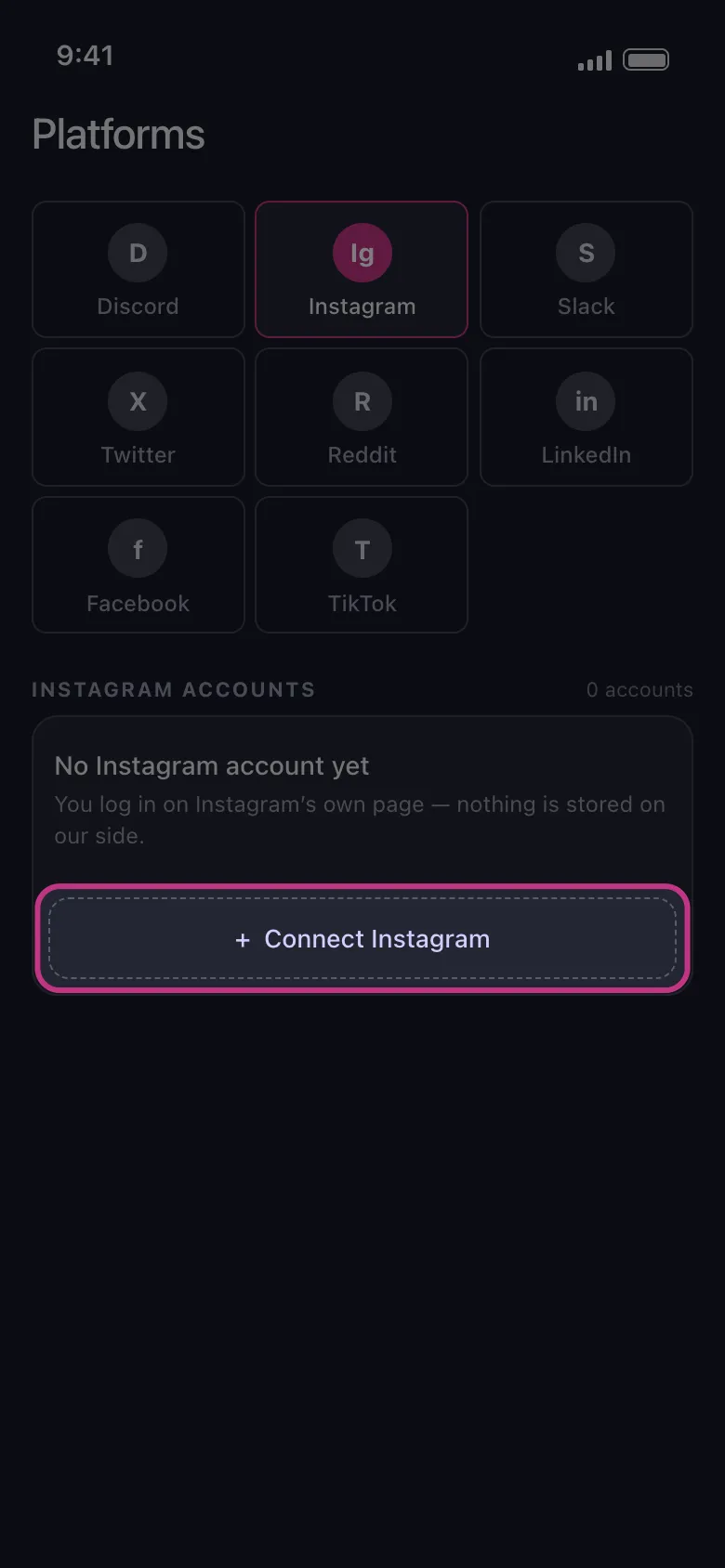
2. Instagram hesabınızı bağlayın
Unpost içinde Instagram hesabınızı ekleyin. Unpost, gömülü bir tarayıcıda Instagram web girişi üzerinden bağlanır. Unpost, şifrelenmiş oturum verilerini cihazınızda yerel olarak saklar. Kimlik bilgilerinizi uygulamaya elle yapıştırmanızı gerektirmez.
3. DM’ler sekmesini açın
Hesap bağlandıktan sonra Instagram DM’ler bölümünü açın. Unpost konuşmalarınızı yükler; böylece Instagram uygulamasına girip çıkmak yerine bir liste üzerinden çalışabilirsiniz.
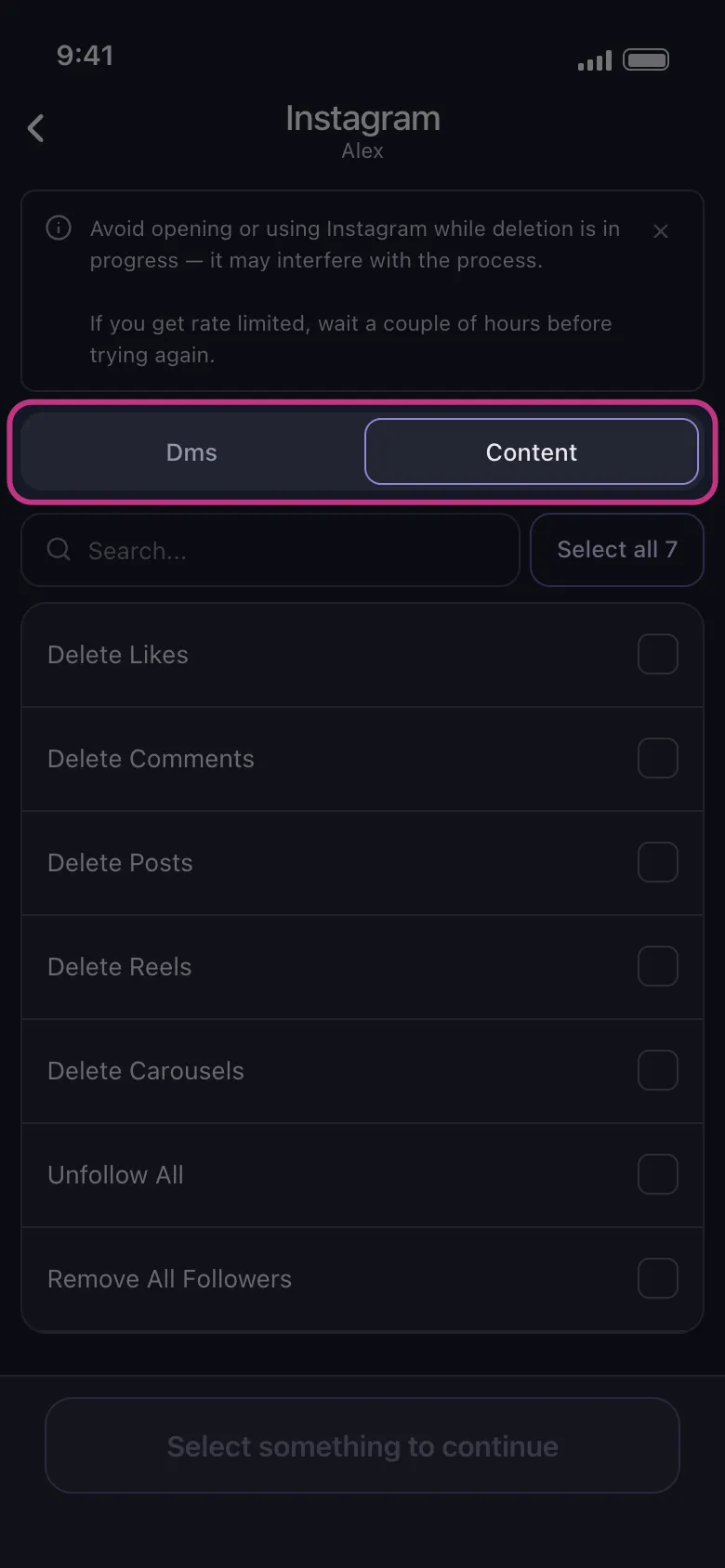
4. Temizlemek istediğiniz konuşmaları seçin
İşlemek istediğiniz sohbetleri seçin. Manuel temizlikten temel fark bu: her konunun içinde aynı dokunuşları tek tek tekrarlamak yerine önce hangi konuşmalar üzerinde çalışacağınıza siz karar veriyorsunuz.
5. Gerekirse işi filtrelerle daraltın
Seçilen konuşmalardaki her şeyi temizlemek istemiyorsanız, mevcut filtreleri kullanın. Unpost, tarih aralığı filtrelemesini ve anahtar kelime filtrelemesini destekler; bu da belirli bir dönemi, ifadeyi veya temizlik hedefini hedeflemeyi çok daha kolaylaştırır.
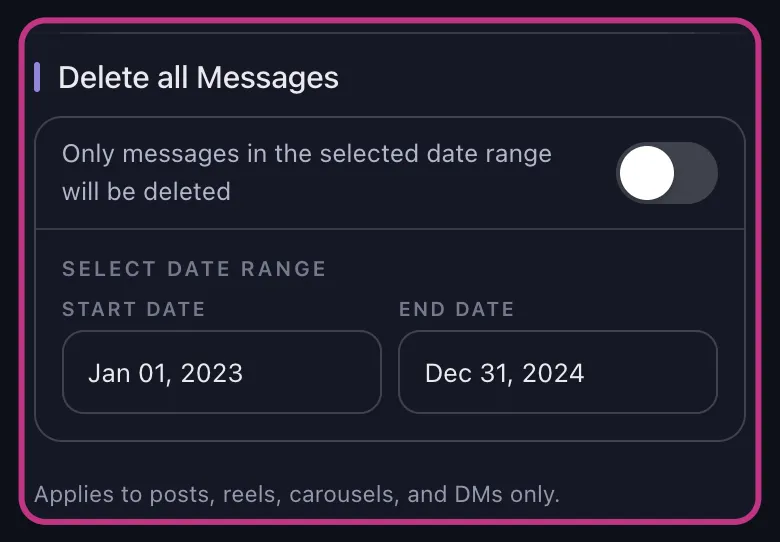
6. Silmeyi başlatın
Silme turunu başlatın. Unpost, seçilen konuşmalarda sizin yazdığınız mesajları kaldırmaya başlayacaktır.
7. Uygulamayı açık tutun ve Instagram’ı kullanmaktan kaçının
Bu kısım önemli. Silme çalışırken Unpost’u ön planda tutun. İşlem sırasında Instagram’ı aktif olarak kullanmayın; bu, temizlik akışına müdahale edebilir.
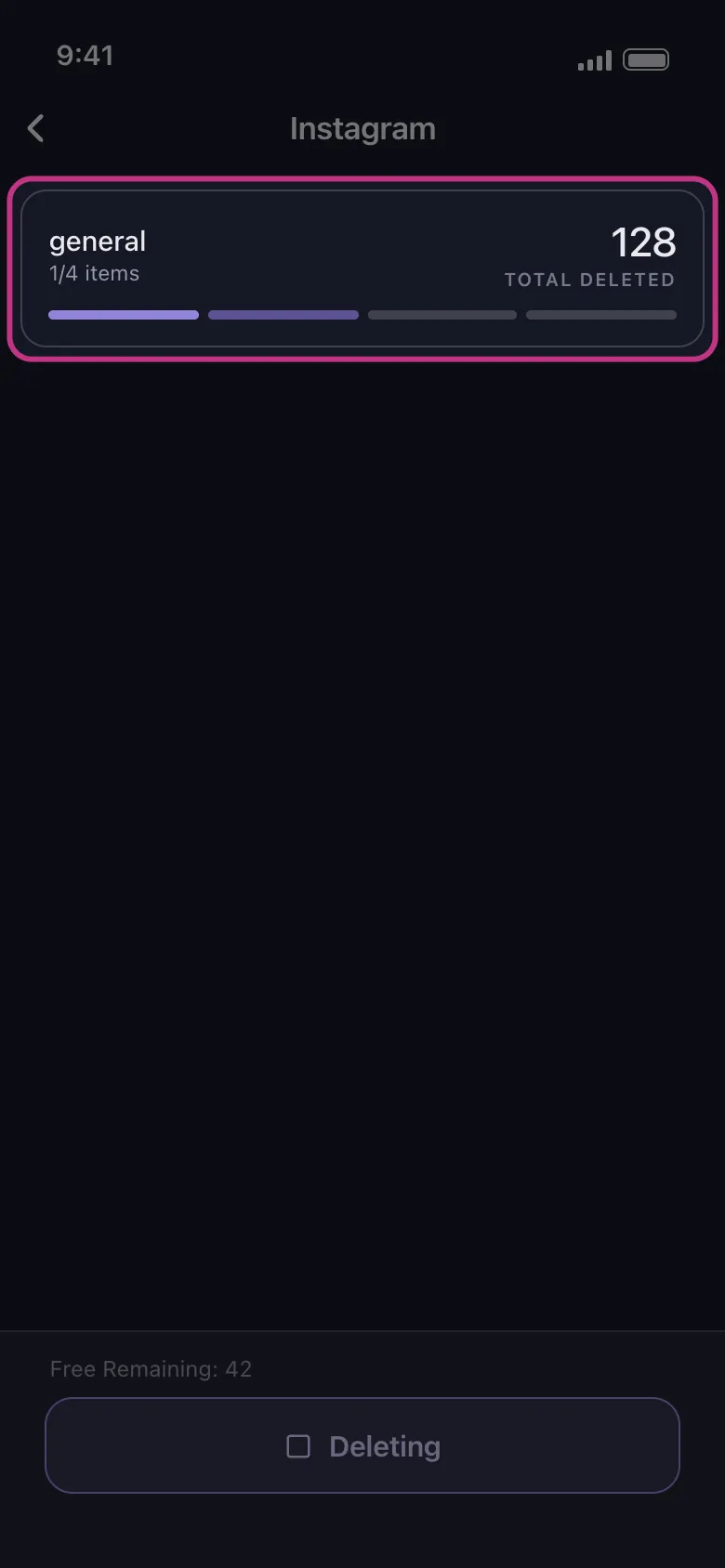
8. Canlı ilerlemeyi izleyin ve gerekirse yeniden denemelerin bitmesine izin verin
Unpost çalışırken canlı ilerlemeyi gösterir. Instagram işlemi hız sınırına takarsa, sürecin devam etmeden önce duraklayıp yeniden denemesi gerekebilir. Bu genellikle bir iş akışı gecikmesidir, panik nedeni değil. Pratik hamle; uygulamayı açık tutmak, oturumun devam etmesine izin vermek ve yeniden denemeden sonra ilerlemeyi tekrar kontrol etmektir.
Bu Sayfa Ne Anlama Geliyor, Ne Anlama Gelmiyor
Bu sayfa ne anlama geliyor
- Gönderdiğiniz Instagram mesajlarını, gönderimlerini geri alarak konuşmanın iki tarafından da kaldırabilirsiniz.
- Unpost, seçilen Instagram konuşmalarında kendi gönderdiğiniz mesajların gönderimini toplu olarak geri almanıza yardımcı olabilir.
- Mesaj geçmişi büyükse, toplu temizlik çoğu zaman manuel geri almadan daha gerçekçidir.
Bu sayfa ne anlama gelmiyor
- Karşı tarafın yazdığı mesajları silebileceğiniz anlamına gelmez.
- Bir sohbeti gelen kutunuzdan silmenin tüm konuşmayı herkes için yok ettiği anlamına gelmez.
- Bu sayfanın mesaj kurtarmayla ilgili olduğu anlamına gelmez. Sorunuz kurtarmaysa, Instagram’da silinen mesajlar nasıl görülür yazısını okuyun.
SSS
Instagram mesajlarını iki taraftan silersem karşı taraf bildirim alır mı?
Instagram genellikle “iki taraftan silme”yi ayrı bir özellik olarak göstermez. İlgili yerleşik işlem, gönderimi geri almadır. Pratikte gönderilmiş mesaj konuşmadan kaybolur; bu yüzden Instagram bunu özel bir silme uyarısı olarak göstermese de karşı taraf bir şeyin eksildiğini fark edebilir. Asıl sorunuz geri almanın bildirim tarafıysa, Instagram’da bir mesajın gönderimini geri alırsanız bildirim gider mi yazısını okuyun.
Bu, grup sohbetlerinde işe yarar mı?
Aynı mesaj kuralı grup konuşmalarında da geçerlidir: kaldırılabilir mesajlar sizin yazdıklarınızdır, başkalarının yazdığı mesajlar değil. Bir grup konusunu gelen kutunuzdan silmek, sohbeti tüm grup için yok etmekle aynı şey değildir. Hedefiniz seçilen konuşmalarda kendi gönderdiğiniz mesajları temizlemekse, her katılımcı için tüm geçmişi silme açısından değil, konuşma düzeyinde temizlik açısından düşünün.
Unpost bunun için güvenli mi?
Hesap bağlantısında Unpost, gömülü bir tarayıcıda Instagram web girişini kullanır ve şifrelenmiş oturum verilerini cihazınızda yerel olarak saklar. Gizliliğe önem veren kullanıcılar için önemli pratik ayrıntı budur. Silme sırasında en güvenli iş akışı aynı zamanda en basit olanıdır: Unpost’u açık tutun, aynı anda Instagram’ı aktif olarak kullanmaktan kaçının ve sürecin kesintisiz çalışmasına izin verin.
Silme duraklarsa ne yapmalıyım?
Unpost’u ön planda tutun ve yeniden denemenin devam etmesini bekleyin. Instagram işlemi yavaşlatır veya hız sınırına takarsa duraklama olabilir. Çoğu durumda doğru hamle sabırlı kalmak, uygulamayı etkin tutmak ve oturumun devam etmesine izin vermektir. Uygulamalar arasında geçiş yaparak veya aynı anda Instagram’ı yoğun kullanarak süreci kesintiye uğratırsanız, temizliğin takılması daha olasıdır.
Burada Unpost’u Kimler Kullanmalı?
Unpost, tek mesaj aşamasını geride bırakanlar için en iyi seçenektir.
- Manuel temizlik yapmak yerine Instagram mesajlarının gönderimini toplu olarak geri almak istiyorsunuz.
- Yalnızca belirli konuşmaları, tarihleri veya anahtar kelimeleri hedeflemek istiyorsunuz.
- Daha uzun bir temizlik turunda görünür bir ilerleme istiyorsunuz.
- DM temizliğini daha büyük bir Instagram gizlilik sıfırlamasının parçası olarak yapıyorsunuz.
İşiniz tek bir yeni mesajsa, Instagram’ın yerleşik geri alması genellikle yeterlidir. İşiniz gerçek bir DM birikimi ise, Unpost daha pratik araçtır.
Sonuç
Instagram’da mesajları iki taraftan nasıl sileceğinizi öğrenmek istiyorsanız, kısa cevap şu: gönderdiğiniz mesajların gönderimini geri alın. Bir sohbeti gelen kutunuzdan silmek farklıdır ve genellikle konuşmayı karşı taraf için kaldırmaz. Karşı tarafın kendi mesajlarını da konudan silemezsiniz.
Unpost, bu temizliği büyük ölçekte yapmanız gerektiğinde devreye girer. Konuşma seçimi, tarih aralığı filtrelemesi, anahtar kelime filtrelemesi ve canlı ilerlemeyle, seçilen konuşmalardaki kendi gönderdiğiniz Instagram mesajlarının gönderimini toplu olarak geri almanıza yardımcı olur. iOS veya Android’de büyük DM temizliği için Unpost’u deneyin.

Hemen Başlayın
Hesaplarınızdaki Eski İçerikleri Silin
Mesajları, gönderileri, beğenileri, yorumları, DM'leri, tepkileri, yer işaretlerini, takipçileri ve daha fazlasını toplu olarak silin — hepsi tek bir uygulamadan.
Şifre saklama yok • Ücretsiz başlayın • iOS ve Android
 iOS için İndir
  Android için İndir