
Instagram'da Mesajlar Nasıl Silinir: Sohbet ve Geçmiş
Unpost Ekibi tarafından incelenmiştir
Instagram’da mesajlar nasıl silinir sorusunun cevabı önce doğru işlemi seçmekten geçer. Instagram genellikle iki yerleşik seçenek sunar: bir konuşmanın içindeki tek bir mesajın gönderimini geri almak veya bir konuşmayı kendi gelen kutunuzdan silmek. Bu ikisi aynı şey değildir. Birçok sohbete dağılmış çok sayıda mesajı temizlemeniz gerekiyorsa, Instagram genellikle gerçek bir hepsini silme seçeneği sunmaz; bu durumda toplu temizlik aracı daha pratik bir seçenektir.
Aramanız “Instagram mesajları nasıl silinir”, “Instagram direkt mesajları nasıl silinir” ya da “Instagram sohbeti nasıl silinir” ise, temel fark şudur: gönderimi geri almak gönderdiğiniz belirli bir mesajı kaldırır, sohbeti silmek konuşmayı gelen kutunuzdan kaldırır, toplu temizlik ise geniş bir DM geçmişini yönetmek içindir.
| Görev | Ne yapar | En iyi seçenek |
|---|---|---|
| Tek bir mesajın gönderimini geri almak | Gönderilmiş tek bir mesajı konuşmadan kaldırır | Instagram’ın kendi özelliği |
| Sohbeti gelen kutunuzdan silmek | Konuşmayı yalnızca sizin gelen kutunuzdan kaldırır | Instagram’ın kendi özelliği |
| Gönderdiğiniz mesajları toplu silmek | Seçili konuşmalardaki çok sayıda gönderilmiş mesajı kaldırır | Unpost |
| Grup DM’lerini temizlemek | Gönderdiğiniz mesajları tek tek veya toplu kaldırır, başkalarının mesajlarını silmez | Tek seferlik işler için Instagram’ın kendi özelliği, büyük hacim için Unpost |
Sohbeti Silmek, Gönderimi Geri Almak ve Toplu Temizlik Arasındaki Fark
Instagram’da sohbet temizliği kafa karıştırıcıdır, çünkü uygulama çok farklı işlemler için benzer ifadeler kullanır.
- Sohbeti gelen kutunuzdan silmek: konuşmayı gelen kutunuzdaki görünümden kaldırır, ancak genellikle karşı tarafın kopyasını silmez.
- Mesajın gönderimini geri almak: gönderdiğiniz tek bir mesajı konuşmadan kaldırır.
- Toplu temizlik: her sohbeti tek tek açmak yerine, seçtiğiniz konuşmalarda gönderdiğiniz çok sayıda mesajı kaldırmak istediğinizde işe yarar.
Amacınız yalnızca DM’leri değil hesabın tamamını temizlemekse Instagram temizlik rehberi ile başlayın. Amacınız bir konuşmayı gizlemek değil de gönderdiğiniz mesajları gerçekten kaldırmaksa, konuyu daha yakından ele alan yazı şu: Instagram’da mesajlar iki taraftan nasıl silinir.
Bu Yazı Ne Yapar, Ne Yapmaz
Bu yazı ne yapar
- Yerleşik gönderimi geri alma seçeneğiyle tek bir Instagram mesajının nasıl silineceğini anlatır.
- Bir konuşmanın kendi gelen kutunuzdan nasıl kaldırılacağını anlatır.
- Seçili konuşmalarda gönderdiğiniz çok sayıda mesajın Unpost ile nasıl silineceğini anlatır.
Bu yazı ne yapmaz
- Tüm Instagram mesajlarını tek dokunuşla silmenin yerleşik bir yolu olduğunu vaat etmez.
- Sohbeti gelen kutunuzdan silmenin karşı tarafın kopyasını da sildiğini iddia etmez.
- Mesaj kurtarma sunmaz. Sorunuz kurtarmaysa Instagram’da silinen mesajlar nasıl görülür yazısını okuyun.
Instagram’da Mesajlar Nasıl Silinir: Yerleşik Yöntem
Instagram’ın yerleşik araçları, yalnızca tek bir mesajı, yeni yaptığınız bir hatayı veya az sayıda konuşmayı kaldırmanız gerektiğinde doğru seçimdir.
Gönderimi Geri Alarak Tek Bir Instagram Mesajı Nasıl Silinir
Gönderdiğiniz tek bir Instagram DM’ini silmek istiyorsanız, güncel akış genellikle şöyledir:
- Instagram’ı açın ve direkt mesajlarınıza gidin.
- Mesajın bulunduğu konuşmayı açın.
- Gönderdiğiniz mesaja basılı tutun.
- Gönderimi geri alma seçeneğine dokunun.
İş küçükken “Instagram mesajları nasıl silinir” sorusunun yerleşik cevabı budur. Tek bir mesaj ya da birkaç mesaj için en iyi sonucu verir; uzun bir mesaj geçmişi için uygun değildir.
Bir Konuşmanın Tamamı Gelen Kutunuzdan Nasıl Kaldırılır
Tek bir mesaj yerine bir Instagram sohbetini silmek istiyorsanız, Instagram genellikle konuşmayı gelen kutusu listenizden kaldırmanıza izin verir.
Güncel akış genellikle şöyledir:
- Instagram’ı açın ve gelen kutunuza gidin.
- Kaldırmak istediğiniz konuşmayı bulun.
- Cihazınıza ve uygulama sürümünüze göre sohbeti parmağınızla kaydırın veya sohbete basılı tutun.
- Konuşma için silme seçeneğini seçin.
Bu işlem genellikle konuşmayı yalnızca sizin gelen kutunuzdan kaldırır. Konuşmadaki her mesajın gönderimini geri almakla aynı şey değildir ve genellikle sohbeti karşı tarafın gelen kutusundan silmez.
Yani “Instagram sohbet geçmişi nasıl silinir” sorusu aslında iki ayrı işi kapsar. Konuşmayı kaldırmak, sohbetin tamamını tek hamlede kendi gelen kutunuzdan temizler; gönderimi geri almak ise kendi mesajlarınızı konuşmadan tek tek çıkarır. İki durumda da, her mesajın gönderimini geri almadığınız sürece karşı taraf, gönderdiklerinizin kopyasını saklamaya devam eder.
Instagram’da Grup Sohbeti Nasıl Silinir
Instagram’da grup sohbeti nasıl silinir diye aradıysanız, aynı ayrım burada daha da önemlidir.
Instagram genellikle grup konuşmasını gelen kutunuzdan kaldırmanıza izin verir, ancak bu, konuşmayı diğer üyeler için silmez. Grup katılımcıları genellikle konuşmayı ve içinde kalan mesajları saklar. Kendi mesajlarınızdan birinin gruptan silinmesini istiyorsanız, genellikle o mesajın gönderimini geri almanız gerekir. Uygulamanın sürümüne göre Instagram ayrıca «Sohbetten Ayrıl» seçeneğini de gösterebilir, ama gruptan ayrılmak da mesaj geçmişini herkes için silmekle aynı şey değildir.
Pratikte grup DM’leri, elle temizliğin en çabuk yorucu hale geldiği yerdir. Yanlış gönderilmiş tek bir mesajın gönderimini geri almak kolaydır. Aylarca, yıllarca gönderilmiş mesajlar için aynı şey geçerli değil.
Instagram’ın Sunmadıkları
Tüm Instagram mesajları nasıl silinir diye aradıysanız, Instagram DM’ler için genellikle tek dokunuşta çalışan bir «tümünü sil» düğmesi sunmaz.
Instagram genellikle şunları da sunmaz:
- Birçok sohbetteki mesajların gönderimini toplu olarak geri alan, uygulamanın içinde bir yöntem.
- DM’ler için tarih aralığı filtresi.
- Eşleşen gönderilmiş mesajları bulup toplu silmek için anahtar kelime filtresi.
- Hareketli grup DM geçmişi için pratik bir tümünü silme yöntemi.
Elle sohbet yönetiminin bilgi sorunundan zaman sorununa dönüştüğü ana nokta budur.
Temizlenecek yalnızca birkaç konuşmanız varsa yerleşik yöntemle kalın. Büyük bir DM birikimini temizlemeye çalışıyorsanız Unpost’u deneyin: toplu sosyal medya temizliği için geliştirilmiş bir iOS ve Android uygulaması.
Unpost ile Çok Sayıda Instagram Mesajı Nasıl Silinir
Bir veya birkaç konuşmadaki çok sayıda gönderilmiş mesajı temizlemeniz gerektiğinde bu akışı kullanın.
-
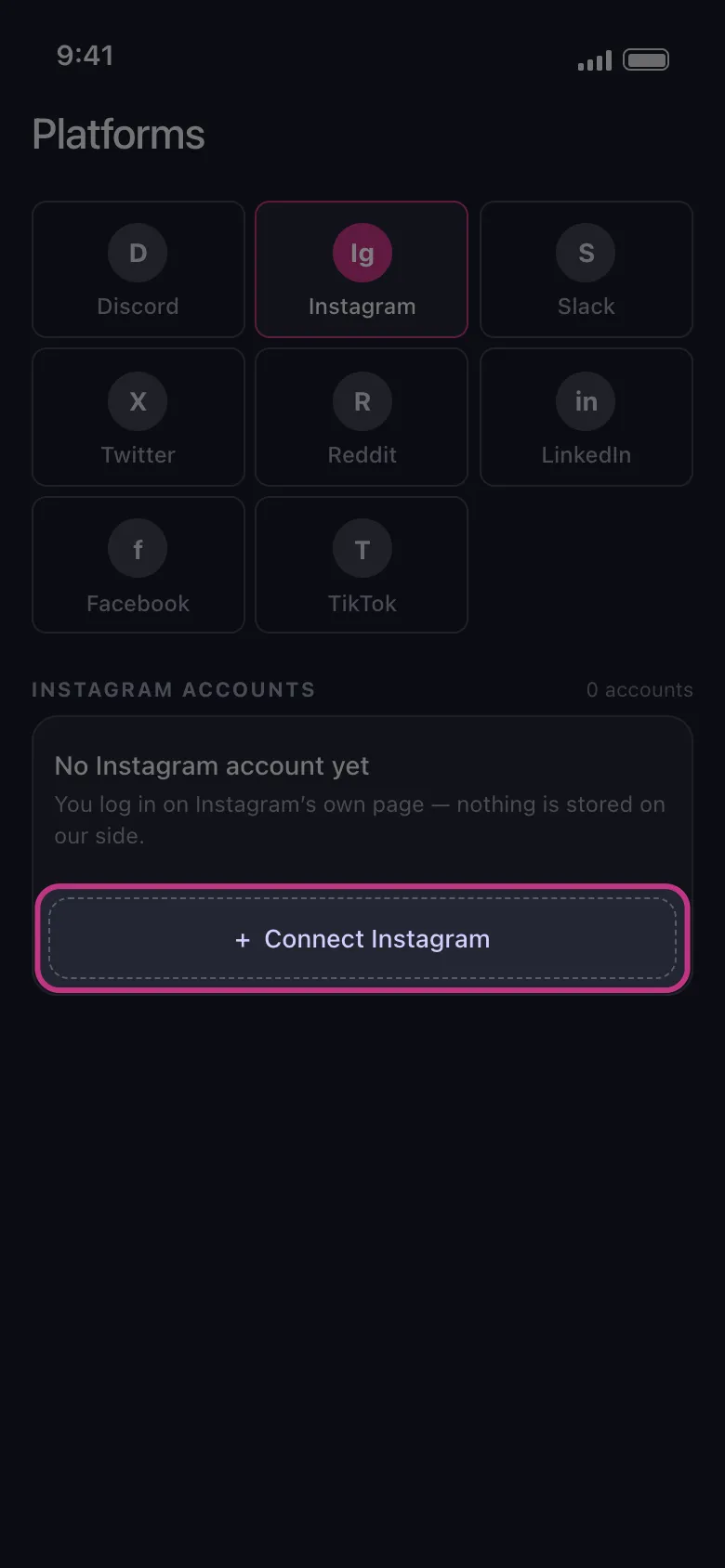
Instagram hesabınızı ekleyin. Unpost’u açın ve Instagram hesabınızı ekleyin. Unpost, uygulamanın içinde açılan gömülü tarayıcıda Instagram’ın web giriş sayfasını açarak bağlanır ve şifrelenmiş oturum verilerini cihazınızda saklar.
-
DM sekmesini açın. Hesap eklendikten sonra Unpost’ta Instagram DM bölümünü açın.
-
Temizlemek istediğiniz konuşmaları seçin. Bir konuşma, birkaç konuşma veya yapmak istediğiniz temizliğe giren konuşmaları seçin.
-
İsterseniz tarih aralığı belirleyin. Unpost’un Instagram DM’leri için sunduğu seçenek tarih aralığıdır; böylece her konuşmadaki tüm gönderilmiş mesajları taramak yerine işi tek bir dönemle sınırlayabilirsiniz.
-
Silmeyi başlatın. Unpost, seçili konuşmalarda gönderdiğiniz mesajları kaldırmaya başlar.
-
Uygulamayı açık tutun, Instagram’ı kullanmayın. Unpost ön planda çalışır; silme sürerken uygulamayı açık tutun. Silme sırasında Instagram’ı aktif olarak kullanmayın, çünkü bu işlemi bozabilir.
-
İlerlemeyi izleyin. Unpost silerken canlı ilerleme gösterir. Instagram işlemi hız sınırına takarsa, süreç devam etmeden önce duraklayıp yeniden denemek zorunda kalabilir.
Başlamadan önce iki şeyi bilin: Premium olmadan bağlı her hesap için günde 50 silme hakkı vardır ve işlem orada durur (Premium sınırı kaldırır). Uygulama ayrıca silmenin kalıcı olduğunu hatırlatır; kaldırdığı hiçbir şey geri getirilemez ve yedek tutmaz.
Unpost’u Kimler Kullanmalı?
Unpost şunlar için en uygun seçenektir:
- Yıllardır biriken gönderilmiş Instagram DM’lerini temizleyenler.
- Yalnızca belirli bir dönemdeki mesajları silmek isteyenler.
- Uzun bir silme oturumu boyunca ilerlemeyi görmek isteyenler.
- Temizliği Instagram gönderilerini, reel’leri, carousel’leri, beğenileri, yorumları, takip ettiklerini ve takipçilerini de kapsayanlar.
Sık Sorulan Sorular ve Özel Durumlar
Instagram’da Birini Engellemek Mesajları Siler mi?
Hayır. Instagram’da birini engellemek, mevcut mesaj geçmişini genellikle kendi başına silmez. Engelleme, size kimin ulaşabileceğini veya sizinle kimin etkileşime girebileceğini değiştirir, ancak DM silmekle aynı şey değildir. Gönderdiğiniz bir mesajın kaldırılmasını istiyorsanız gönderimi geri alın. Bir konuşmanın gelen kutunuzdan çıkmasını istiyorsanız sohbeti gelen kutunuzdan silin. Gönderdiğiniz mesajları büyük ölçekte temizlemek istiyorsanız toplu temizlik yapan bir araç kullanın.
Instagram’ı Dondurmak Mesajları Siler mi?
Hayır, Instagram’ı dondurmak DM geçmişinizi silmekle aynı şey değildir. Dondurma genellikle hesabın görünürlüğünü etkiler, mesaj temizliğini değil. Asıl amacınız DM gizliliğiyse, mesajları dondurmadan önce veya ondan ayrı olarak doğrudan kendiniz halledin.
Instagram’da Sohbeti Silerseniz Karşı Taraf Bilir mi?
Sohbeti gelen kutunuzdan silmek, genellikle karşı tarafa özel bir bildirim göndermez. Daha önemli nokta şudur: karşı taraf da silmediği sürece konuşma genellikle onun gelen kutusunda durmaya devam eder.
Merak ettiğiniz şey gelen kutunuzdan silme değil de gönderimi geri almanın bildirim gönderip göndermediğiyse, Instagram’da mesajın gönderimini geri alırsanız bildirim gider mi yazısına bakın.
Instagram Mesajları Silerseniz Karşı Tarafa Bildirim Gönderir mi?
Bir konuşmayı gelen kutunuzdan silmek ile bir mesajın gönderimini geri almak farklı işlemlerdir. Instagram, bir konuşmayı gelen kutunuzdan kaldırdığınızda genellikle «X bu sohbeti sildi» türünde ayrı bir bildirim göndermez. Gönderimi geri almada ise mesaj konuşmadan kaybolur; özel bir uyarı olmasa bile karşı taraf sohbeti açtığında değişikliği fark edebilir.
Mesaj Silme Neden Başarısız Olabilir?
Instagram’ın kendi silme işlemi uygulama aksaklıkları, ağ sorunları veya geçici hizmet sorunları yüzünden başarısız olabilir. En basit çözümler genellikle şunlardır:
- Instagram’ı güncelleyin.
- Uygulamayı kapatıp yeniden açın.
- Bağlantınızı kontrol edin.
- Instagram yavaş görünüyorsa daha sonra tekrar deneyin.
Unpost’ta en sık görülen sorun, bozuk bir özellikten çok işlemin yarıda kesilmesidir. Uygulamayı ön planda tutun, silme sürerken Instagram’ı aktif olarak kullanmayın ve Instagram işlemi yavaşlatırsa sürecin devam etmesine izin verin. Instagram hesaba hız sınırı uygularsa bazı silme oturumları duraklayıp yeniden deneyebilir.
Silinen Instagram Mesajları Geri Getirilebilir mi?
Genellikle asıl soru, Instagram’ın basit bir geri yükleme düğmesi sunup sunmadığı değil, mesajın başka bir yerde hâlâ var olup olmadığıdır. Bu yazı kurtarma değil, silme hakkındadır. Sorunun kurtarma tarafını anlamaya çalışıyorsanız Instagram’da silinen mesajlar nasıl görülür yazısını okuyun.
Hesabın tamamını sıfırlamak için Instagram temizlik rehberini, platformun arka planı için Instagram’ın tarihçesini okuyun ya da Unpost’u indirin ve DM birikiminizi bu akşam temizlemeye başlayın.

Hemen Başlayın
Hesaplarınızdaki Eski İçerikleri Silin
Mesajları, gönderileri, beğenileri, yorumları, DM'leri, tepkileri, yer işaretlerini, takipçileri ve daha fazlasını toplu olarak silin — hepsi tek bir uygulamadan.
Şifre saklama yok • Hesap başına günde 50 ücretsiz silme • iOS ve Android


Unpost yalnızca App Store ve Google Play üzerinden dağıtılır.