
Slack Hesabınızı Nasıl Silersiniz (Mesajlar Kalır — İşte Çözümü)
Slack hesabınızı nasıl silersiniz? Dürüst yanıt: tek bir silme düğmesi yok, çünkü tek bir hesap yok. Slack kimlikleri her workspace için ayrı yaşar — “hesabınız” aslında katıldığınız her workspace’teki bir üyeliktir. Birinden temelli ayrılmak için, hesabınızı orada devre dışı bırakırsınız: profilinizi açın, Account settings’i seçin, aşağı kaydırın ve Deactivate your account’a tıklayın. Ya da bir workspace yöneticisinden bunu sizin için yapmasını istersiniz. Beş workspace’e mi üyesiniz? Bu, beş ayrı devre dışı bırakma demektir.
Sonra neredeyse herkesi şaşırtan tuzak gelir: devre dışı bırakmak mesajlarınızı silmez. Şimdiye dek paylaştığınız her şey — kanal mesajları, doğrudan mesajlar, dosyalar, thread yanıtları — adınız ekli halde workspace’te kalır, kalan herkes için görünür ve aranabilir. Devre dışı bırakıldıktan sonra artık oturum açamazsınız, bu da artık hiçbir şeyi silemeyeceğiniz anlamına gelir. Sözlerinizin gitmesini istiyorsanız, devre dışı bırakmadan önce kaldırmanız gerekir, sonra değil.
Bu rehber tüm tabloyu kapsar: tam devre dışı bırakma adımları, neyin geride kaldığı, ayrılmadan önce nasıl düzgün bir temizlik yapılacağı, yöneticilerle sahiplerin neler yapabileceği — tüm bir workspace’i silmek dahil — ve birkaç workspace’e dağılmış bir Slack kimliğini nasıl kapatacağınız.
Slack Hesabınızı Nasıl Devre Dışı Bırakırsınız: Hızlı Adımlar
Sıradan bir üye için devre dışı bırakma yaklaşık bir dakika sürer:
- Ayrılmak istediğiniz workspace’te oturum açın.
- Sağ üst köşedeki profil resminize tıklayın.
- Profil panelinizi açmak için Profile’ı seçin.
- Üç noktalı More menüsüne, ardından Account settings’e tıklayın.
- Hesap sayfanız tarayıcıda açılır; aşağı kaydırın.
- En alttaki Deactivate your account’a tıklayın.
- Kimliğinizi doğrulamak için parolanızı girin.
- Devre dışı bırakmayı onaylayın — Slack sizi her yerden çıkış yaptırır.
Bilmeye değer iki uyarı. Workspace’in birincil sahibiyseniz, sahipliği başka birine devredene kadar Slack devre dışı bırakmayı engeller. Ve şirketiniz Slack’i tek oturum açma (single sign-on) ile çalıştırıyorsa, seçenek hiç görünmeyebilir — bu durumda hesabı sizin için devre dışı bırakması için bir yöneticiden veya BT ekibinizden yardım isteyin. Yıllar önce bir eski workspace’in parolasını kaybettiyseniz, bir yöneticiye başvurmak yine yedek çözümdür.
Devre Dışı Bırakmanın Geride Bıraktıkları
Devre dışı bırakma erişimle ilgilidir, içerikle değil. Onayladıktan sonra, durum şöyledir:
- Her mesaj kalır. Kanal mesajları, thread yanıtları ve DM’ler kelimesi kelimesine, adınız ekli halde yerinde kalır. Arama sonuçlarında çıkmayı sürdürürler.
- Dosyalarınız kalır. Yüklediğiniz belgeler, görseller ve snippet’ler paylaştığınız her yerde kullanılabilir kalır.
- Profiliniz öylece durur. İş arkadaşları sizi devre dışı bırakılmış bir hesap olarak görür ve eski @-bahsetmeler hâlâ profilinize yönlendirir.
- DM’ler karşı tarafta kalır. Her doğrudan mesaj konuşması karşı tarafın kenar çubuğunda kalır, sizin yarınız tamamen okunabilir halde.
- Temizleme yeteneğinizi kaybedersiniz. Oturum açamamak silme yok, düzenleme yok, dışa aktarma yok demektir — geçmişiniz bıraktığınız gibi tam olarak donar.
Bunların hiçbiri bir hata değil. Slack, workspace içeriğini workspace’e ait olarak değerlendirir, çünkü şirketler için bu bir iş kaydıdır. Proje kanalları için bu makuldür; siz gittiğinizde sizinle gideceğini varsaydığınız gelişigüzel DM’ler, ateşli yorumlar ve kişisel laf aralarında ise çok farklı hissettirir.
Ayrılmadan Önce Temizlik: Önce Mesajlarınızı Silin
Devre dışı bırakma geçmişinizi silmek yerine dondurduğu için, işlemlerin sırası her şeydir: önce temizleyin, sonra devre dışı bırakın. Adımları tersine çevirirseniz kendi mesajlarınızdan kalıcı olarak kilitlenirsiniz.
Elle, Slack size tam olarak tek bir araç verir: bir mesajın üzerine gelin, More actions’ı açın, Delete message’ı seçin, onaylayın — sonra sıradaki için tekrarlayın. Tümünü-seç yok, tarih aralığı yok, “geçmişimi sil” düğmesi yok. Slack mesajlarını nasıl silersiniz konulu kapsamlı rehberimiz mekaniği, izinleri ve uç durumları adım adım anlatır. Pişmanlık duyulan birkaç mesaj için bu sorun değildir; onlarca kanal ve DM’deki yıllarca süren geçmiş içinse, kimsenin bitirmediği günler süren bir projedir.
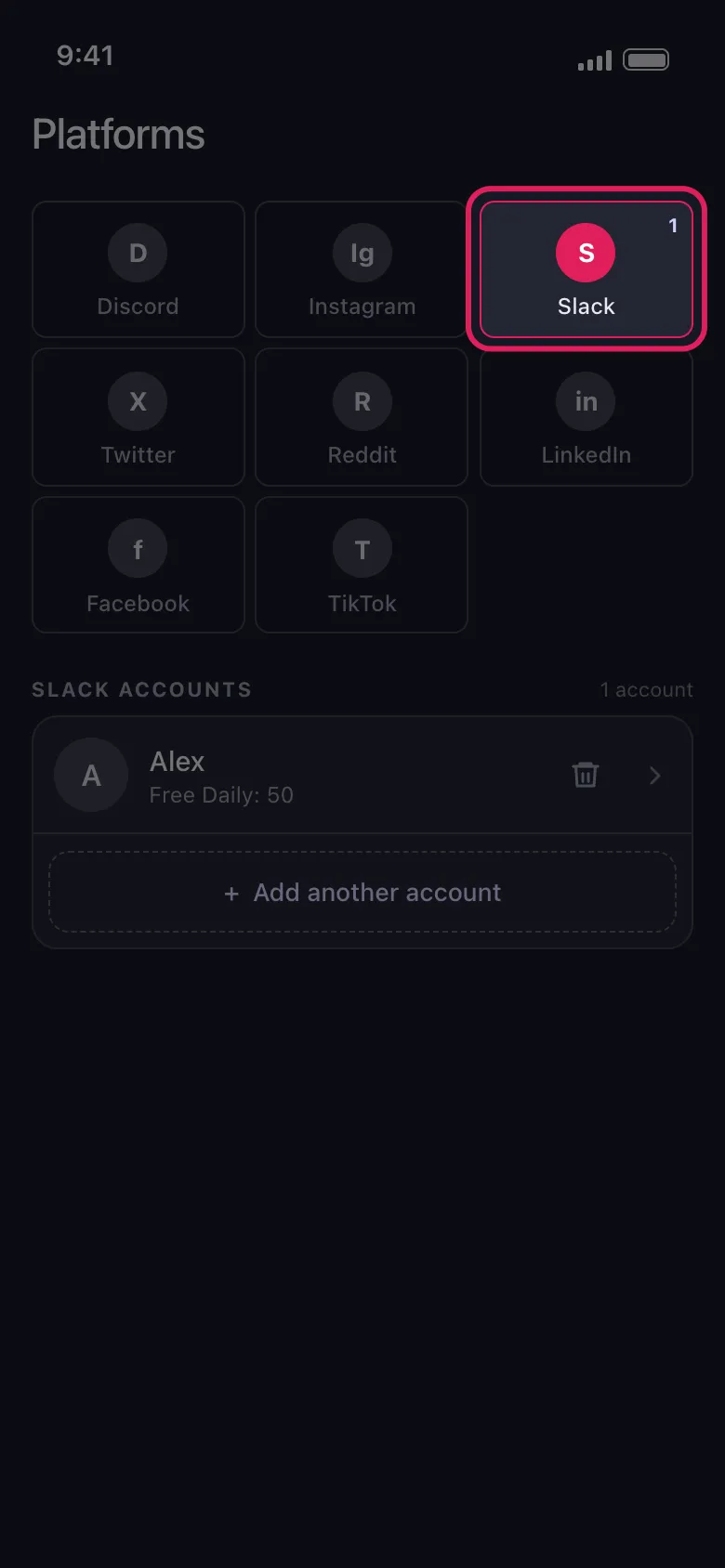
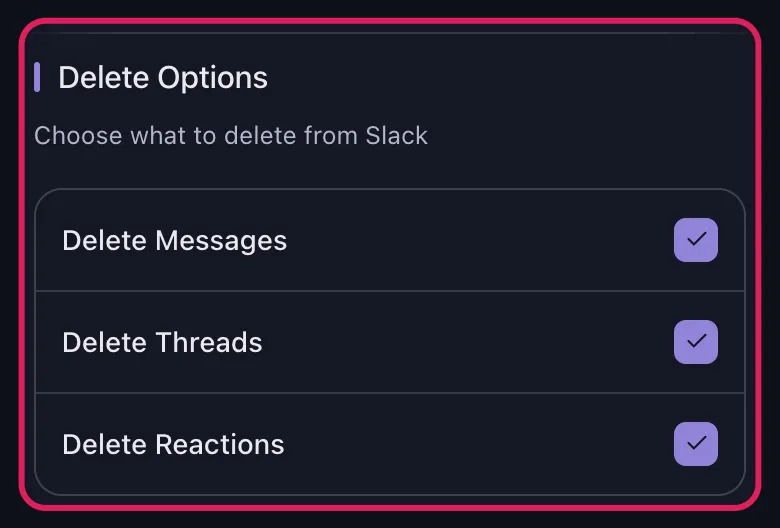
İşte tam olarak Unpost’un doldurduğu boşluk budur. Unpost, Slack hesabınıza bağlanır ve herhangi bir kanalda veya doğrudan mesajda gönderdiğiniz mesajları toplu siler — bir seferde yüzlercesini, birkaç dokunuşla, yönetici yetkisi gerektirmeden. Önemli konuşmaları baştan sona tarayın, tarafınızın temiz olduğunu doğrulayın, ardından workspace’in adınızı tuttuğunu ama sözlerinizi tutmadığını bilerek devre dışı bırakın. iOS veya Android için indirin ve temizliği her ayrılışın sonradan akla gelen bir şeyi değil, ilk adımı yapın.
Dürüst bir uyarı: ücretli planlarda, workspace saklama ayarları uyumluluk için silinen mesajların kayıtlarını tutabilir. Bir üye olarak bunu kontrol edemezsiniz — ama silmek yine de mesajlarınızı günlük görünümden, aramadan ve sonradan oluşturulan dışa aktarımlardan kaldırır ki çoğu ayrılışın gerektirdiği de budur.
Yöneticiler ve Sahipler: Üyeleri Devre Dışı Bırakma, Workspace Silme
Aynı madalyonun öbür yüzü: workspace sahipleri ve yöneticileri, herhangi bir üyenin hesabını yönetim konsolundan devre dışı bırakabilir — Manage members’ı açın, bir adın yanındaki üç noktalı menüye tıklayın, Deactivate account’u seçin. Bu standart bir işten çıkarma hamlesidir ve aynı kurala uyar: kişi erişimini kaybeder, içeriği kalır.
İçeriğin kendisi gitmesi gerektiğinde — ayrılan bir çalışanın mesajları, bir uyumluluk isteği, sıfırlanması gereken bir kanal — devre dışı bırakmak yeterli değildir ve yöneticiler daha güçlü araçlara başvurur. Slack yönetici toplu silme rehberimiz bu seçenekleri, saklama politikalarından toplu kaldırmaya kadar adım adım kapsar.
Sahipler, üyelerin sahip olmadığı bir kola daha sahiptir: tüm workspace’i silmek. Birincil sahip bunu workspace ayarları sayfasından yapabilir — en alta kaydırın, Delete workspace’e tıklayın, parolasıyla onaylayın. Bu, herkes için her şeyi siler: her kanalı, her mesajı, her dosyayı, her hesabı. Gerçek amaç bir ekip ya da şirket alanını tamamen kapatmaksa — sadece kendinizi oradan çıkarmak değil — yanıt, hesabı devre dışı bırakmak değil, workspace silmektir.
Tek E-posta, Çok Sayıda Workspace: Slack Kimliğinizin Geri Kalanı
İnsanların unuttuğu kısım şu: her workspace üyeliği, hepsi aynı e-posta adresini kullansa bile ayrı bir hesaptır. Eski işinizin workspace’inde devre dışı bırakmak, freelance müşterinin Slack’ine, topluluk sunucusuna veya 2021’de katıldığınız yan projeye hiçbir şey yapmaz. Ana bir düğme yoktur.
Slack kimliğinizi tamamen kapatmak için listeyi baştan sona gözden geçirin: ona bağlı her workspace’i görmek için e-postanızı Slack’in workspace-bulma giriş sayfasına girin, ardından — temizledikten sonra — her birinde tek tek devre dışı bırakın.
Peki ya e-posta düzeyindeki Slack hesabının kendisi? Slack, silebileceğiniz küresel bir profil sunmaz; kimliğiniz, o üyeliklerin toplamıdır. Verilerin çoğu her workspace’in kontrolündedir, dolayısıyla mesajlar ve profil verileriyle ilgili istekler sahibi üzerinden gider — sahipler ayrıca devre dışı bırakılan bir üyenin profil bilgilerini sildirtebilir. Slack’in doğrudan kontrol ettiği az şey için, örneğin e-posta adresinizin kaydı gibi, Slack’in gizlilik ekibine bir veri silme isteği gönderebilirsiniz.
Devre Dışı Bırak, Önce Temizle ya da Workspace’i Sil?
| Yaklaşım | Neyi kaldırır | En uygun olduğu durum |
|---|---|---|
| Yalnızca devre dışı bırak | Erişiminizi — her mesaj ve dosya kalır | Geçmişin kalması gereken hızlı çıkışlar |
| Temizle, sonra devre dışı bırak | Önce mesajlarınızı, sonra erişiminizi | Herhangi bir workspace’ten gizliliğe duyarlı ayrılışlar |
| Workspace’i sil (yalnızca sahip) | Her şeyi, herkes için, kalıcı olarak | Bir ekip ya da şirket alanını kapatma |
Sonuç olarak: “Slack hesabınızı silmek” aslında üyelikleri her seferinde bir workspace olmak üzere devre dışı bırakmak demektir — ve devre dışı bırakma sizi kaldırır, asla sözlerinizi değil. Her workspace’te sizden sonra neyin yaşaması gerektiğine karar verin, hâlâ erişiminiz varken gerisini silin ve ancak ondan sonra anahtarları geri verin. Bu sırayla yapıldığında, Slack’ten ayrılmak temiz, hızlı ve gerçekten kesin olur.
Sıkça Sorulan Sorular

Hemen Başlayın
Hesaplarınızdaki Eski İçerikleri Silin
Mesajları, gönderileri, beğenileri, yorumları, DM'leri, tepkileri, yer işaretlerini, takipçileri ve daha fazlasını toplu olarak silin — hepsi tek bir uygulamadan.
Şifre saklama yok • Ücretsiz başlayın • iOS ve Android
 iOS için İndir
 Android için İndir