
Apagar toda a atividade do YouTube: comentários e curtidas
O YouTube não tem um botão único para isso, então apagar toda a atividade do YouTube exige três caminhos. A Minha atividade do Google limpa o histórico de exibição e de pesquisa de uma vez. Comentários, respostas, curtidas, mensagens do chat ao vivo e inscrições saem um item por vez, e seus vídeos saem pelo YouTube Studio. Um app de exclusão em massa consegue limpar tudo isso, menos o histórico de pesquisa, numa só limpeza pelo celular.
Os quatro grupos que uma conta do YouTube acumula
A atividade de uma conta do YouTube se divide em quatro grupos:
- Reações: curtidas e marcações de “Não gostei” em vídeos e em comentários.
- O que você escreveu: comentários, respostas e mensagens do chat ao vivo.
- Histórico e inscrições: histórico de exibição, histórico de pesquisa e os canais em que você se inscreveu.
- Os envios do seu canal: vídeos, Shorts e os comentários que outras pessoas deixaram neles.
O que você escreveu e o que você enviou aparecem com o nome do seu canal, à vista de qualquer pessoa, e por isso costumam ser o motivo para limpar uma conta do YouTube.
Limpe o histórico de exibição e de pesquisa de uma vez
Os históricos de exibição e de pesquisa são a única atividade do YouTube com um botão para apagar tudo. No computador ou no navegador do celular:
- Abra a Minha atividade do Google (myactivity.google.com) com a sua conta conectada e escolha Histórico do YouTube.
- Abra o menu Excluir e escolha um intervalo personalizado ou todo o período.
- Confirme. Todos os itens desse intervalo são apagados, inclusive as pesquisas.
Na mesma página, a exclusão automática apaga sozinha os itens com mais de 3, 18 ou 36 meses, e desativar o Histórico do YouTube impede que novos itens sejam salvos. Desativá-lo não apaga nada do que já está lá.
Nada disso mexe no que é público. Apagar um item do histórico de exibição não afeta nenhum comentário, curtida, inscrição ou vídeo: tudo continua exatamente onde estava.
O que o YouTube obriga a apagar um por um
| Atividade | Onde o YouTube lista | Como apagar |
|---|---|---|
| Comentários e respostas | A página de comentários do YouTube na Minha atividade, com link na página Histórico do YouTube | Um por vez |
| Mensagens do chat ao vivo | A página de chat ao vivo da Minha atividade, com link na mesma página Histórico | Uma por vez |
| Curtidas | A playlist de vídeos marcados com “Gostei” | Um vídeo por vez |
| ”Não gostei” em vídeos e “Gostei” e “Não gostei” em comentários | No próprio vídeo ou comentário, quando você o encontra de novo | Um por vez |
| Inscrições | Sua lista de inscrições | Um canal por vez |
| Seus vídeos e Shorts | A página Conteúdo do YouTube Studio | Vários de uma vez, marcando-os |
Tirando a seleção em lote do Studio, todo o resto exige um clique por item: mesmo a cinco segundos por item, 1.000 comentários dão quase uma hora e meia de cliques, antes das curtidas e das inscrições.
Muitos guias na internet preenchem essa lacuna com extensões de navegador e scripts colados no console do navegador. Os dois funcionam dentro da sua sessão aberta do YouTube, então um script pode fazer tudo o que a sua conta pode, e um escrito para as páginas do YouTube do ano passado pode parar de funcionar ou clicar no lugar errado. Leia cada linha de um script antes de executá-lo, ou não o execute.
Antes de tudo, faça um backup dos seus dados do YouTube com o Google Takeout
O YouTube não permite desfazer a exclusão de um comentário, curtida, item do histórico ou vídeo. Antes de qualquer limpeza em massa, exporte o que você talvez queira depois:
- Abra o Google Takeout (takeout.google.com) e desmarque os produtos pré-selecionados.
- Marque YouTube e YouTube Music e abra as opções para escolher o que entra: histórico, comentários, inscrições, vídeos.
- Crie a exportação. O Google envia por e-mail um link de download quando ela fica pronta, o que demora mais num canal com muitos vídeos.
Guarde o arquivo fora da conta do Google que você está limpando. Será a única cópia que você terá.
Comentários, curtidas, histórico, inscrições e vídeos numa só limpeza com o Unpost
O Unpost é um app de celular para iOS e Android que permite apagar publicações, comentários, mensagens e muito mais em massa, incluindo o YouTube. Uma limpeza abrange qualquer combinação das doze categorias do YouTube, agrupadas no seletor de um jeito parecido com os grupos acima:
- Excluir gostei, Excluir não gostei, Excluir gostei em comentários e Excluir não gostei em comentários
- Excluir comentários, Excluir respostas e Excluir mensagens do chat ao vivo
- em Excluir histórico e inscrições: Excluir Histórico de Exibição e Cancelar inscrição nos canais
- em Excluir os seus vídeos: Excluir vídeos, Excluir Shorts e Excluir comentários dos seus vídeos e Shorts
Você faz login na própria página do Google (accounts.google.com), aberta dentro do app, então a senha vai para o Google e nunca para um formulário do Unpost. A sessão fica no seu celular, em armazenamento criptografado, e cada pedido de exclusão vai direto para os servidores do YouTube e do Google, nunca por um servidor do Unpost. O app usa ferramentas de análise, de gravação de sessão e de relatório de falhas, então não dá para dizer que ele não coleta nenhum dado.
-
Baixe o Unpost na App Store ou no Google Play.
-
Abra o app, escolha um idioma e toque em Continuar, abaixo da política de privacidade.
-
Sem o Premium, o Unpost abre na aba Assinatura: toque em Principal na barra inferior.
-
Toque no bloco do YouTube, depois no botão abaixo dele, Conectar YouTube, e faça login na página do Google.
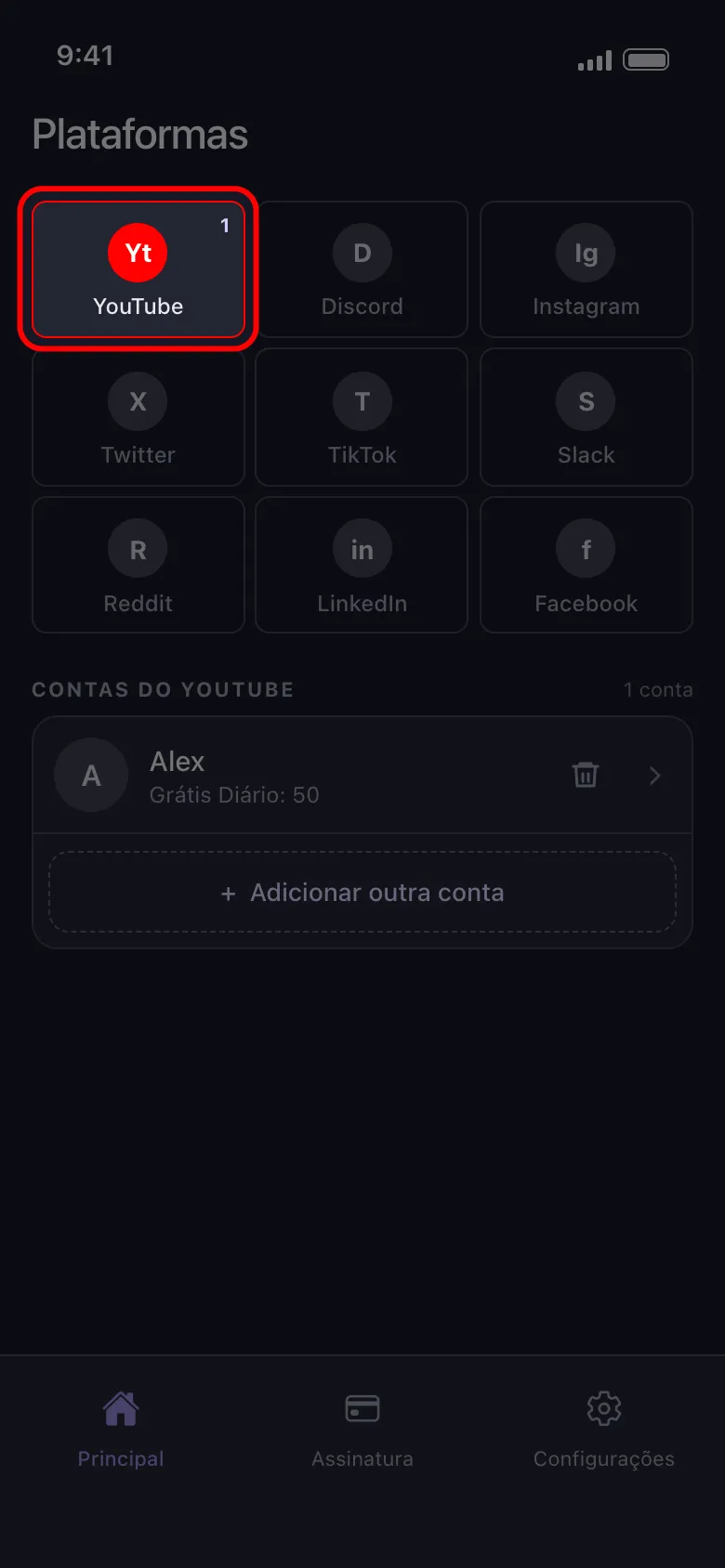
-
Toque na conta conectada, escolha as categorias, ajuste as opções e toque em Excluir.
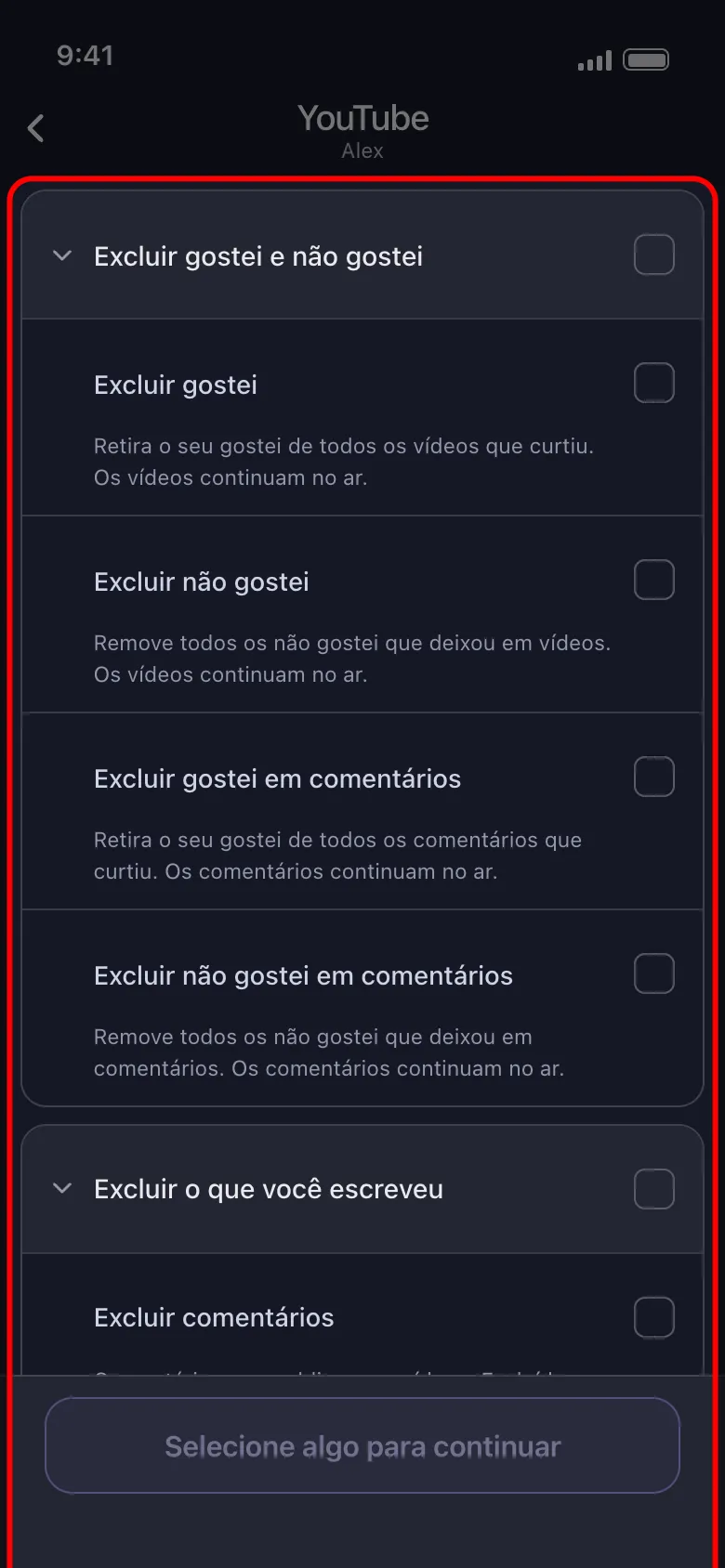
-
Leia as regras que o app mostra e toque em Entendido. Elas avisam que a exclusão é permanente e que o app não guarda nenhum backup. Mantenha o app aberto até a limpeza terminar (em primeiro plano no iPhone; no Android ela pode rodar em segundo plano, mas não com o app fechado) e não use a conta do YouTube enquanto isso.
Escolha o que fica: intervalo de datas, palavras-chave e filtros de vídeo
“Apagar tudo” pode virar “apagar tudo antes de 2022” ou “apagar todo comentário que cita minha antiga escola”. Duas opções valem para a limpeza inteira:
- Selecionar Intervalo de Datas limita a limpeza a um período. Inscrições não têm data, então um intervalo de datas as ignora.
- Excluir por Palavras-chave procura as palavras no título do vídeo, no nome do canal ou no texto que você escreveu. Um item que não tenha nenhuma delas é ignorado.
Outros três filtros valem só para Excluir vídeos, Excluir Shorts e Excluir comentários dos seus vídeos e Shorts, e não valem para nenhuma das outras categorias:
- limites de curtidas, comentários e visualizações;
- a visibilidade: público, não listado, privado ou rascunho;
- o que o YouTube registra sobre um vídeo (conteúdo para crianças, promoção paga, conteúdo de IA ou alterado), cada um definido como Sim, Não ou Todos. São dados declarados no próprio YouTube, não uma leitura do conteúdo, e Sim ou Não ignora um vídeo cujo valor é desconhecido.
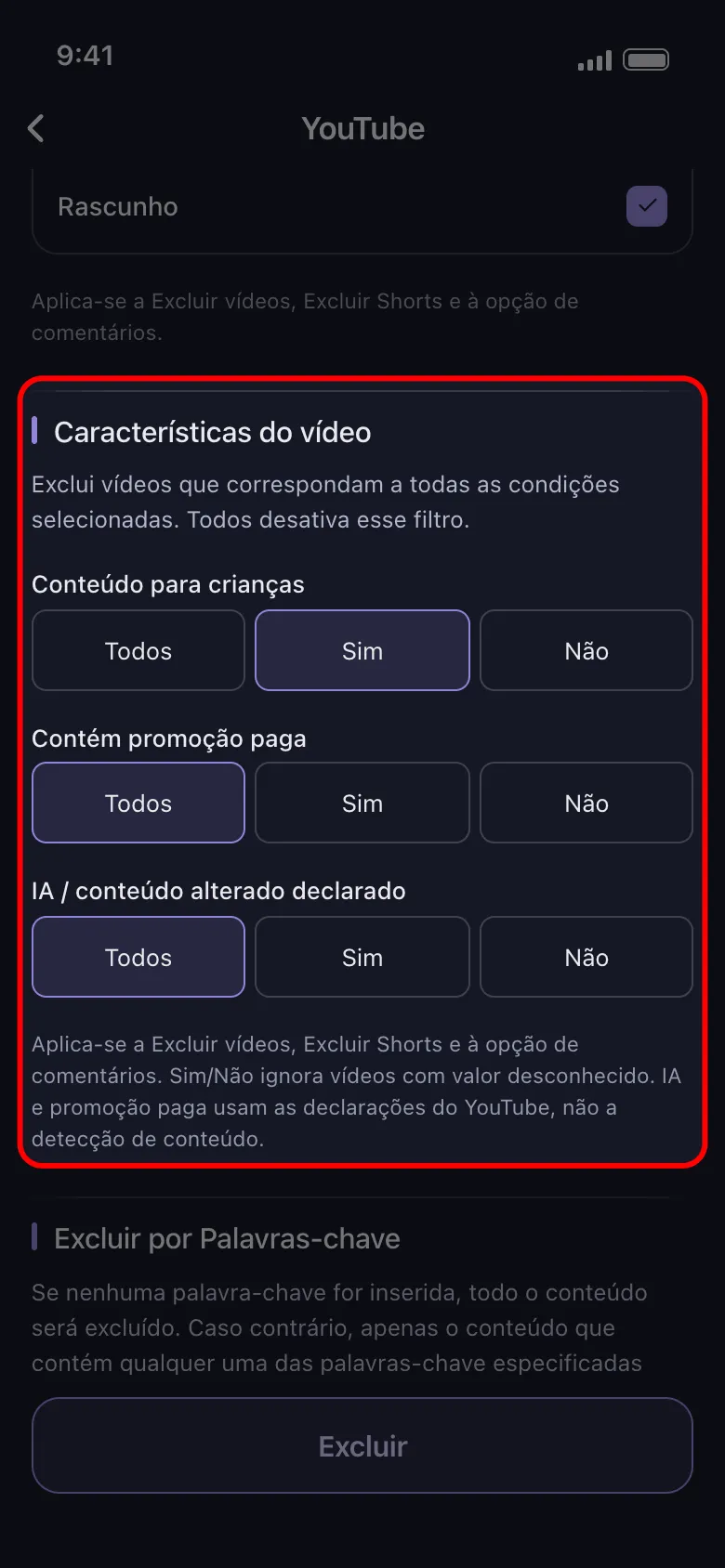
Um exemplo prático: para limpar os vídeos públicos que nunca passaram de 100 visualizações sem mexer no resto do canal, escolha Excluir vídeos e Excluir Shorts, defina a visibilidade como público e o máximo de visualizações em 100.
Limites: canais gerenciados, o limite diário e o ritmo
Um canal que a sua conta gerencia sem ser a proprietária dele só tem três categorias: Excluir vídeos, Excluir Shorts e Excluir comentários dos seus vídeos e Shorts. Curtidas, não gostei, comentários, respostas, mensagens do chat ao vivo, histórico de exibição e inscrições dele ficam fora do alcance.
Contas gratuitas têm 50 exclusões por dia em cada conta conectada. O dia é contado em UTC, pelo relógio do servidor e não pelo do seu celular, e a limpeza para quando as 50 se esgotam; o resto espera o próximo dia em UTC. Nesse ritmo, 2.000 comentários e curtidas levam 40 dias. O Unpost Premium, uma assinatura mensal pela App Store ou pelo Google Play, remove o limite em todas as plataformas.
A exclusão é lenta de propósito, para proteger a conta de um banimento. E o histórico de pesquisa não está entre as doze categorias: limpe-o com os passos da Minha atividade descritos acima.
O que sobra depois de apagar toda a atividade do YouTube
Mesmo uma limpeza completa deixa algumas coisas no lugar:
- O próprio canal. Um canal esvaziado mantém o nome, a foto e os inscritos. Excluí-lo é uma configuração à parte na sua conta do YouTube, e uma decisão à parte.
- Playlists e postagens do canal. As playlists que você criou e as postagens do seu canal são excluídas nas próprias páginas delas no YouTube.
- Cópias em outros lugares. Respostas que citam você, capturas de tela, cópias dos seus vídeos enviadas de novo por outras pessoas e sites de arquivamento da web ficam fora do alcance de qualquer botão de excluir que você possa usar.
- Atividade do Google fora do YouTube. Pesquisas no Google, no Maps e em outros serviços do Google ficam em Atividade na Web e de apps, na Minha atividade, com as mesmas opções de intervalo e de exclusão automática.
- Suas outras contas. O mesmo rastro de comentários e curtidas se acumula onde quer que você publique, e limpar sua pegada digital, plataforma por plataforma mostra por onde começar.
Exporte com o Takeout hoje e depois baixe o Unpost e escolha as categorias que você quer apagar: 50 exclusões por dia de graça, sem limite diário com o Premium.
Perguntas Frequentes

Começar
Exclua conteúdo antigo das suas contas
Exclua em massa mensagens, postagens, curtidas, comentários, MDs, reações, marcadores, seguidores e muito mais — tudo em um só app.
Sem guardar senhas • Grátis para começar • iOS e Android
 Baixar para iOS
 Baixar para Android