
Como apagar comentários no TikTok: os seus e os dos seus vídeos
Raramente é o comentário que você deixou hoje de manhã. É a discussão embaixo do vídeo de um estranho em 2021, a resposta que você assinou com um nome que não usa mais, a cantada deixada numa conta que hoje você usa para trabalhar com clientes — ou a seção de comentários embaixo do seu próprio vídeo que virou algo que você não quer no seu perfil.
A resposta do TikTok para um comentário são alguns toques. A resposta dele para quatrocentos são os mesmos toques, quatrocentas vezes. Não existe selecionar tudo no seu histórico de comentários, não existe como dizer “tudo antes de 2023” e não existe campo de busca para aquela palavra que você se arrepende de ter digitado. É por isso que a resposta para como apagar comentários no TikTok depende de quais comentários você quer dizer.
Este guia cobre as três tarefas: um comentário, todo o seu histórico de comentários e os comentários que outras pessoas deixaram embaixo dos seus próprios vídeos — mais os filtros que apagam só os comentários que carregam uma palavra ou uma data específica.
Como apagar um comentário no TikTok
Abra o vídeo, toque no balão de comentários para carregar a lista e encontre o seu comentário. Toque e segure até o menu curto aparecer, depois toque em Excluir e confirme se o TikTok pedir. O comentário some para todo mundo na hora. O TikTok não avisa ninguém, não existe lixeira e, nas versões atuais, os passos são iguais no iPhone e no Android.
O caminho completo para um comentário que você deixou embaixo do vídeo de outra pessoa:
- Abra o vídeo. Se não conseguir encontrá-lo, o seu histórico de comentários é o caminho de volta mais rápido — veja os passos mais abaixo.
- Toque no balão de comentários na barra lateral direita para abrir os comentários.
- Role até o seu comentário. Ele normalmente fica perto do topo do tópico quando você abre a lista por uma notificação.
- Toque e segure o comentário. No seu próprio comentário, o menu curto oferece Excluir ao lado de Copiar.
- Toque em Excluir e confirme se o TikTok pedir.
Num vídeo que você mesmo publicou, esse mesmo toque longo em qualquer comentário dá a opção Excluir, porque o TikTok entrega ao criador esse controle sobre a própria seção de comentários. Essa é a regra que vale guardar: você pode remover os seus próprios comentários em qualquer lugar — com uma exceção, mais abaixo — e os comentários de qualquer pessoa embaixo dos seus vídeos.
Como apagar comentários no TikTok em massa
Tudo o que você já escreveu está listado num lugar só. Abra o Perfil, toque no botão de menu no canto superior, depois em Configurações e privacidade, depois em Central de atividades e então em Histórico de comentários — chamado de Comentários em algumas versões. De um jeito ou de outro o conteúdo é o mesmo: todos os comentários que você deixou, do mais recente para o mais antigo, cada um com o vídeo embaixo do qual ele está.
Toque numa linha para pular direto para o comentário dentro do tópico ou, nas versões atuais, toque e segure a linha para apagá-la sem sair da lista. Nas versões que trazem um modo de seleção, dá para marcar várias e remover juntas.
Onde isso trava, e trava cedo:
- Não existe selecionar tudo. Você apaga um comentário por vez, e o modo de seleção que algumas versões trazem só marca as linhas em que você toca, uma tela por vez — nunca o histórico inteiro.
- Não existe busca. Você não pode pedir à lista os comentários que contêm um nome, um @ ou uma palavra.
- Não existe filtro de data nem ordenação nas versões atuais. Você rola, e a lista carrega mais conforme você desce.
- Isso só cobre o que você escreveu. Os comentários embaixo dos seus próprios vídeos são outra tarefa, em outra parte do aplicativo.
Para vinte comentários, tudo bem. Para o histórico inteiro, é uma noite perdida, e é exatamente por isso que as pessoas vão atrás de uma ferramenta.
Como apagar todos os seus comentários do TikTok com o Unpost
O Unpost é um aplicativo para iPhone e Android que repete a exclusão por você. O TikTok é uma das plataformas que ele cobre, e os comentários ganham duas linhas separadas no seletor de conteúdo, porque são duas pilhas separadas:
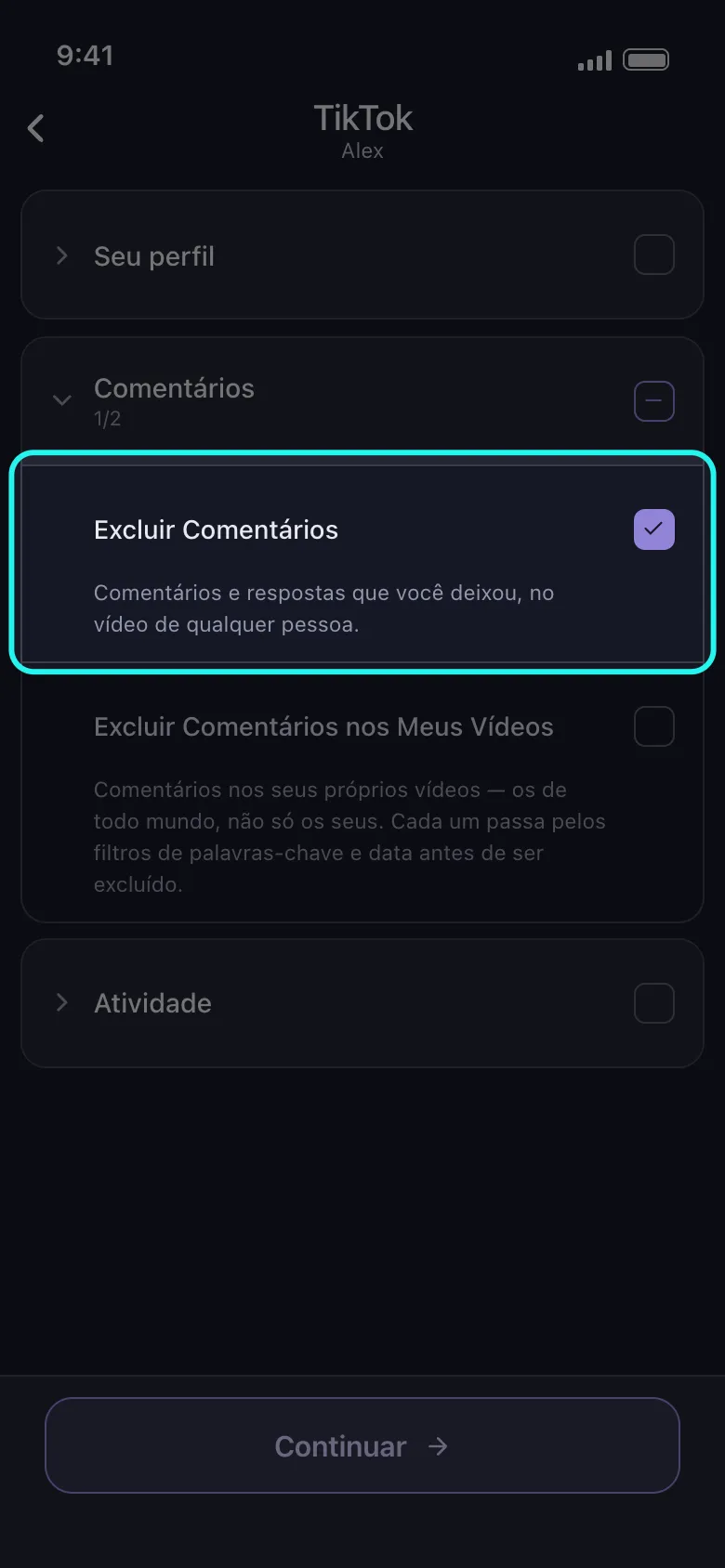
- Excluir Comentários — nas palavras do próprio aplicativo, “Comentários e respostas que você deixou, no vídeo de qualquer pessoa.”
- Excluir Comentários nos Meus Vídeos — “Comentários nos seus próprios vídeos — os de todo mundo, não só os seus. Cada um passa pelos filtros de palavras-chave e data antes de ser excluído.”
Para ser igualmente claro sobre os limites: no TikTok o aplicativo cobre vídeos, reposts, os dois tipos de comentário e o histórico de exibição. Ele não toca nas suas DMs, nos seus seguidores, nos vídeos que você curtiu nem nos seus rascunhos. E a exclusão é permanente — não existe passo de restauração em lugar nenhum desse fluxo.
Limpar os comentários que você escreveu são seis passos:
-
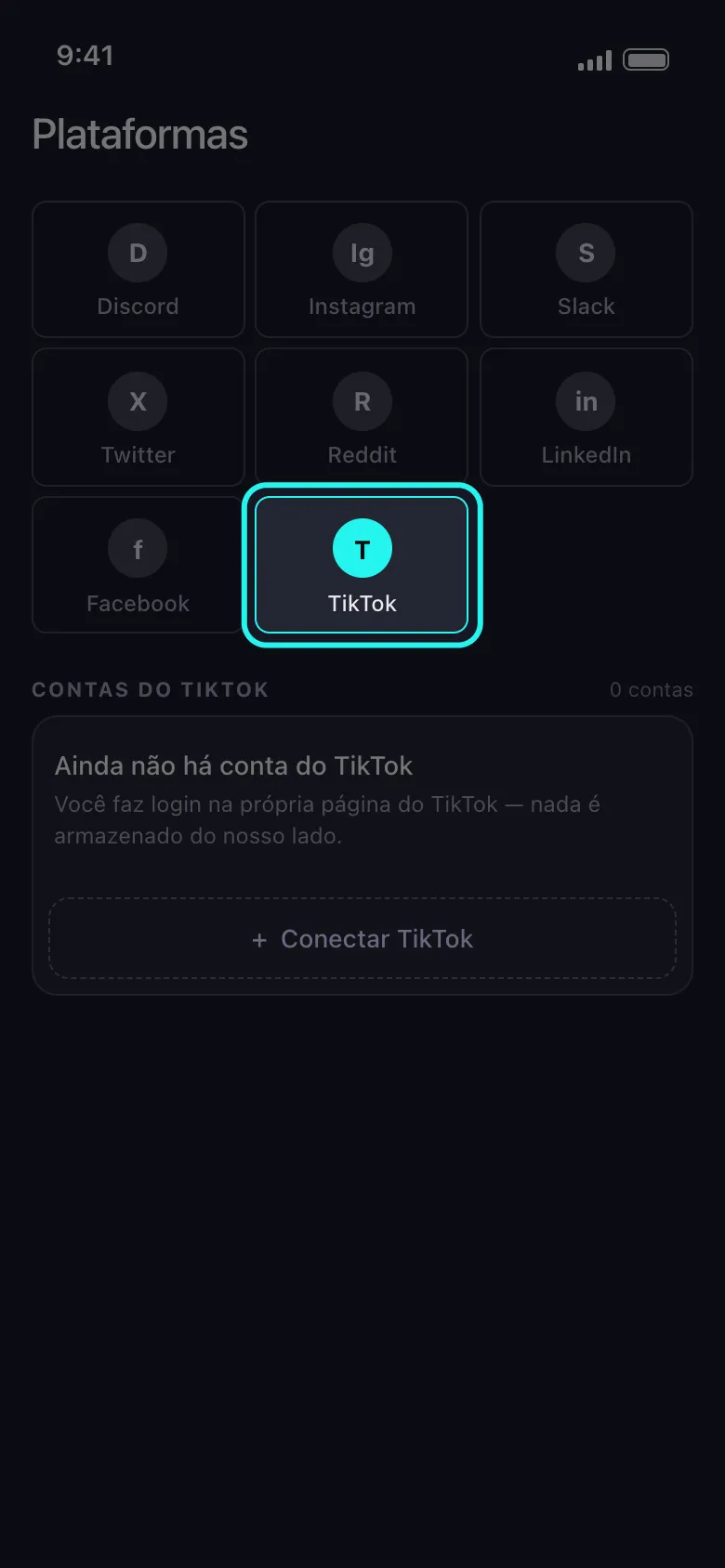
Instale o Unpost e toque em TikTok na lista de plataformas da tela inicial.
-
Conecte a sua conta pela página de login normal do TikTok, dentro do aplicativo. Nada é colado num site e nenhuma chave de API entra na história.
-
Na lista que abre, com o título TikTok, abra o grupo Comentários e marque Excluir Comentários. O seletor chega como três grupos fechados — Seu perfil, Comentários, Atividade — com uma descrição embaixo de cada linha assim que o grupo é aberto.
-
Toque em Continuar para chegar à tela de opções.
-
Defina os filtros, ou pule essa parte. Deixar a lista de palavras-chave e o intervalo de datas vazios pega o histórico inteiro: como diz a própria tela de palavras-chave, “Se nenhuma palavra-chave for inserida, todo o conteúdo será excluído.”
-
Toque em Excluir, leia o pop-up e toque em Entendido. Informações Importantes lista as quatro regras — manter o aplicativo em primeiro plano, não usar a conta enquanto ele roda, a exclusão é lenta de propósito, a exclusão é permanente — e Entendido começa a execução. O card de progresso mostra o total corrente e quantas seleções já terminaram; pare a qualquer momento e o que já foi apagado continua apagado.

A execução percorre o seu histórico página por página, com uma pausa de cerca de um segundo e meio entre as exclusões para o TikTok não limitar o ritmo. Se o TikTok reagir mesmo assim, pode aparecer um aviso de limite atingido com uma contagem regressiva Próxima tentativa em, e o aplicativo espera e tenta de novo até três vezes antes de passar para o comentário seguinte. No registro ao vivo, os comentários fora dos seus filtros aparecem como Ignorado e o que o TikTok recusa aparece como Não pode ser removido, então nada é contado como concluído sem você saber.
O plano gratuito cobre 50 exclusões por dia, o que já dá para limpar um histórico leve ou para acompanhar o fluxo inteiro de ponta a ponta antes de assinar. Um histórico de comentários na casa dos milhares precisa da assinatura que tira o teto diário.
Duas linhas, uma execução
Apague todo comentário do TikTok que você não escreveria hoje.
Instale o Unpost, conecte o TikTok pela página de login dele, marque Excluir Comentários e Excluir Comentários nos Meus Vídeos, adicione uma palavra-chave ou um intervalo de datas e comece. Plano gratuito incluído, 50 exclusões por dia.
Como apagar os comentários deixados nos seus vídeos
Esta é a metade do problema que cabe ao criador, e é uma tarefa diferente. Os comentários não estão no seu histórico — eles estão espalhados por todos os vídeos que você publicou, o que significa abrir cada um, carregar a seção de comentários e descer por ela.
Nativamente, você já tem os controles, um vídeo por vez. Toque e segure qualquer comentário no seu próprio vídeo e toque em Excluir — ou em Ocultar, que o deixa visível para quem escreveu e para mais ninguém. Nas versões atuais, o mesmo menu oferece Gerenciar vários comentários, onde você marca até 100 e apaga, denuncia ou bloqueia as contas por trás deles numa ação só. É genuinamente útil depois de um ataque em massa pontual; inútil em duzentos vídeos.
No Unpost, essa tarefa é a linha Excluir Comentários nos Meus Vídeos, e ela funciona assim:
- Ela percorre os vídeos do seu perfil e, em cada um, lê a seção de comentários inteira antes de apagar qualquer coisa — os comentários de todo mundo, não só as suas próprias respostas, porque eles estão num vídeo que é seu.
- Um vídeo para o qual o TikTok não reporta comentários é marcado como Sem comentários e pulado; um vídeo cujos comentários não carregam é marcado como Ignorado em vez de ser dado como limpo.
- Cada comentário passa pelos seus filtros de palavra-chave e data individualmente, então uma execução filtrada limpa as palavras que você indicou e deixa o resto do tópico de pé. A varredura lê os comentários principais de cada vídeo; as respostas vão junto com o comentário acima delas e não são comparadas com as suas palavras-chave por conta própria, então uma execução por palavra-chave pode deixar uma resposta de pé.
- Tópicos muito profundos têm um limite de segurança: a varredura de um vídeo para depois de cerca de cinco mil comentários e, quando esses já tiverem sumido, uma segunda execução lê os cinco mil seguintes.
Você pode marcar as duas linhas de comentários na mesma execução e deixar o aplicativo fazer as duas tarefas em sequência. A mesma regra do “só nas suas próprias publicações” vale nas outras plataformas: apagar os comentários das suas publicações no Facebook funciona exatamente dentro do mesmo limite.
Apague só os comentários que importam: palavra-chave e data
A maioria das pessoas não quer um histórico de comentários vazio. Ela quer os onze comentários com um nome dentro, ou tudo de um ano que preferia esquecer. O TikTok não dá nenhum dos dois filtros. É aqui que o aplicativo justifica o lugar dele.
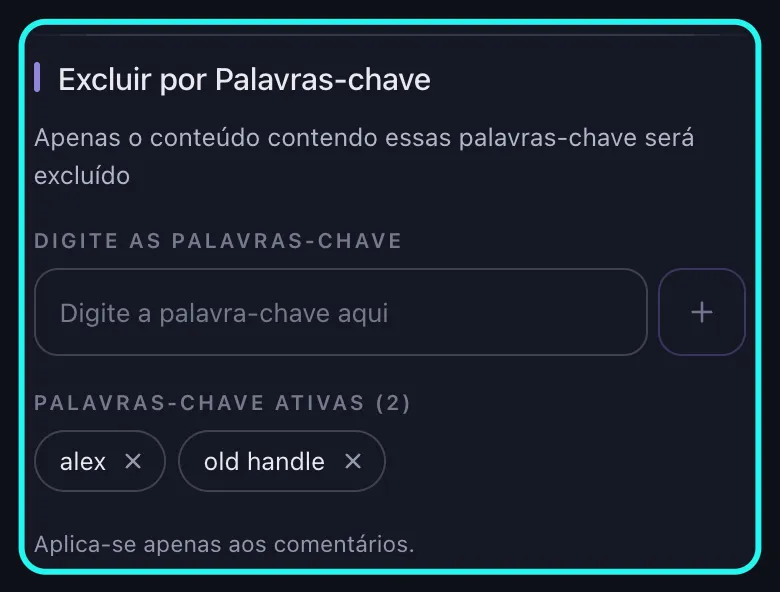
Todo comentário que menciona uma palavra, um nome ou um @ antigo. Na tela de opções, abra Excluir por Palavras-chave, digite uma palavra em Digite a palavra-chave aqui e adicione — ela aparece na lista Palavras-chave Ativas, e você pode empilhar quantas quiser. Só os comentários que contêm pelo menos uma dessas palavras-chave são apagados; todo o resto é marcado como Ignorado. A combinação ignora maiúsculas e vale dentro de palavras maiores, então alex também pega alexandre. Adicione o sobrenome, o @ antigo, o nome da banda, o apelido do ex — o que quer que os comentários que você está caçando tenham em comum.
Esse é o filtro que costumam dizer aos usuários do TikTok que eles não podem ter. A ferramenta de palavras-chave do próprio TikTok, em Configurações e privacidade → Privacidade → Comentários, é um escudo para os comentários novos: as palavras dessa lista são ocultadas conforme chegam, e ela não faz nada com os que já foram publicados.
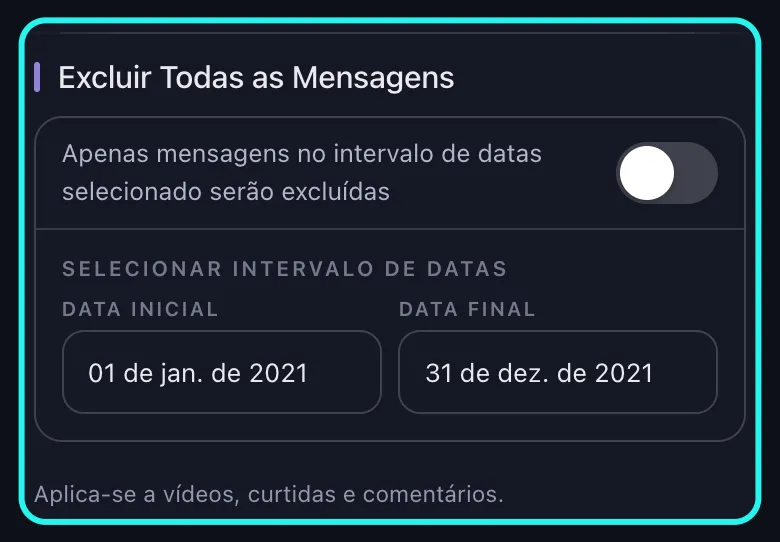
Tudo de um determinado período. Abra Selecionar Intervalo de Datas e defina uma Data Inicial e uma Data Final. As duas são necessárias para o filtro valer. Cada comentário é julgado pela data dele, não pela idade do vídeo embaixo do qual está pendurado — então um comentário que você deixou mês passado num vídeo de 2019 conta como do mês passado. Um comentário sem data legível fica intacto sempre que há um intervalo definido, em vez de ser apagado sem medida.
Defina os dois filtros e um comentário tem de passar pelos dois: dentro da janela e contendo uma das suas palavras-chave.
O filtro que não faz nada aqui. A seção Filtros de conteúdo limita uma execução por curtidas, comentários e visualizações, e o aplicativo diz o limite na própria tela: “Aplica-se apenas aos seus vídeos — as curtidas e os comentários não são filtrados por estas contagens.” Ela serve para enxugar os vídeos que você publicou, não os seus comentários. Se for essa a limpeza que você quer de verdade, o nosso guia sobre como apagar vídeos do TikTok cobre os limites de visualizações e curtidas por inteiro.
Mais um limite honesto, impresso embaixo do campo de palavras-chave: “Aplica-se apenas aos comentários.” Se os reposts são o próximo item da sua lista, apagar um repost no TikTok aceita um intervalo de datas no lugar.
Como apagar o histórico de comentários do TikTok
“Histórico de comentários” soa como um arquivo separado, com botão de apagar próprio. Não é. Central de atividades → Histórico de comentários é uma visão dos seus comentários ativos: cada linha é um comentário que ainda existe em algum lugar do TikTok, então a linha some quando o comentário some. Apague os comentários e o histórico se esvazia sozinho. Não existe um segundo passo de limpeza.
Uma coisa faz um histórico parecer teimoso mesmo depois de uma boa passada: os comentários embaixo de vídeos que ficaram privados. Se o criador ocultou ou restringiu um vídeo que você comentou, o TikTok não aceita a exclusão daquele comentário de jeito nenhum — ela é recusada em definitivo, então a linha continua na sua lista. O Unpost marca esses como Não pode ser removido e segue paginando. Comentários embaixo de vídeos que foram apagados são o caso fácil: eles vão junto com o vídeo.
Toda plataforma guarda uma versão do mesmo registro, então esvaziar um costuma virar hábito: como apagar comentários do Instagram é a comparação mais próxima desta página, apagar todos os seus comentários do Reddit é o equivalente no Reddit, e o guia de limpeza do Instagram cobre também as publicações e as curtidas.
O que apagar um comentário do TikTok faz e o que não faz
Apagar o vídeo leva a seção de comentários inteira. Se os comentários embaixo de um dos seus vídeos são o problema e o vídeo é dispensável, remover a publicação limpa tudo o que está embaixo dela de uma vez — os passos estão no nosso guia sobre apagar vídeos do TikTok, com link acima.
Limpe o rastro de comentários e mantenha a conta
Se foi uma resposta ruim que trouxe você até aqui, apagar um comentário no TikTok é um toque longo e você já terminou: abra o vídeo, abra os comentários, toque e segure, toque em Excluir e confirme se o TikTok pedir.
Se a tarefa de verdade são anos deles, trabalhe na ordem que custa menos. Comece com uma palavra-chave ou duas — um nome, um @ antigo, uma palavra que você não suporta reler —, já que normalmente é aí que mora a maior parte do desconforto. Depois pegue um intervalo de datas sobre a época que você deixou para trás. Depois, se você publica além de comentar, rode Excluir Comentários nos Meus Vídeos nas suas próprias seções de comentários. É essa a resposta prática para como apagar comentários no TikTok em massa sem perder uma noite inteira, e cinquenta exclusões por dia são gratuitas, então a primeira passada não custa nada além do tempo de marcar duas caixas.
Os comentários são a parte do perfil que a gente esquece de conferir e a parte que um estranho lê primeiro, por isso eles estão em toda checklist de limpeza das redes sociais antes de procurar emprego, e por isso a defesa mais ampla de podar um rastro antigo vale a leitura no nosso guia sobre os benefícios práticos de privacidade de fazer isso.
Uma palavra, todos os comentários
Apague os comentários que têm aquele nome dentro.
Conecte o TikTok no Unpost, marque Excluir Comentários, adicione a palavra-chave ou o intervalo de datas e comece a execução. O filtro por palavra-chave se aplica apenas aos comentários — que é exatamente esta tarefa. A exclusão é permanente.
Perguntas Frequentes

Começar
Exclua conteúdo antigo das suas contas
Exclua em massa mensagens, postagens, curtidas, comentários, MDs, reações, marcadores, seguidores e muito mais — tudo em um só app.
Sem guardar senhas • Grátis para começar • iOS e Android
 Baixar para iOS
  Baixar para Android