
Como Apagar Todos os Republicados do TikTok (ou Só Um)
Você não queria ficar com nenhum deles. Republicar no TikTok é um toque dentro do painel de compartilhamento — muitas vezes um toque errado enquanto você tentava mandar o vídeo para um amigo — e aquilo fica no seu perfil enquanto a conta existir. Aí alguém abre esse perfil, toca na aba da seta em círculo e rola dois anos de vídeos dos outros com o seu nome em cada um.
Apagar um republicado no TikTok leva uns quatro toques; os passos estão na próxima seção. O problema são os outros trezentos. As ferramentas em massa do TikTok param nos vídeos que você mesmo publicou, então a única resposta nativa para como apagar todos os republicados do TikTok é abrir cada vídeo e tocar no botão uma segunda vez.
Como Apagar um Republicado no TikTok?
Abra o vídeo que você republicou — o caminho mais rápido é pela aba Republicações do seu perfil —, toque na seta de compartilhar na borda direita e toque de novo no botão Republicar. Ele já vem destacado em tudo o que você republicou e, nas versões atuais, a legenda muda para Remover republicação: não pede confirmação, simplesmente volta atrás. O vídeo sai da sua aba na hora.
A partir do perfil (iOS e Android são idênticos aqui):
- Toque em Perfil, na barra de baixo.
- Toque na aba da seta em círculo embaixo da sua bio — essa é a sua aba Republicações.
- Toque no vídeo que você quer tirar, para ele abrir em tela cheia.
- Toque na seta de compartilhar na borda direita.
- No painel de compartilhamento, toque em Republicar / Remover republicação.
- Feche o painel. O vídeo sumiu da aba.
Os mesmos dois toques funcionam a partir do feed ou de uma DM — o botão de republicar já aparece destacado.
Vale saber duas coisas antes de repetir isso trezentas vezes. Apagado é a palavra errada para o que acabou de acontecer: você desfez um compartilhamento. O vídeo continua na conta de quem o criou, com as visualizações, as curtidas e os comentários intactos, ninguém é notificado e nada mais no seu perfil se mexe. O que muda é que o seu perfil para de recomendar o vídeo de outra pessoa no seu lugar, que é justamente o ponto.
E não há como desfazer dentro do app: repor um republicado significa achar o vídeo e republicá-lo na mão.
Onde os Seus Republicados do TikTok Estão Escondidos
Republicar no TikTok é uma recomendação, não uma publicação. Tocar em Republicar no painel de compartilhamento pode levar o vídeo de outra pessoa ao Para Você de quem segue você, com o seu nome nele, e arquiva o vídeo numa aba Republicações no seu perfil. Nada cai na sua grade e nada vai para os seus rascunhos.
A aba fica na fileira embaixo da sua bio: primeiro os seus próprios vídeos, depois uma seta em círculo. Nas versões atuais ela só aparece depois que você tem pelo menos um republicado, e é por isso que alguns perfis têm essa aba e outros não.
“Não olha os meus republicados” virou piada recorrente por um motivo: a aba é a coisa menos curada de uma conta. Cada republicação também pode aparecer no Para Você de quem segue você, marcada como sua. Trate a aba como pública e deixe nela só o que você publicaria com gosto.
Por Que Não Dá para Apagar Todos os Republicados do TikTok de Uma Vez
As ferramentas em massa do TikTok param no conteúdo que você fez. Dá para selecionar vários dos seus próprios vídeos a partir do perfil e removê-los juntos — o guia para apagar vídeos do TikTok mostra esse fluxo. Nada disso alcança a aba Republicações: não há selecionar tudo, nem seleção múltipla com o toque longo, nem filtro de data, nem ação em massa de tipo algum para republicados, no app ou no site.
E a conta é impiedosa. A quatro toques mais a rolagem — chame de oito a dez segundos, já contando achar o próximo —, cinquenta republicados dão menos de dez minutos, e seiscentos dão uma hora e meia de toques ininterruptos, com a aba se reorganizando embaixo do seu dedo cada vez que um item sai. O seu perfil conta seguidores e curtidas; ele nunca conta republicados, então você nem enxerga o tamanho do trabalho antes de rolar a aba até o fim.
Como Apagar Todos os Republicados do TikTok de Uma Vez com o Unpost
O Unpost é um app para iPhone e Android que faz essa mesma remoção um a um no seu lugar. No TikTok ele cobre cinco coisas: os seus vídeos, os seus republicados, os comentários que você deixou em vídeos de outras pessoas, os comentários que os outros deixaram nos seus e o seu histórico de exibição. Você entra pela própria página de login do TikTok dentro do app, embaixo de uma linha que diz isso sem rodeios: “Você faz login na própria página do TikTok — nada é armazenado do nosso lado.”
A sessão fica no seu aparelho e, para um republicado, o app envia a própria requisição de remover republicação do TikTok, um vídeo por vez. Ele não toca nas suas DMs, nos seus seguidores, nos seus rascunhos nem nos vídeos que você curtiu.
O trabalho inteiro é este:
-
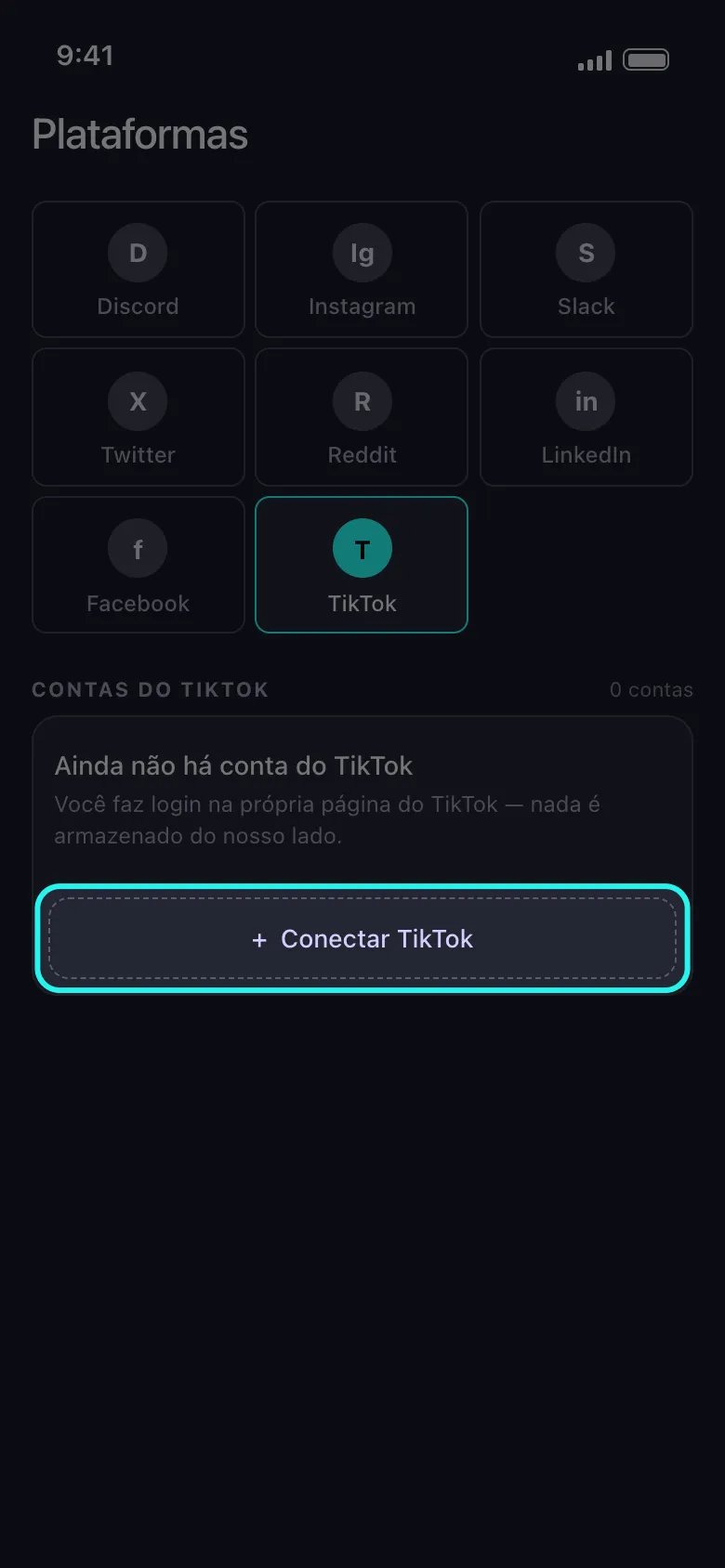
Instale o Unpost pela App Store ou pelo Google Play e abra o app. A tela inicial é um bloco por plataforma.
-
Toque no bloco do TikTok, depois em Conectar TikTok e faça login na própria página do TikTok.
-
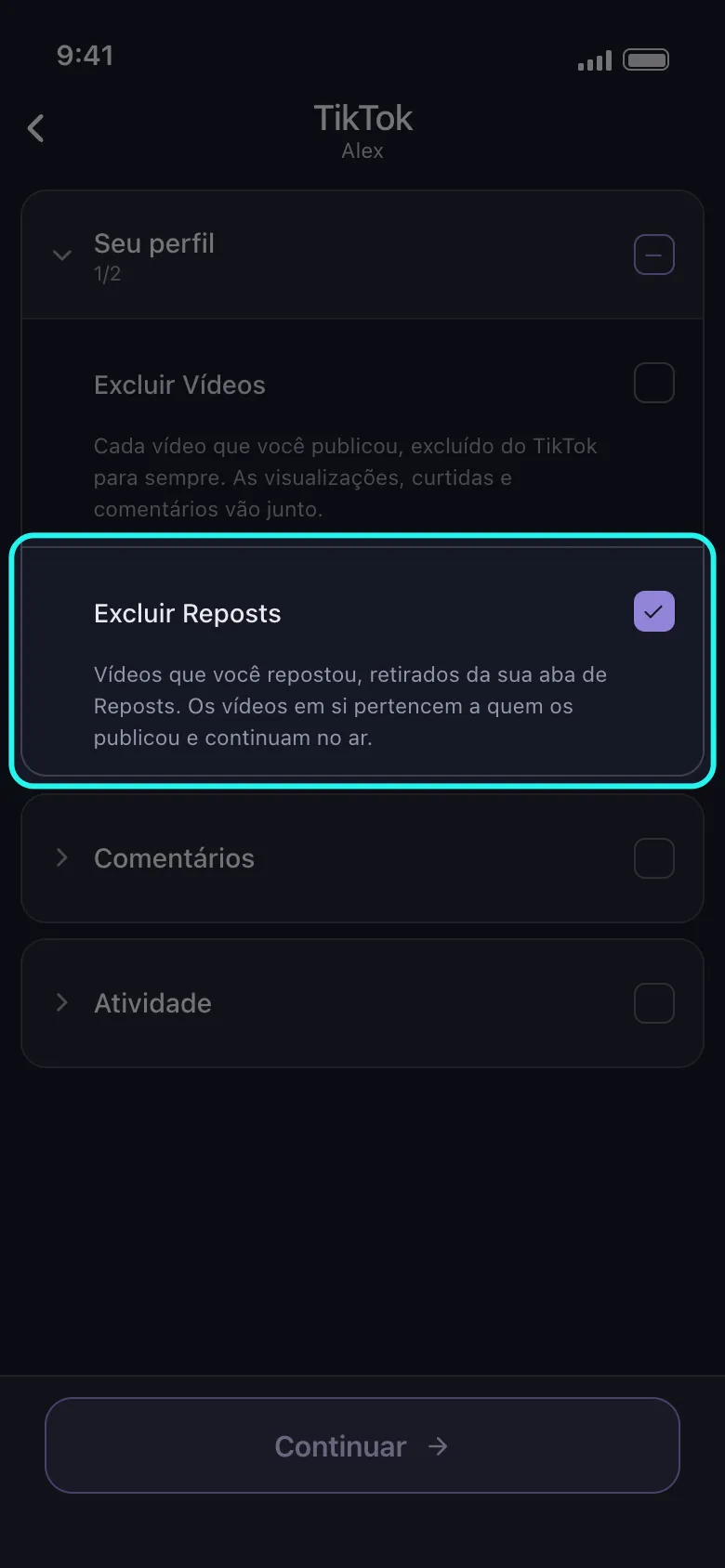
Marque Excluir Reposts. A lista que abre tem o título TikTok e chega como três grupos fechados — Seu perfil, Comentários, Atividade. Abra Seu perfil e marque Excluir Reposts; a própria linha se descreve: “Vídeos que você repostou, retirados da sua aba de Reposts. Os vídeos em si pertencem a quem os publicou e continuam no ar.” Toque em Continuar.
-
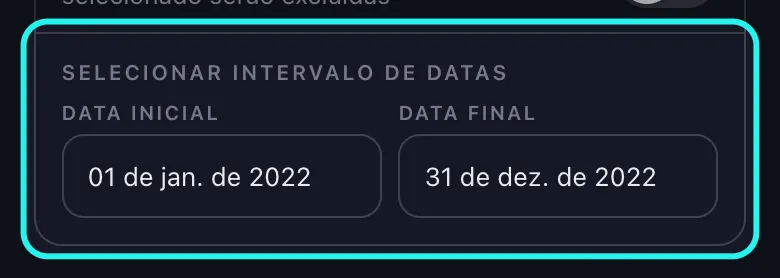
Deixe os filtros em paz para uma limpeza completa. A tela seguinte traz três seções, nesta ordem: Excluir Todas as Mensagens, Filtros de conteúdo e Excluir por Palavras-chave. A primeira é a chave de data — ela mantém esse nome seja lá o que você estiver apagando, republicados incluídos — e desligá-la abre Selecionar Intervalo de Datas, com uma Data Inicial e uma Data Final. Só uma das três faz alguma coisa numa execução de republicados, e não o que você imagina — a próxima seção explica. Toque em Excluir.
-
Leia o aviso e comece. Informações Importantes lista as quatro regras: mantenha o app em primeiro plano, não use a sua conta enquanto ele roda, a exclusão é lenta de propósito, a exclusão é permanente. Entendido começa a execução.
-
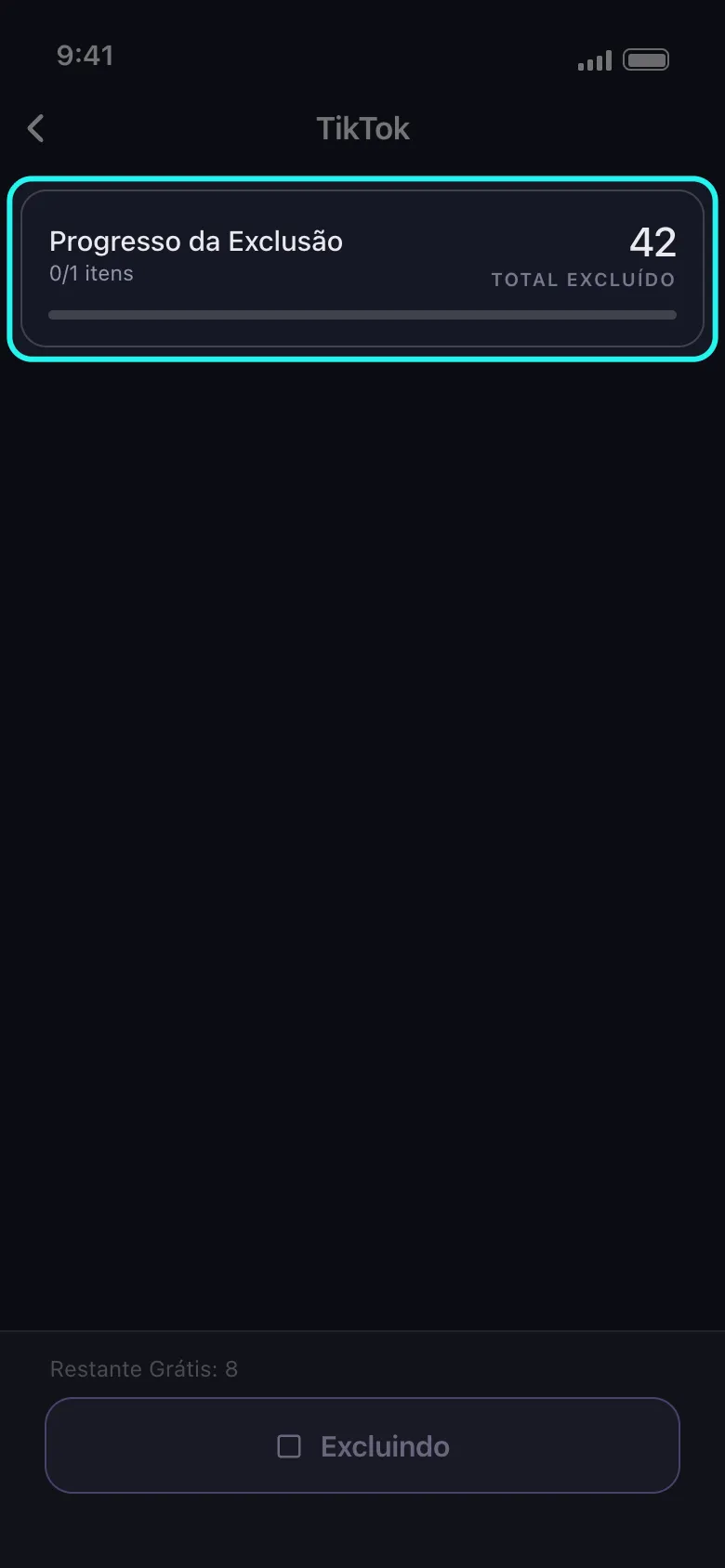
Acompanhe o trabalho. O card de progresso mostra o que está sendo removido, quantas das suas seleções terminaram, um Total Excluído correndo e um Restante Grátis no rodapé. As remoções saem uma por vez, com cerca de um segundo e meio entre elas, e se o TikTok reclamar o app espera o tempo que ele pedir e tenta de novo até três vezes — então uma aba cheia demora por natureza.
As contas gratuitas têm 50 exclusões por dia, e o app deixa claro de quem é o limite quando você chega nele: “Esse é o limite diário do unpost, não do TikTok — sua conta está bem.” Tudo o que já saiu continua fora, então dá para seguir amanhã. Quarenta republicados é trabalho de plano gratuito; seiscentos são uns doze dias de execuções gratuitas, ou uma sentada só na assinatura.
Esvazie a Aba Republicações
Remova todos os republicados do TikTok sem abrir um único vídeo.
Instale o Unpost, conecte o TikTok pela própria página de login dele, marque Excluir Reposts, toque em Excluir — e deixe o celular tocar por você. Plano gratuito: 50 exclusões por dia.
O Que os Filtros Fazem e Não Fazem numa Execução de Republicados
Muito conselho por aí promete mais do que esses filtros entregam, então aqui está o que cada seção realmente faz quando o trabalho são republicados.
A caixa de palavras-chave não se aplica. A nota impressa embaixo dela dentro do app diz isso: Aplica-se apenas aos comentários. Uma execução de republicados nunca lê texto nenhum, então não há o que uma palavra combine — nem hashtag, nem a legenda de quem criou o vídeo, nem nada que você tenha digitado ao republicar.
Os limites de curtidas, comentários e visualizações também não se aplicam. A dica embaixo de Filtros de conteúdo diz Aplica-se apenas aos seus vídeos — as curtidas e os comentários não são filtrados por estas contagens, e a rotina de republicados nunca olha contagem nenhuma. Ou seja, não existe receita de “remover republicados com menos de 1.000 visualizações”. Esses limites são para os vídeos que você mesmo publicou.
O intervalo de datas se aplica — mas não à data que você espera. Um republicado não tem data própria que o TikTok exponha; a única data que a lista carrega é a do vídeo original. Então o intervalo combina com a data de publicação do vídeo, não com o dia em que você o republicou. Peça de 1º de janeiro a 31 de dezembro de 2022 e você recebe “republicados de vídeos publicados em 2022”, não “os republicados que eu fiz em 2022”. Ele também precisa das duas pontas: sem uma Data Inicial e uma Data Final, o app volta a apagar tudo. O que o TikTok não datar fica intacto em vez de ser apagado sem critério, e cada item que o filtro deixa passar aparece como Ignorado na lista ao vivo conforme a execução chega nele.
Sobram duas receitas honestas:
- Esvaziar a aba. Não defina data nenhuma, não marque mais nada, toque em Excluir. É o que quase todo mundo quer.
- Limpar o que é antigo. Defina uma Data Inicial e uma Data Final e leia o resultado como “republicados de vídeos publicados entre essas datas”. Os republicados antigos da maioria das pessoas são vídeos antigos, então chega perto — mas confira as linhas Ignorado antes de dar a aba por limpa.
E uma receita que não existe: proteger dois ou três favoritos com um filtro. Anote os que você quer guardar, limpe tudo e republique essa mão-cheia na mão.
Republicados, Compartilhamentos, Favoritos e Curtidas: Qual Limpar
As pessoas chegam aqui querendo coisas diferentes:
| Ação | Onde ela vai parar | Quem pode ver | Como remover |
|---|---|---|---|
| Republicação | Aba Republicações do seu perfil; pode aparecer no Para Você de quem segue você | Qualquer pessoa que abrir o seu perfil | Seta de compartilhar e Republicar de novo — ou Excluir Reposts no Unpost |
| Compartilhamento (link, DM, outro app) | Em lugar nenhum do seu perfil | Só quem recebeu | Não há o que remover do seu perfil |
| Favorito (o marcador de salvar) | Nos seus Favoritos | Só você | Toque no marcador de novo |
| Curtida | Na sua aba Curtidos | Só você, a menos que as suas configurações de privacidade digam o contrário | Toque no coração de novo; o Unpost não descurte vídeos do TikTok |
| O seu próprio vídeo | Na grade do seu perfil | Todo mundo | Apague a publicação em si |
| Comentário | Embaixo do vídeo de outra pessoa | Todo mundo | Pressione e segure o comentário e apague — ou Excluir Comentários no Unpost |
Se a limpeza que você quer de verdade são os vídeos que você mesmo publicou, esse trabalho é como apagar vídeos do TikTok, com a seleção múltipla do próprio TikTok incluída. Se for o rastro de comentários que você deixou em vídeos dos outros, como apagar comentários no TikTok cobre esses. As três limpezas são linhas separadas dentro do app, então dá para marcar mais de uma e deixar uma única execução percorrer todas.
Limpe a Aba Antes que Outra Pessoa Role Ela
A resposta para como apagar um republicado no TikTok são quatro toques. A resposta para como apagar todos os republicados do TikTok são esses mesmos quatro toques repetidos até a aba ficar vazia — por você ao longo de uma noite, ou por um app que continua tocando enquanto você faz outra coisa. Não existe terceira opção, porque o TikTok nunca construiu uma.
Escolha pelo tamanho. Abaixo de cinquenta republicados, abra a aba da seta em círculo hoje à noite e vá de cima para baixo. Acima disso, baixe o Unpost, marque Excluir Reposts e deixe a execução terminar ao longo de alguns dias no plano gratuito, dependendo de quão cheia está a aba. A mesma noite muitas vezes vira limpar uma linha do tempo antiga do Twitter ou enxugar anos de publicações no Instagram, pelo motivo exposto no argumento prático para uma pegada pública menor: o conteúdo que você removeu no ano passado é o conteúdo que ninguém consegue printar no ano que vem.
Um Trabalho, Não Trezentos Toques
Apague todos os republicados do TikTok pelo celular.
Conecte o TikTok pela própria página de login dele, marque Excluir Reposts e comece o trabalho. Plano gratuito: 50 exclusões por dia; o premium tira o teto.
Perguntas Frequentes

Começar
Exclua conteúdo antigo das suas contas
Exclua em massa mensagens, postagens, curtidas, comentários, MDs, reações, marcadores, seguidores e muito mais — tudo em um só app.
Sem guardar senhas • Grátis para começar • iOS e Android
 Baixar para iOS
  Baixar para Android