
Como apagar uma publicação no LinkedIn e limpar sua atividade
O LinkedIn é a conta que as pessoas limpam por um motivo, não por humor. Um recrutador está prestes a abrir seu perfil, um cliente está prestes a pesquisar seu nome, ou você mudou de emprego mês passado e três anos de publicações sobre a empresa antiga continuam na sua página de atividade. A pergunta raramente é filosófica. É simplesmente como apagar uma publicação no LinkedIn, rápido, e depois como fazer o mesmo com as duzentas publicações, comentários e reações que vêm atrás dela.
A resposta para uma publicação só leva uns dez segundos e está logo abaixo. A parte honesta é o que vem depois: o LinkedIn não tem selecionar tudo, não tem filtro de data e não tem exclusão em massa em lugar nenhum do aplicativo nem do site para computador. Publicações, comentários, reações e reposts saem um de cada vez. Este guia cobre os passos nativos para os quatro, o que o LinkedIn deixa você mudar em vez de apagar, como fazer uma limpeza dirigida por palavra-chave quando um empregador ou um assunto específico precisa sumir, e o que a exclusão realmente não desfaz.
Como apagar uma publicação no LinkedIn (a resposta rápida)
Abra seu perfil, toque em Mostrar todas as publicações embaixo da caixa Atividade e fique na aba Publicações. Encontre a publicação, toque no menu de três pontinhos no canto superior direito dela e escolha Excluir publicação. Confirme quando o LinkedIn perguntar. A publicação sai do seu perfil e do feed de quem segue você imediatamente, e não há como desfazer.
No aplicativo do LinkedIn para iOS ou Android:
- Toque na sua foto de perfil e depois em Ver perfil.
- Role até a seção Atividade e toque em Mostrar todas as publicações.
- Fique na aba Publicações.
- Toque no menu de três pontinhos da publicação que você quer eliminar.
- Toque em Excluir publicação e confirme.
No site para computador:
- Clique em Eu na navegação do topo e depois em Ver perfil.
- Na caixa Atividade, clique em Mostrar todas as publicações.
- Fique na aba Publicações.
- Clique no menu de três pontinhos da publicação.
- Clique em Excluir publicação e confirme.
Apagar leva a publicação inteira junto — os comentários embaixo dela, as reações nela e as estatísticas de visualização, não só as suas palavras.
Onde o LinkedIn esconde suas publicações antigas e sua atividade
A maior parte da frustração numa limpeza do LinkedIn não é apagar. É encontrar. Tudo que você já publicou vive numa página só: sua página de atividade, acessível pelo seu perfil ou direto em linkedin.com/in/your-name/recent-activity/all/. Essa página é dividida em abas:
- Publicações — tudo que você publicou, inclusive os reposts. Um repost simples não tem aba própria: ele fica aqui, com um cabeçalho dizendo que você republicou aquilo, enquanto um repost em que você acrescentou um comentário parece uma publicação qualquer.
- Comentários — cada comentário que você deixou embaixo da publicação de outra pessoa. Na maioria das contas, essa é a segunda maior pilha.
- Reações — cada gostei, parabéns, apoio, amei, interessante ou engraçado que você já deu na vida. Normalmente é a aba mais longa de todas, porque uma reação custa um toque e ninguém as conta. Invisível para você no dia a dia, totalmente visível para quem abre a aba.
- Imagens, Vídeos e Documentos — recortam as mesmas publicações por formato, em vez de acrescentar algo novo.
- Artigos, Newsletter e Eventos — são objetos separados, não publicações. Um artigo publicado ou uma edição de newsletter é apagado na própria página do artigo — o menu de três pontinhos dele tem Excluir artigo — e não pelo menu de três pontinhos de uma publicação na página de atividade.
O link embaixo da caixa Atividade recebe o nome do chip selecionado acima dele: Mostrar todas as publicações, Mostrar todos os comentários, Mostrar todas as reações. Todas as versões levam à mesma página de atividade, normalmente já com aquela aba selecionada — se não estiver, troque de aba ali mesmo.
Não existe busca dentro da sua própria atividade, nem um controle para pular para um ano, nem ordenação. A lista carrega um pedaço por vez conforme você rola, então chegar ao que você publicou em 2019 custa vários minutos de rolagem antes de apagar a primeira coisa. Esse é o custo real de uma limpeza manual, e o motivo de as pessoas abandonarem no meio.
Dá para apagar todas as publicações do LinkedIn de uma vez?
Não — não de forma nativa. O LinkedIn não oferece caixa de selecionar tudo, nem seleção múltipla, nem intervalo de datas, nem botão de apagar toda a atividade em nenhum dos seus aplicativos nem na web. Cada publicação e cada comentário é um menu de três pontinhos mais uma confirmação; cada reação é um toque separado.
Encerrar a conta também não é o atalho que parece: custa a rede que você levou anos construindo, e não é um jeito confiável de apagar o que você escreveu nas publicações de outras pessoas.
Então a conta decide o método. A uns dez segundos por item, já contando a rolagem e o carregamento, 500 itens dão cerca de noventa minutos de toques ininterruptos, e uma conta de cinco anos com alguns milhares de reações são várias noites. Abaixo de uns cinquenta itens, faça na mão hoje mesmo. Acima disso, entregue a repetição para algo que não fica entediado.
Como apagar publicações do LinkedIn em massa com o Unpost
O Unpost é um aplicativo móvel para iPhone e Android que faz essa mesma exclusão, um item de cada vez, por você. Ele cobre os quatro tipos de atividade que enchem quase toda aquela página — publicações, reposts, comentários e reações — com dois filtros: um intervalo de datas e uma lista de palavras-chave. Você entra pela própria tela de login do LinkedIn dentro do aplicativo, a sessão fica no seu aparelho, e cada item sai do mesmo jeito que você o removeria na mão. O mesmo aplicativo também limpa Discord, Slack, Instagram, X (Twitter), Reddit, Facebook e TikTok.
O trabalho inteiro são cinco passos:
-
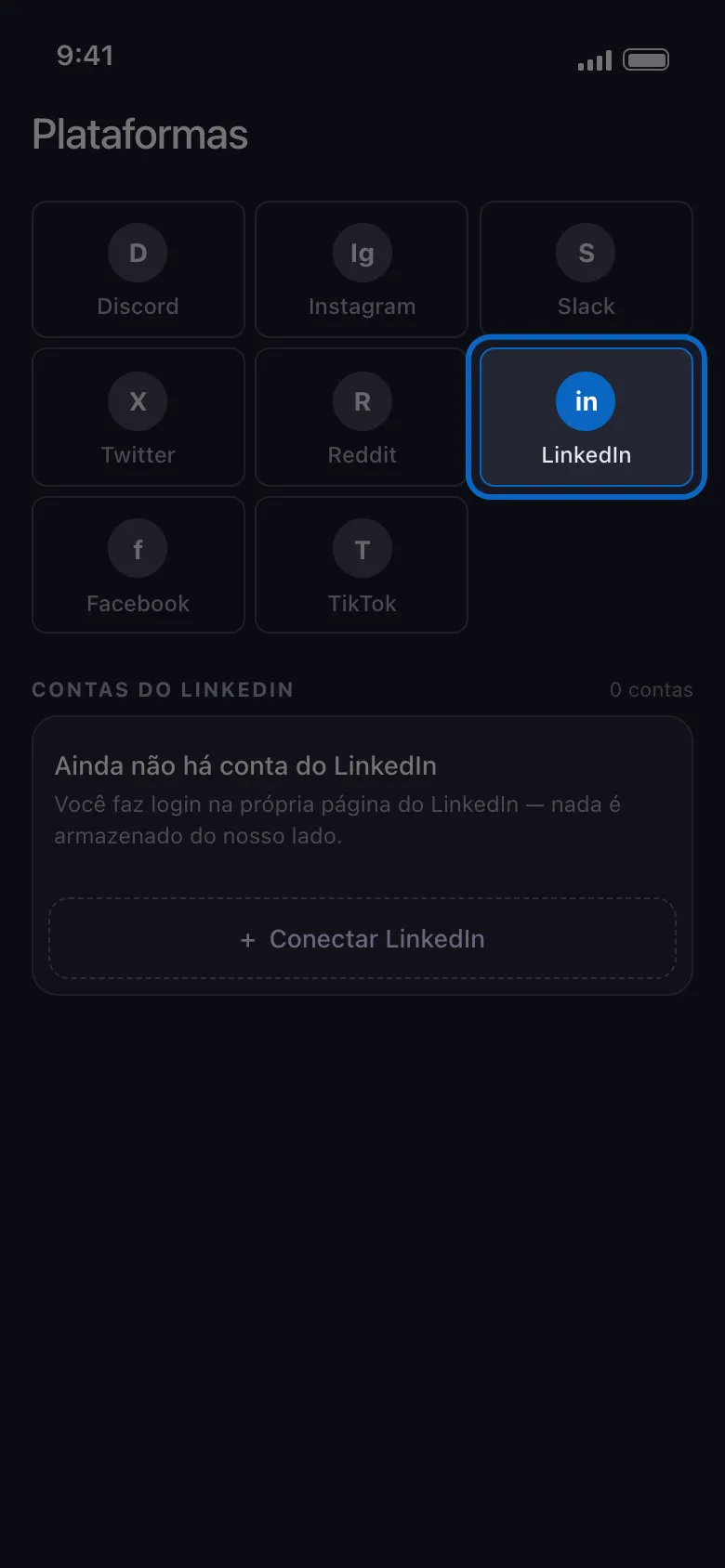
Abra o Unpost e escolha o LinkedIn na lista de plataformas da tela inicial.
-
Conecte sua conta pela tela de login normal do LinkedIn dentro do aplicativo. Nada é colado num site e nenhuma senha é guardada.
-
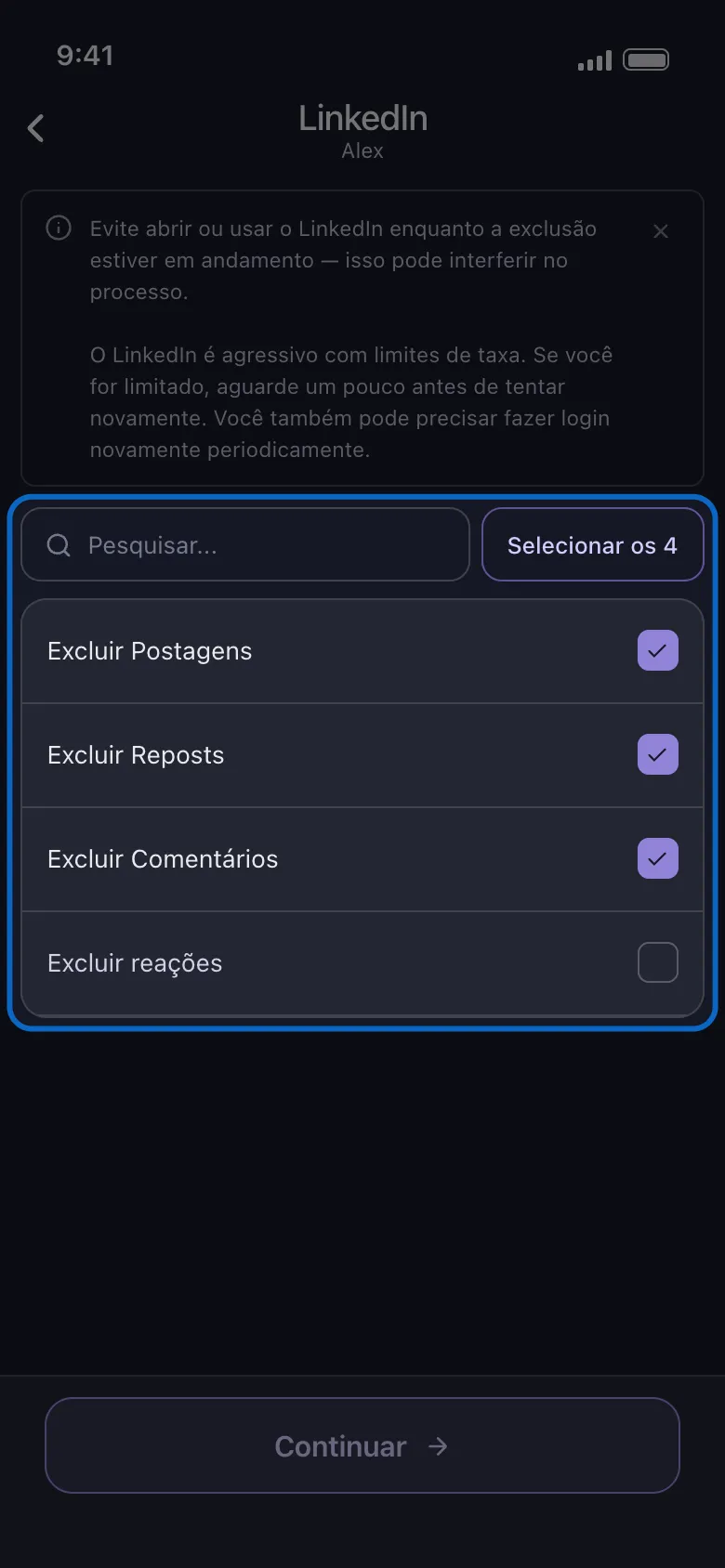
Escolha o que apagar. A lista do LinkedIn é plana, uma linha para cada: Excluir Postagens, Excluir Reposts, Excluir Comentários, Excluir reações. Marque uma ou várias e toque em Continuar.
-
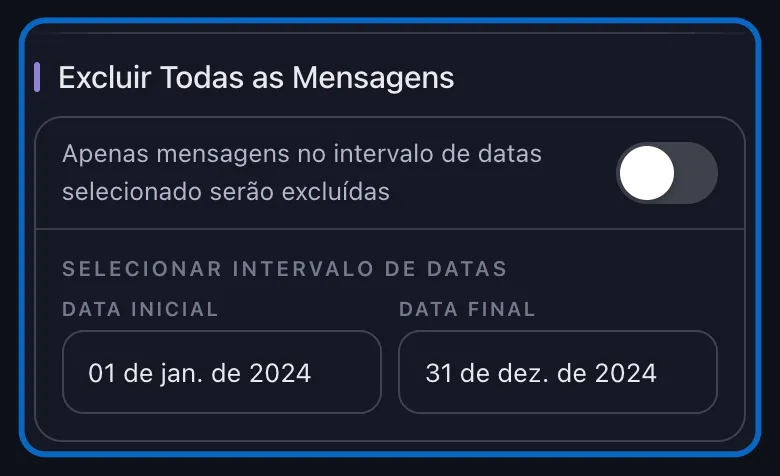
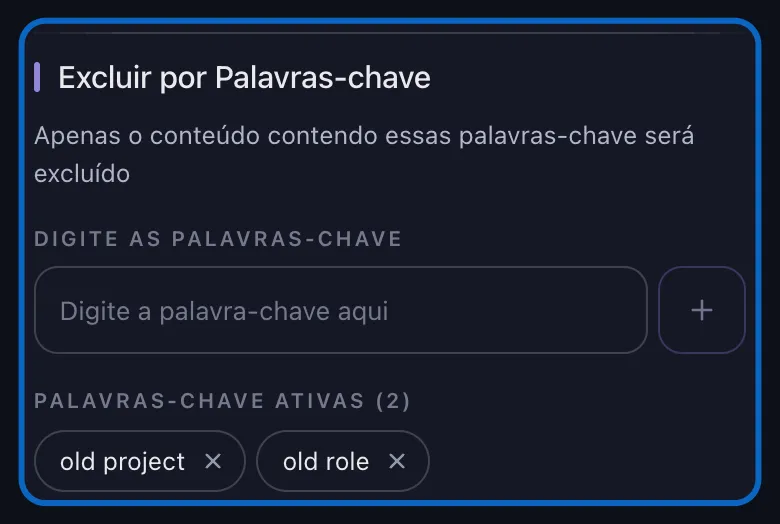
Ajuste seus filtros. A tela de opções tem duas seções. A primeira é a chave Excluir Todas as Mensagens; desligue-a e aparece um bloco Selecionar Intervalo de Datas com uma Data Inicial e uma Data Final. A segunda tem o título Excluir por Palavras-chave, e cada palavra que você adiciona vira um chip. Deixe as duas intocadas para levar tudo das categorias que você marcou. Uma coisa que a tela não conta: a dica dela diz “Apenas mensagens no intervalo de datas selecionado serão excluídas”, mas uma execução de reações ignora as datas e leva todas as reações, a não ser que as palavras-chave restrinjam.
-
Toque em Excluir, confirme o pop-up e deixe o Unpost aberto na tela. O pop-up Informações Importantes repete as regras: mantenha o aplicativo em primeiro plano, o processo para em segundo plano, a exclusão é permanente. A execução começa quando você toca em Entendido, e o cartão de execução mostra o que está sendo apagado, quantos itens já terminaram e um total acumulado.
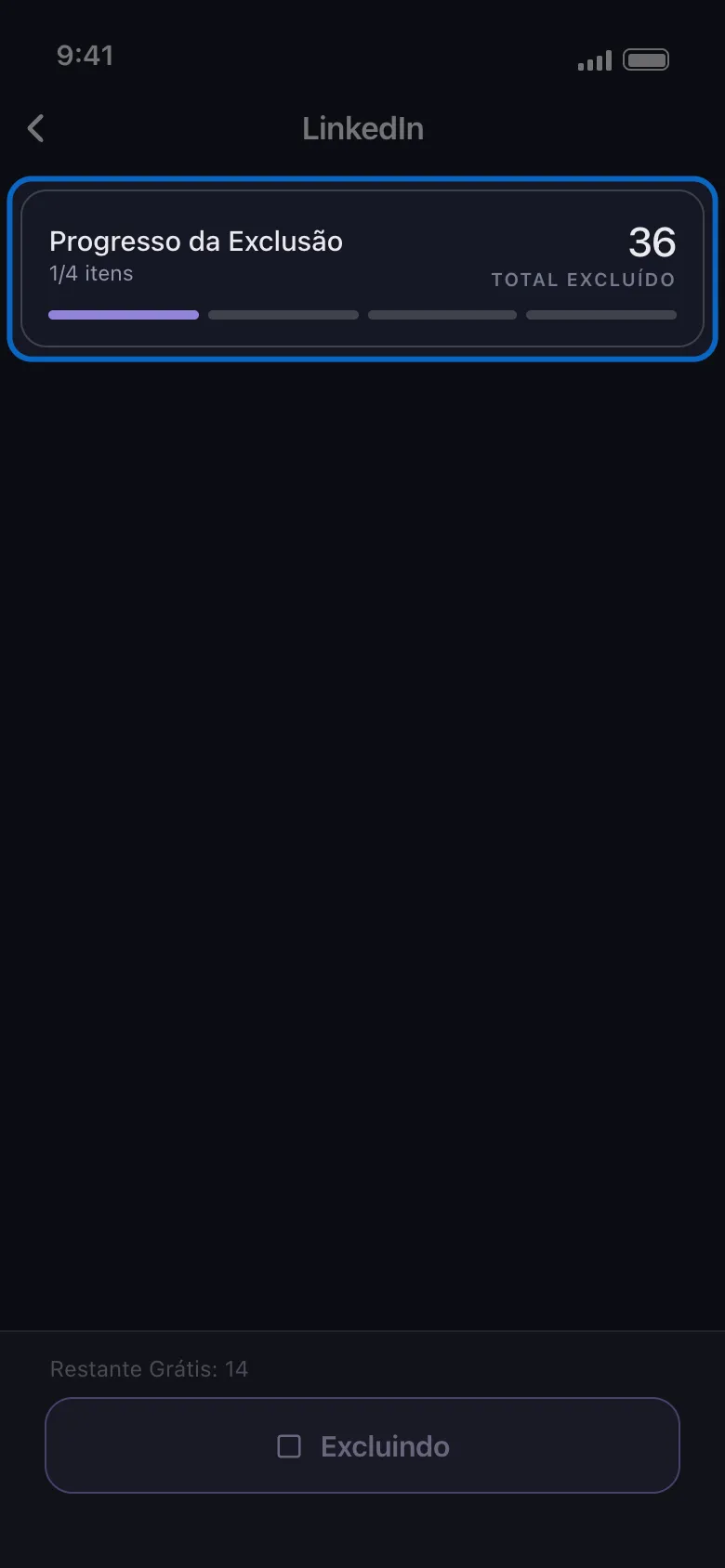
Comece e deixe o LinkedIn em paz. O LinkedIn é agressivo com limites de taxa, e o Unpost diz isso na tela antes de você começar: evite abrir ou usar o LinkedIn enquanto a exclusão estiver em andamento, porque isso pode interferir no processo. Se você acabar sendo limitado, aguarde um pouco antes de tentar de novo, e espere ter que fazer login novamente de tempos em tempos num trabalho longo. O aplicativo dá ritmo a cada exclusão em vez de dispará-las de uma vez, e quando o LinkedIn limita mesmo assim, ele pausa e tenta de novo algumas vezes. Se o LinkedIn também tiver encerrado a sessão, a execução para e é reportada como Falhou; abra a conta de novo, faça login quando o Unpost pedir e comece uma nova execução, que só encontra o que ainda estiver lá.
O plano gratuito cobre 50 exclusões por dia, o suficiente para limpar um ano tranquilo de atividade ou para ver o fluxo inteiro do começo ao fim. Uma limpeza de vários anos precisa da assinatura que tira o limite diário, e alguns milhares de reações já bastam para chegar lá sozinhas.
Limpe sua página de atividade
Apague publicações, comentários, reações e reposts do LinkedIn em massa.
Instale o Unpost, conecte o LinkedIn pela tela de login dele, filtre por palavra-chave ou por data, comece o trabalho — e deixe o LinkedIn fechado enquanto ele roda.
Apague tudo que menciona o emprego antigo
A limpeza mais comum do LinkedIn não é “apagar tudo”. É “apagar tudo sobre o último emprego, antes que o próximo leia meu perfil”. É para isso que serve o filtro por palavra-chave: adicione as palavras que importam como chips, e só os itens correspondentes são apagados.
Palavras que valem entrar nessa lista:
- O nome da empresa, mais o apelido que todo mundo usava internamente e a abreviação que você digitava com pressa.
- Seu cargo antigo, se você o anunciou, agradeceu às pessoas por ele ou assinava publicações com ele.
- Nomes de produtos e projetos que você divulgou — os que uma busca pelo seu nome ainda mostra.
- Hashtags daquela época, incluindo campanhas de contratação e tags de eventos que pediram para você amplificar.
- Um assunto que envelheceu mal — uma ferramenta que você não recomenda mais, uma posição que você superou, uma previsão que não se confirmou.
Duas observações práticas. Rode um tema de cada vez em vez de uma lista gigante: uma passada estreita é mais fácil de conferir, e você pode parar depois de cada uma. E saiba qual filtro morde em qual categoria, porque os dois não são simétricos.
As palavras-chave combinam com o texto nas quatro categorias — mas nem sempre com o seu texto. Em publicações, comentários e reposts em que você acrescentou um comentário, o Unpost combina com o que você escreveu. Nas reações, ele combina com o texto da publicação em que você reagiu, então “apagar tudo que eu já curti que menciona a empresa antiga” é uma instrução de verdade, e não um desejo. Duas falhas: uma reação numa foto ou num vídeo sem legenda não tem texto nenhum para combinar; um repost simples não carrega palavras suas — o filtro lê o repost, não a publicação dentro dele — então uma passada por palavra-chave deixa os dois onde estão. Pegue os reposts simples com uma passada por intervalo de datas ou com uma execução de Excluir Reposts sem filtro, e as reações sem legenda com uma execução de Excluir reações sem filtro.
O intervalo de datas vai para o outro lado. Ele vale para publicações, reposts e comentários; uma execução de reações o ignora. Marque Excluir reações e toda reação da conta entra no escopo, quaisquer que sejam as datas definidas — então marque quando todas puderem sair, ou entregue uma lista de palavras-chave e deixe as palavras fazerem o recorte.
Em publicações, comentários e reposts com comentário seu, os dois filtros se combinam, e é aí que o trabalho fica preciso: tudo que menciona a empresa antiga, publicado antes do dia em que você começou no cargo novo, e nada mais.
Apague seus comentários, reações e reposts do LinkedIn
As publicações levam a atenção, mas costumam ser a menor parte da pegada. Cada um dos outros três tem seu próprio caminho nativo:
- Comentários. Perfil → Atividade → aba Comentários. Abra o menu de três pontinhos do comentário e escolha excluí-lo. O LinkedIn pede confirmação e o comentário some do tópico.
- Reações. Perfil → Atividade → aba Reações. Ela lista as publicações em que você reagiu, cada cartão mostrando seu botão de reação destacado; toque nesse botão para desfazer a reação. Um toque por item, sem confirmação.
- Reposts. Um repost simples é removido a partir do próprio repost: abra o menu de três pontinhos dele na sua página de atividade e escolha Excluir republicação. Tocar de novo no botão Republicar da publicação original e escolher Desfazer republicação faz a mesma coisa. Um repost em que você acrescentou seu próprio comentário é uma publicação por si só, então apague-o pela aba Publicações como qualquer outra.
Não pare nas publicações. Uma reação de anos atrás numa publicação polêmica é exatamente o que alguém encontra quando vai procurar, e conferir custa uma aba.
Ocultar ou apagar: o que o LinkedIn deixa mudar depois de publicar
As pessoas procuram um jeito de ocultar uma publicação do LinkedIn sem apagar, então aqui está o inventário honesto do que uma publicação já no ar permite:
- Editar o texto. Menu de três pontinhos → Editar publicação. Você pode reescrever o texto e as hashtags; o LinkedIn marca o resultado como editado.
- Restringir os comentários. O mesmo menu deixa você escolher quem pode comentar — qualquer pessoa, só as conexões ou ninguém. Isso fecha o tópico sem tocar na publicação.
- Mudar o público. Não dá. O público que você escolheu no editor fica travado assim que a publicação vai ao ar.
- Ocultar ou arquivar. Não existe esse controle para as suas próprias publicações. A opção de “ocultar” que você talvez tenha visto tira a publicação de outra pessoa do seu próprio feed.
- Reduzir quem esbarra nela. Configurações → Visibilidade → Editar seu perfil público desliga seções para visitantes não logados e para os mecanismos de busca. Isso encolhe sua exposição a estranhos, mas qualquer membro logado ainda consegue abrir sua página de atividade.
Versão curta: você pode mudar as palavras, fechar a conversa e encolher a versão pública do seu perfil na web — mas não pode esconder uma publicação dos outros membros. Tirar do ar significa apagar.
Limpe seu LinkedIn antes de procurar emprego
Se foi uma busca de emprego que trouxe você até aqui, trabalhe nesta ordem em vez de rolar a esmo:
- Baixe seus dados primeiro. Configurações → Privacidade de dados → Obter uma cópia dos seus dados. O prazo do próprio LinkedIn é uma primeira parte do arquivo em minutos e o arquivo completo em 24 horas, às vezes um pouco mais na prática, então comece por isso antes de qualquer outra coisa. Ele mostra o que você realmente publicou, o que costuma ser uma surpresa.
- Trate essa exportação como cópia de leitura, não como fonte de exclusão. O Unpost consegue apagar direto de uma exportação no Discord, no X e no Reddit, e veja como funciona o caminho do pacote de dados nessas plataformas. O LinkedIn não é uma delas, então a limpeza em si roda na sua conta ao vivo.
- Rode a passada por palavra-chave do emprego antigo em publicações, reposts, comentários e reações, com as regras de filtro acima em mente: uma reação combina pela publicação em que você reagiu, e um repost simples da publicação da empresa antiga não carrega palavras suas, então a passada por palavra-chave pula ele.
- Depois uma passada por intervalo de datas para tudo que é anterior ao seu cargo atual. Ela leva publicações, comentários e os reposts simples que a passada por palavra-chave pulou; as reações ignoram datas, então termine com uma execução sem filtro se todas puderem sair.
- Depois arrume o perfil em si, ou seja, o título, a seção Sobre e as descrições dos cargos antigos, para a história combinar com a atividade.
- Depois o resto do seu nome nas buscas. Uma limpeza pré-entrevista raramente para numa plataforma só: zerar uma linha do tempo antiga do Twitter/X e arrumar uma conta do Instagram são a outra metade de sempre, e nosso checklist para limpar suas redes sociais antes de procurar emprego cobre o que os empregadores realmente checam e com quanta antecedência começar.
Para entender por que uma trilha pública menor vale a noite de trabalho, nosso guia sobre os benefícios práticos de privacidade de limpar seu histórico online faz o argumento sem enrolação.
O que apagar uma publicação do LinkedIn não faz
A exclusão remove a publicação do LinkedIn, o lugar em que ela é mais visível e mais ligada ao seu nome. Um plano completo ainda leva em conta o que sobrevive:
- A discussão vai junto, e nada volta. Comentários e reações pertencem à publicação, então um tópico do qual você se orgulhava desaparece junto com a publicação da qual você se arrepende — e o LinkedIn não guarda lixeira para pescar nada de volta. Tire print do que valer a pena guardar antes.
- As cópias das outras pessoas ficam. Prints, newsletters que citaram você e e-mails de notificação já enviados contêm o texto. Se alguém repostou você com um comentário, suas palavras somem do repost enquanto o comentário dessa pessoa continua lá.
- Os resultados de busca atrasam. Uma publicação pública que o Google indexou pode continuar mostrando um título ou trecho antigo por dias ou semanas, até a página ser rastreada de novo. Isso passa sozinho.
- As publicações agendadas ficam em outro lugar. O que está na fila mas ainda não foi publicado fica atrás do ícone de relógio do editor, em Ver todas as publicações agendadas, e não na sua página de atividade. Apague por lá — o Unpost não chega até elas.
- Mensagens, artigos, conexões e campos do perfil ficam intactos. O suporte do Unpost ao LinkedIn cobre só a atividade: publicações, reposts, comentários e reações. Artigos, edições de newsletter e eventos são objetos separados, não publicações, então também ficam fora desse escopo; um artigo ou uma edição de newsletter sai pela própria página. Ele também não toca na sua caixa de entrada, nas suas conexões, em quem viu seu perfil nem nos campos do perfil.
- O limite de taxa continua valendo. Na mão ou numa execução, o LinkedIn limita atividade rápida. Deixe a execução levar o tempo que ela levar, em vez de cutucar a conta enquanto isso.
Comece pela publicação que está te incomodando
Se um item específico é o motivo de você ter aberto esta página, use os passos do topo: a resposta para como apagar uma publicação no LinkedIn é a rotina de dez segundos que está lá, feita antes de você terminar este parágrafo. Se o problema real são três anos de atividade que não combinam mais com quem você é, escolha a passada de que precisa — uma varredura por palavra-chave para um empregador ou um assunto, ou um intervalo de datas para tudo que é anterior ao cargo atual — e deixe o aplicativo trabalhar enquanto você faz outra coisa.
De qualquer jeito a ordem é a mesma: exporte seus dados como backup, apague as publicações, depois os comentários e as reações, e só então reescreva o perfil. O LinkedIn não vai tornar nada disso em massa, mas isso não precisa custar uma noite inteira.
Passando de uns cinquenta itens, instale o Unpost, conecte o LinkedIn, escolha uma lista de palavras-chave ou um intervalo de datas, e deixe o aplicativo dar os toques enquanto você fica fora do LinkedIn.
Perguntas Frequentes

Começar
Exclua conteúdo antigo das suas contas
Exclua em massa mensagens, postagens, curtidas, comentários, MDs, reações, marcadores, seguidores e muito mais — tudo em um só app.
Sem guardar senhas • Grátis para começar • iOS e Android
 Baixar para iOS
  Baixar para Android