
Como Apagar Vídeo do TikTok: Um, Vários ou Todos de Uma Vez
Você postou à uma da manhã, o vídeo não engatou e ele ficou parado no seu perfil desde então. Ou o problema é maior do que um vídeo: toda a primeira era de uma conta que mudou de rumo, trezentos posts que um recrutador não deveria alcançar rolando a tela.
A resposta do TikTok é a mesma nos dois casos. Como apagar vídeo do TikTok: abra o vídeo, toque na seta de compartilhar, toque em Excluir, confirme. Uns dez segundos. Não existe botão de apagar tudo em canto nenhum do app do TikTok, não há como dizer “tudo antes de 2024” e não há filtro para os vídeos que flopam — que é exatamente a limpeza que quase todo mundo quer de verdade.
Este guia cobre a escada inteira: um vídeo em alguns toques, vários com a seleção múltipla do próprio TikTok e, depois, os caminhos que escalam para um histórico completo — filtros, republicações, comentários, histórico de exibição e o que salvar antes.
Como Apagar Vídeo do TikTok?
Abra o TikTok e toque em Perfil. Toque no vídeo para abri-lo, toque na seta de compartilhar do lado direito, depois deslize pela fileira de opções de baixo até Excluir e confirme. O vídeo sai do seu perfil na hora, levando junto as visualizações, as curtidas e os comentários.
Os passos são idênticos no iPhone e no Android:
- Abra o app do TikTok e toque em Perfil, no canto inferior direito.
- Toque no vídeo que deve sumir. Ele abre em tela cheia.
- Toque na seta de compartilhar na barra lateral direita — algumas versões mostram um ícone de três pontos no mesmo lugar, e os dois abrem o mesmo painel.
- Na fileira de opções de baixo, deslize até Excluir.
- Toque em Excluir de novo para confirmar.
Esse é todo o arsenal nativo para um vídeo, e tudo o que vem abaixo é essa ação repetida. A dez segundos por vídeo, 400 posts passam de uma hora de toques — supondo que você nunca pare para assistir a um, o que você vai fazer.
Antes de tocar em Excluir: um vídeo removido se vai para sempre, com cada visualização, curtida e comentário que juntou, e o TikTok não guarda cópia nenhuma para você repor. Na dúvida? Deixe o vídeo como privado — é reversível e invisível para todo mundo menos você.
Como Apagar Vários Vídeos do TikTok de Uma Vez
O TikTok tem, sim, uma seleção múltipla. Ela não é divulgada, quase ninguém encontra, e é o caminho nativo mais rápido.
- Abra o seu Perfil.
- Pressione e segure qualquer um dos seus vídeos e toque em Gerenciar posts. Nas versões atuais, é essa a porta de entrada.
- Toque em cada vídeo que quer remover. Uma marca de seleção aparece em cada miniatura escolhida.
- Toque em Excluir na parte de baixo da tela e confirme.
Se a sua versão oferecer, a mesma seleção pode deixar esses vídeos como privados em vez de apagá-los — a versão reversível desta limpeza.
Onde ele para. O Gerenciar posts é uma ferramenta de seleção, não de limpeza: você ainda toca em cada vídeo, a grade só carrega conforme você rola, e nada filtra nada — sem intervalo de datas, sem limite de visualizações, sem “tudo antes da virada”. Ele alcança só os vídeos publicados, então republicações, comentários e histórico de exibição ficam onde estão.
Como Apagar Todos os Vídeos do TikTok com o Unpost
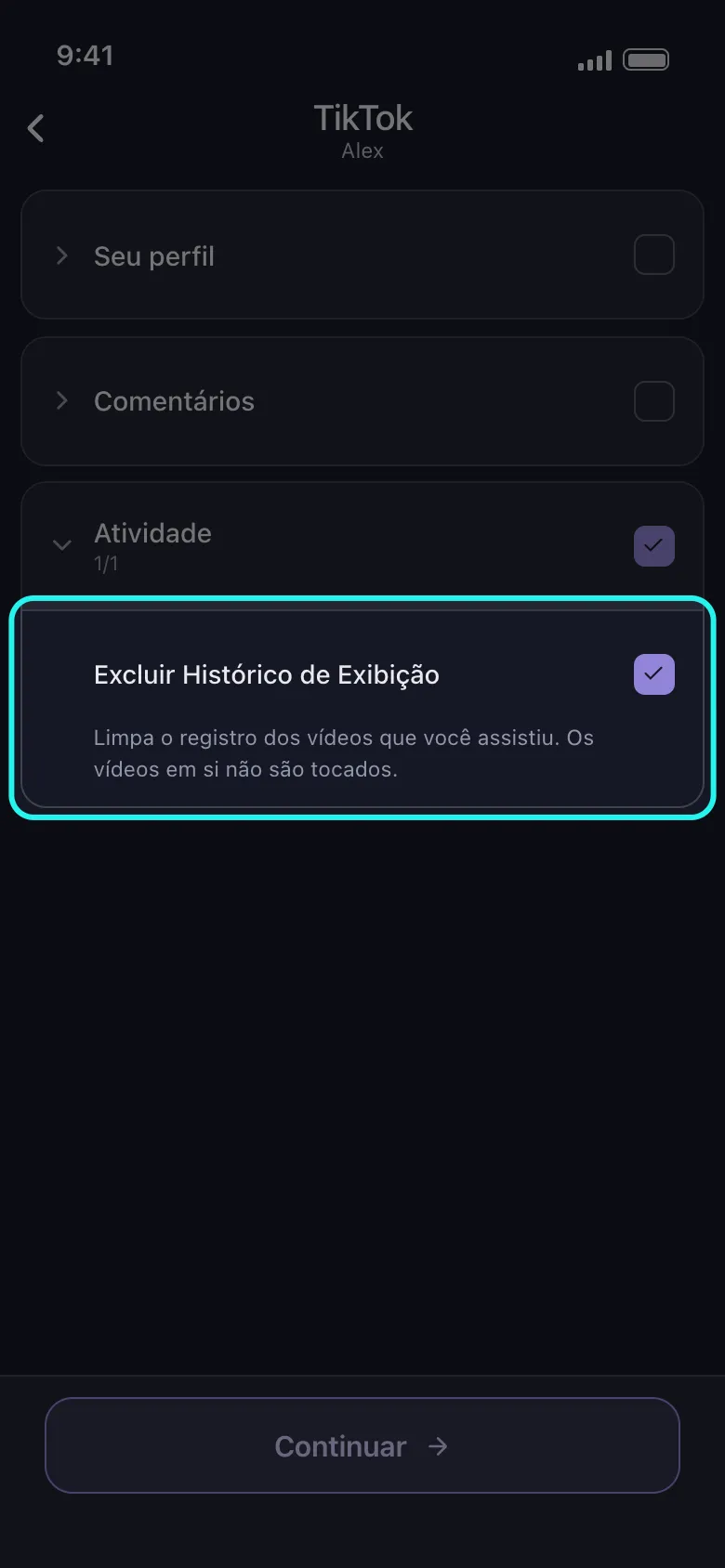
O Unpost é um app para iPhone e Android que faz a parte repetitiva no seu lugar. No TikTok ele cobre cinco categorias, agrupadas como o próprio Unpost agrupa: Seu perfil (Excluir Vídeos, Excluir Reposts), Comentários (Excluir Comentários, Excluir Comentários nos Meus Vídeos) e Atividade (Excluir Histórico de Exibição). Você entra pela própria página de login do TikTok dentro do Unpost, a sessão fica criptografada no seu aparelho, e cada vídeo sai do jeito que você tiraria na mão: um de cada vez, num ritmo que imita a exclusão manual.
Igualmente importante é o que ele não toca: as suas DMs, os seus seguidores, os vídeos que você curtiu e os seus rascunhos, que vivem no celular e não no perfil. Limpeza aqui quer dizer vídeos, republicações, comentários e histórico de exibição.
O trabalho inteiro são cinco passos:
-
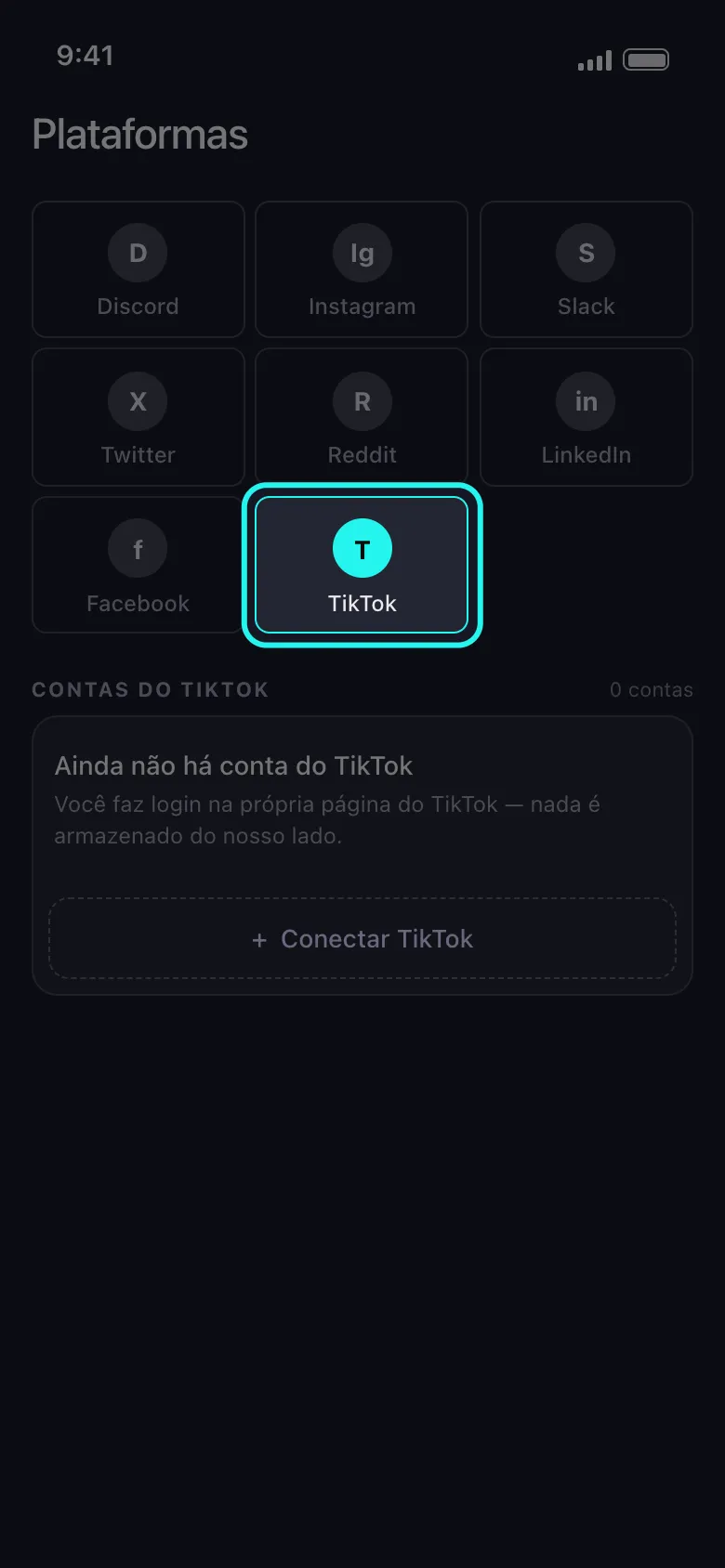
Instale o Unpost e abra o TikTok na lista de plataformas da tela inicial.
-
Conecte a sua conta pela própria página de login do TikTok dentro do Unpost — nada é colado num site, nenhuma chave de API entra na história.
-
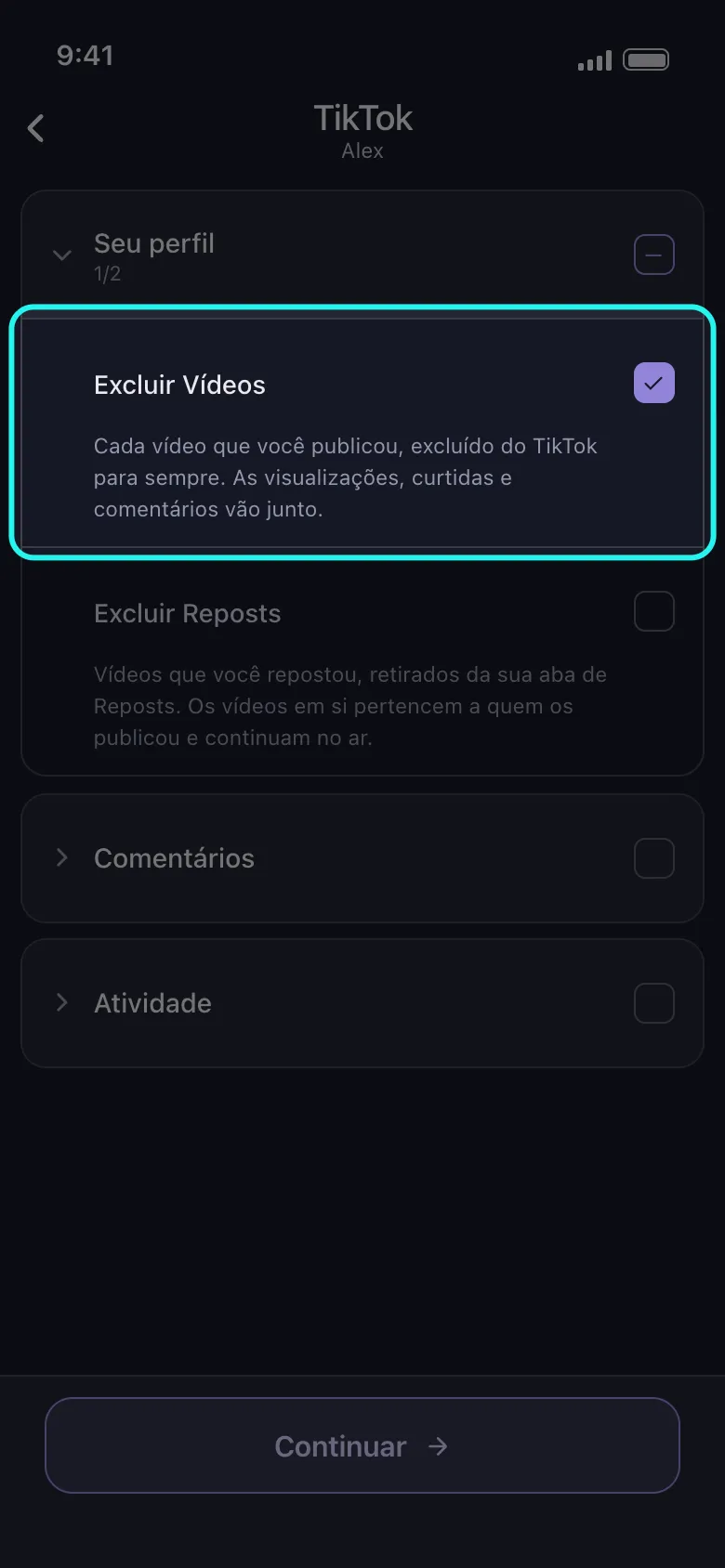
Escolha o que apagar. Cada linha traz uma descrição — a de Excluir Vídeos diz “Cada vídeo que você publicou, excluído do TikTok para sempre.” Marque a linha e toque em Continuar.
-
Defina os filtros, ou pule esta parte. A tela de opções oferece Selecionar Intervalo de Datas, Filtros de conteúdo para curtidas, comentários e visualizações, e uma lista de palavras-chave. Deixe os três intocados para levar tudo o que você marcou.
-
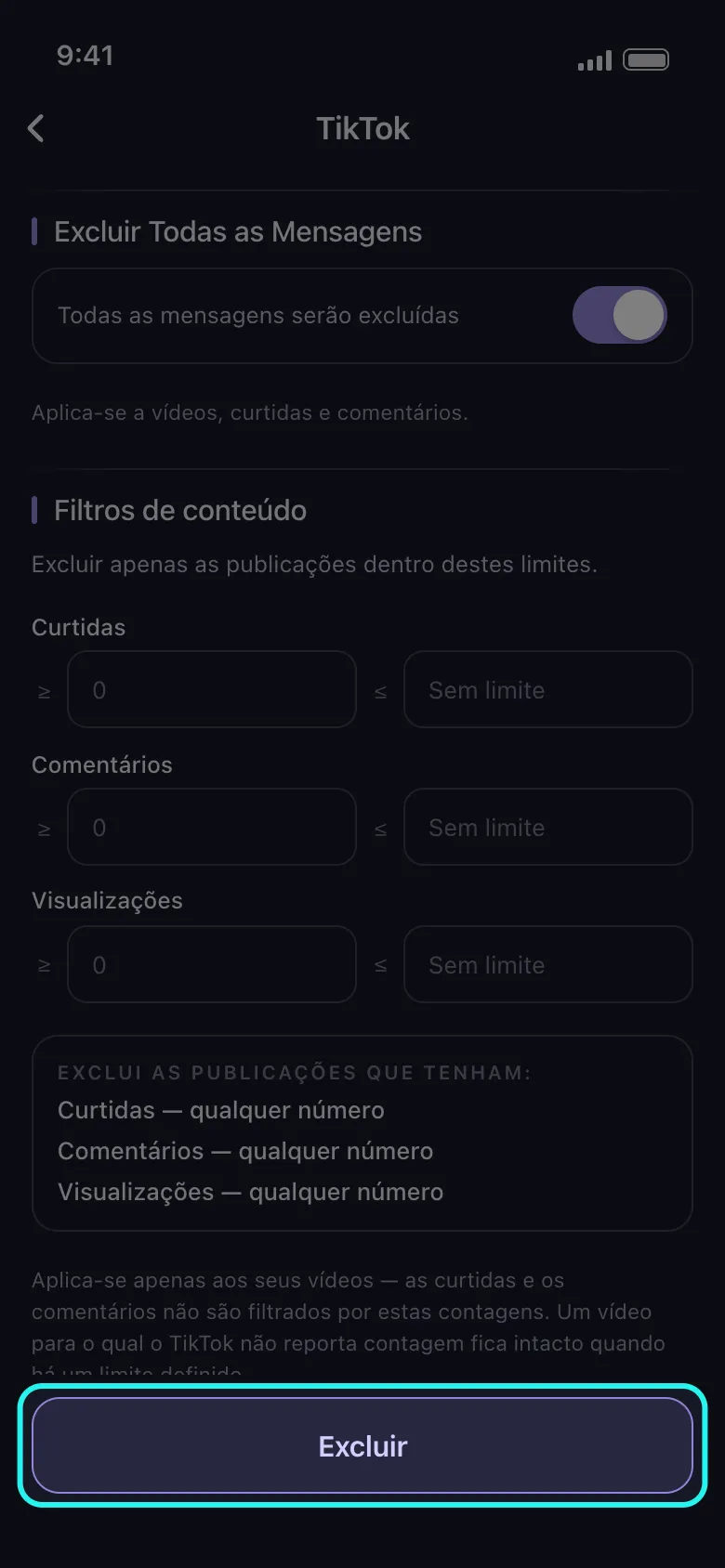
Toque em Excluir e mantenha o Unpost em primeiro plano. O aviso Informações Importantes diz sem rodeios — a execução para no instante em que o Unpost vai para segundo plano —, então deixe-o na tela e fique fora do TikTok até terminar. O card da execução mostra o que está sendo apagado e uma contagem em tempo real; pare quando quiser, e o que já foi apagado continua apagado.
O plano gratuito cobre 50 exclusões por dia — o bastante para um ano tranquilo de posts, ou para ver o fluxo inteiro antes de assinar. Um histórico maior pede a assinatura que tira o teto diário.
Limpe a Era Inteira
Apague todo vídeo do TikTok que você não postaria hoje.
Instale o Unpost, conecte o TikTok pela página de login dele, marque vídeos e republicações, defina uma data ou um limite de visualizações e comece a execução. Plano gratuito incluído, 50 exclusões por dia.
Apague Só os Vídeos que Você Quer: por Data, por Visualizações, por Curtidas
Quase nenhuma limpeza é “tudo tem que sair”; ela é “a era antes de eu saber o que estava fazendo” ou “os que flopam”. Três receitas dão conta de quase todas.
Tudo antes da virada. Abra Selecionar Intervalo de Datas, defina uma Data Inicial e uma Data Final e rode o Excluir Vídeos. Só saem os vídeos publicados dentro dessa janela; todo o resto aparece como Ignorado no log ao vivo. O intervalo vale para vídeos, republicações, comentários e histórico de exibição. Uma década sai mais fácil um ano por vez.
Tudo abaixo de 500 visualizações. Este é o filtro que nenhum outro lugar te dá, e o motivo de muita gente instalar uma ferramenta. Os Filtros de conteúdo aceitam limites de Visualizações, Curtidas e Comentários: defina um máximo de 500 visualizações e os posts que nunca viajaram somem, enquanto os que fizeram número continuam de pé. O Unpost avisa das duas pegadinhas na própria tela: as contagens valem apenas para os seus vídeos, e um vídeo para o qual o TikTok não informa contagem fica intacto em vez de ser apagado sem medida.
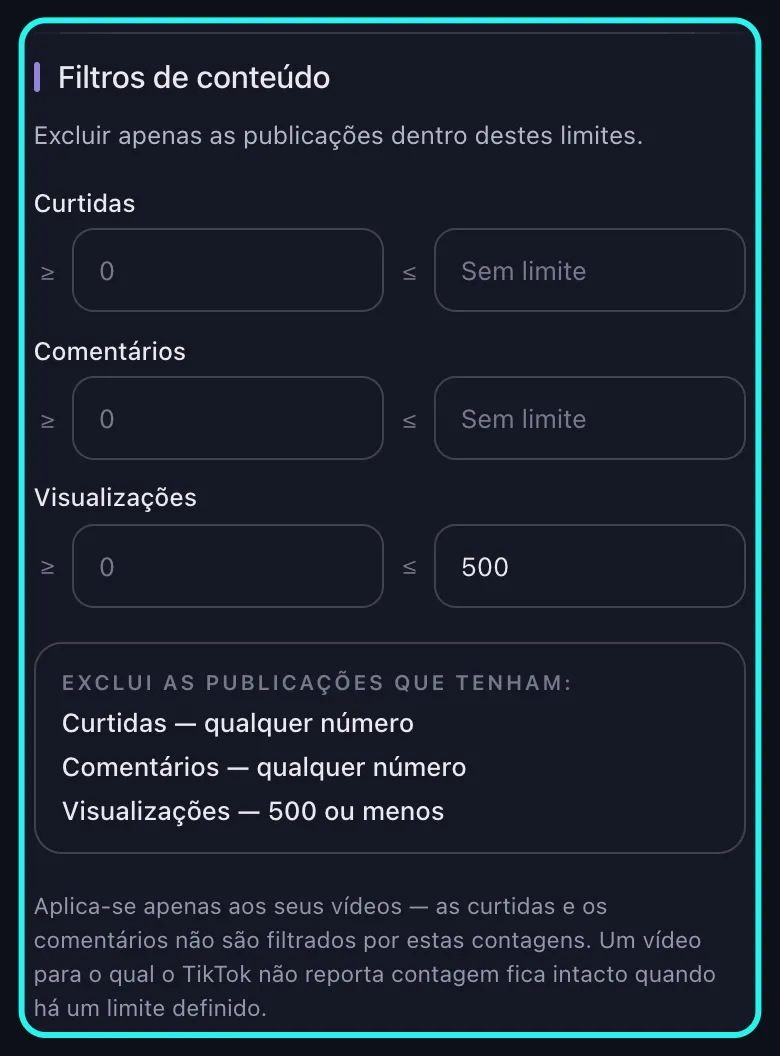
Os que ninguém curtiu. Mesma seção, a linha Curtidas: ela traz duas caixas, uma marcada ≥ e outra ≤. Ponha 0 nas duas e só saem os vídeos sem curtida nenhuma. Caixa vazia não é zero — a caixa ≥ mostra um 0 apagado e a caixa ≤ diz Sem limite até você digitar algo —, então confira o resumo que o Unpost imprime abaixo dos campos, que deve dizer Exclui as publicações que tenham: Curtidas — exatamente 0. É a limpeza mais suave que existe, e uma primeira execução sensata.
E o filtro que não vai fazer o que você espera: as palavras-chave. A caixa de palavras-chave traz a própria nota dentro do Unpost — Aplica-se apenas aos comentários — e é assim que ela se comporta: o que você digita é lido nas execuções de comentários, nunca na de vídeos. Não dá para escolher vídeos pela legenda, hashtags incluídas; limpeza de vídeo vai por intervalo de datas, visualizações ou curtidas.
Os Republicados Ficam em uma Aba Só Deles
O botão de republicar empurra o vídeo de outra pessoa para os seus seguidores, e cada um que você tocou vive em uma aba Republicações que apagar os seus próprios vídeos nunca toca. O TikTok também não tem um “desfazer todas as republicações”: você desfaz uma a uma, a partir do próprio vídeo.
O Unpost trata as republicações como um tipo de conteúdo à parte. O Excluir Reposts limpa a aba enquanto os vídeos continuam no ar nos perfis de quem os fez, então um ano republicando vira um único trabalho em vez de uma tarde inteira. O método completo está no nosso guia sobre apagar uma republicação no TikTok.
Os Comentários que Você Deixou — e os que Estão nos Seus Vídeos
Comentários são duas pilhas, e o TikTok não tem ferramenta em massa para nenhuma das duas. O Unpost separa do mesmo jeito: o Excluir Comentários cobre o que você deixou no vídeo de qualquer pessoa; o Excluir Comentários nos Meus Vídeos cobre os comentários de todo mundo nos seus próprios posts — não só os seus, que é justamente o ponto depois de uma enxurrada.
O TikTok até junta os seus comentários em um lugar só, em Configurações e privacidade → Central de atividades → Histórico de comentários nas versões atuais. O que ele não te dá ali é um jeito de limpar tudo junto: você continua apagando um por um. O Unpost percorre esse mesmo histórico em uma única execução, e este é o único lugar onde o filtro por palavra-chave funciona, então dá para limpar todo comentário que contenha uma palavra ou um nome. Passo a passo completo: como apagar comentários no TikTok.
Apague o Histórico de Exibição do TikTok (e Limpe as Buscas)
Os seus posts são a metade pública da conta. A outra metade é o que você assistiu e pesquisou — o registro que molda o seu Para Você e deixa o seu gosto à mostra num celular emprestado.
Histórico de exibição. Abra o seu perfil, toque no botão de menu, depois em Configurações e privacidade, e abra Central de atividades → Histórico de exibição. Nas versões atuais a tela tem o próprio Selecionar e Selecionar tudo, então limpar o que está à sua frente é rápido — e o TikTok guarda só os últimos meses do registro, para começo de conversa.
O que essa tela não faz é trabalhar por data. A linha Excluir Histórico de Exibição do Unpost aceita um intervalo de datas, então “tudo o que eu assisti antes de junho” é um trabalho válido — e ela roda junto com o resto: marque vídeos, republicações, comentários e histórico de exibição de uma vez e o Unpost desce as categorias em uma única execução. Os vídeos continuam no ar de qualquer jeito; você está apagando o registro do TikTok de tê-los assistido, não os posts.
Histórico de buscas. O Unpost não mexe nas buscas — essa parte é sua para limpar. Toque na caixa de pesquisa e as buscas recentes aparecem embaixo, cada uma com um pequeno ✕, mais um limpar tudo onde a sua versão oferece. Faça na mesma sentada: juntos, os dois registros são o que mantém as recomendações grudadas em você. As configurações de privacidade do próprio celular ficam abaixo de tudo isso — iOS vs Android: privacidade e segurança.
Salve os Seus Vídeos Antes de Apagar
Quase ninguém lembra o que tem nos seus cinquenta posts mais antigos. Uma cópia antes custa um formulário e um pouco de paciência.
Salve os vídeos em si. Abra um vídeo, toque na seta de compartilhar, depois em Salvar vídeo — ele cai na sua galeria com a marca d’água do TikTok e o seu @ gravado. Se a opção não aparecer, abra Configurações e privacidade → Privacidade → Downloads e ligue os downloads de vídeo.
Peça os seus dados. Abra Configurações e privacidade → Conta → Baixar seus dados. Escolha o que incluir, escolha um formato de arquivo e toque em Solicitar dados. O TikTok leva de algumas horas a alguns dias para montar o pacote e depois o deixa na aba Baixar dados por uma janela limitada, então pegue assim que a notificação chegar.
Uma expectativa a ajustar: a exportação é um registro do que você publicou — legendas, datas, links, o seu histórico de comentários e de exibição —, não uma pasta com os arquivos de vídeo. Trate como o inventário do que você está prestes a apagar. E ela também não é uma ferramenta de exclusão: o Unpost consegue apagar direto de um pacote de dados no Discord, no X (Twitter) e no Reddit, mas não no TikTok, então uma limpeza de TikTok sempre roda na sua conta ao vivo.
O que Apagar um Vídeo do TikTok Remove de Verdade
Apagar tira o vídeo do TikTok, que é onde ele é mais visível e mais colado no seu nome. Um plano completo dá conta do resto.
- Os números vão junto. Visualizações, curtidas, salvamentos e cada comentário embaixo somem, e o total de curtidas do seu perfil cai. Subir o arquivo de novo mais tarde começa uma publicação nova do zero.
- Não há lixeira nem restauração. Ao contrário da pasta de excluídos recentemente do Instagram, o TikTok não guarda nada de vídeos publicados. Este é o único passo irreversível do guia.
- As republicações do seu vídeo somem também. A republicação de outra pessoa aponta para o seu post, então, quando o seu sai, a dela não tem mais o que mostrar.
- Duetos e costuras, não. Esses são uploads separados com as suas imagens já embutidas, e sobrevivem ao original.
- Os rascunhos não são afetados. Eles vivem dentro do TikTok no seu celular, não no seu perfil, então apagar posts nunca os toca — mas desinstalar o TikTok, sim, e em algumas versões sair da conta também.
- As cópias que você não controla ficam. Capturas de tela, gravações de tela, qualquer coisa baixada enquanto o seu vídeo estava no ar: nenhuma ferramenta alcança isso, o que é mais um motivo para apagar mais cedo do que tarde. Os resultados de busca também atrasam — um TikTok que o Google indexou pode continuar aparecendo por dias, até a página ser rastreada de novo.
- A sua conta fica intacta. Apagar todos os vídeos deixa o @, os seguidores e as DMs onde estavam: um perfil limpo, não um perfil perdido.
Limpar uma plataforma costuma expor as outras: o mesmo trabalho no Instagram está no nosso guia para apagar publicações do Instagram em massa, a versão do X é como deletar todos os tweets, e a mesma trilha no Reddit está em como apagar o histórico do Reddit. O argumento para fazer tudo isso está no nosso guia sobre os benefícios práticos de limpar o seu histórico online.
Comece pelos Vídeos que Você Não Postaria Hoje
Se foi um vídeo ruim que te trouxe até aqui, a resposta para como apagar vídeo do TikTok leva dez segundos e você já terminou: perfil, toque no vídeo, seta de compartilhar, Excluir, confirmar. Nada mais neste guia se aplica a você.
Se o problema de verdade são quatro anos de posts, trabalhe nesta ordem: salve os vídeos de que você sentiria falta, peça o download dos seus dados, dê uma passada com o Gerenciar posts nos que você lembra de cabeça, e então defina um intervalo de datas ou um limite de visualizações e deixe o Unpost percorrer o resto, com republicações, comentários e histórico de exibição marcados junto.
O TikTok nunca vai construir um botão de apagar tudo para você. Limpar a conta também não precisa custar um fim de semana.
Um Trabalho, Não Quatrocentos Toques
Deixe o seu celular apagar os vídeos no seu lugar.
Conecte o TikTok no Unpost, marque vídeos, republicações, comentários ou histórico de exibição, filtre por data ou por visualizações e comece. Plano gratuito incluído, 50 exclusões por dia.
Perguntas Frequentes

Começar
Exclua conteúdo antigo das suas contas
Exclua em massa mensagens, postagens, curtidas, comentários, MDs, reações, marcadores, seguidores e muito mais — tudo em um só app.
Sem guardar senhas • Grátis para começar • iOS e Android
 Baixar para iOS
  Baixar para Android