
Como apagar uma publicação no Facebook (uma, algumas ou todas)
Dez anos de Facebook são um arquivo estranho. Ele guarda o casamento, o cachorro e a formatura, e guarda também um comentário contínuo sobre os seus vinte e poucos anos que você não leria em voz alta para o recrutador que acabou de digitar o seu nome na caixa de busca.
Por isso quase todo mundo chega na mesma pergunta. A resposta curta para “como apagar uma publicação no Facebook?” são três toques: abra a publicação, toque no menu de três pontinhos, escolha Mover para a lixeira. Dez segundos, pronto.
A resposta longa é o motivo de esta página existir. O Facebook não tem botão de apagar tudo: o registro de atividades mostra tudo o que você já fez e depois obriga você a remover uma linha por vez, e a única tela de seleção múltipla dele trabalha com uma página de resultados por vez. Se a tarefa de verdade é como apagar todas as publicações do Facebook, às centenas, isso é uma tarde inteira de toques.
Este guia cobre as duas metades: os passos nativos no celular e no computador, o que as telas em massa do Facebook realmente fazem, como limpar anos de publicações numa execução só e o que a exclusão não desfaz.
Como apagar uma publicação no Facebook?
Abra a publicação no seu perfil, toque no menu de três pontinhos no canto superior direito dela e escolha Mover para a lixeira — Excluir publicação em versões mais antigas, e Move to bin nas versões em inglês do Reino Unido e da Irlanda. Confirme quando o Facebook perguntar. A publicação sai da sua linha do tempo na hora e depois espera 30 dias na sua lixeira antes de o Facebook apagá-la de vez.
No aplicativo do Facebook para iOS ou Android:
- Toque na sua foto de perfil, ou abra o Menu e toque no seu nome, para abrir o seu perfil.
- Role até a publicação que você quer eliminar.
- Toque nos três pontinhos no canto superior direito da publicação.
- Toque em Mover para a lixeira.
- Confirme.
No site, pelo computador:
- Acesse o facebook.com e clique no seu nome ou na sua foto de perfil.
- Encontre a publicação na sua linha do tempo.
- Clique no ícone de três pontinhos da publicação.
- Clique em Mover para a lixeira e confirme.
Duas coisas que as pessoas descobrem tarde. As publicações na lixeira cumprem esses 30 dias, e você mesmo pode esvaziar a lixeira: menu ··· do perfil, Registro de atividades, Lixeira. E o Mover para o arquivo, nesse mesmo menu da publicação, não apaga nada — ele só esconde a publicação de todo mundo menos de você.
Apagar publicações no aplicativo do Facebook e no site
As duas superfícies apagam do mesmo jeito; o que muda de lugar são as telas que economizam o seu tempo. No aplicativo do Facebook, o Gerenciar atividade — a única seleção múltipla que o Facebook oferece — fica dentro do Registro de atividades, atrás do botão ··· do seu perfil. Em algumas versões ele abre direto pelo menu do perfil como Gerenciar publicações, uma porta de entrada mais antiga e não uma segunda ferramenta.
No site, pelo computador, o registro tem endereço próprio, facebook.com/your-username/allactivity, com os filtros numa coluna à esquerda em vez de escondidos atrás de uma aba. Nenhum poder extra ali, mas é bem mais rápido de trabalhar: para uma limpeza de qualquer tamanho, o computador é a melhor cadeira.
Por que o Facebook não tem um botão de “apagar todas as publicações”
O Gerenciar atividade merece um olhar de verdade, porque é a ferramenta que a maioria dos artigos aponta e depois abandona. Ele é uma seleção múltipla sobre as suas próprias publicações, estreitada por três filtros — Categorias, Datas e Pessoas — com Arquivar e Lixeira como as ações que dá para aplicar a tudo o que você selecionou. Isso é trabalho em massa de verdade e, para algumas centenas de publicações, é utilizável.
Os limites chegam rápido:
- Uma seleção cobre uma página de resultados. Você seleciona o que a lista carregou, aplica a ação, espera ela recarregar e começa a selecionar de novo.
- Os filtros são grossos. Categorias, datas e as pessoas marcadas: sem busca por palavra-chave, sem “publicações a que ninguém reagiu”, sem filtro de público.
- Ele só cobre publicações. Comentários, curtidas, votos em enquetes, itens salvos, respostas a eventos e reações a stories não entram nessa seleção, então limpar isso volta a ser uma linha por vez no registro de atividades.
- Mídia é um trabalho à parte. Uma foto apagada como publicação e uma foto apagada da sua aba Fotos não são a mesma operação, e os álbuns são uma terceira.
Faça a conta antes de comprometer uma noite. O histórico carrega aos pedaços, então chegar a 2014 custa minutos de rolagem antes da primeira exclusão. Some isso e os recarregamentos, e cada item leva de oito a dez segundos: mil itens são duas horas e meia de toques ininterruptos, e dez anos de uma conta ativa são um fim de semana — sem desfazer, depois que a lixeira estiver vazia.
A única ação em massa de verdade que o Facebook entrega não é uma exclusão. Configurações → Público e visibilidade → Publicações → Limitar quem pode ver publicações anteriores muda toda publicação antiga pública e de amigos de amigos para somente amigos, num clique. Boa jogada se a sua preocupação são os estranhos, e não o conteúdo em si — mas as publicações continuam lá, continuam suas, continuam no feed dos seus amigos. E fechar a conta não é atalho: depois de um período de carência de 30 dias, ela leva junto o Messenger, os seus grupos, as suas fotos e todo login que você fez pelo Facebook — e o Facebook diz que a exclusão em si pode levar até 90 dias para se completar depois disso.
Como apagar todas as publicações do Facebook com o Unpost
O Unpost é um aplicativo móvel para iPhone e Android que faz a parte repetitiva por você. O Facebook é uma das plataformas mais novas dele e a que ele alcança mais fundo: vinte e quatro tipos de conteúdo, agrupados do jeito que você mesmo separaria. Você entra pela página de login do próprio Facebook dentro do aplicativo, a sessão fica no seu aparelho, e cada item sai do mesmo jeito que você o removeria na mão — nenhuma senha entregue, nada colado em um site. O mesmo aplicativo também limpa Instagram, X (Twitter), Reddit, Discord, Slack, LinkedIn e TikTok.
O trabalho inteiro são cinco passos:
-
Abra o Unpost e escolha o Facebook na lista de plataformas da tela inicial.

-
Conecte a sua conta pela página de login normal do Facebook dentro do aplicativo.
-
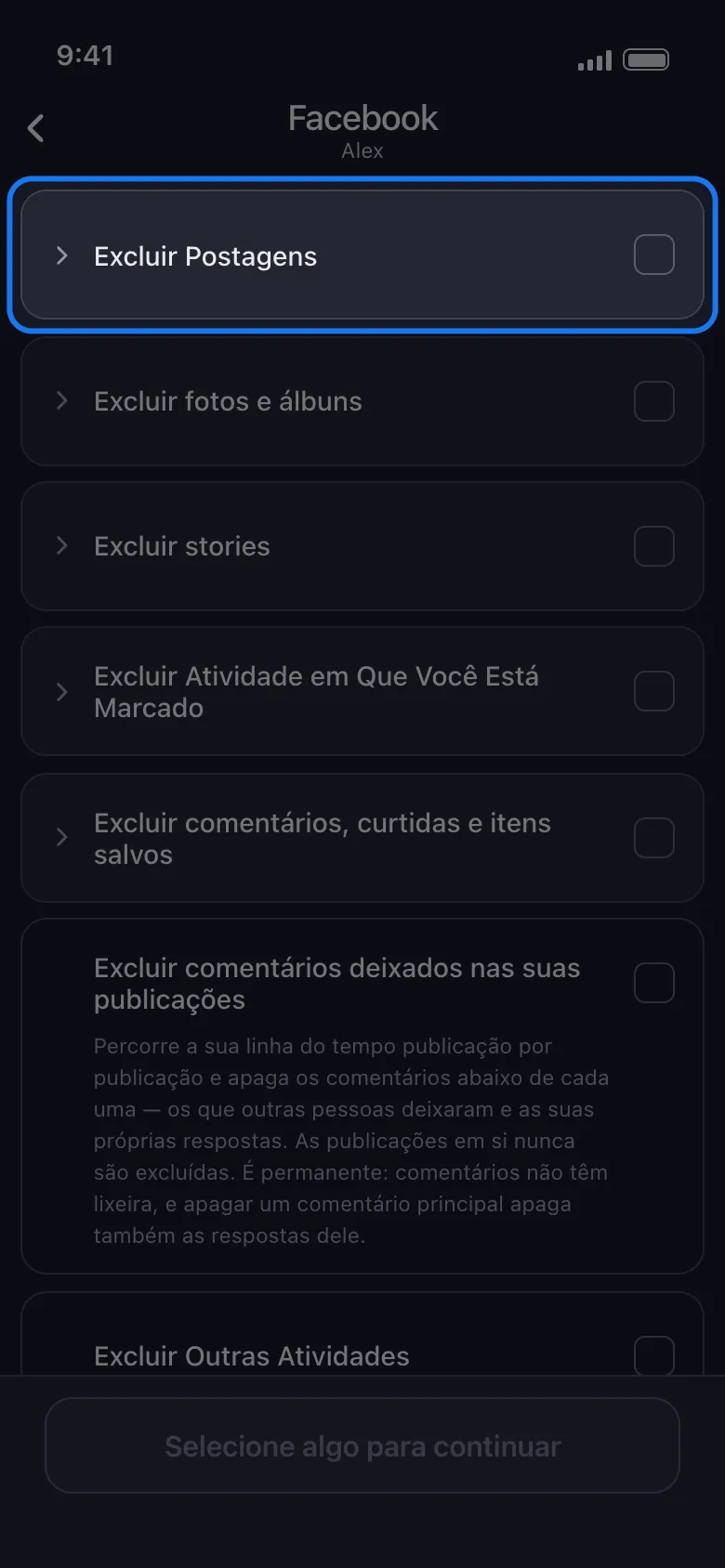
Escolha o que apagar. A lista do Facebook chega agrupada e fechada, então toque num grupo para abri-lo; cada linha traz uma descrição em português claro: Excluir Postagens (publicações de texto, publicações de foto, reels, vídeos, reposts, publicações que amigos escreveram na sua linha do tempo, publicações que você escreveu na deles, publicações arquivadas e tudo aquilo a que o Facebook não dá tipo), Excluir fotos e álbuns, Excluir stories, Excluir Atividade em Que Você Está Marcado e Excluir comentários, curtidas e itens salvos. Três linhas ficam sozinhas embaixo: Excluir comentários deixados nas suas publicações, Excluir Outras Atividades e Esvaziar Sua Lixeira. Marque o que quiser e toque em Continuar.
-
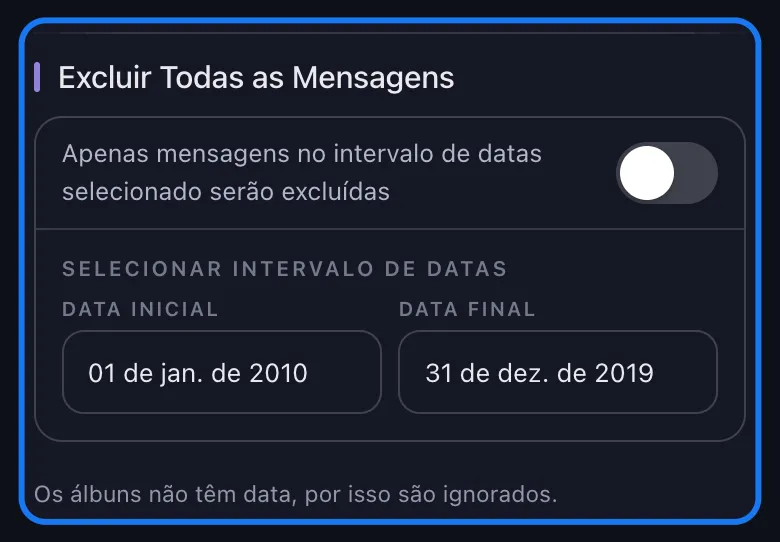
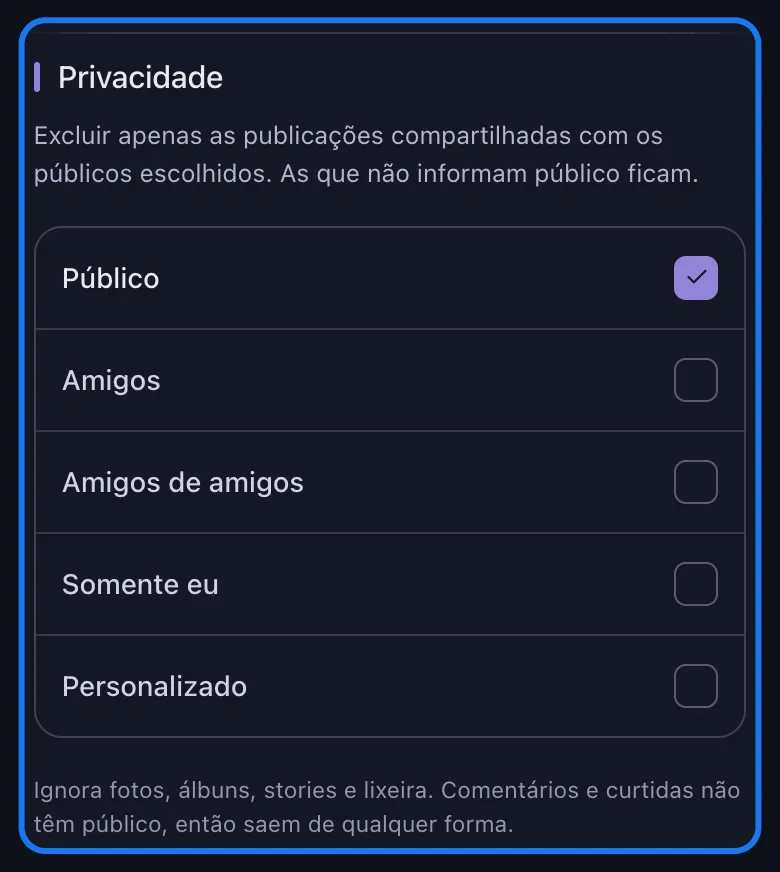
Defina os seus filtros. Vêm quatro seções: um intervalo de datas, os Filtros de conteúdo para as contagens de curtidas e de comentários, a Privacidade para o público com quem a publicação foi compartilhada e o Excluir por Palavras-chave. Deixe todos os filtros em paz para levar tudo o que você marcou.
-
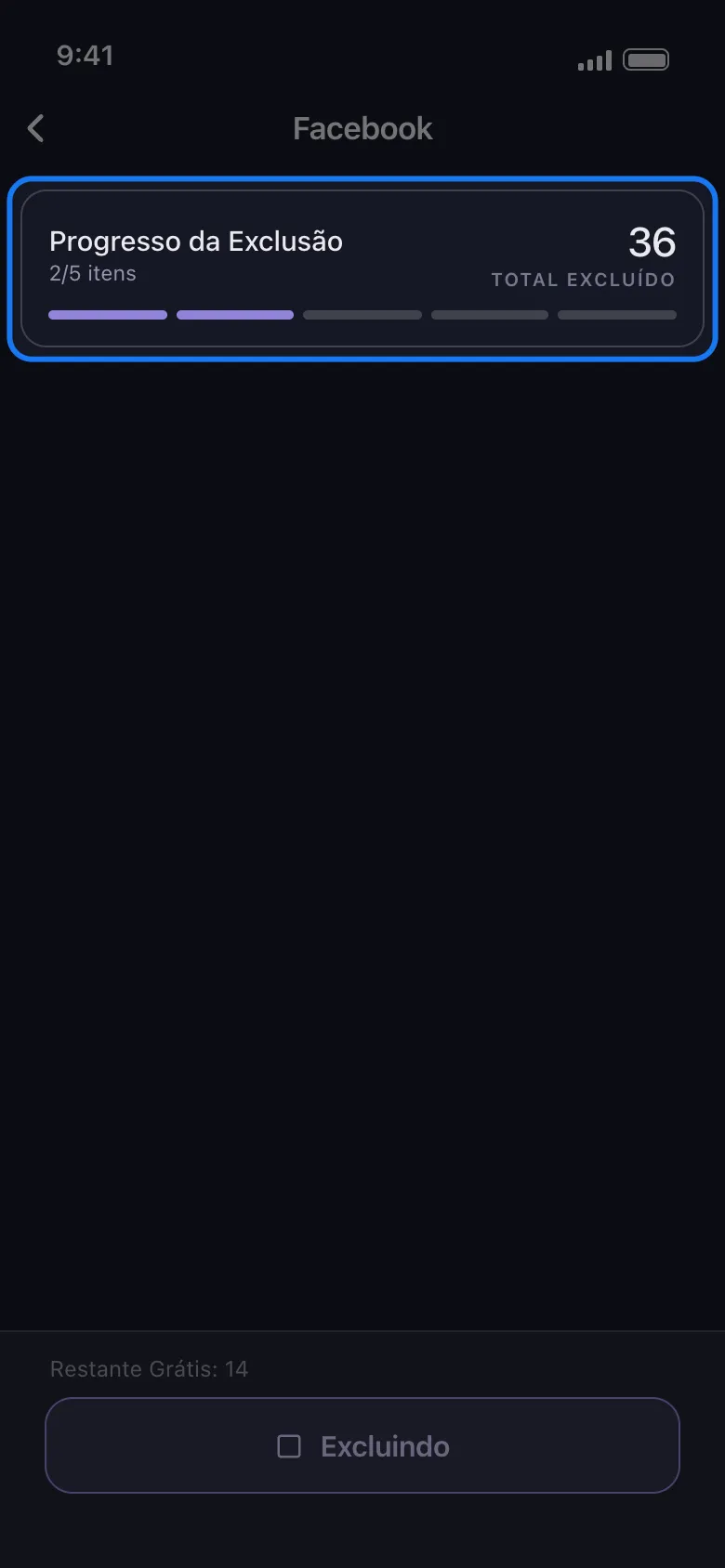
Toque em Excluir e deixe o Unpost aberto. Ele mantém a tela acesa enquanto trabalha, mas a execução precisa do aplicativo em primeiro plano. O cartão mostra o que está sendo excluído agora, quantas das suas seleções já terminaram e um total acumulado, com as suas exclusões gratuitas do dia caindo no rodapé em Restante Grátis.
Termine com o Esvaziar Sua Lixeira. Quase tudo o que o Facebook apaga cumpre antes esses 30 dias na lixeira, então rode os grupos de publicações e depois rode o Esvaziar Sua Lixeira como uma segunda passada, para ter uma década fora hoje e não no mês que vem. Essa passada é permanente — nada dentro dela pode ser restaurado.
Três limites antes de começar. O plano gratuito cobre 50 exclusões por dia — o bastante para limpar um ano tranquilo, ou para ver o fluxo inteiro do começo ao fim; um histórico completo pede a assinatura que tira o teto diário. O filtro por palavra-chave combina apenas com o texto de publicações e comentários, então uma execução por palavra-chave alcança publicações e comentários: o Excluir a fototeca e o Excluir Álbuns são pulados por inteiro enquanto houver uma palavra-chave definida. Dê à mídia uma passada só dela — as regras dos filtros estão logo abaixo. E algumas categorias são permanentes no instante em que rodam: a sua fototeca, as publicações que amigos escreveram na sua linha do tempo, as que você escreveu na deles, os comentários e os stories.
O que o Unpost não faz no Facebook merece ser dito com todas as letras: ele não remove amigos, não mexe nas conversas do Messenger e não administra Grupos. Ele apaga o que você publicou, comentou, curtiu, salvou, votou, respondeu e aquilo em que foi marcado, além dos registros de atividade que o Facebook guarda de você.
Limpe Uma Década Numa Execução
Apague em massa publicações, fotos, comentários e curtidas do Facebook.
Instale o Unpost, conecte o Facebook pela página de login dele, escolha os tipos de conteúdo, defina um intervalo de datas ou fique só com o que nunca foi público — e comece o trabalho. Plano gratuito incluído, 50 exclusões por dia.
Apague só o que importa: data, público, engajamento e palavras-chave
A maioria das pessoas não quer um perfil vazio. Quer uma era fora, ou um público, ou um nome. As quatro seções de filtro se combinam, e é isso que torna possível.
“Tudo antes de 2020.” O filtro de data é a seção chamada Excluir Todas as Mensagens: desligue a chave dela e aparece o Selecionar Intervalo de Datas, com uma Data Inicial e uma Data Final. Ele mantém os anos recentes que ainda representam você e aposenta o resto. Uma ressalva que o Unpost imprime embaixo dessa seção: os álbuns não têm data, então uma execução com data pula todo álbum — com um intervalo definido, o Excluir Álbuns não remove nada. Uma lista de álbuns também não informa público nem legenda, então nenhum filtro a estreita: limpe os álbuns numa passada só deles, com todos os filtros zerados, o que leva todo álbum que você criou, inclusive o do mês passado.
“Só o que é público.” A seção Privacidade lista os cinco públicos que o Facebook registra: Público, Amigos, Amigos de amigos, Somente eu, Personalizado. Marque só Público e apenas as publicações que você compartilhou publicamente são apagadas, deixando as fotos de família que você compartilhou com os amigos exatamente onde estão. As letras miúdas ficam logo abaixo: as publicações que não informam público ficam, fotos, álbuns, stories e lixeira são ignorados, e comentários e curtidas não têm público, então saem de qualquer forma.
“Só as publicações a que ninguém reagiu.” Os Filtros de conteúdo limitam uma execução por contagem de curtidas e de comentários — no mínimo, no máximo, exatamente ou uma faixa — e uma linha de resumo soletra o que você definiu: Exclui as publicações que tenham: Curtidas 1 ou menos. Ele se aplica às publicações da linha do tempo e decide de quais os comentários serão apagados. Duas coisas para saber antes de se apoiar nele: uma publicação para a qual o Facebook não informa contagem fica intacta assim que existe um limite definido, então uma passada de “Curtidas 0” não vai pegar toda publicação silenciosa; e fotos, álbuns e linhas de atividade nunca trazem contagem alguma, então um limite não os estreita e eles saem mesmo assim.
“Qualquer coisa que mencione aquele emprego, aquele ex, aquela cidade.” O Excluir por Palavras-chave aceita uma lista: digite uma palavra, adicione como etiqueta, repita. Só o conteúdo que contém uma dessas palavras é apagado, e uma execução por palavra-chave alcança apenas publicações e comentários: o Excluir a fototeca é pulado por inteiro enquanto houver uma palavra-chave definida, com legenda ou sem, e o Excluir Álbuns junto. Deixe os dois de fora de uma passada por palavra-chave — limpe a fototeca por data ou por tipo de conteúdo (o intervalo de datas estreita a sua aba Fotos, embora as fotos que estão dentro de álbuns saiam qualquer que seja a data delas), e os álbuns numa passada sem filtro nenhum. Rode um tema por vez em vez de uma lista gigante: uma passada estreita é mais fácil de conferir, e você pode parar depois de cada uma.
Empilhe dois filtros e a execução fica precisa — tudo o que era público, publicado antes de você começar o emprego atual, e nada além disso.
Comentários, curtidas e votos em enquetes do Facebook
As publicações costumam ser a menor parte da pilha. O grupo Excluir comentários, curtidas e itens salvos cobre as marcas que você deixou no conteúdo dos outros: os comentários e as respostas que você escreveu, curtidas e reações, votos em enquetes de outras pessoas, publicações e coleções salvas e respostas a eventos. Apagar uma retira a sua marca — a publicação ou o evento embaixo continua no ar. Uma linha separada, Excluir comentários deixados nas suas publicações, funciona ao contrário: ela percorre a sua linha do tempo publicação por publicação e limpa os comentários abaixo de cada uma, os das outras pessoas e as suas próprias respostas, sem apagar as publicações em si. As duas aceitam os mesmos filtros de intervalo de datas e de palavra-chave que as publicações.
Para o método completo, incluindo os caminhos nativos, leia o nosso guia sobre apagar comentários do Facebook, os seus e os que deixaram nas suas publicações.
Fotos, álbuns, stories e publicações com marcação
Mais três grupos cobrem a metade visual do seu histórico. O Excluir fotos e álbuns trabalha sobre as imagens, e não sobre as publicações: o Excluir a fototeca remove a foto em si, que é o que alcança as imagens agrupadas dentro de uma publicação de “adicionou novas fotos”, enquanto o Excluir Álbuns remove álbuns inteiros — os que o Facebook monta para você, como fotos do perfil, fotos da capa e envios do celular, não podem ser excluídos e são ignorados. O Excluir stories cobre os stories no ar, os arquivados e as reações que você deixou nos stories das outras pessoas. O Excluir Atividade em Que Você Está Marcado tira a sua marcação da publicação ou da foto de outra pessoa; o conteúdo dela continua no ar, porque é dela.
Dois guias mais fundos retomam esses pontos: apagar fotos, álbuns, vídeos e reels do Facebook e remover marcações e fotos marcadas no Facebook.
Baixe os seus dados do Facebook antes de apagar
A exclusão é de mão única, e a maioria das pessoas não faz ideia do que existe de fato no próprio histórico. A exportação conta antes que você descubra do jeito difícil.
Vá em Configurações e privacidade → Configurações → Central de Contas → Suas informações e permissões → Baixar suas informações, escolha o perfil, escolha um intervalo de datas e um formato — o HTML se lê como um site, o JSON é para ferramentas — e peça o arquivo. Ele chega em algumas horas ou em um par de dias.
Trate-o como cópia de leitura e backup, não como fonte de exclusão. No Discord, no X (Twitter) e no Reddit, o Unpost consegue importar a sua exportação e apagar direto a partir dela, o que alcança conteúdo que o aplicativo ao vivo já não lista — veja apagar a partir de um pacote de dados no Discord, no X e no Reddit. O Facebook não é uma dessas plataformas, então uma limpeza do Facebook sempre roda contra a conta ao vivo.
O que apagar uma publicação do Facebook faz e o que não faz
Apagar remove a publicação do Facebook para todo mundo que podia vê-la — a sua linha do tempo, o feed dos seus amigos, a busca do próprio Facebook, qualquer lugar para onde ela foi compartilhada. Essa é a parte forte. O resto, com honestidade:
- As cópias sobrevivem. Prints, downloads, o texto citado em e-mails de notificação já enviados e qualquer coisa que um amigo tenha salvado ficam fora da sua conta e fora do alcance de qualquer ferramenta.
- Os resultados de busca atrasam. Uma publicação pública que o Google indexou pode continuar mostrando um trecho por dias ou semanas até a página ser rastreada de novo. Isso passa sozinho.
- Apagar não é uma recusa retroativa ao treinamento de IA. A Meta treina a IA dela com publicações públicas do Facebook e do Instagram; apagar encolhe o que fica disponível daqui em diante, mas não retira o que já foi usado. O nosso guia sobre o treinamento de IA da Meta e o processo de objeção explica o que a recusa alcança.
O resto da sua pegada digital na Meta é um trabalho à parte: apagar publicações, fotos, reels e carrosséis do Instagram cobre o conteúdo do feed do Instagram, e o guia completo de limpeza do Instagram cobre o resto daquela conta. Para o argumento de fazer qualquer uma dessas coisas, e não só para o método, os benefícios práticos de privacidade de limpar o seu histórico online o defendem sem enrolação.
Comece pela publicação que está incomodando você
Se foi um item específico que trouxe você até aqui, a resposta para “como apagar uma publicação no Facebook?” está no topo desta página e leva dez segundos: três pontinhos, Mover para a lixeira, confirmar. Faça isso primeiro e depois volte para o resto.
Se o problema de verdade é uma década de publicações que já não soa como você, a pergunta vira como apagar todas as publicações do Facebook sem perder um fim de semana — e a ordem é esta: baixe os seus dados como backup, escolha o filtro que combina com a tarefa (tudo antes de uma data, tudo o que era público, tudo o que menciona um nome) e deixe a execução trabalhar enquanto você faz outra coisa. Termine com o Esvaziar Sua Lixeira, para que nada do que você acabou de remover fique esperando quietinho lá dentro.
O Facebook nunca vai transformar isso em um botão só. Também não precisa custar um fim de semana.
Antes Que Alguém Pesquise O Seu Nome
Deixe o seu celular tocar na tela por você.
Conecte o Facebook no Unpost, escolha os tipos de conteúdo, filtre por data, público, engajamento ou palavra-chave e comece o trabalho. Comece grátis com 50 exclusões por dia; a assinatura tira o teto para um histórico inteiro.
Perguntas Frequentes

Começar
Exclua conteúdo antigo das suas contas
Exclua em massa mensagens, postagens, curtidas, comentários, MDs, reações, marcadores, seguidores e muito mais — tudo em um só app.
Sem guardar senhas • Grátis para começar • iOS e Android
 Baixar para iOS
  Baixar para Android