
Como remover marcação do Facebook e apagar fotos marcadas
Ninguém cuida da metade do perfil do Facebook que as outras pessoas construíram. Dez anos disso: uma festa em 2014, o álbum de um ex, o grupo do colégio, uma página comercial que marcou metade da lista de clientes numa promoção. Você não publicou nada disso, e tudo isso está preso ao seu nome.
Então, como remover marcação do Facebook, e o que acontece quando você faz isso? Remover a marcação e apagar a foto são duas ações com dois donos diferentes: a sua marcação é sua e você pode tirá-la de qualquer coisa, a qualquer hora, enquanto a foto pertence a quem a publicou. Este guia cobre as duas: a remoção em uma publicação, os caminhos para apagar as fotos marcadas que são suas, o que fazer quando existem seiscentas delas e a chave de análise que impede a próxima de cair no seu perfil.
Como remover uma marcação do Facebook?
Abra a publicação ou a foto em que você está marcado, toque no menu de três pontinhos no canto superior dela e escolha Remover marcação. Confirme, e o seu nome sai: a publicação deixa de aparecer no seu perfil. Ela continua no ar no perfil de quem publicou, porque a publicação é dessa pessoa.
No aplicativo do Facebook para iPhone ou Android:
- Abra a publicação ou a foto pela notificação, pela linha do tempo de quem publicou ou pela seção de fotos do seu perfil, se a sua versão listar as fotos marcadas ali. Se não listar, use o caminho do registro de atividades logo abaixo.
- Toque no menu de três pontinhos no topo da publicação.
- Escolha Remover marcação.
- Confirme quando o Facebook perguntar.
- Volte e repita para a próxima.
No site para computador o fluxo é idêntico: abra a publicação no facebook.com, clique no ícone de três pontinhos, clique em Remover marcação e confirme. O Facebook renomeia esses menus com frequência, então uma palavra pode mudar; o caminho, não.
Se você prefere trabalhar a partir de uma lista em vez de caçar notificações, use o registro de atividades:
- Abra o seu perfil, toque no menu de três pontinhos abaixo do seu nome e escolha Registro de atividades. Ele também fica em Configurações e privacidade.
- Abra a lista de categorias. O Facebook mantém publicações e comentários em que você está marcado separados de fotos e vídeos em que você está marcado, então confira as duas — uma marcação em foto normalmente não fica arquivada na categoria das publicações.
- Restrinja por data se a lista for longa.
- Abra as opções de um item e escolha Remover marcação.
- Vá descendo a lista.
Todo o resto deste guia existe porque o passo 5 é o problema.
Remover a marcação x apagar a foto marcada
Duas pessoas que pesquisam as mesmas palavras querem coisas opostas.
Remover a marcação tira o seu nome de uma publicação e a desvincula do seu perfil. A publicação continua existindo onde o dono dela a colocou, e o público dele continua vendo. Desmarcar muda o seu perfil, não a publicação dele.
Apagar elimina o conteúdo em si, e você só pode apagar o que é seu. Uma foto que outra pessoa publicou não é sua para apagar, mesmo que você seja a única pessoa nela.
| O que é | De quem é | O que você pode realmente fazer |
|---|---|---|
| Uma foto sua que outra pessoa publicou | Dela | Remover a sua marcação; pedir para ela tirar; denunciar se violar as regras |
| Um comentário na publicação dela que marca você | Dela | Remover a sua marcação |
| Uma foto que você publicou e em que foi marcado | Sua | Apagar a foto |
| Uma publicação na sua própria linha do tempo que marca você | Sua | Apagar a publicação |
| Uma publicação que um amigo escreveu na sua linha do tempo | Dele, mas fica no seu perfil | Tirá-la da sua linha do tempo |
O seu nome é a única parte da publicação de outra pessoa que pertence a você. Duas coisas que remover a marcação nunca vai fazer: apagar a foto e impedir que a mesma pessoa marque você de novo amanhã. A segunda tem solução, mais adiante.
A Meta diz que treina seus modelos de IA com conteúdo público, então a foto de quem publicou entra nessa conta com ou sem o seu nome nela — nosso guia sobre o treinamento da IA da Meta e os seus dados explica o que isso inclui.
Como apagar fotos marcadas no Facebook
Quem pesquisa isso, na maioria das vezes, quer a imagem fora, não só o nome fora dela. Apagar só é possível em três casos; para o resto, sobra remover a marcação.
A foto é sua. Abra o seu perfil, toque em Fotos, abra a aba Suas fotos, toque na imagem, use o menu de três pontinhos dela e escolha Excluir foto. Nosso guia sobre como apagar fotos no Facebook traz todos os caminhos: uma foto, um álbum inteiro ou a fototeca completa.
O item marcado é uma publicação sua. Apague a publicação e a marcação vai junto. As publicações apagadas ficam 30 dias na lixeira do Facebook, então esvazie a lixeira também se quiser tudo fora agora. Como apagar uma publicação no Facebook cobre os caminhos e a lixeira.
Um amigo escreveu a publicação na sua linha do tempo. Você não escreveu, mas ela vive no seu perfil, então você pode tirá-la de lá. No Unpost essa categoria se chama Excluir Publicações de Amigos — publicações que outras pessoas escreveram na sua linha do tempo, excluídas de vez, sem passar pela sua lixeira.
Qualquer outra coisa. Remova a marcação. Se a foto for um problema de verdade, o mesmo menu de três pontinhos traz as opções de denúncia do Facebook, e vale mandar antes uma mensagem para quem publicou.
Remover marcações em massa: o que o Facebook oferece
Não existe em lugar nenhum do Facebook um botão de “remover todas as marcações”, e o registro de atividades é o único lugar em que ele reúne as suas marcações. Na versão para computador dá para marcar vários dos itens que estão na tela e remover as marcações deles numa ação só; isso cobre o que já foi carregado, e nas versões atuais a lista recarrega depois de cada lote, então você seleciona tudo de novo a partir do topo. No aplicativo do celular o modo de seleção é limitado ou nem existe, dependendo da versão; onde ele falta, é um de cada vez: abrir, remover a marcação, confirmar, voltar, esperar a lista recarregar. O único outro controle do Facebook aqui, a análise do perfil, só vale para o futuro: a seção sobre análise deste guia trata dela.
Como remover marcações do Facebook em massa com o Unpost
O Unpost é um aplicativo móvel para iPhone e Android que faz a parte repetitiva por você. No Facebook ele tem um grupo chamado Excluir Atividade em Que Você Está Marcado com exatamente duas linhas, e escreve na própria linha o que cada uma faz. Em Publicações e comentários está escrito “Publicações e comentários em que você está marcado. Isso tira a sua marcação; a publicação continua no ar.” Em Fotos e vídeos, “Fotos e vídeos em que você está marcado. Isso tira a sua marcação; a foto continua no ar.” A promessa é essa, por inteiro: o Unpost manda ao Facebook a mesma remoção de marcação que você mandaria na mão, item após item, e essas duas linhas nunca apagam conteúdo que pertence a outra pessoa.
Você entra pela página de login do próprio Facebook e a sessão fica no seu aparelho. O Unpost também limpa X (Twitter), Reddit, Discord, Slack, LinkedIn, TikTok e Instagram, onde apagar publicações, fotos, reels e carrosséis é o mesmo trabalho na outra conta da Meta.
Cinco passos, do começo ao fim:
-
Instale o Unpost e escolha o Facebook na lista de plataformas da tela inicial.

-
Conecte a sua conta pela página de login normal do Facebook, dentro do aplicativo.
-
Escolha o que limpar. A lista do Facebook vem agrupada e começa fechada, então toque em Excluir Atividade em Que Você Está Marcado para abrir, marque Publicações e comentários, Fotos e vídeos, ou as duas, e toque em Continuar. Marcando as duas, as linhas são percorridas uma depois da outra na mesma execução.

-
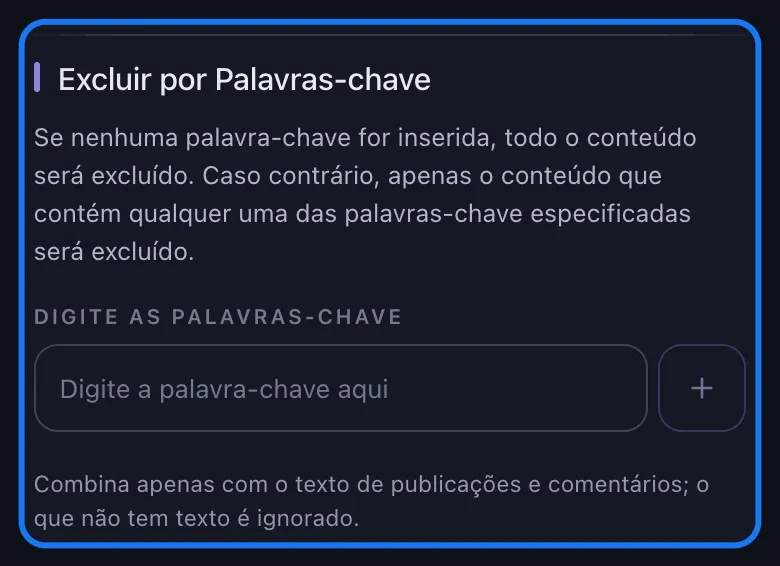
Defina um intervalo de datas, se quiser, ou deixe todos os filtros intocados para levar tudo — mas deixe a caixa de palavras-chave vazia, porque uma palavra-chave faz o Unpost pular todas as linhas marcadas. Depois toque em Excluir.
-
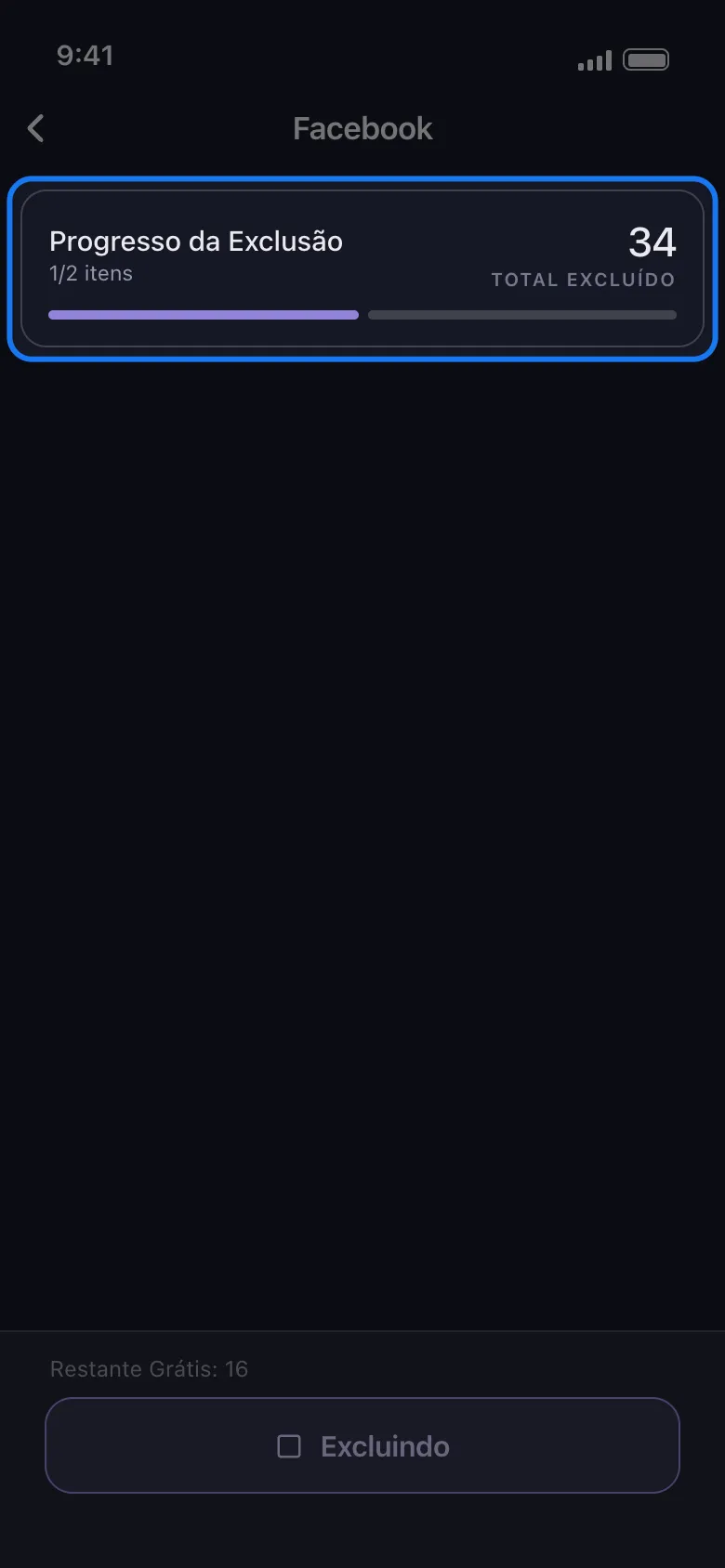
Deixe o aplicativo em primeiro plano enquanto ele roda. O cartão mostra o progresso de cada categoria, o total acumulado e quantas exclusões gratuitas ainda restam, e termina com “Todos os itens concluídos”.
Antes de qualquer execução o Unpost mostra os mesmos quatro avisos em todas as plataformas: mantenha o aplicativo em primeiro plano, não use a sua conta enquanto ele trabalha, conte com uma lentidão proposital (nessas categorias ele espera quase um segundo entre os itens para proteger a conta) e trate cada exclusão como permanente, porque não há como desfazer nem backup.
Vale conhecer três comportamentos. O Facebook lista itens só de leitura, que não oferecem remoção nenhuma, e pedir a remoção de um deles derruba a solicitação inteira com erro, então o Unpost descarta essas linhas enquanto lê a lista. Quando o Facebook recusa uma linha que oferecia a remoção, o Unpost a marca como Ignorado, anota “Não pode ser removido” nela e guarda isso, de modo que uma execução posterior não a oferece de novo. E como a listagem do Facebook fica atrasada em relação às próprias exclusões, o Unpost percorre a categoria de novo depois de qualquer passada que tenha removido algo, até uma passada voltar vazia.
A versão gratuita cobre 50 exclusões por dia — um limite do próprio Unpost, não do Facebook — e ele é redefinido no dia seguinte: o bastante para um ano tranquilo de marcações, ou para conhecer o fluxo antes de assinar. Uma década de publicações dos outros chega a milhares de itens, e é para isso que a assinatura tira o teto.
Dez anos de fotos dos outros
Tire o seu nome de tudo isso numa execução só.
Instale o Unpost, conecte o Facebook pela página de login dele, abra Excluir Atividade em Que Você Está Marcado, marque Publicações e comentários ou Fotos e vídeos, defina um intervalo de datas e comece. Versão gratuita incluída, 50 exclusões por dia.
Só as antigas: quais filtros restringem uma execução de marcações
A tela de opções oferece quatro filtros e, em conteúdo marcado, só um deles faz alguma coisa.
O intervalo de datas funciona, e é o filtro para esta tarefa. Defina uma data inicial e uma data final para limpar tudo o que vem de antes de um emprego, de um relacionamento ou de uma década que já ficou para trás. Junto vem uma regra: uma linha para a qual o Facebook não informa data não tem como ser mostrada dentro do seu intervalo, então o Unpost não mexe nela.
Deixe a caixa de palavras-chave vazia. O aviso embaixo dela diz exatamente o que ela faz: “Combina apenas com o texto de publicações e comentários; o que não tem texto é ignorado.” O único texto que ela lê é a legenda ou o comentário da linha que está sendo percorrida, e uma linha marcada é a publicação de outra pessoa, então ela não traz nenhum. Coloque uma palavra-chave e a execução pula todos os itens e termina com “Nada correspondeu aos seus filtros.”
A privacidade não restringe marcações. Uma linha marcada não tem público próprio: o público é o da publicação embaixo da qual ela está, então marcar Público não limita a execução às publicações públicas, e as linhas marcadas saem de qualquer jeito. Essa seção serve para as publicações que são suas, e é o nosso guia de fotos do Facebook que mostra a receita para pegar só as públicas.
Os Filtros de conteúdo também não restringem marcações. Os limites de curtidas e comentários valem para as publicações da sua linha do tempo; a dica naquela tela diz que as linhas de atividade não informam contagens, então um limite não as restringe — e as marcações delas continuam sendo removidas.
Para marcações: escolha a linha, escolha os anos, execute.
Como remover a marcação do comentário de outra pessoa
Ser marcado dentro de um comentário parece diferente, mas a mecânica é a mesma: o comentário é de quem o escreveu, e o seu nome dentro dele é seu. Passo a passo:
- Abra o item pela categoria publicações e comentários em que você está marcado do seu registro de atividades, para ver o contexto antes de agir. O Facebook arquiva publicações marcadas e comentários marcados juntos, embora os nomes das categorias mudem de versão para versão.
- Abra as opções do comentário — toque e segure o comentário no celular, ou clique no ícone de três pontinhos no computador — e escolha Remover marcação. O seu nome sai do comentário; o comentário em si continua no ar, porque ele é de quem o escreveu.
- Se o registro não listar o comentário, abra-o pela notificação que o anunciou, ou pela publicação embaixo da qual ele está, e use as mesmas opções por lá.
- Se o comentário for abusivo, e não apenas irritante, use a opção de denúncia no mesmo lugar.
Se o comentário estiver embaixo de uma publicação sua, você tem a jogada mais forte: apagar o comentário. No Unpost, toda essa categoria é a linha Publicações e comentários, que percorre a mesma lista sem você abrir um item sequer. Limpar os comentários em si é outro trabalho, e como apagar comentários no Facebook cobre os dois lados dele.
Como impedir que me marquem no Facebook: as chaves de análise
Limpar o acúmulo e ser marcado no mesmo álbum no fim de semana seguinte é um mau negócio. As duas chaves de análise do Facebook ficam juntas em Configurações e privacidade → Configurações → Perfil e marcação → Análise, e fazem trabalhos diferentes:
- Análise do perfil — Analisar publicações em que você está marcado antes que a publicação apareça no seu perfil. Nada em que alguém marque você chega ao seu perfil enquanto você não aprovar. Contas mais antigas ainda podem ver isso com o nome de análise da linha do tempo.
- Análise de marcações — Analisar marcações que as pessoas adicionam às suas publicações antes que elas apareçam no Facebook. Essa protege as publicações que são suas, não as das outras pessoas.
A mesma seção define quem pode ver, no seu perfil, as publicações em que você está marcado: Somente eu mantém as marcações existentes no lugar, mas as esconde de todo mundo ali.
Três limites honestos:
- A análise só vale para o futuro. Ela não faz nada com as marcações que já estão no seu perfil, que é para o que serve o resto deste guia.
- A aprovação é sobre o seu perfil, não sobre a publicação alheia. Recusar uma marcação mantém a publicação fora da sua linha do tempo; a publicação continua no ar onde o dono dela a publicou.
- O Unpost não muda essas configurações. Ele remove marcações. As chaves de análise são um trabalho único, feito na mão, e levam cerca de um minuto.
A resposta curta e a longa
Então, como remover marcação do Facebook? Abra a publicação, toque no menu de três pontinhos, escolha Remover marcação e confirme. O seu nome sai, a publicação deixa o seu perfil e continua no ar com o dono dela. Se foi uma foto só que trouxe você até aqui, já acabou.
Se foram dez anos que trouxeram você até aqui, trabalhe nesta ordem. Ligue primeiro a análise do perfil, para o acúmulo parar de crescer enquanto você o limpa. Apague as fotos e as publicações marcadas que são realmente suas, porque aí você está apagando, e não removendo. Depois pegue as marcações em si numa passada só: as duas categorias, um intervalo de datas se você quiser apenas as antigas, e nada na caixa de palavras-chave. Se o resto do perfil merece o mesmo tratamento, os benefícios práticos de privacidade de limpar o seu histórico online explicam por quê. O que você não pode fazer, a preço nenhum, é apagar a foto de outra pessoa; o que você pode fazer é garantir que ela não esteja mais arquivada sob o seu nome.
Uma passada, não seiscentos toques
Limpe todas as marcações antigas do Facebook pelo celular.
Conecte o Facebook no Unpost, abra Excluir Atividade em Que Você Está Marcado, marque as publicações e as fotos, adicione um intervalo de datas para os anos que você quer fora e deixe rodar. As remoções são permanentes, então confira a lista antes.
Perguntas Frequentes

Começar
Exclua conteúdo antigo das suas contas
Exclua em massa mensagens, postagens, curtidas, comentários, MDs, reações, marcadores, seguidores e muito mais — tudo em um só app.
Sem guardar senhas • Grátis para começar • iOS e Android
 Baixar para iOS
  Baixar para Android