
LinkedIn'de Gönderi Silme ve Faaliyet Sayfanızı Temizleme
LinkedIn, insanların keyfi öyle istediği için değil, bir sebep yüzünden temizlediği hesaptır. Bir işe alımcı profilinizi açmak üzeredir, bir müşteri adınızı aratmak üzeredir ya da geçen ay iş değiştirdiniz ve eski şirketle ilgili üç yıllık gönderiler hâlâ faaliyet sayfanızda duruyordur. Soru nadiren felsefidir. Basitçe LinkedIn gönderi silme işleminin hızlıca nasıl yapılacağıdır — ve ardından arkasındaki iki yüz gönderiye, yoruma ve tepkiye aynı şeyin nasıl yapılacağı.
Tek bir gönderinin cevabı yaklaşık on saniye sürüyor ve hemen aşağıda. Dürüst kısım sonrasında geliyor: LinkedIn’de ne mobil uygulamada ne de masaüstü sitesinde tümünü seçme, tarih filtresi ya da toplu silme var. Gönderiler, yorumlar, tepkiler ve yeniden paylaşımların hepsi tek tek kalkıyor. Bu rehber dördü için de yerleşik adımları, LinkedIn’in silmek yerine değiştirmenize izin verdiği şeyleri, belirli bir işverenin ya da konunun ortadan kalkması gerektiğinde anahtar kelimeye göre nasıl temizlik yapacağınızı ve silmenin gerçekten geri getiremediği şeyleri anlatıyor.
LinkedIn’de Gönderi Silme (Hızlı Cevap)
Profilinizi açın, Faaliyet kutusunun altındaki Tüm gönderileri göster bağlantısına dokunun ve Gönderiler sekmesinde kalın. Gönderiyi bulun, sağ üst köşesindeki üç nokta menüsüne dokunun ve Gönderiyi sil’i seçin. LinkedIn sorduğunda onaylayın. Gönderi, profilinizden ve takipçilerinizin akışından anında kalkar; geri alma yoktur.
iOS ve Android için LinkedIn uygulamasında:
- Profil fotoğrafınıza, ardından Profili görüntüle seçeneğine dokunun.
- Faaliyet bölümüne kadar kaydırın ve Tüm gönderileri göster’e dokunun.
- Gönderiler sekmesinde kalın.
- Gitmesini istediğiniz gönderinin üç nokta menüsüne dokunun.
- Gönderiyi sil’e dokunun ve onaylayın.
Masaüstü sitesinde:
- Üst menüde Ben menüsüne, ardından Profili görüntüle seçeneğine tıklayın.
- Faaliyet kutusunda Tüm gönderileri göster’e tıklayın.
- Gönderiler sekmesinde kalın.
- Gönderinin üç nokta menüsüne tıklayın.
- Gönderiyi sil’e tıklayın ve onaylayın.
Silmek, gönderinin tamamını beraberinde götürür — yalnızca sözlerinizi değil, altındaki yorumları, üzerindeki tepkileri ve görüntülenme istatistiklerini de.
LinkedIn Eski Gönderilerinizi ve Faaliyetinizi Nerede Saklıyor?
Bir LinkedIn temizliğindeki asıl sıkıntı silmek değil. Bulmak. Şimdiye kadar yayımladığınız her şey tek bir sayfada duruyor: profilinizden ya da doğrudan linkedin.com/in/adiniz/recent-activity/all/ adresinden ulaşılan faaliyet sayfanız. O sayfa sekmelere ayrılmış:
- Gönderiler — yeniden paylaşımlar dahil, yayımladığınız her şey. Düz bir yeniden paylaşımın kendine ait sekmesi yok: “Bunu yeniden paylaştınız” başlığıyla burada duruyor; yorum ekleyerek yaptığınız bir yeniden paylaşım ise diğer gönderilerden farksız görünüyor.
- Yorumlar — bir başkasının gönderisinin altına bıraktığınız her yorum. Çoğu hesapta ikinci en büyük yığın burası.
- Tepkiler — şimdiye kadar dokunduğunuz her beğeni, kutlama, destek, sevgi, aydınlatıcı ve komik tepkisi. Genellikle hepsinin içinde en uzun sekme budur, çünkü bir tepki tek dokunuşa mal olur ve kimse saymaz. Gündelik hayatta size görünmez, sekmeyi açan herkese tamamen görünür.
- Görseller, Videolar ve Belgeler — bunlar yeni bir şey eklemek yerine aynı gönderileri biçime göre dilimliyor.
- Makaleler, Bülten ve Etkinlikler — gönderi değil, ayrı nesneler. Yayımlanmış bir makale ya da bülten sayısı, faaliyet sayfasındaki bir gönderinin üç nokta menüsünden değil, makale sayfasının kendisinden siliniyor — onun kendi üç nokta menüsünde Makaleyi sil var.
Faaliyet kutusunun altındaki bağlantı, üstünde seçili olan çipin adını taşıyor: Tüm gönderileri göster, Tüm yorumları göster, Tüm tepkileri göster. Her sürüm aynı faaliyet sayfasına, genellikle o sekme zaten seçili olarak açılıyor — açılmazsa oradan sekme değiştirin.
Kendi faaliyetinizin içinde arama yok, bir yıla atlama denetimi yok, sıralama yok. Liste siz kaydırdıkça parça parça yükleniyor; yani 2019 çıktılarınıza ulaşmak, ilk şeyi silmeden önce birkaç dakikalık kaydırmaya mal oluyor. Manuel bir temizliğin gerçek maliyeti bu ve insanların yarı yolda bırakmasının sebebi de bu.
Tüm LinkedIn Gönderilerinizi Tek Seferde Silebilir misiniz?
Hayır — yerleşik olarak değil. LinkedIn ne uygulamalarının hiçbirinde ne de web’de tümünü seçme kutucuğu, çoklu seçim, tarih aralığı ya da “tüm faaliyeti sil” düğmesi sunuyor. Her gönderi ve yorum bir üç nokta menüsü artı bir onay; her tepki ayrı bir dokunuş.
Hesabı kapatmak da göründüğü kısayol değil: yıllarca kurduğunuz ağı elinizden alır ve başkalarının gönderilerine yazdıklarınızı silmenin güvenilir bir yolu değildir.
Yani yöntemi matematik belirliyor. Kaydırma ve yükleme de sayıldığında öğe başına kabaca on saniyeden, 500 öğe aralıksız yaklaşık doksan dakika dokunmak demek; birkaç bin tepkisi olan beş yıllık bir hesap ise birkaç akşam. Elli öğenin altındaysa bugün elle yapın. Onun ötesinde tekrarı, sıkılmayan bir şeye devredin.
Unpost ile LinkedIn Gönderilerini Toplu Silme
Unpost, aynı tek tek silme işini sizin yerinize yapan, iPhone ve Android için bir mobil uygulama. O sayfayı neredeyse tamamen dolduran dört faaliyet türünü kapsıyor — gönderiler, yeniden paylaşımlar, yorumlar ve tepkiler — ve iki filtresi var: bir tarih aralığı ve bir anahtar kelime listesi. Uygulamanın içinde LinkedIn’in kendi giriş ekranından oturum açarsınız, oturum cihazınızda kalır ve her öğe elle kaldıracağınız şekilde kalkar. Aynı uygulama Discord, Slack, Instagram, X (Twitter), Reddit, Facebook ve TikTok’u da temizliyor.
İşin tamamı beş adım:
-
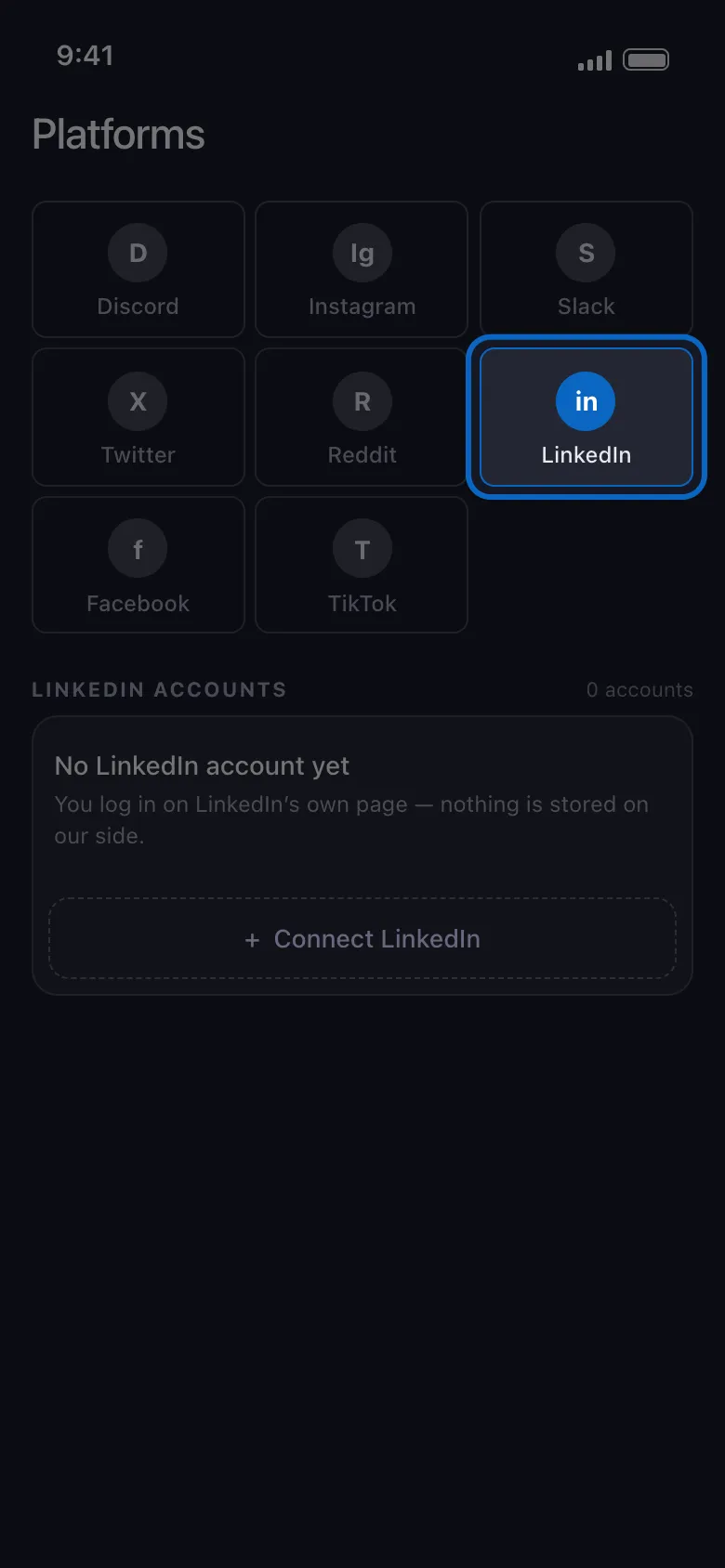
Unpost’u açın ve LinkedIn’i seçin — ana ekrandaki platform listesinden.
-
Hesabınızı bağlayın — uygulamanın içindeki LinkedIn’in normal giriş ekranından. Hiçbir şey bir web sitesine yapıştırılmaz ve hiçbir şifre saklanmaz.
-
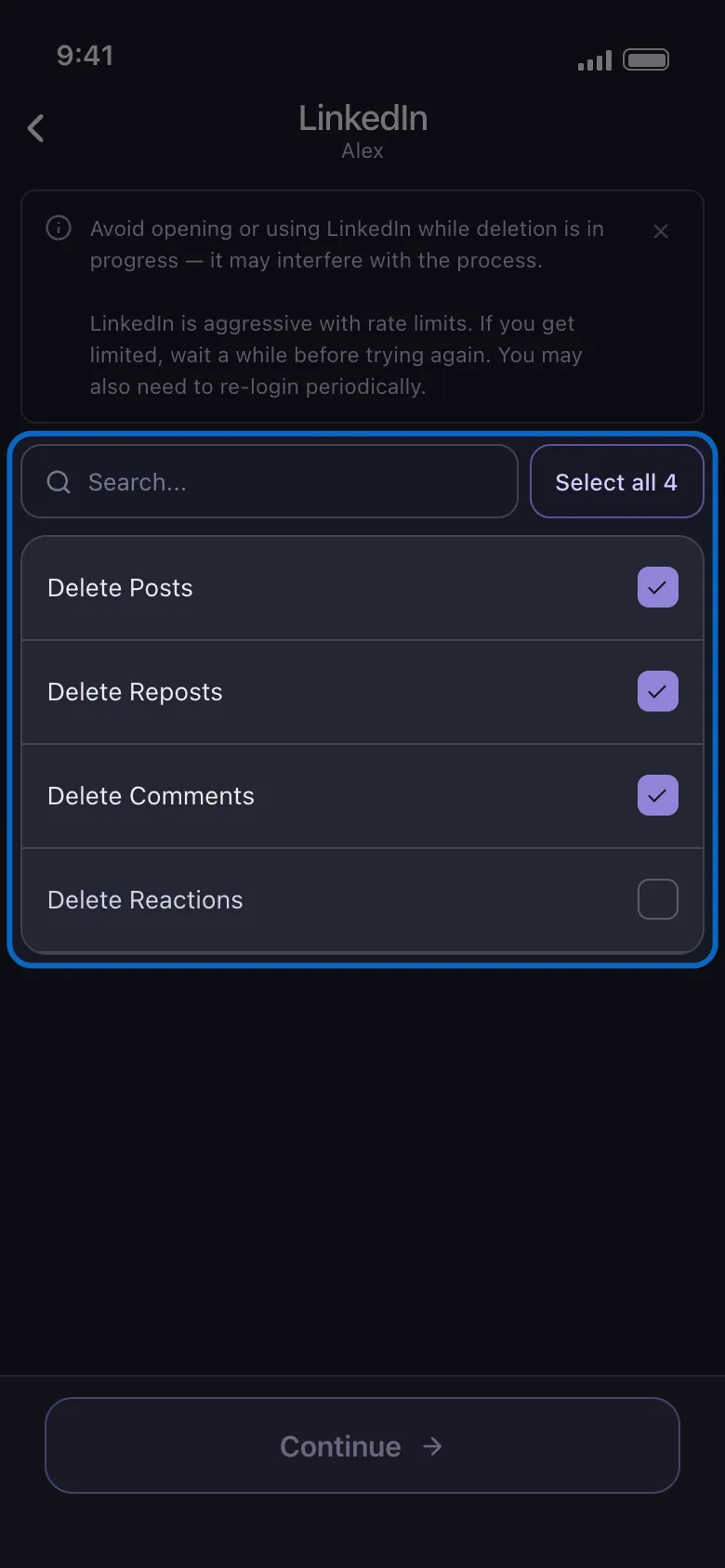
Neyi sileceğinizi seçin. LinkedIn’in listesi düz, her biri bir satır: Delete Posts, Delete Reposts, Delete Comments, Delete Reactions. Birini ya da birkaçını işaretleyin, sonra Continue düğmesine dokunun.
-
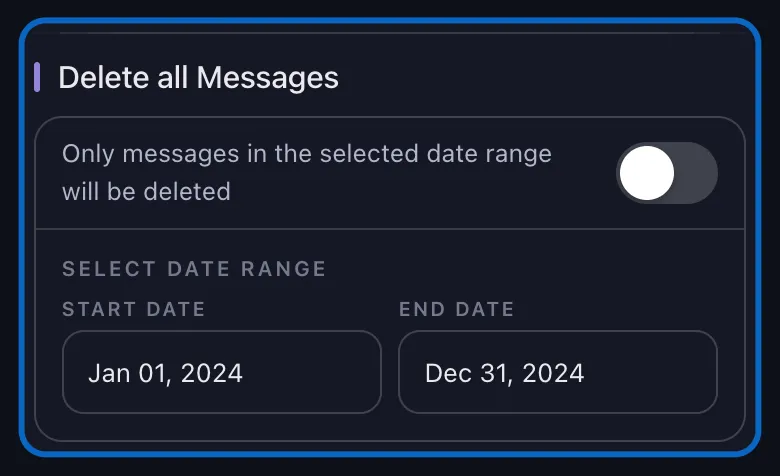
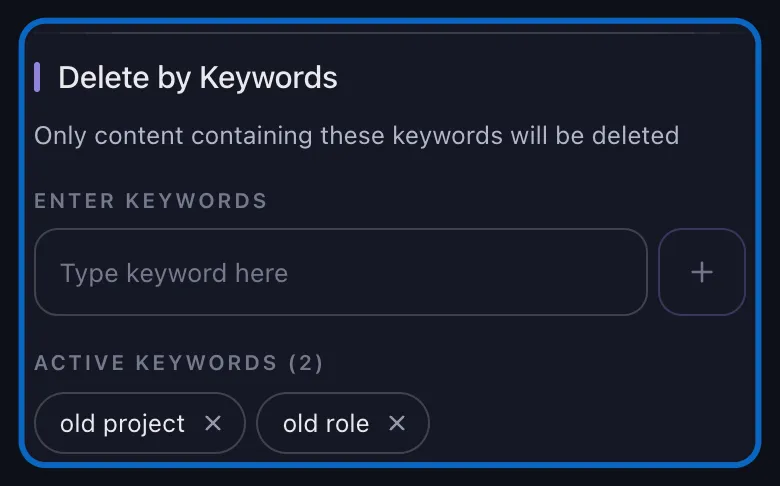
Filtrelerinizi ayarlayın. Seçenekler ekranında iki bölüm var. İlki bir Delete all Messages anahtarı; onu kapatın, Start Date ve End Date alanlarıyla birlikte bir Select Date Range bloğu belirir. İkincisinin başlığı Delete by Keywords ve eklediğiniz her kelime bir çip olur. İşaretlediğiniz kategorilerdeki her şeyi almak için ikisine de dokunmayın. Ekranın söylemediği bir şey var: ipucunda “Only messages in the selected date range will be deleted” (Yalnızca seçilen tarih aralığındaki mesajlar silinecek) yazıyor, ama bir tepki çalıştırması tarihleri yok sayıyor ve anahtar kelimeler daraltmadıkça her tepkiyi alıyor.
-
Delete’e dokunun, açılan pencereyi onaylayın ve Unpost’u ekranda açık bırakın. Important Information penceresi kuralları tekrarlıyor: uygulamayı ön planda tutun, işlem arka planda durur, silme kalıcıdır. Got it düğmesine dokunduğunuzda çalıştırma başlar; çalıştırma kartı da neyin silindiğini, kaç öğenin bittiğini ve anlık toplamı gösterir.
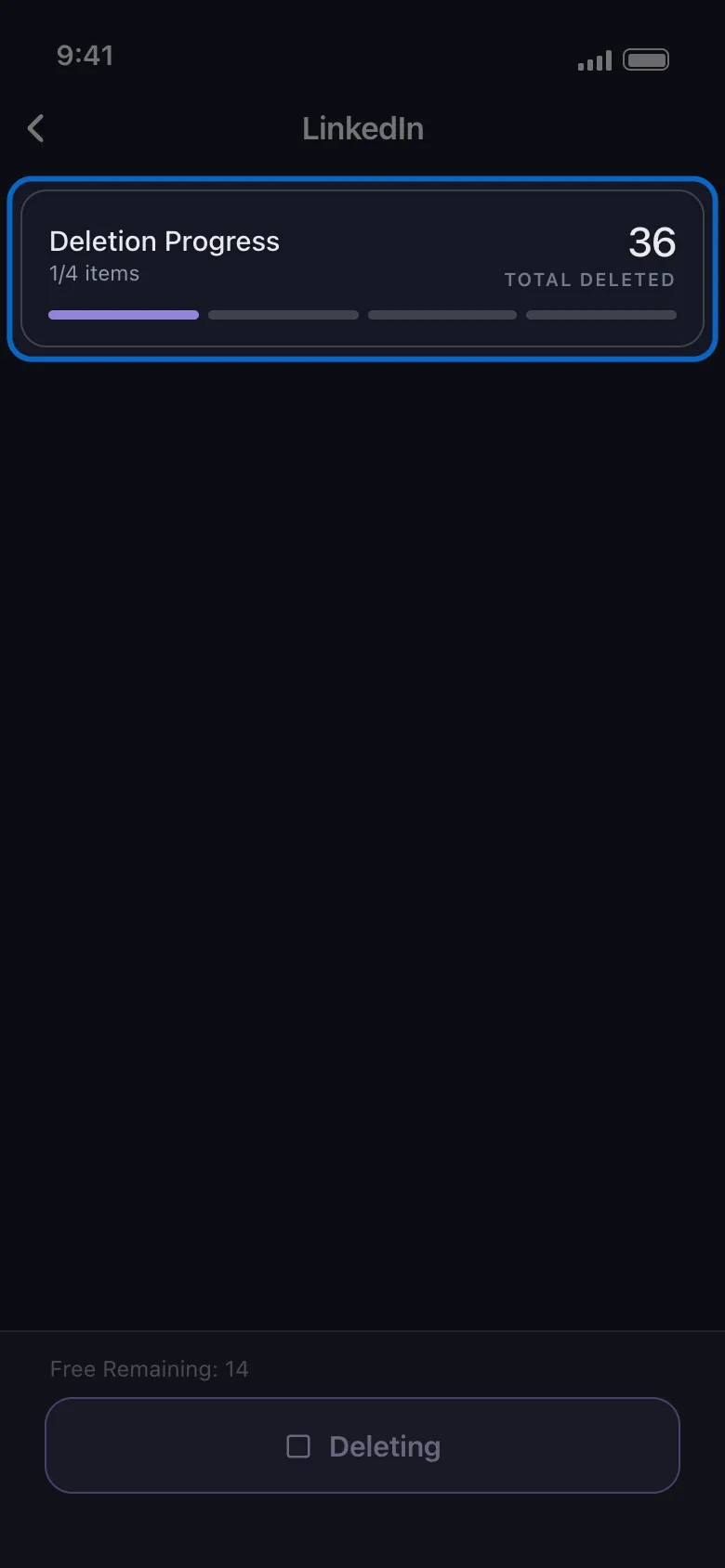
Başlatın ve LinkedIn’e dokunmayın. LinkedIn hız sınırları konusunda agresif ve Unpost bunu daha başlamadan ekranda söylüyor: bir silme sürerken LinkedIn’i açmaktan ya da kullanmaktan kaçının, çünkü işlemi bozabilir. Hız sınırına takılırsanız tekrar denemeden önce bir süre bekleyin ve uzun bir işte periyodik olarak yeniden giriş yapmayı bekleyin. Uygulama silmeleri toplu hâlde ateşlemek yerine her birinin hızını ayarlıyor; LinkedIn yine de kısıtladığında duraklıyor ve birkaç kez yeniden deniyor. LinkedIn oturumu da kapattıysa çalıştırma durur ve Failed olarak bildirilir; hesabı yeniden açın, Unpost istediğinde tekrar giriş yapın ve yeni bir çalıştırma başlatın — o da yalnızca hâlâ orada olanı bulur.
Ücretsiz sürüm günde 50 silmeyi kapsıyor; sakin geçmiş bir yılın faaliyetini temizlemeye ya da akışın tamamını baştan sona izlemeye yeter. Birkaç yıllık bir temizlik, günlük sınırı kaldıran aboneliği gerektiriyor ve birkaç bin tepki tek başına bunu gerektirmeye yeter.
Faaliyet Sayfanızı Temizleyin
LinkedIn gönderilerini, yorumlarını, tepkilerini ve yeniden paylaşımlarını toplu silin.
Unpost'u yükleyin, LinkedIn'i kendi giriş ekranından bağlayın, anahtar kelimeye ya da tarihe göre filtreleyin, işi başlatın — ve çalışırken LinkedIn'i kapalı bırakın.
Eski Bir İşverenden Söz Eden Her Şeyi Silme
En yaygın LinkedIn temizliği “her şeyi sil” değil. “Bir sonraki iş profilimi okumadan önce son işle ilgili her şeyi sil”. Anahtar kelime filtresi tam da bunun için: önemli kelimeleri çip olarak ekleyin, yalnızca eşleşen öğeler silinsin.
O listeye koymaya değer kelimeler:
- Şirket adı, artı içeride herkesin kullandığı kısaltma ve aceleyle yazdığınız kısa hâli.
- Eski unvanınız — duyurduysanız, bunun için insanlara teşekkür ettiyseniz ya da gönderilerinizi onunla imzaladıysanız.
- Tanıtımını yaptığınız ürün ve proje adları — adınız arandığında hâlâ karşıya çıkanlar.
- O döneme ait hashtagler, işe alım kampanyaları ve yaymanız istenen etkinlik etiketleri dahil.
- Kötü yaşlanmış bir konu — artık arkasında durmadığınız bir araç, aşmış olduğunuz bir tavır, tutmayan bir öngörü.
İki pratik not. Dev bir liste yerine tek seferde tek bir tema çalıştırın: dar bir geçişin kontrolü daha kolaydır ve her birinden sonra durabilirsiniz. Bir de hangi filtrenin hangi kategoride ısırdığını bilin, çünkü ikisi simetrik değil.
Anahtar kelimeler dört kategorinin de metniyle eşleşir — ama her zaman sizin metninizle değil. Gönderilerde, yorumlarda ve yorum ekleyerek yaptığınız yeniden paylaşımlarda Unpost sizin yazdığınızla eşleştirir. Tepkilerde ise tepki verdiğiniz gönderinin metniyle eşleştirir; yani “eski şirketten söz eden, beğendiğim her şeyi sil” hayal değil, gerçek bir talimattır. İki boşluk var: altyazısız bir fotoğrafa ya da videoya verilen tepkinin eşleşecek hiç metni yoktur; düz bir yeniden paylaşım sizin hiçbir sözünüzü taşımaz — filtre içindeki gönderiyi değil, yeniden paylaşımı okur — dolayısıyla anahtar kelimeli bir geçiş ikisini de yerinde bırakır. Düz yeniden paylaşımları bir tarih aralığı geçişiyle ya da filtresiz bir Delete Reposts çalıştırmasıyla, altyazısız tepkileri de filtresiz bir Delete Reactions çalıştırmasıyla alın.
Tarih aralığı ters yönde işliyor. Gönderiler, yeniden paylaşımlar ve yorumlar için geçerli; bir tepki çalıştırması onu yok sayıyor. Delete Reactions satırını işaretleyin, hangi tarihleri belirlerseniz belirleyin hesaptaki her tepki kapsama girer — yani hepsi gidebiliyorsa işaretleyin, gidemiyorsa ona bir anahtar kelime listesi verip daraltmayı kelimelere bırakın.
Gönderilerde, yorumlarda ve kendi yorumunuzu eklediğiniz yeniden paylaşımlarda iki filtre birleşir; işin hassaslaştığı yer burasıdır: eski şirketten söz eden, yeni role başladığınız günden önce yayımlanmış her şey ve başka hiçbir şey.
LinkedIn Yorumlarınızı, Tepkilerinizi ve Yeniden Paylaşımlarınızı Silme
Gönderiler ilgiyi topluyor ama genelde ayak izinin en küçük parçası onlar. Diğer üçünün her birinin kendi yerleşik yolu var:
- Yorumlar. Profil → Faaliyet → Yorumlar sekmesi. Bir yorumun üç nokta menüsünü açın ve silmeyi seçin. LinkedIn onay ister ve yorum konudan kalkar.
- Tepkiler. Profil → Faaliyet → Tepkiler sekmesi. Tepki verdiğiniz gönderileri listeler; her kartta tepki düğmeniz vurgulu görünür, tepkiyi geri almak için o düğmeye dokunun. Öğe başına tek dokunuş, onay yok.
- Yeniden paylaşımlar. Düz bir yeniden paylaşım, yeniden paylaşımın kendisinden kaldırılır: faaliyet sayfanızda üç nokta menüsünü açın ve Yeniden paylaşımı sil’i seçin. Orijinal gönderideki Yeniden paylaş düğmesine tekrar dokunup Yeniden paylaşımı geri al’ı seçmek de aynı işi görür. Kendi yorumunuzu eklediğiniz bir yeniden paylaşım başlı başına bir gönderidir; onu diğerleri gibi Gönderiler sekmesinden silin.
Gönderilerde durmayın. Yıllar önce tartışmalı bir gönderiye verilmiş bir tepki, biri aramaya çıktığında tam da bulacağı şeydir ve kontrol etmek tek bir sekme sürer.
Gizlemek mi Silmek mi: LinkedIn Yayımladıktan Sonra Neyi Değiştirmenize İzin Veriyor?
İnsanlar bir LinkedIn gönderisini silmeden gizlemenin yolunu arıyor; işte yayımlanmış bir gönderinin neye izin verdiğinin dürüst dökümü:
- Metni düzenleyin. Üç nokta menüsü → Gönderiyi düzenle. Metni ve hashtagleri yeniden yazabilirsiniz; LinkedIn sonucu düzenlenmiş olarak etiketler.
- Yorumları kısıtlayın. Aynı menü kimlerin yorum yapabileceğini seçmenizi sağlıyor — herkes, yalnızca bağlantılar ya da hiç kimse. Bu, gönderiye dokunmadan konuyu kapatır.
- Kitleyi değiştirin. Mümkün değil. Paylaşım penceresinde seçtiğiniz kitle, gönderi yayına girdikten sonra kilitlenir.
- Gizleyin ya da arşivleyin. Kendi yayımladığınız gönderiler için böyle bir denetim yok. Görmüş olabileceğiniz “gizle” seçeneği, bir başkasının gönderisini sizin akışınızdan kaldırır.
- Ona kimin denk geleceğini azaltın. Ayarlar → Görünürlük → Herkese açık profilinizi düzenleyin bölümü, oturum açmamış ziyaretçilere ve arama motorlarına karşı bölümleri kapatır. Bu, yabancılara karşı görünürlüğünüzü kırpar; ama oturum açmış her üye faaliyet sayfanızı yine de açabilir.
Kısa hâli: kelimeleri değiştirebilir, konuşmayı kapatabilir ve profilinizin herkese açık web sürümünü küçültebilirsiniz — ama bir gönderiyi diğer üyelerden gizleyemezsiniz. Kaldırmak, silmek demek.
İş Aramadan Önce LinkedIn’inizi Temizleyin
Buraya bir iş araması yüzünden geldiyseniz, rastgele kaydırmak yerine şu sırayla çalışın:
- Önce verilerinizi indirin. Ayarlar → Veri gizliliği → Verilerinizin bir kopyasını alın. LinkedIn’in kendi verdiği süre, arşivin ilk bölümü için birkaç dakika, tam arşiv için 24 saat; pratikte bazen daha uzun sürüyor, o yüzden her şeyden önce başlatın. Gerçekte ne yayımladığınızı size o söyler ve bu genellikle bir sürpriz olur.
- O dışa aktarmayı silme kaynağı değil, okuma kopyası olarak görün. Unpost, Discord, X ve Reddit’te doğrudan bir dışa aktarmanın içinden silebiliyor; veri paketi yolunun o platformlarda nasıl işlediğini burada anlatıyoruz. LinkedIn onlardan biri değil, dolayısıyla temizliğin kendisi canlı hesabınız üzerinde çalışır.
- Eski işveren anahtar kelime geçişini çalıştırın — gönderilerde, yeniden paylaşımlarda, yorumlarda ve tepkilerde, yukarıdaki filtre kurallarını akılda tutarak: bir tepki, tepki verdiğiniz gönderi üzerinden eşleşir ve eski şirketin gönderisinin düz bir yeniden paylaşımı sizin hiçbir sözünüzü taşımaz, bu yüzden anahtar kelime geçişi onu atlar.
- Sonra bir tarih aralığı geçişi — mevcut rolünüzden önceki her şey için. Gönderileri, yorumları ve anahtar kelime geçişinin atladığı düz yeniden paylaşımları alır; tepkiler tarihleri yok saydığı için, hepsi gidebiliyorsa onları filtresiz bir çalıştırmayla bitirin.
- Sonra profilin kendisini düzeltin — yani başlığı, Hakkında bölümünü ve eski rol açıklamalarını; böylece hikâye faaliyetle uyuşur.
- Sonra aramadaki adınızın geri kalanı. Mülakat öncesi bir temizlik nadiren tek platformda biter: eski bir Twitter/X zaman akışını temizlemek ve bir Instagram hesabını toparlamak alışıldık diğer yarısıdır; iş aramadan önce sosyal medyanızı temizleme kontrol listemiz de işverenlerin gerçekte neyi taradığını ve ne kadar erken başlamak gerektiğini anlatıyor.
Daha küçük bir herkese açık izin bir akşama neden değdiğini, çevrimiçi geçmişinizi temizlemenin pratik gizlilik faydaları rehberimiz laf kalabalığı yapmadan ortaya koyuyor.
Bir LinkedIn Gönderisini Silmek Ne Yapmaz?
Silmek, gönderiyi LinkedIn’den — en görünür olduğu ve adınıza en çok bağlı olduğu yerden — kaldırır. Eksiksiz bir plan yine de hayatta kalanları hesaba katar:
- Tartışma da onunla gider ve hiçbiri geri gelmez. Yorumlar ve tepkiler gönderiye aittir; yani gurur duyduğunuz bir konu, pişman olduğunuz gönderiyle birlikte kaybolur — üstelik LinkedIn, içinden geri çıkarabileceğiniz bir çöp kutusu tutmuyor. Saklamaya değer ne varsa önce ekran görüntüsünü alın.
- Başkalarındaki kopyalar kalır. Ekran görüntüleri, sizden alıntı yapmış bültenler ve çoktan gönderilmiş bildirim e-postalarının hepsi metni içeriyor. Biri sizi yorum ekleyerek yeniden paylaştıysa, sizin sözleriniz o yeniden paylaşımdan kaybolur, onun yorumu yerinde kalır.
- Arama sonuçları geriden gelir. Google’ın dizine aldığı herkese açık bir gönderi, sayfa yeniden taranana kadar günlerce ya da haftalarca eski bir başlığı veya parçacığı göstermeye devam edebilir. Bu kendiliğinden geçer.
- Planlanmış gönderiler başka yerde. Sıraya alınmış ama henüz yayımlanmamış her şey, faaliyet sayfanızda değil, paylaşım penceresinin saat simgesinin arkasında, Planlanan tüm gönderileri görüntüle altında duruyor. Onu oradan silin — Unpost oraya ulaşmıyor.
- Mesajlara, makalelere, bağlantılara ve profil alanlarına dokunulmaz. Unpost’un LinkedIn desteği yalnızca faaliyeti kapsıyor: gönderiler, yeniden paylaşımlar, yorumlar ve tepkiler. Makaleler, bülten sayıları ve etkinlikler gönderi değil ayrı nesneler olduğu için onlar da bu kapsamın dışında kalıyor; bir makale ya da bülten sayısı kendi sayfasından kalkıyor. Gelen kutunuza, bağlantılarınıza, profilinize kimin baktığına ya da profil alanlarına da dokunmuyor.
- Hız sınırı yine geçerli. İster elle ister bir çalıştırmayla olsun, LinkedIn hızlı faaliyeti kısıtlıyor. Bu arada hesabı dürtmek yerine, bir çalıştırmanın sürmesi gereken kadar sürmesine izin verin.
Sizi Rahatsız Eden Gönderiyle Başlayın
Bu sayfayı açmanızın sebebi belirli tek bir öğeyse, yukarıdaki adımları kullanın: LinkedIn gönderi silme işinin cevabı oradaki on saniyelik rutin, siz bu paragrafı bitirmeden hallolur. Asıl sorun artık kim olduğunuza uymayan üç yıllık faaliyetse, ihtiyacınız olan geçişi seçin — tek bir işveren ya da konu için bir anahtar kelime taraması, mevcut rolünüzden öncesi için bir tarih aralığı — ve siz başka bir şey yaparken uygulama onun üzerinden geçsin.
Her hâlükârda sıra aynı: yedek olarak verilerinizi dışa aktarın, gönderileri silin, sonra yorumları ve tepkileri, profili ancak ondan sonra yeniden yazın. LinkedIn bunların hiçbirini toplu hâle getirmeyecek, ama size bir akşama mal olmak zorunda da değil.
Elli öğenin ötesinde, Unpost’u indirin, LinkedIn’i bağlayın, bir anahtar kelime listesi ya da bir tarih aralığı seçin ve siz LinkedIn’in dışında kalırken dokunma işini uygulama yapsın.
Sıkça Sorulan Sorular

Hemen Başlayın
Hesaplarınızdaki Eski İçerikleri Silin
Mesajları, gönderileri, beğenileri, yorumları, DM'leri, tepkileri, yer işaretlerini, takipçileri ve daha fazlasını toplu olarak silin — hepsi tek bir uygulamadan.
Şifre saklama yok • Ücretsiz başlayın • iOS ve Android
 iOS için İndir
  Android için İndir