
Facebook'ta Gönderi Silme: Bir Tanesi, Birkaçı ya da Hepsi
On yıllık bir Facebook geçmişi tuhaf bir arşivdir. İçinde düğün, köpek ve mezuniyet vardır; bir yandan da adınızı arama kutusuna yeni yazmış bir işe alım uzmanına yüksek sesle okumayacağınız, yirmili yaşlarınıza dair kesintisiz bir yorum akışı vardır.
Bu yüzden çoğu kişi aynı soruyla geliyor. Facebook’ta gönderi silme işinin kısa yanıtı üç dokunuş: gönderiyi açın, üç nokta menüsüne dokunun, Çöp kutusuna taşı seçeneğini seçin. On saniye, bitti.
Uzun yanıt ise bu sayfanın var oluş nedeni. Facebook’ta bir tümünü sil düğmesi yok: etkinlik günlüğü (hareketler dökümü) yaptığınız her şeyi gösteriyor, sonra da her satırı tek tek kaldırmanızı istiyor; sunduğu tek çoklu seçim ekranı da bir seferde tek sayfalık sonuçla çalışıyor. Asıl iş yüzlerce Facebook gönderisini silmekse, bu bir öğleden sonrasını ekrana dokunarak geçirmek demek.
Bu rehber iki yarıyı da kapsıyor: mobildeki ve masaüstündeki yerleşik adımlar, Facebook’un toplu ekranlarının gerçekte ne yaptığı, yılların paylaşımlarının tek çalıştırmada nasıl temizleneceği ve silmenin neyi geri almadığı.
Facebook’ta Gönderi Silme: Tek Bir Gönderi Nasıl Silinir?
Gönderiyi profilinizde açın, sağ üst köşesindeki üç nokta menüsüne dokunun ve Çöp kutusuna taşı seçeneğini seçin — eski sürümlerde etiket Gönderiyi sil olur; Facebook’unuz Birleşik Krallık veya İrlanda İngilizcesiyse Move to trash yerine Move to bin yazar. Facebook sorduğunda onaylayın. Gönderi zaman tünelinizden anında kalkar, sonra Facebook onu tamamen silmeden önce 30 gün çöp kutunuzda bekler.
iOS veya Android için Facebook uygulamasında:
- Profilinizi açmak için profil fotoğrafınıza dokunun ya da Menü sekmesini açıp adınıza dokunun.
- Gitmesini istediğiniz gönderiye kadar kaydırın.
- Gönderinin sağ üst köşesindeki üç noktaya dokunun.
- Çöp kutusuna taşı seçeneğine dokunun.
- Onaylayın.
Masaüstü sitesinde:
- facebook.com adresine gidin ve adınıza ya da profil fotoğrafınıza tıklayın.
- Gönderiyi zaman tünelinizde bulun.
- Gönderideki üç nokta simgesine tıklayın.
- Çöp kutusuna taşı seçeneğine tıklayın, sonra onaylayın.
İnsanların geç fark ettiği iki şey var. Çöp kutusuna atılan gönderiler o 30 günü gerçekten orada geçiriyor ve çöp kutusunu kendiniz de boşaltabiliyorsunuz: profildeki ··· menüsü, Etkinlik günlüğü, Çöp kutusu. Bir de aynı gönderi menüsündeki Arşive taşı hiçbir şey silmiyor — gönderiyi sizin dışınızda herkesten gizliyor.
Facebook Uygulamasında ve Masaüstü Sitesinde Gönderi Silme
Her iki yüzey de aynı şekilde siliyor; yalnızca size zaman kazandıran ekranlar başka yerde duruyor. Facebook uygulamasında, Facebook’un sunduğu tek çoklu seçim aracı olan Etkinliği yönet (Manage activity), profilinizdeki ··· düğmesinin arkasındaki Etkinlik günlüğü içinde. Bazı sürümlerde profil menüsünden doğrudan Gönderileri yönet (Manage posts) adıyla açılıyor; bu ikinci bir araç değil, eski bir giriş noktası.
Masaüstü sitesinde günlüğün kendine ait bir adresi var, facebook.com/your-username/allactivity, ve filtreler bir alt sayfanın arkasında değil soldaki sütunda duruyor. Orada fazladan bir yetki yok ama çalışması çok daha hızlı: her ölçekteki temizlik için masaüstü daha iyi bir koltuk.
Facebook’ta Neden “Tüm Gönderileri Sil” Düğmesi Yok?
Etkinliği yönet hakkıyla incelenmeyi hak ediyor, çünkü çoğu makalenin işaret edip sonra sustuğu araç bu. Kendi gönderileriniz üzerinde bir çoklu seçim; üç filtreyle daraltılıyor — Kategoriler, Tarihler ve Kişiler — ve seçtiğiniz her şeye uygulayabileceğiniz iki eylem sunuyor: Arşiv ve Çöp kutusu. Bu gerçek bir toplu iş ve birkaç yüz gönderi için kullanılabilir.
Sınırlar hemen geliyor:
- Bir seçim tek sayfalık sonucu kapsıyor. Listenin yüklediği kadarını seçiyor, eylemi uyguluyor, yeniden yüklenmesini bekliyor ve baştan seçmeye başlıyorsunuz.
- Filtreler kaba. Kategoriler, tarihler ve etiketlenen kişiler: anahtar kelime araması yok, “kimsenin tepki vermediği gönderiler” yok, kitle filtresi yok.
- Yalnızca gönderileri kapsıyor. Yorumlar, beğeniler, anket oyları, kaydedilen öğeler, etkinlik yanıtları ve hikaye tepkileri bu seçimin parçası değil; onları temizlemek yine etkinlik günlüğünde satır satır ilerlemek demek.
- Medya ayrı bir iş. Gönderi olarak silinen bir fotoğrafla Fotoğraflar sekmenizden silinen bir fotoğraf aynı işlem değil, albümler ise üçüncüsü.
Bir akşamınızı ayırmadan önce hesabı yapın. Geçmiş parça parça yükleniyor, yani 2014’e ulaşmak ilk silmeden önce dakikalarca kaydırmaya mal oluyor. Bunu ve yeniden yüklemeleri hesaba katın, bir öğe sekiz ila on saniye sürüyor: bin öğe, aralıksız iki buçuk saat dokunmak demek; aktif bir hesabın on yılı ise bir hafta sonu — üstelik çöp kutusu bir kez boşaldıktan sonra geri alma yok.
Facebook’un size uzattığı tek gerçek toplu eylem aslında bir silme bile değil. Ayarlar → Kitle ve görünürlük → Gönderiler → Geçmiş gönderileri kimlerin görebileceğini sınırla, geçmişteki herkese açık ve arkadaşların arkadaşlarına açık bütün gönderileri tek tıkla yalnızca arkadaşlara çeviriyor. Derdiniz içeriğin kendisi değil de yabancılarsa iyi bir hamle — ama gönderiler hâlâ orada, hâlâ sizin ve hâlâ arkadaşlarınızın akışında. Hesabı kapatmak da kestirme yol değil: 30 günlük bekleme süresinin ardından Messenger’ı, gruplarınızı, fotoğraflarınızı ve Facebook üzerinden yaptığınız her girişi yanında götürüyor — Facebook’a göre silme işleminin kendisi de bunun ardından 90 güne kadar sürebiliyor.
Unpost ile Tüm Facebook Gönderilerinizi Silme
Unpost, tekrar eden kısmı sizin yerinize yapan, iPhone ve Android için bir mobil uygulama. Facebook uygulamadaki en yeni platformlardan biri ve en derine indiği platform: kendi sıralayacağınız gibi gruplanmış yirmi dört içerik türü. Uygulamanın içinde Facebook’un kendi giriş sayfasından oturum açıyorsunuz, oturum cihazınızda kalıyor ve her öğe elle kaldıracağınız yoldan kaldırılıyor — teslim edilen bir şifre yok, bir siteye yapıştırılan hiçbir şey yok. Aynı uygulama Instagram, X (Twitter), Reddit, Discord, Slack, LinkedIn ve TikTok hesaplarını da temizliyor.
İşin tamamı beş adım:
-
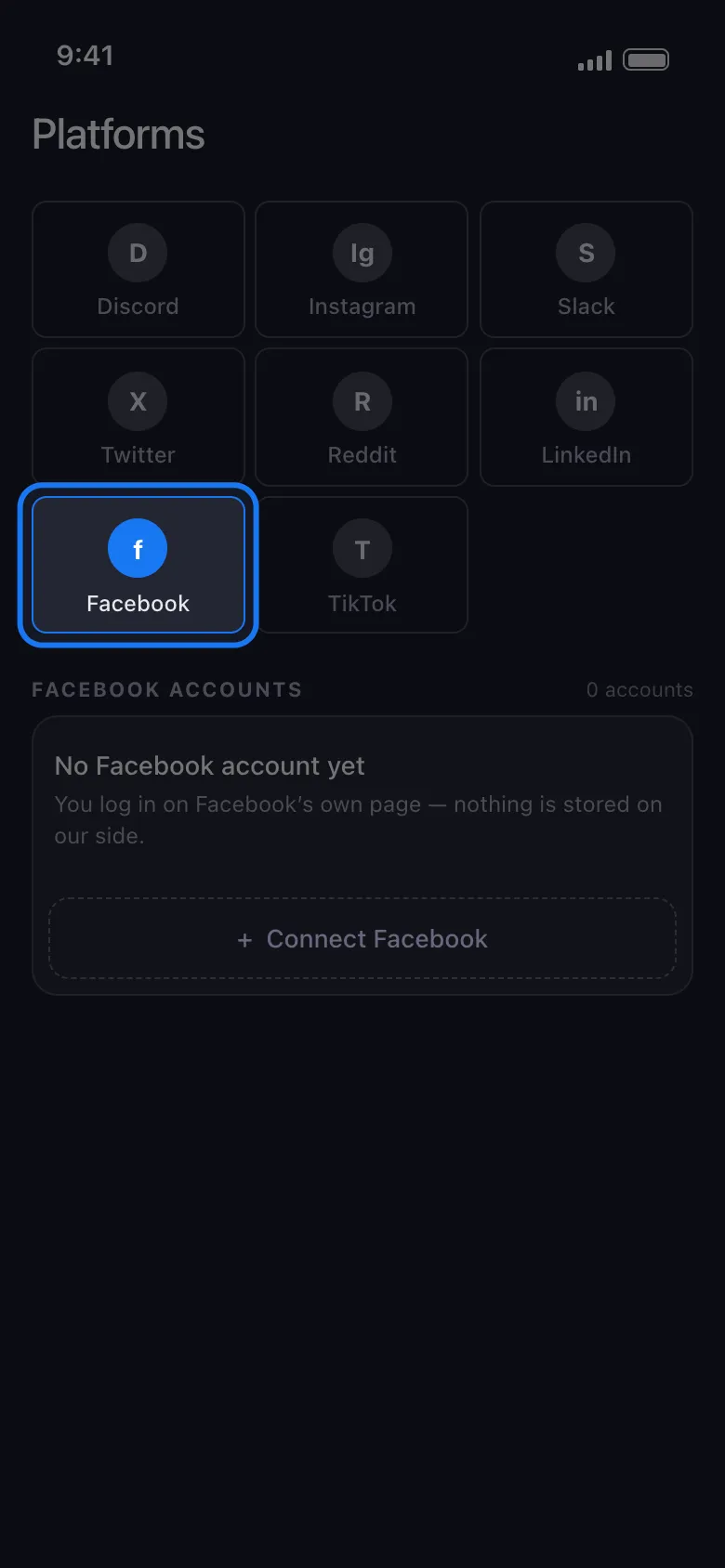
Unpost’u açın ve Facebook’u seçin, ana ekrandaki platform listesinden.
-
Hesabınızı bağlayın, uygulamanın içindeki Facebook’un olağan giriş sayfasından.
-
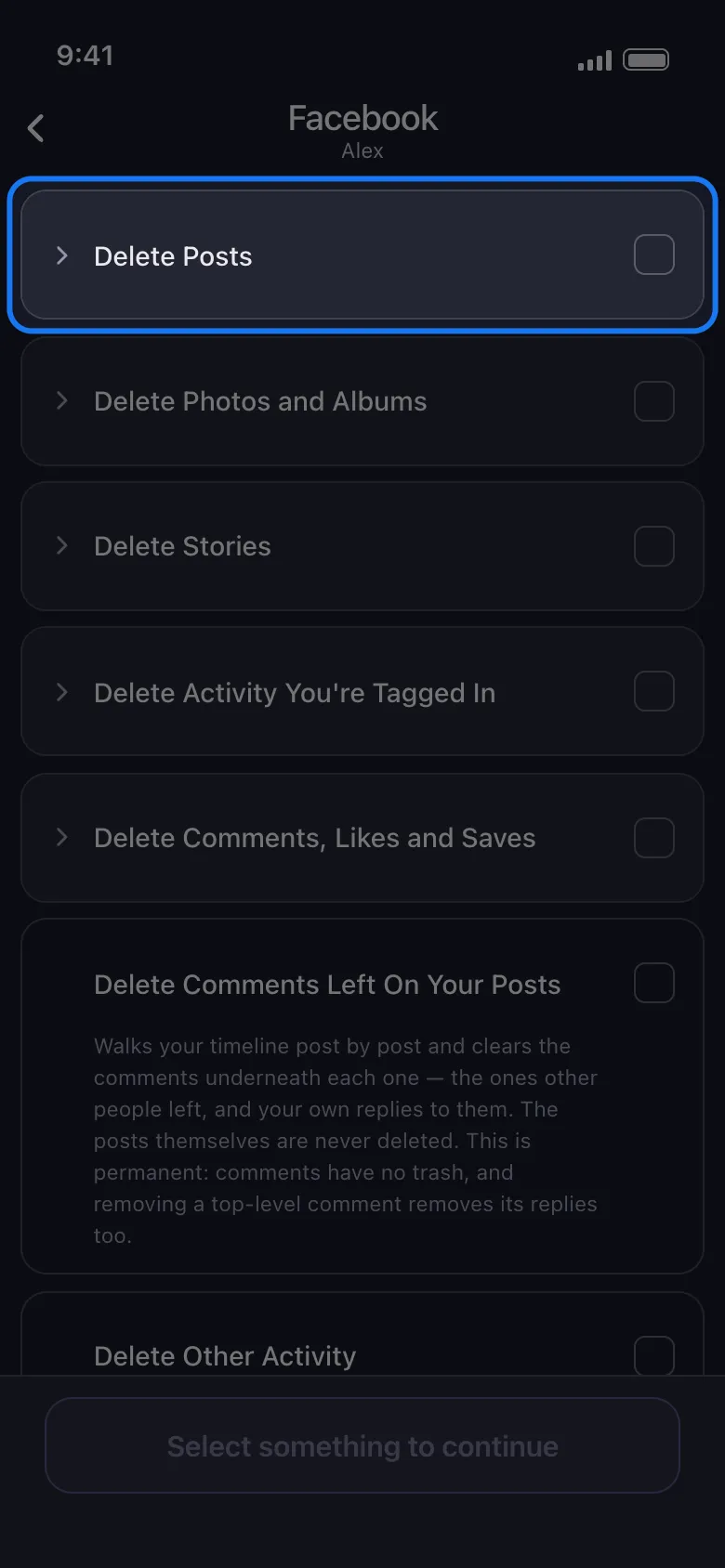
Neyi sileceğinizi seçin. Facebook listesi gruplanmış ve kapalı geliyor, bir grubu açmak için üzerine dokunun; her satırda sade bir İngilizce açıklama var: Delete Posts (gönderileri sil — metin gönderileri, fotoğraf gönderileri, reels’ler, videolar, repostlar, arkadaşlarınızın zaman tünelinize yazdığı gönderiler, sizin onlarınkine yazdıklarınız, arşivlenmiş gönderiler ve Facebook’un hiçbir tür vermediği her şey), Delete Photos and Albums (fotoğrafları ve albümleri sil), Delete Stories (hikayeleri sil), Delete Activity You’re Tagged In (etiketlendiğiniz etkinlikleri sil) ve Delete Comments, Likes and Saves (yorumları, beğenileri ve kaydedilenleri sil). Altta kendi başlarına duran üç satır var: Delete Comments Left On Your Posts (gönderilerinize bırakılan yorumları sil), Delete Other Activity (diğer etkinlikleri sil) ve Empty Your Trash (çöp kutunuzu boşaltın). İstediklerinizi işaretleyin, sonra Continue’ya dokunun.
-
Filtrelerinizi ayarlayın. Dört bölüm geliyor: bir tarih aralığı, beğeni ve yorum sayıları için Content Filters (içerik filtreleri), bir gönderinin paylaşıldığı kitle için Privacy (gizlilik) ve Delete by Keywords (anahtar kelimeye göre sil). İşaretlediğiniz her şeyi almak için hiçbir filtreye dokunmayın.
-
Delete’e dokunun ve Unpost’u açık bırakın. Çalışırken ekranı açık tutuyor ama işin sürmesi için uygulamanın ön planda olması gerekiyor. Kart o anda neyin silindiğini, seçimlerinizin kaçının bittiğini ve artan bir toplamı gösteriyor; günün ücretsiz silme hakkı da altta Free Remaining (kalan ücretsiz hak) olarak geriye sayıyor.
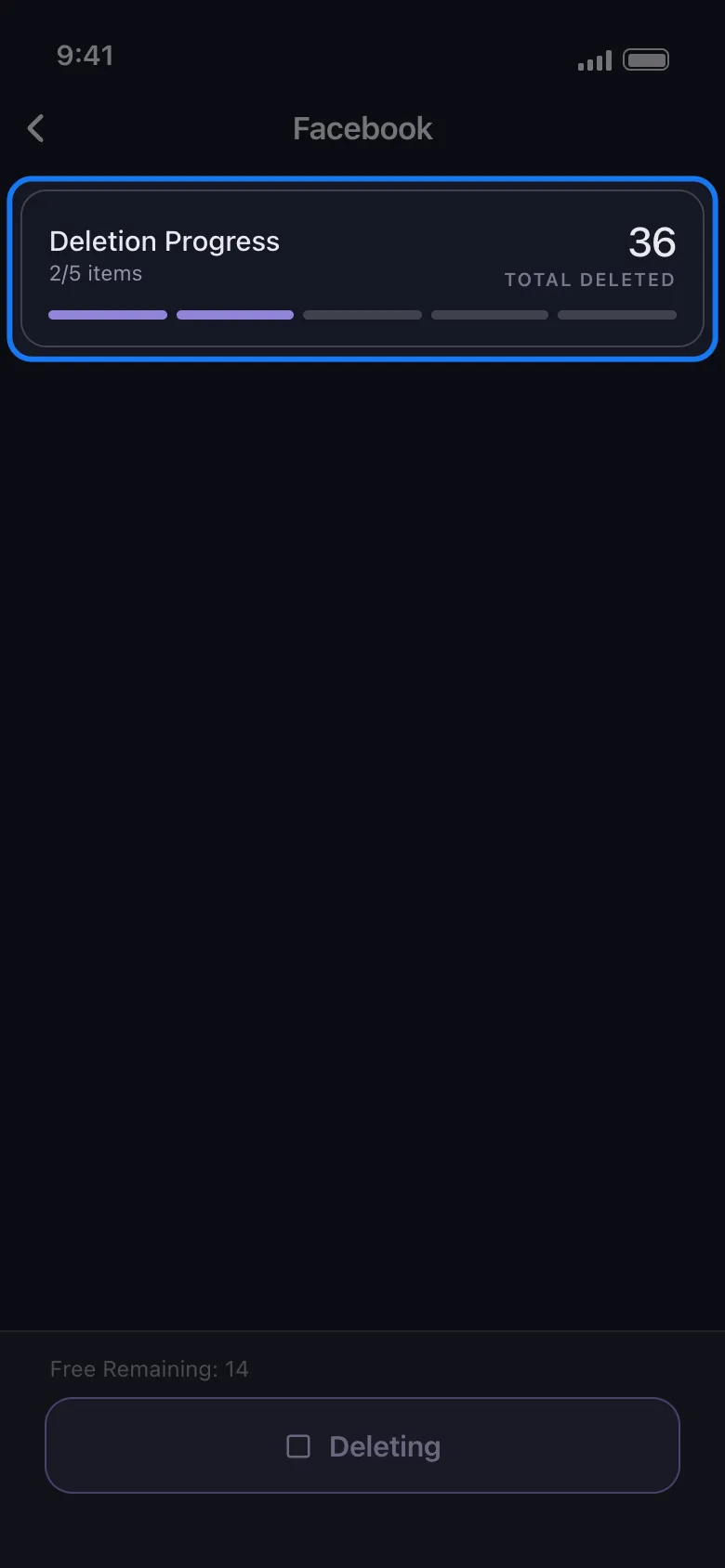
Empty Your Trash ile bitirin. Facebook’un sildiklerinin çoğu önce o 30 günü çöp kutusunda bekliyor; bu yüzden önce gönderi gruplarını çalıştırın, sonra ikinci geçiş olarak Empty Your Trash adımını çalıştırın ki on yıl gelecek ay değil bugün gitsin. Bu geçiş kalıcı — içindeki hiçbir şey geri getirilemez.
Başlamadan önce üç sınır. Ücretsiz sürüm günde 50 silme kapsıyor — sakin bir yılı temizlemeye ya da akışı baştan sona görmeye yeter; tüm bir geçmiş, günlük sınırı kaldıran aboneliği gerektiriyor. Anahtar kelime filtresi yalnızca gönderi ve yorum metniyle eşleşiyor, yani anahtar kelimeli bir çalıştırma gönderilere ve yorumlara ulaşıyor: bir anahtar kelime tanımlıyken Delete Photo Library ve Delete Albums bütünüyle atlanıyor. Medyaya kendine ait bir geçiş ayırın — filtre kuralları aşağıda. Bir de birkaç kategori çalıştığı anda kalıcı oluyor: fotoğraf kitaplığınız, arkadaşlarınızın zaman tünelinize yazdığı gönderiler, sizin onlarınkine yazdıklarınız, yorumlar ve hikayeler.
Unpost’un Facebook’ta yapmadıklarını da açıkça söylemek gerek: arkadaş çıkarmıyor, Messenger konuşmalarına dokunmuyor ve Grupları yönetmiyor. Paylaştıklarınızı, yorumladıklarınızı, beğendiklerinizi, kaydettiklerinizi, oy verdiklerinizi, yanıtladıklarınızı ve etiketlendiklerinizi siliyor; bir de Facebook’un sizinle ilgili tuttuğu etkinlik kayıtlarını.
On Yılı Tek Çalıştırmada Temizleyin
Facebook gönderilerini, fotoğrafları, yorumları ve beğenileri toplu silin.
Unpost'u yükleyin, Facebook'u kendi giriş sayfasından bağlayın, içerik türlerini seçin, bir tarih aralığı belirleyin ya da hiçbir zaman herkese açık olmamış içeriği yerinde bırakın — sonra işi başlatın. Ücretsiz sürüm dahil, günde 50 silme.
Yalnızca Önemli Olanı Silin: Tarih, Kitle, Etkileşim ve Anahtar Kelimeler
Çoğu kişi boş bir profil istemiyor. Bir dönemin, bir kitlenin ya da bir ismin gitmesini istiyor. Dört filtre bölümü birleşebiliyor, bunu mümkün kılan da bu.
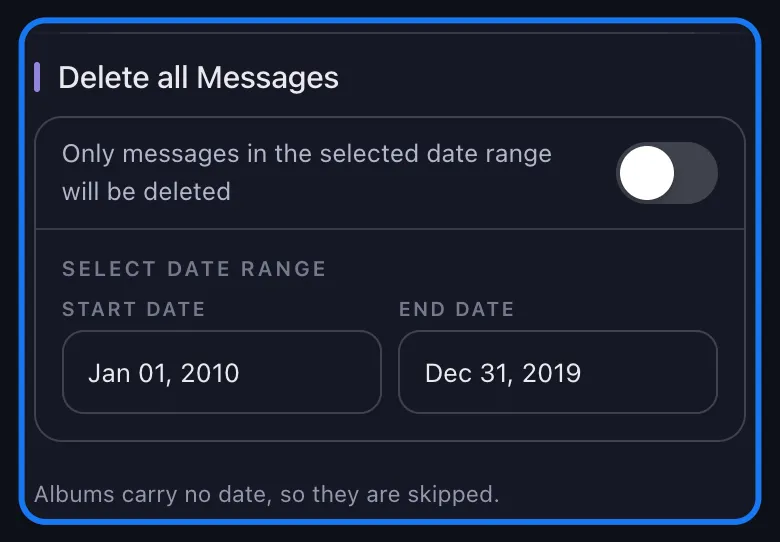
“2020’den öncesi gitsin.” Tarih filtresi, Delete all Messages (tüm mesajları sil) başlıklı bölüm: anahtarını kapatın, içinde bir Start Date ve bir End Date bulunan Select Date Range görünür. Sizi hâlâ temsil eden son yılları tutar, gerisini emekliye ayırır. Unpost’un o bölümün altına yazdığı bir uyarı var: albümler tarih taşımaz, bu yüzden tarihli bir çalıştırma her albümü atlar — bir tarih aralığı belirlendiğinde Delete Albums hiçbir şey kaldırmaz. Albüm listesi kitle ya da açıklama da bildirmez, yani hiçbir filtre onu daraltmaz: albümleri bütün filtreler temizlenmiş hâlde ayrı bir geçişte silin; bu geçiş oluşturduğunuz her albümü, geçen ayınkini de alır.
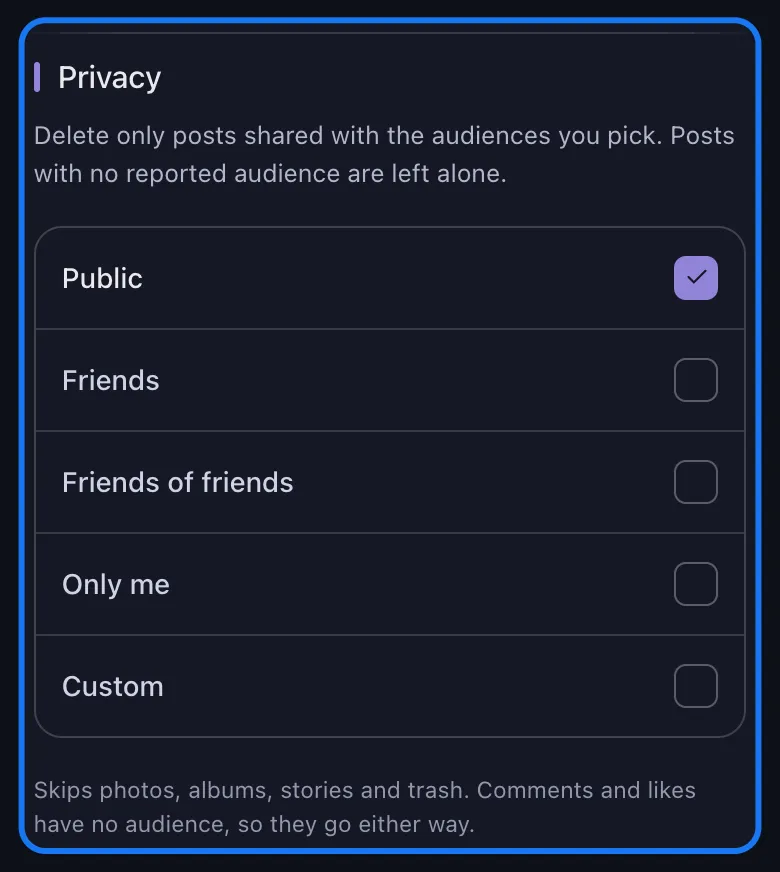
“Yalnızca herkese açık olanlar.” Privacy bölümü Facebook’un kaydettiği beş kitleyi listeler: Public, Friends, Friends of friends, Only me, Custom. Yalnızca Public’i işaretleyin; sadece herkese açık paylaştığınız gönderiler silinir, arkadaşlarınızla paylaştığınız aile fotoğrafları olduğu yerde kalır. Küçük yazı hemen altında: kitlesi bildirilmeyen gönderilere dokunulmaz, fotoğraflar, albümler, hikayeler ve çöp kutusu atlanır, yorumlarla beğenilerin ise kitlesi olmadığı için onlar her hâlükârda gider.
“Yalnızca kimsenin tepki vermediği gönderiler.” Content Filters, bir çalıştırmayı beğeni ve yorum sayılarına göre sınırlar — en az, en çok, tam olarak ya da bir aralık — ve bir özet satırı ne ayarladığınızı yazar: Deletes posts that have: Likes 1 or fewer (beğenisi 1 veya daha az olan gönderileri siler). Zaman tüneli gönderilerine uygulanır ve hangi gönderilerin yorumlarının temizleneceğini belirler. Buna güvenmeden önce bilinecek iki şey var: bir sınır konduğunda Facebook’un hiçbir sayı bildirmediği gönderiye dokunulmaz, yani “0 beğeni” geçişi her sessiz gönderiyi yakalamaz; fotoğraflar, albümler ve etkinlik satırları ise hiçbir zaman sayı taşımaz, dolayısıyla bir sınır onları daraltmaz ve yine de giderler.
“O işi, o eskiyi, o şehri anan her şey.” Delete by Keywords bir liste alır: bir kelime yazın, etiket olarak ekleyin, tekrarlayın. Yalnızca o kelimelerden birini içeren içerik silinir ve anahtar kelimeli bir çalıştırma yalnızca gönderilere ve yorumlara ulaşır: bir anahtar kelime tanımlıyken Delete Photo Library açıklamalı ya da açıklamasız tamamen atlanır, Delete Albums de onunla birlikte. İkisini anahtar kelimeli geçişin dışında bırakın — fotoğraf kitaplığını tarihe ya da içerik türüne göre temizleyin (tarih aralığı Fotoğraflar sekmenizi daraltır, gerçi albümlerin içinde duran fotoğraflar tarihleri ne olursa olsun gider), albümleri de hiç filtre olmayan bir geçişte alın. Dev bir liste yerine tek seferde tek bir tema çalıştırın: dar bir geçişi kontrol etmek daha kolaydır ve her birinin ardından durabilirsiniz.
İkisini üst üste koyun, çalıştırma hassaslaşır — herkese açık olan her şey, şu anki işinize başlamadan önce paylaşılmış ve başka hiçbir şey.
Facebook Yorumları, Beğenileri ve Anket Oyları
Gönderiler genellikle yığının en küçük parçasıdır. Delete Comments, Likes and Saves grubu başkalarının içeriğine bıraktığınız izleri kapsıyor: yazdığınız yorumlar ve yanıtlar, beğeniler ve tepkiler, başkalarının anketlerine verdiğiniz oylar, kaydedilen gönderiler ve koleksiyonlar, etkinlik yanıtları. Birini silmek izinizi geri alır — altındaki gönderi ya da etkinlik yerinde kalır. Ayrı bir satır olan Delete Comments Left On Your Posts tersi yönde çalışır: zaman tünelinizde gönderi gönderi ilerler ve her birinin altındaki yorumları, başkalarınınkileri ve kendi yanıtlarınızı, gönderilerin kendisini silmeden temizler. İkisi de gönderilerle aynı tarih aralığı ve anahtar kelime filtrelerini kabul ediyor.
Yerleşik yollar dahil yöntemin tamamı için rehberimizi okuyun: Facebook yorumlarını silme, kendi yorumlarınız ve gönderilerinize bırakılanlar.
Fotoğraflar, Albümler, Hikayeler ve Etiketlendiğiniz Gönderiler
Geçmişinizin görsel yarısını üç grup daha kapsıyor. Delete Photos and Albums gönderiler yerine resimler üzerinde çalışıyor: Delete Photo Library fotoğrafın kendisini kaldırıyor — bir “yeni fotoğraflar ekledi” gönderisinin içine paketlenmiş resimlere ulaşan yol bu — Delete Albums ise albümlerin tamamını kaldırıyor; Facebook’un sizin için oluşturduğu profil fotoğrafları, kapak fotoğrafları ve mobil yüklemeler gibi albümler silinemiyor ve atlanıyor. Delete Stories canlı hikayeleri, arşivdekileri ve başkalarının hikayelerine bıraktığınız tepkileri kapsıyor. Delete Activity You’re Tagged In başkasının gönderisindeki veya fotoğrafındaki etiketinizi kaldırıyor; içerik onlara ait olduğu için yerinde kalıyor.
Bunları iki ayrıntılı rehber devralıyor: Facebook fotoğraflarını, albümlerini, videolarını ve reels’lerini silme ve Facebook etiketlerini ve etiketlendiğiniz fotoğrafları kaldırma.
Silmeden Önce Facebook Verilerinizi İndirin
Silme tek yönlüdür ve çoğu kişinin geçmişinde gerçekte ne olduğuna dair hiçbir fikri yoktur. Dışa aktarma bunu, siz zor yoldan öğrenmeden önce söyler.
Ayarlar ve gizlilik → Ayarlar → Hesaplar Merkezi → Bilgileriniz ve izinleriniz → Bilgilerinizi indirin yolunu izleyin, profili seçin, bir tarih aralığı ve bir biçim seçin — HTML bir web sitesi gibi okunur, JSON araçlar içindir — sonra dosyayı isteyin. Birkaç saat ya da bir iki gün içinde geliyor.
Bunu bir okuma kopyası ve yedek olarak görün, silme kaynağı olarak değil. Discord’da, X’te (Twitter) ve Reddit’te Unpost dışa aktarmanızı içe aktarıp doğrudan onun üzerinden silebiliyor; bu da canlı uygulamanın artık listelemediği içeriğe ulaşıyor — bkz. Discord, X ve Reddit’te veri paketinden silme. Facebook bu platformlardan biri değil, bu yüzden bir Facebook temizliği her zaman canlı hesap üzerinde çalışır.
Bir Facebook Gönderisini Silmek Neyi Yapar, Neyi Yapmaz
Silmek gönderiyi, onu görebilen herkes için Facebook’tan kaldırır — zaman tünelinizden, arkadaşlarınızın akışından, Facebook’un kendi aramasından ve paylaşıldığı her yerden. Güçlü kısım bu. Gerisi, dürüstçe:
- Kopyalar hayatta kalır. Ekran görüntüleri, indirmeler, çoktan gönderilmiş bildirim e-postalarında alıntılanan metin ve bir arkadaşınızın kaydettiği her şey hesabınızın dışındadır ve hiçbir aracın erişemeyeceği yerdedir.
- Arama sonuçları geriden gelir. Google’ın dizine eklediği herkese açık bir gönderi, sayfa yeniden taranana kadar günlerce ya da haftalarca bir parça göstermeye devam edebilir. Bu kendiliğinden geçer.
- Silmek, geriye dönük bir yapay zeka reddi değildir. Meta, yapay zekasını Facebook ve Instagram’daki herkese açık gönderilerle eğitiyor; silmek bundan sonra kullanılabilecek olanı azaltır ama halihazırda kullanılmış olanı geri çekmez. Meta’nın yapay zeka eğitimi ve itiraz süreci rehberimiz bu itirazın nereye ulaştığını anlatıyor.
Meta ayak izinizin geri kalanı ayrı bir iş: Instagram gönderilerini, fotoğraflarını, reels’lerini ve carousel’lerini silme Instagram akış içeriğini, kapsamlı Instagram temizlik rehberi ise o hesabın geri kalanını ele alıyor. Bütün bunları yalnızca nasıl yapılır diye değil, neden yapılır diye soruyorsanız, çevrimiçi geçmişinizi temizlemenin pratik gizlilik faydaları bunu lafı dolandırmadan ortaya koyuyor.
Sizi Rahatsız Eden Gönderiyle Başlayın
Buraya belirli bir öğe için geldiyseniz, Facebook’ta gönderi silme sorusunun yanıtı bu sayfanın en üstünde ve on saniye sürüyor: üç nokta, Çöp kutusuna taşı, onayla. Önce onu yapın, gerisi için sonra dönün.
Asıl sorun artık size benzemeyen on yıllık bir gönderi yığınıysa, sırayla ilerleyin: yedek olarak verilerinizi indirin, işe uyan filtreyi seçin — bir tarihten öncesi, herkese açık olan her şey, tek bir ismi anan her şey — ve siz başka bir şey yaparken çalıştırma kendi yolunu alsın. Empty Your Trash ile bitirin ki az önce kaldırdıklarınız orada sessizce beklemesin.
Facebook bunu asla tek bir düğmeye indirmeyecek. Ama size bir hafta sonuna mal olması da şart değil.
Biri Adınızı Aratmadan Önce
Dokunma işini telefonunuz yapsın.
Unpost'ta Facebook'u bağlayın, içerik türlerini seçin, tarihe, kitleye, etkileşime veya anahtar kelimeye göre filtreleyin ve işi başlatın. Günde 50 silmeyle ücretsiz başlayın; abonelik, tüm bir geçmiş için günlük sınırı kaldırır.
Sıkça Sorulan Sorular

Hemen Başlayın
Hesaplarınızdaki Eski İçerikleri Silin
Mesajları, gönderileri, beğenileri, yorumları, DM'leri, tepkileri, yer işaretlerini, takipçileri ve daha fazlasını toplu olarak silin — hepsi tek bir uygulamadan.
Şifre saklama yok • Ücretsiz başlayın • iOS ve Android
 iOS için İndir
  Android için İndir