
Facebook'ta Etiket Kaldırma ve Etiketlendiğiniz Fotoğrafları Silme
Bir Facebook profilinin başkaları tarafından kurulan yarısını kimse düzenlemiyor. Üstelik on yıllık bir yarım: 2014’teki bir parti, eski sevgilinizin albümü, okul grubu, bir kampanyada müşteri listesinin yarısını etiketleyen bir işletme sayfası. Hiçbirini siz paylaşmadınız, ama hepsi sizin adınıza bağlı.
Peki Facebook etiket kaldırma nasıl yapılır ve etiketi kaldırdığınızda ne oluyor? Etiketi kaldırmakla fotoğrafı silmek, sahipleri birbirinden farklı iki ayrı işlem: etiket sizindir, dilediğiniz zaman her şeyin üzerinden kaldırabilirsiniz; fotoğraf ise onu yükleyen kişinindir. Bu rehber ikisini de kapsıyor: tek bir gönderide etiketi kaldırma, sahibi siz olan etiketli fotoğrafları silme yolları, sayı altı yüze çıktığında ne yapacağınız ve bir sonrakinin profilinize düşmesini engelleyen inceleme anahtarı.
Facebook’ta Etiket Kaldırma Nasıl Yapılır?
Etiketlendiğiniz gönderiyi ya da fotoğrafı açın, üst köşesindeki üç nokta menüsüne dokunun ve Etiketi kaldır seçeneğini seçin. Onaylayın; adınız çıkar ve gönderi profilinizde görünmeyi bırakır. Gönderi, paylaşan kişinin profilinde durmaya devam eder, çünkü gönderi ona aittir.
iPhone ve Android için Facebook uygulamasında:
- Gönderiyi ya da fotoğrafı bildirimden, paylaşan kişinin zaman tünelinden veya sürümünüz etiketli resimleri orada listeliyorsa profilinizin fotoğraf bölümünden açın. Listelemiyorsa aşağıdaki etkinlik günlüğü yolunu kullanın.
- Gönderinin üstündeki üç nokta menüsüne dokunun.
- Etiketi kaldır seçeneğini seçin.
- Facebook sorduğunda onaylayın.
- Geri dönün ve bir sonraki için tekrarlayın.
Masaüstü sitede akış birebir aynı: gönderiyi facebook.com’da açın, üç nokta simgesine tıklayın, Etiketi kaldır seçeneğine tıklayın, onaylayın. Facebook bu menüleri düzenli olarak yeniden adlandırıyor, dolayısıyla bir kelime farklı çıkabilir; akışın şekli değişmez.
Bildirimlerin arasında avlanmak yerine bir listeden çalışmayı tercih ediyorsanız etkinlik günlüğünü kullanın:
- Profilinizi açın, adınızın altındaki üç nokta menüsüne dokunun ve Etkinlik günlüğü seçeneğini seçin — bazı sürümlerde bu bölüm Hareketler dökümü adıyla geçiyor. Ayarlar ve gizlilik altında da duruyor.
- Kategori listesini açın. Facebook, etiketlendiğin gönderiler ve yorumlar kategorisini etiketlendiğin fotoğraflar ve videolar kategorisinden ayrı tutuyor; bu yüzden ikisine de bakın — bir fotoğraf etiketi normalde gönderiler kategorisine düşmez.
- Liste uzunsa tarihe göre daraltın.
- Bir öğenin seçeneklerini açın ve Etiketi kaldır seçeneğini seçin.
- Listede aşağı doğru ilerleyin.
Bu rehberdeki geri kalan her şey, 5. adımın kendisi sorun olduğu için var.
Etiketi Kaldırmakla Etiketli Fotoğrafı Silmek Arasındaki Fark
Aynı kelimeleri arayan iki kişi birbirine taban tabana zıt iki şey istiyor olabilir.
Etiketi kaldırmak, adınızı bir gönderiden çıkarır ve gönderinin profilinizle bağını koparır. Gönderi, sahibinin koyduğu yerde var olmaya devam eder ve o kişinin kitlesi görmeye devam eder. Etiketi kaldırmak sizin profilinizi değiştirir, onların gönderisini değil.
Silmek ise içeriğin kendisini kaldırır ve yalnızca size ait olanı silebilirsiniz. Bir başkasının yüklediği fotoğraf, karedeki tek kişi siz olsanız bile sizin silebileceğiniz bir şey değildir.
| Ne olduğu | Kime ait | Gerçekte ne yapabilirsiniz |
|---|---|---|
| Bir başkasının yüklediği, sizin göründüğünüz bir fotoğraf | Ona | Etiketinizi kaldırın; kaldırmasını rica edin; kuralları çiğniyorsa şikayet edin |
| Onun gönderisinde sizi etiketleyen bir yorum | Ona | Etiketinizi kaldırın |
| Sizin yüklediğiniz ve etiketlendiğiniz bir fotoğraf | Size | Fotoğrafı silin |
| Kendi zaman tünelinizde sizi etiketleyen bir gönderi | Size | Gönderiyi silin |
| Bir arkadaşınızın zaman tünelinize yazdığı gönderi | Ona, ama profilinizde duruyor | Zaman tünelinizden kaldırın |
Bir başkasının gönderisinde size ait olan tek şey adınızdır. Etiketi kaldırmanın asla yapmayacağı iki şey var: fotoğrafı silmek ve aynı kişinin sizi yarın yeniden etiketlemesini engellemek. İkincisinin bir çözümü var, aşağıda.
Meta, yapay zekâ modellerini herkese açık içerikle eğittiğini söylüyor; yani paylaşan kişinin fotoğrafı, adınız üzerinde olsa da olmasa da bu kapsamda — Meta’nın yapay zekâ eğitimi ve verileriniz rehberimiz buna nelerin dahil olduğunu anlatıyor.
Facebook’ta Etiketlendiğiniz Fotoğrafları Silme
Bunu arayan çoğu kişi yalnızca adının çıkmasını değil, resmin gitmesini istiyor. Silmek üç durumda mümkün; geri kalan her şeyi etiketi kaldırmak kapsıyor.
Fotoğraf sizin. Profilinizi açın, Fotoğraflar bölümüne dokunun, Fotoğrafların sekmesini açın, resme dokunun, üç nokta menüsünü kullanın ve Fotoğrafı sil seçeneğini seçin. Facebook’ta fotoğraf silme rehberimiz bütün yolları anlatıyor: tek fotoğraf, koca bir albüm ya da fotoğraf arşivinin tamamı.
Etiketli öğe kendi gönderiniz. Gönderiyi silin, etiket de onunla birlikte gider. Silinen gönderiler Facebook Çöp kutusu bölümünde 30 gün bekler; şimdi gitmelerini istiyorsanız orayı da boşaltın. Facebook’ta gönderi silme hem yolları hem de çöp kutusunu anlatıyor.
Gönderiyi zaman tünelinize bir arkadaşınız yazdı. Siz yazmadınız ama gönderi profilinizde yaşıyor, dolayısıyla oradan kaldırabilirsiniz. Unpost bu kategoriye Delete Posts from Friends (arkadaşların yazdığı gönderileri silme) diyor — başkalarının zaman tünelinize yazdığı gönderiler, temelli silinir ve çöp kutunuza hiç uğramaz.
Diğer her şey. Etiketi kaldırın. Fotoğraf gerçekten sorun çıkarıyorsa aynı üç nokta menüsü Facebook’un şikayet seçeneklerini de taşıyor; paylaşan kişiye bir mesaj atmayı önce denemeye değer.
Toplu Etiket Kaldırma: Facebook Size Ne Veriyor?
Facebook’un hiçbir yerinde “tüm etiketleri kaldır” diye bir kontrol yok ve etiketlerinizi bir arada toplayan tek yer etkinlik günlüğü. Masaüstü sürümünde ekrandaki etiketli öğelerden birkaçını işaretleyip etiketlerini tek işlemde kaldırabilirsiniz; bu, yüklenmiş olanları kapsar ve mevcut sürümlerde liste her gruptan sonra yeniden yükleniyor, yani seçime baştan başlıyorsunuz. Telefon uygulamasındaki seçim modu sürüme göre sınırlı ya da hiç yok; olmadığı yerde iş tek tek yürüyor: aç, etiketi kaldır, onayla, geri dön, yeniden yüklenmesini bekle. Facebook’un buradaki tek diğer kontrolü olan profil incelemesi ise yalnızca ileriye dönük: bu rehberin inceleme bölümü onu anlatıyor.
Unpost ile Facebook’ta Toplu Etiket Kaldırma
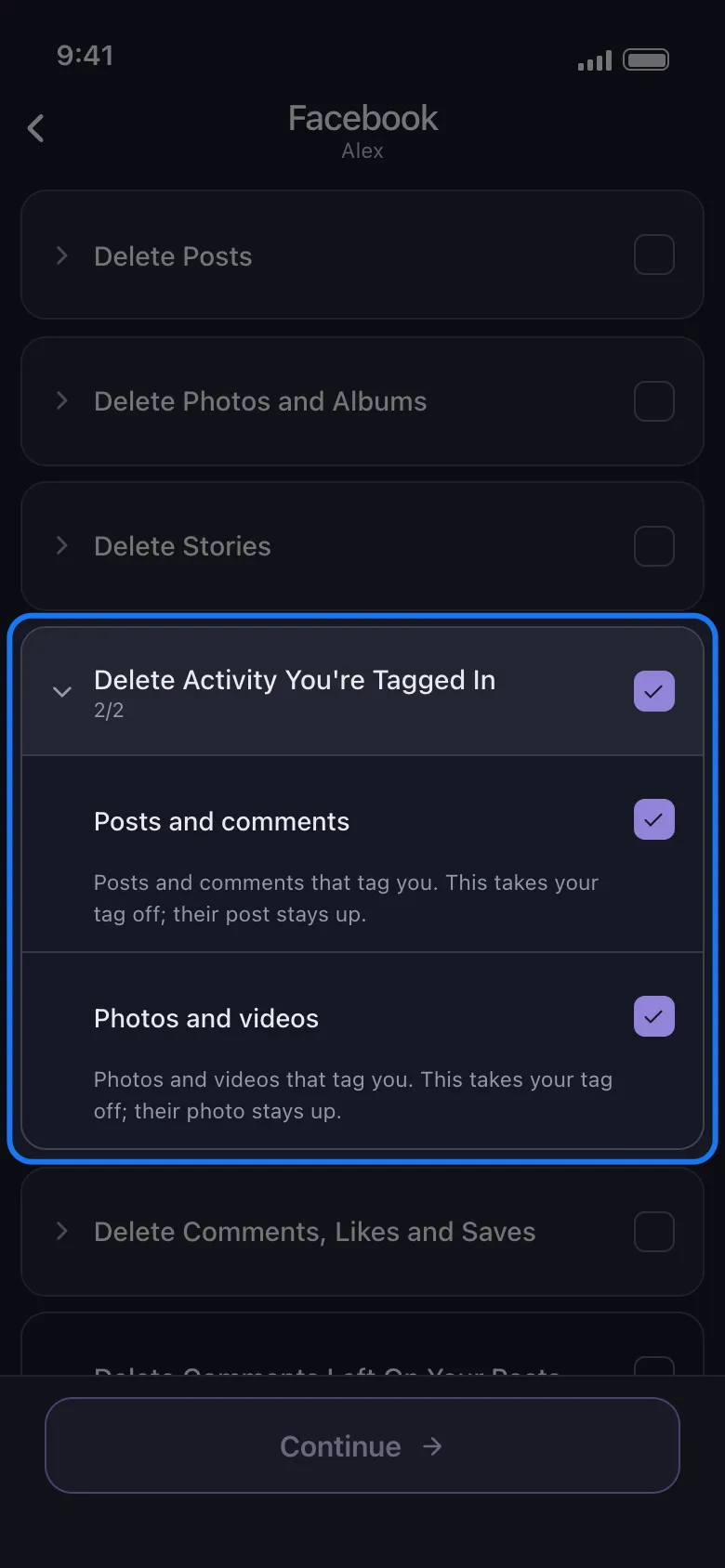
Unpost, tekrar eden kısmı sizin yerinize yapan, iPhone ve Android için bir mobil uygulama. Facebook tarafında tam olarak iki satırdan oluşan Delete Activity You’re Tagged In (etiketlendiğiniz etkinlikleri silme) adlı bir grubu var ve Unpost her satırın ne yaptığını satırın üzerinde yazıyor. Posts and comments satırında şu yazıyor: “Posts and comments that tag you. This takes your tag off; their post stays up.” (Sizi etiketleyen gönderiler ve yorumlar. Bu, etiketinizi kaldırır; onların gönderisi yerinde kalır.) Photos and videos satırında ise: “Photos and videos that tag you. This takes your tag off; their photo stays up.” (Sizi etiketleyen fotoğraflar ve videolar. Bu, etiketinizi kaldırır; onların fotoğrafı yerinde kalır.) Vaat tam olarak bu kadar: Unpost, elle göndereceğiniz etiket kaldırma isteğinin aynısını Facebook’a öğe öğe gönderiyor ve bu iki satır başkasına ait içeriği asla silmiyor.
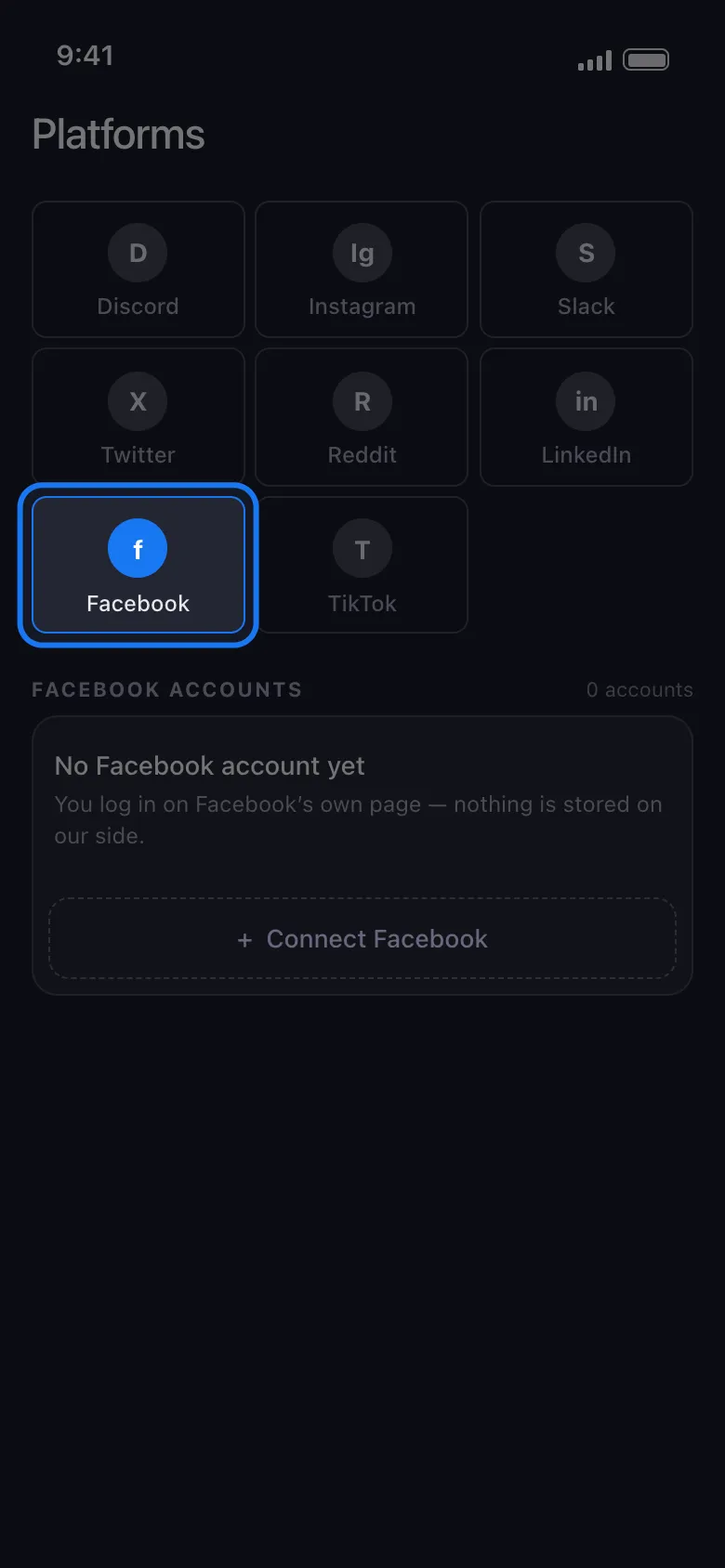
Oturumu Facebook’un kendi giriş sayfasından açıyorsunuz ve oturum cihazınızda kalıyor. Unpost ayrıca X (Twitter), Reddit, Discord, Slack, LinkedIn, TikTok ve Instagram’ı da temizliyor; Instagram’da gönderi, fotoğraf, reel ve karusel silmek diğer Meta hesabındaki aynı iş.
Baştan sona beş adım:
-
Unpost’u yükleyin ve Facebook’u seçin: ana ekrandaki platform listesinden.
-
Hesabınızı bağlayın: uygulamanın içinde Facebook’un olağan giriş sayfasından oturum açın.
-
Neyin temizleneceğini seçin. Facebook listesi gruplu ve kapalı başlıyor; açmak için Delete Activity You’re Tagged In grubuna dokunun, Posts and comments satırını, Photos and videos satırını ya da ikisini birden işaretleyin ve Continue düğmesine dokunun. İkisini de işaretlerseniz satırlar aynı çalıştırmada birbiri ardına geziliyor.
-
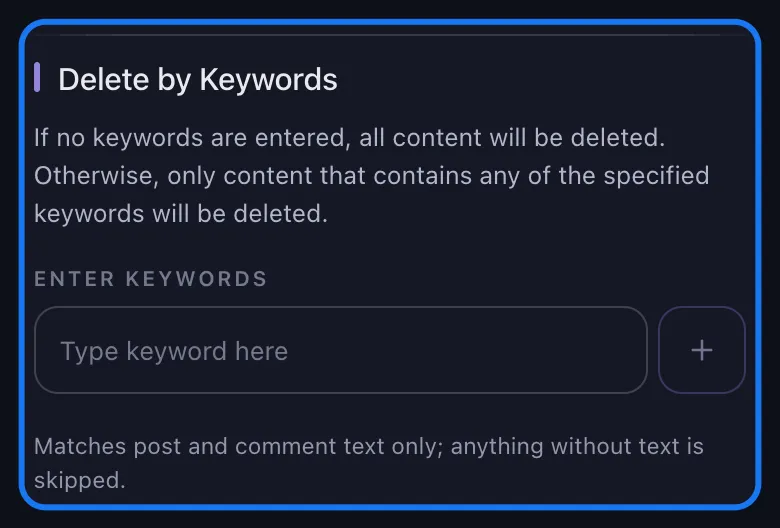
İsterseniz bir tarih aralığı belirleyin, ya da hepsini almak için hiçbir filtreye dokunmayın — ama anahtar kelime kutusunu boş bırakın, çünkü bir anahtar kelime etiketli satırların hepsini atlar. Sonra Delete’e dokunun.
-
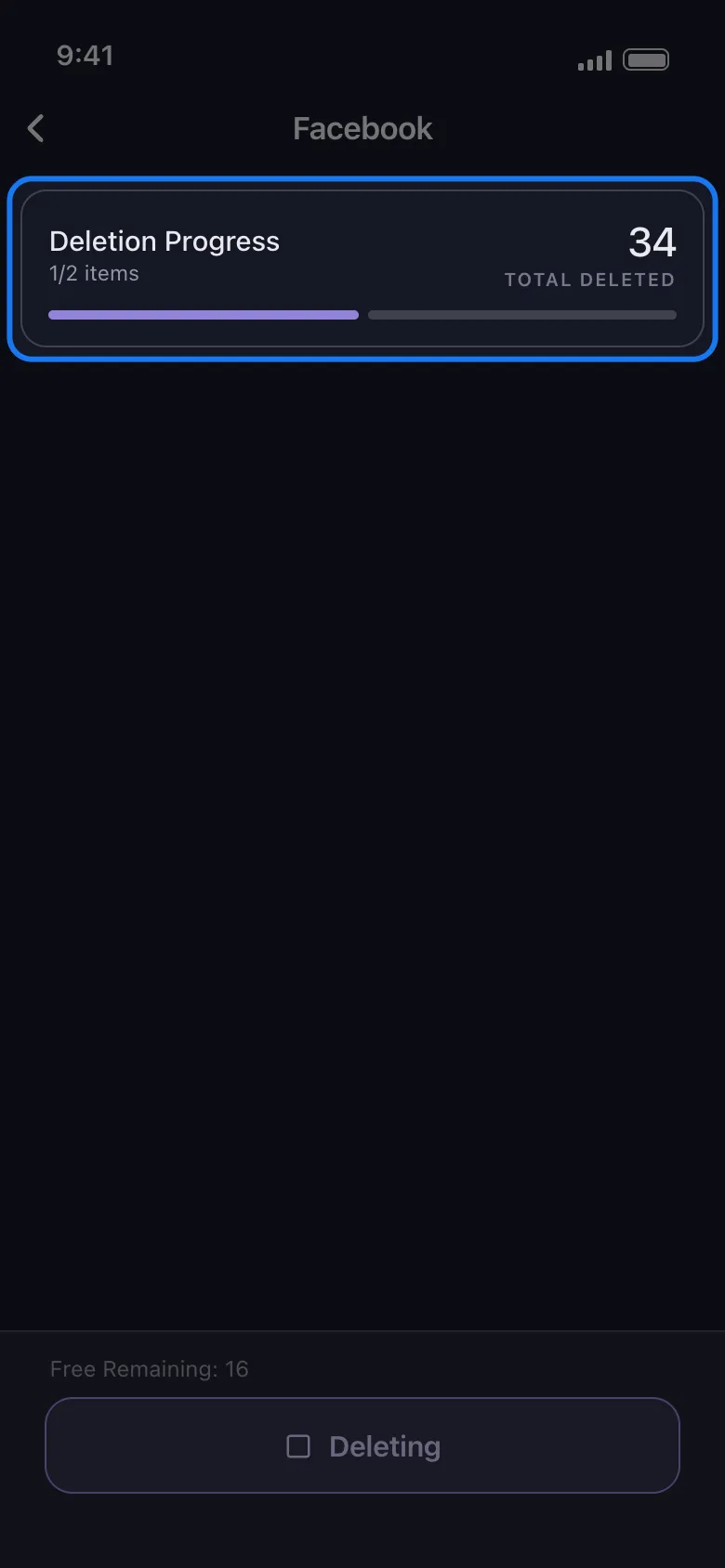
Uygulamayı çalışırken ön planda bırakın. Kart her kategorinin ilerlemesini, anlık toplamı ve kaç ücretsiz silme hakkınız kaldığını gösteriyor ve All items completed (tüm öğeler tamamlandı) ile bitiyor.
Her çalıştırmadan önce Unpost, her platformda aynı dört uyarıyı gösteriyor: uygulamayı ön planda tutun, çalışırken hesabınızı kullanmayın, kasıtlı olarak yavaş olmasını bekleyin (bu kategorilerde hesabı korumak için öğeler arasında bir saniyeye yakın bekliyor) ve her silmeyi kalıcı sayın, çünkü ne geri alma var ne de yedek.
Bilmeye değer üç davranış var. Facebook, hiçbir kaldırma seçeneği sunmayan, yalnızca görüntülenen satırlar listeliyor ve bunlardan birini kaldırmayı istemek isteğin tamamını hataya düşürüyor; bu yüzden Unpost listeyi okurken o satırları eliyor. Kaldırma seçeneği sunmuş bir satırı Facebook reddettiğinde ise Unpost onu Skipped olarak işaretliyor, üzerine “Can’t be removed” (kaldırılamıyor) notunu düşüyor ve bunu hatırlıyor; böylece sonraki çalıştırma o satırı bir daha önünüze getirmiyor. Facebook’un listelemesi kendi silmelerinin gerisinde kaldığı için de Unpost, bir şey kaldıran her geçişin ardından kategoriyi yeniden geziyor; ta ki bir geçiş boş dönene kadar.
Ücretsiz sürüm günde 50 silmeyi kapsıyor — bu Unpost’un kendi hakkı, Facebook’un koyduğu bir sınır değil — ve ertesi gün sıfırlanıyor: sakin geçmiş bir yılın etiketleri için ya da abone olmadan önce akışı görmek için yeterli. Başkalarının on yıllık gönderileri binlerce öğe eder; abonelik de tam olarak bunun için sınırı kaldırıyor.
Başkalarının On Yıllık Fotoğrafları
Adınızı hepsinden tek çalıştırmada çıkarın.
Unpost'u yükleyin, Facebook'u kendi giriş sayfasından bağlayın, Delete Activity You're Tagged In grubunu açın, Posts and comments ya da Photos and videos satırını işaretleyin, bir tarih aralığı belirleyin ve başlatın. Ücretsiz sürüm dahil, günde 50 silme.
Yalnızca Eskiler: Bir Etiket Çalıştırmasını Hangi Filtreler Daraltır?
Seçenekler ekranı dört filtre sunuyor ve etiketli içerikte bunlardan yalnızca biri işe yarıyor.
Tarih aralığı çalışıyor ve bu iş için doğru filtre o. Bir başlangıç ve bir bitiş tarihi belirleyip bir işten, bir ilişkiden ya da geride bıraktığınız bir on yıldan öncesinin hepsini temizleyin. Beraberinde tek bir kural geliyor: Facebook’un tarih bildirmediği bir satırın aralığınıza girdiği gösterilemez, dolayısıyla Unpost ona dokunmuyor.
Anahtar kelime kutusunu boş bırakın. Altındaki not ne yaptığını tam olarak söylüyor: “Matches post and comment text only; anything without text is skipped.” (Yalnızca gönderi ve yorum metniyle eşleşir; metni olmayan her şey atlanır.) Okuduğu tek metin, o an gezdiği satırdaki açıklama ya da yorum; etiketli bir satır ise bir başkasının gönderisi olduğu için metin taşımıyor. Bir anahtar kelime girerseniz etiket çalıştırması her öğeyi atlar ve “Nothing matched your filters” (filtrelerinizle hiçbir şey eşleşmedi) diyerek biter.
Privacy etiketleri daraltmıyor. Etiketli bir satırın kendine ait kitlesi yok: kitle, satırın altında durduğu gönderinin sahibine ait; bu yüzden Public seçeneğini işaretlemek bir etiket çalıştırmasını herkese açık gönderilerle sınırlamaz ve etiketli satırlar her hâlükârda gider. O bölüm sizin olan gönderiler için; yalnızca herkese açık olanlara yönelik tarifi Facebook fotoğraf rehberimiz anlatıyor.
Content Filters de etiketleri daraltmıyor. Beğeni ve yorum sınırları zaman tüneli gönderileriniz için geçerli; o ekrandaki ipucu, etkinlik satırlarının sayı bildirmediğini, dolayısıyla bir sınırın onları daraltmadığını söylüyor — ve etiketleri yine de kaldırılıyor.
Etiketler için: satırı seçin, yılları seçin, çalıştırın.
Bir Başkasının Yorumundaki Etiket Nasıl Kaldırılır?
Bir yorumun içinde etiketlenmek farklı hissettiriyor, ama mekanik aynı: yorum onu yazana, içindeki adınız size ait. Adım adım:
- Öğeyi etkinlik günlüğünüzün etiketlendiğin gönderiler ve yorumlar kategorisinden açın; böylece harekete geçmeden önce bağlamı görürsünüz. Facebook etiketli gönderilerle etiketli yorumları birlikte dosyalıyor, ama kategori adları sürümden sürüme kayıyor.
- Yorumun seçeneklerini açın — telefonda yoruma basılı tutun, masaüstünde ise üç nokta simgesini kullanın — ve Etiketi kaldır seçeneğini seçin. Adınız yorumdan çıkar; yorumun kendisi durmaya devam eder, çünkü yazarına aittir.
- Günlük yorumu listelemiyorsa, onu haber veren bildirimden ya da altında durduğu gönderiden açın ve aynı seçenekleri orada kullanın.
- Yorum can sıkıcı olmanın ötesinde saldırganca ise, aynı yerdeki şikayet seçeneğini kullanın.
Yorum kendi gönderinizin altındaysa elinizde daha güçlü bir hamle var: yorumu silin. Unpost’ta bu kategorinin tamamı Posts and comments satırı; tek bir öğe açmanıza gerek kalmadan aynı listeyi geziyor. Yorumların kendisini temizlemek ayrı bir iş ve Facebook’ta yorum silme bunun iki yanını da anlatıyor.
Facebook’ta İnsanların Sizi Etiketlemesini Durdurma: İnceleme Anahtarları
Birikmiş yığını temizleyip haftaya aynı albümde yeniden etiketlenmek kötü bir takas. Facebook’un iki inceleme anahtarı birlikte Ayarlar ve gizlilik → Ayarlar → Profil ve etiketleme → İnceleme altında duruyor ve farklı işler yapıyorlar:
- Profil incelemesi — Etiketlendiğin gönderileri, gönderi profilinde görünmeden önce incele. Sizi etiketleyen hiçbir şey, siz onaylayana kadar profilinize ulaşmaz. Eski hesaplarda hâlâ zaman tüneli incelemesi adıyla görünebilir.
- Etiket incelemesi — Kişilerin gönderilerine eklediği etiketleri, etiketler Facebook’ta görünmeden önce incele. Bu anahtar, başkalarının değil sizin kendi gönderilerinizi koruyor.
Aynı bölüm, etiketlendiğiniz gönderileri profilinizde kimlerin görebileceğini de belirliyor: Sadece ben, var olan etiketleri yerinde bırakır ama orada herkesten gizler.
Dürüst üç sınır:
- İnceleme yalnızca ileriye dönüktür. Profilinizde çoktan duran etiketler için hiçbir şey yapmaz; bu rehberin geri kalanı zaten onun için var.
- Onay, onların gönderisiyle değil sizin profilinizle ilgilidir. Bir etiketi reddetmek gönderiyi zaman tünelinizden uzak tutar; gönderi, sahibinin yayımladığı yerde durmaya devam eder.
- Unpost bu ayarları değiştirmez. O, etiketleri kaldırır. İnceleme anahtarları elle yapacağınız tek seferlik bir iş ve yaklaşık bir dakika sürüyor.
Kısa Cevap ve Uzun Cevap
Peki Facebook etiket kaldırma nasıl yapılır? Gönderiyi açın, üç nokta menüsüne dokunun, Etiketi kaldır seçeneğini seçin ve onaylayın. Adınız çıkar, gönderi profilinizden ayrılır ve sahibinin yanında durmaya devam eder. Buraya tek bir fotoğraf için geldiyseniz işiniz çoktan bitti.
Buraya on yıl için geldiyseniz şu sırayla ilerleyin. Önce profil incelemesini açın; böylece siz yığını temizlerken yığın büyümeyi bıraksın. Gerçekten size ait olan etiketli fotoğrafları ve gönderileri silin, çünkü onlar kaldırma değil silme işlemidir. Sonra etiketlerin kendisini tek geçişte alın: iki kategori birden, yalnızca eskileri istiyorsanız bir tarih aralığı ve anahtar kelime kutusunda hiçbir şey. Profilin geri kalanı da aynı muameleyi hak ediyorsa, çevrimiçi geçmişinizi temizlemenin pratik gizlilik faydaları bunun gerekçesini anlatıyor. Hiçbir bedelle yapamayacağınız şey bir başkasının fotoğrafını silmek; yapabileceğiniz şey ise onun artık sizin adınızla dosyalanmamasını sağlamak.
Altı Yüz Dokunuş Değil, Tek Geçiş
Eski bütün Facebook etiketlerini telefonunuzdan temizleyin.
Unpost'ta Facebook'u bağlayın, Delete Activity You're Tagged In grubunu açın, gönderileri ve fotoğrafları işaretleyin, gitmesini istediğiniz yıllar için bir tarih aralığı ekleyin ve çalıştırın. Kaldırma işlemleri kalıcıdır, o yüzden önce listeye bakın.
Sıkça Sorulan Sorular

Hemen Başlayın
Hesaplarınızdaki Eski İçerikleri Silin
Mesajları, gönderileri, beğenileri, yorumları, DM'leri, tepkileri, yer işaretlerini, takipçileri ve daha fazlasını toplu olarak silin — hepsi tek bir uygulamadan.
Şifre saklama yok • Ücretsiz başlayın • iOS ve Android
 iOS için İndir
  Android için İndir