
Facebook'ta Fotoğraf Silme: Tek Kare, Bir Albüm ya da Hepsi
Facebook bir fotoğrafı asla unutmaz. On yıllık kareler, sizin oluşturmadığınız albümlerde duruyor — Mobil yüklemeler, Zaman tüneli fotoğrafları, Profil fotoğrafları — üstüne bir de 2015’te kaydırıp geçtiğiniz her gönderiye iliştirilmiş fotoğraflar. Bunları temizlemenin bir yolunu aradığınızda ise Facebook’un fotoğrafları teker teker sildiğini görürsünüz: aç, üç nokta, Fotoğrafı sil, onayla, baştan başla.
Peki dört yüz tane varken Facebook’ta fotoğraf silme nasıl yapılır? Tek bir kare için cevap on saniye sürüyor ve hemen aşağıda. Ardından gerçekten ölçeklenen yollar geliyor: albümü bütün olarak silmek, Etkinliği yönet içindeki çoklu seçim ve Fotoğraflar sekmenizin tamamını kare kare gezen uygulama yolu.
Yol boyunca: Facebook’un silmeyi reddettiği fotoğraflar, çöp kutusunun geri kalanına ne yaptığı ve aile albümü dururken herkese açık olanları nasıl temizleyeceğiniz. Sizi rahatsız eden fotoğraf değil de gönderinin kendisiyse, Facebook’ta gönderi silme bu rehberin tamamlayıcısı.
Facebook’ta Fotoğraf Silme Nasıl Yapılır?
Profilinizi açın ve Fotoğraflar bölümüne, ardından Fotoğrafların sekmesine dokunun. Fotoğrafa dokunup açın, üst köşedeki üç nokta menüsüne dokunun ve Fotoğrafı sil seçeneğini seçin — bazı sürümler bunu Çöp kutusuna taşı diye adlandırır (İngilizce arayüzde Move to trash, Birleşik Krallık ile İrlanda’da Move to bin). Onaylayın; fotoğraf profilinizden ve iliştirildiği gönderiden kaybolur. Sürümünüz onu çöp kutusuna yolladıysa orada 30 gün bekler ve hâlâ geri yükleyebilirsiniz; yollamadıysa fotoğraf onayladığınız anda gitmiştir.
iPhone ve Android için Facebook uygulamasında:
- Profil fotoğrafınıza, ardından Profili görüntüle seçeneğine dokunun (ya da menü sekmesine, sonra adınıza).
- Fotoğraflar bölümüne inin ve Tüm fotoğrafları gör seçeneğine dokunun.
- Fotoğrafların sekmesini açın — diğer sekmeler Etiketlendiğin fotoğraflar ve Albümler.
- Gitmesini istediğiniz fotoğrafa dokunun.
- Üç nokta menüsüne dokunun, Fotoğrafı sil seçeneğini seçin ve onaylayın.
Masaüstü sitesinde yol aynı: profilinizi açmak için adınıza tıklayın, Fotoğraflar sekmesini ve ardından Fotoğrafların sekmesini açın, görüntüleyiciyi açmak için fotoğrafa tıklayın ve köşesindeki üç nokta simgesinden Fotoğrafı sil seçeneğini seçin.
Herkesin Kafasını Karıştıran Nokta: Bir Fotoğraf İki Şeydir
Yüklediğiniz her fotoğraf iki kere var olur. Bir yandan bir albümün içindeki öğedir — siz öyle seçmiş olun ya da olmayın, genelde Mobil yüklemeler veya Zaman tüneli fotoğrafları — bir yandan da zaman tünelinizdeki bir gönderiye iliştirilmiştir. Hangi yolu seçtiğiniz, neyin gerçekten kaybolacağını belirler:
- Fotoğrafı silin. Fotoğraflar sekmesinden sildiğinizde fotoğraf gider ve bulunduğu gönderideki yerini de yanında götürür. Birden fazla fotoğraflı bir gönderide, gönderinin geri kalanı kalır.
- Gönderiyi silin. Zaman tünelinizden sildiğinizde gönderinin tamamı, yorumlar dahil gider. Sorun açıklama metniyse izlenecek yol budur.
- Hiçbiri tek başına yeterli değildir. Eski bir “12 yeni fotoğraf ekledi” derlemesinin içine paketlenmiş fotoğraflar klasik boşluktur: gönderi tek bir öğedir, içindeki fotoğraflar ise çoktur ve zaman tünelinizi temizlemek onları albümlerinizde bırakabilir.
Facebook bu ekranların adını sık sık değiştirir, o yüzden sizin sürümünüzde bir kelime farklı olabilir. Kalıp — profil, Fotoğraflar, sekme, üç nokta menüsü — değişmez.
Facebook’ta Toplu Fotoğraf Silme
Fotoğraflar sekmesinde tümünü seçme diye bir şey yok. Facebook’un sunduğu tek çoklu seçim Etkinliği yönet ve bunun sizin için gerçek bir çözüm olup olmadığına üç sınır karar veriyor.
- Profilinizi açın, adınızın altındaki ··· düğmesine dokunun, Etkinlik günlüğü ve ardından Etkinliği yönet bölümünü açın. Bazı sürümler aynı aracı doğrudan profil menüsünden Gönderileri yönet adıyla açar; masaüstü sitesinde günlüğün kendi adresi vardır,
facebook.com/kullanici-adiniz/allactivity, filtreler de soldaki sütunda durur. - Kategoriler filtresini fotoğraflar ve videolara daraltın.
- Bir yıl seçmek için Tarihler filtresini kullanın — listeyi yönetilebilir kılan şey budur. (Üçüncü filtre olan Kişiler, kimin etiketlendiğine göre daraltır.)
- Sayfanın yüklediği öğeleri işaretleyin.
- Çöp kutusuna taşı seçeneğini seçin ve onaylayın. Sunulan diğer eylem olan Arşivle hiçbir şey silmez — gönderiyi sizin dışınızda herkesten gizler.
- Gönderilerde çalışır, fotoğraflarda değil. Fotoğraf gönderileri listede çıkar; albümlerinizde ve fotoğraf kitaplığınızda birer kare olarak duran fotoğraflar çıkmaz. Albümlerinizin kendisi de çıkmaz.
- Bir seçim, sonuçların yalnızca bir sayfasını kapsar. Listenin yüklediğini işaretlersiniz, eylemi uygularsınız, yeniden yüklenmesini beklersiniz ve baştan seçmeye başlarsınız. “3.000’in tamamını seç” diye bir şey yok.
- Çöp kutusu, silme demek değildir. Öğeler Facebook çöp kutunuza düşer ve Facebook onları 30 gün sonra kaldırır. Bu bekleyişi erken bitirmek için kutuyu Etkinlik günlüğü → Çöp kutusu yolundan kendiniz boşaltın.
Kötü geçen bir yazdan kalma birkaç düzine fotoğraf için Etkinliği yönet yeterli. Ötesinde kararı aritmetik veriyor: öğe başına on saniyeden 500 fotoğraf, bir saatten fazla dokunma demek; on yıllık bir hesap ise binlerce öğeye çıkıyor.
Albümün Tamamını ya da Fotoğraf Kitaplığını Silmek
Sizin oluşturduğunuz albümler bütün olarak silinebilir ve bu, çok sayıda fotoğrafı bir kerede halletmek için Facebook’un kendi sunduğu en hızlı şey. Fotoğraflar → Albümler yolunu izleyin, albümü açın, üç nokta menüsüne dokunun, Albümü sil seçeneğini seçin ve onaylayın. 2013 tatili, düğün albümü, o caps klasörü — her biri için tek bir işlem.
Facebook’un sizin için oluşturduğu albümler ise hiçbir şekilde silinemez. Profil fotoğrafları, Kapak fotoğrafları, Mobil yüklemeler, Zaman tüneli fotoğrafları ve Videolar arayüzün hiçbir yerinde silme seçeneği sunmaz: bunlar Facebook’un yönettiği kaplardır ve birini boşaltmanın tek yolu içindeki fotoğrafları Fotoğraflar sekmesinden tek tek kaldırmaktır — ki geçmişinizin büyük kısmı orada durur, “albümleri silsem yeter” fikrinin neden hiçbir zaman işin tamamı olmadığı da budur.
Başlamadan önce sıralamayla ilgili bir not: bir albümün içindeki fotoğrafların kesin olarak gitmesini istiyorsanız, önce onları birer fotoğraf olarak kaldırın, sonra albümü silin. Facebook, albümle birlikte içindeki fotoğrafların da gidip gitmediğini söylemiyor; yani ortadan kaybolan bir albüm, fotoğrafların da onunla gittiğinin kanıtı değil.
Peki Profil Fotoğrafınız?
Eski profil fotoğraflarınız Profil fotoğrafları albümünde yaşar ve diğer her fotoğraf gibi davranır: birini açın, üç nokta menüsü, Fotoğrafı sil. Unpost da onları aynı şekilde, birer kitaplık fotoğrafı olarak kaldırır. Asla yapmadığı şey, profilinizin o an gösterdiği fotoğrafı ayarlamak ya da kaldırmaktır — o, Facebook tarafında bir hesap işlemi olarak kalır. Gitmesini istediğiniz şey ekranda duran fotoğrafsa, önce Facebook’ta değiştirin, sonra eskisini diğerleriyle birlikte silin.
Unpost ile Facebook’taki Tüm Fotoğrafları Silme
Unpost, iPhone ve Android için, tekrara dayalı kısmı sizin yerinize yapan bir mobil uygulama. Facebook’un medya tarafını hakkıyla kapsıyor: Delete Photo Posts (fotoğraf gönderilerini sil — eki fotoğraf olan gönderiler, albüm gönderileri dahil), Delete Photo Library (fotoğraf kitaplığını sil — Fotoğraflar sekmenizdeki her fotoğraf, doğrudan karenin kendisi olarak silinir; “12 yeni fotoğraf ekledi” derlemelerinin içindekilere de böyle ulaşır), Delete Albums (albümleri sil), ayrıca Delete Videos (videoları sil) ve Delete Reels (reels’leri sil).
İşin tamamı beş adım:
-
Unpost’u yükleyin ve ana ekrandaki platform listesinden Facebook’u açın.

-
Hesabınızı bağlayın — uygulamanın içinde açılan, Facebook’un kendi giriş sayfası üzerinden. Şifreniz yalnızca Facebook’a gider, başka hiçbir yere; oturum ise cihazınızda şifrelenmiş olarak saklanır.
-
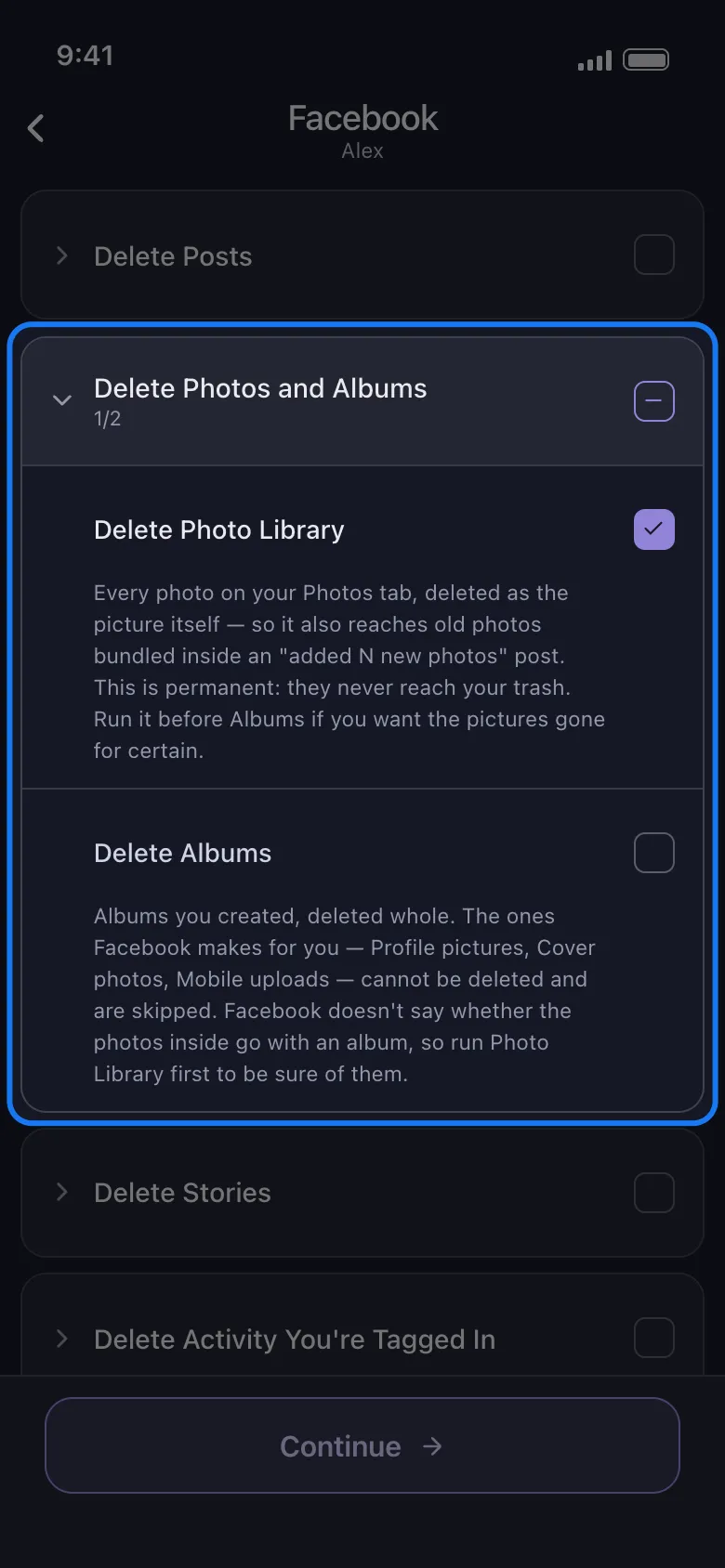
Neyi sileceğinizi seçin. Facebook’un seçim listesi gruplara ayrılmış ve her satırın altında bir açıklama var. Fotoğraflar için Delete Photos and Albums (fotoğrafları ve albümleri sil) grubunu açın — Delete Photo Library ile Delete Albums orada — ve Delete Posts (gönderileri sil) grubunda Delete Photo Posts satırını bulun. Size uyanları işaretleyip Continue (devam) düğmesine dokunun.
-
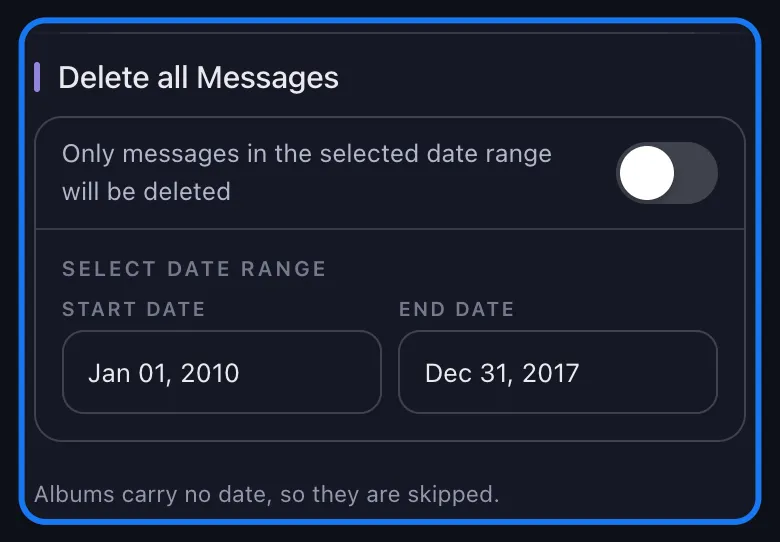
Filtrelerinizi ayarlayın ya da atlayın. Seçenekler ekranında bir tarih aralığı, Content Filters (içerik filtreleri), Privacy (gizlilik) ve bir anahtar kelime listesi var; bir sonraki bölüm her birinin fotoğraflara ne yaptığını anlatıyor. İşaretlediğiniz kategorilerdeki her şeyi almak için hiçbirine dokunmayın.
-
Delete (sil) düğmesine dokunun ve uygulamayı açık bırakın. İşlem kartı neyin silindiğini, kaç kategorinin bittiğini ve anlık sayacı gösterir.
Photo Library turunu Albums turundan önce çalıştırın ve nereye kadar uzandığını bilin. Uygulama bu sırayı satırın kendisinde istiyor, çünkü Facebook albümle birlikte içindeki fotoğrafların da gidip gitmediğini söylemiyor. Delete Photo Library Fotoğraflar sekmenizde durmaz: sekme bitince albümlerinizi açar ve içinde bulduğu fotoğrafları siler; üstelik onları hangi tarih aralığını ayarlarsanız ayarlayın alır — 2013 albümünde duran, geçen aydan kalma bir fotoğraf da onlarla gider. Fotoğraf kitaplığı silmesi her hâlükârda kalıcıdır: o fotoğraflar çöp kutunuza hiç uğramaz.
Ücretsiz sürüm günde 50 silmeyi kapsıyor; sakin bir yılın fotoğraflarını temizlemeye ya da karar vermeden önce iş akışını baştan sona görmeye yetiyor. On yıllık albümler binlerce öğe demek ve bu, günlük sınırı kaldıran aboneliği gerektiriyor.
On Yıllık Fotoğrafı Temizleyin
Facebook fotoğraflarını, albümleri ve tüm fotoğraf kitaplığınızı silin.
Unpost'u yükleyin, Facebook'u kendi giriş sayfasından bağlayın ve Delete Photos and Albums grubunu açın. Fotoğraf gönderilerini tarihe göre ya da yalnızca herkese açık olanlara daraltın, fotoğraf kitaplığını ve albümlerinizi filtresiz alın ve başlatın. Ücretsiz sürüm dahil, günde 50 silme.
Yalnızca Bazı Fotoğrafları Silmek: Tarihe, Kitleye, Albüme Göre
Çoğu temizlik “her şey gitsin” değildir. “Bu işe girmeden önceki her şey”, “herkese açık olanlar” ya da “şu albüm” der insanlar — ve her filtre kategoriye göre farklı davranır.
2018 öncesindeki her şey. Bu bir Delete Photo Posts işi. Seçenekler ekranında bir Start Date (başlangıç tarihi) ve bir End Date (bitiş tarihi) ayarlayın — ikisini birden, çünkü yarım bırakılmış bir aralık, uygulamanın her şeyi alması demek — ve bu tarihlerin dışındaki her fotoğraf gönderisi olduğu yerde kalır.
O aralığa Delete Photo Library için güvenmeyin. Aralık, Fotoğraflar sekmesini gerçekten daraltır — uygulama Facebook’tan tarihlerinizin içindeki fotoğrafları ister ve yalnızca onları geri alır — ama kitaplık turunun ikinci bir kaynağı vardır: sekme bittiğinde uygulama albümlerinizi açar ve içinde bulduğu fotoğrafları siler; onlar da tarihleri ne olursa olsun gider. 2013 albümünde duran, geçen aydan kalma bir fotoğraf da bu taramanın içindedir. Yani tarihli temizliği fotoğraf gönderilerinizde yapın; fotoğraf kitaplığını ise ancak içindeki her fotoğrafı filtresiz kaybetmeyi kabul ettiğinizde çalıştırın. Albümlerin kendisi tarih taşımaz, dolayısıyla tarihli bir tur onları atlar — uygulama da bunu tarih aralığının altında söyler. Onları ayrı, filtresiz bir turda silin.
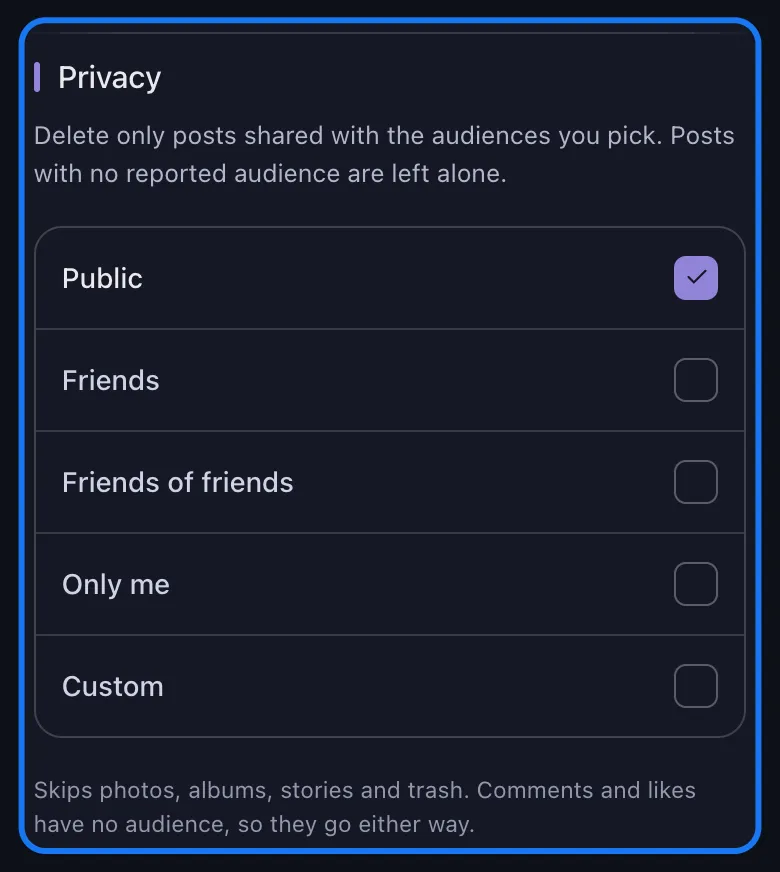
Yalnızca herkese açık fotoğraflar, aile albümü dursun. Facebook’a özgü filtre bu ve bir araç kullanmanın en güçlü sebebi. Privacy bölümünde temizlenecek kitleleri işaretlersiniz — Public (herkese açık), Friends (arkadaşlar), Friends of friends (arkadaşların arkadaşları), Only me (sadece ben), Custom (özel) — ve yalnızca bu kitlelerle paylaşılmış gönderiler gider. Facebook’un kitlesini bildirmediği bir gönderi yerinde bırakılır: bilinmeyen bir kitle asla eşleşme sayılmaz. Sınırlar ekranda yazıyor; not şöyle diyor: “Skips photos, albums, stories and trash. Comments and likes have no audience, so they go either way.” (Fotoğrafları, albümleri, hikayeleri ve çöp kutusunu atlar. Yorumların ve beğenilerin kitlesi yoktur, dolayısıyla her hâlükârda giderler.) Buradaki “photos” sizin fotoğraf kitaplığınız demek: oradaki bir fotoğrafın kendine ait bir kitlesi yoktur, yani bir kitle seçimi uygulamanın o satırı — ve onunla birlikte albümleri — atlaması demektir. Kitlenin gerçekten daralttığı satır Delete Photo Posts: yalnızca herkese açık olanların turunu orada yapın, kitaplık için ayrıca karar verin.
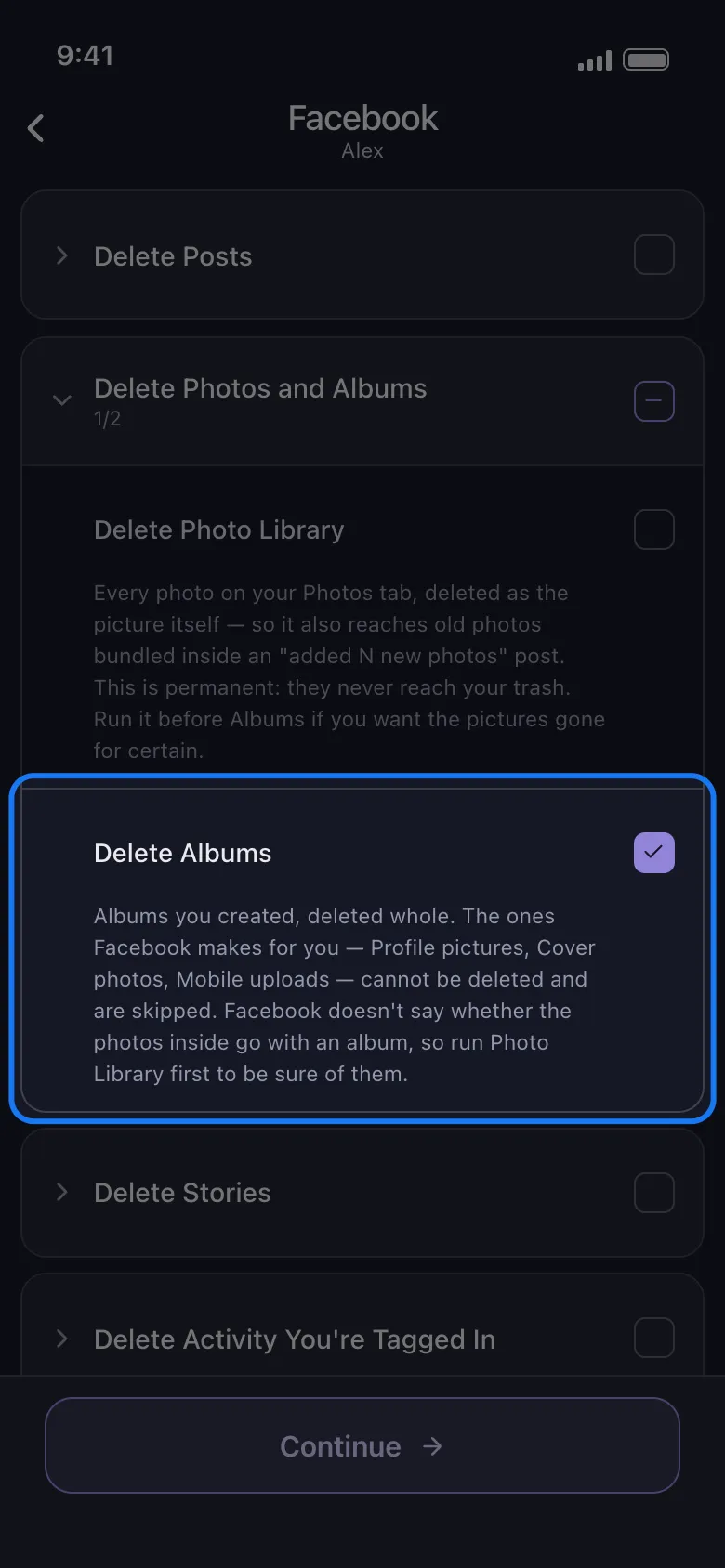
Oluşturduğunuz Tüm Albümler, Tek Turda. Delete Albums satırını tek başına işaretleyin ve hiçbir filtreye dokunmayın. Albüm albüm seçim yoktur: satır, Facebook’un silme sunduğu, sizin oluşturduğunuz her albümü alır; yani ya hepsi ya hiçbiri. Bazı albümlerin hayatta kalması gerekiyorsa bu satırı atlayın ve diğerlerini Facebook’un kendi içinden — Fotoğraflar → Albümler, albümü açın, üç nokta menüsü, Albümü sil — tek tek silin. Filtrelerin kapalı kalması da gerçekten şart: herhangi bir filtre — bir tarih, bir anahtar kelime, bir kitle — uygulamanın albümleri tamamen atlamasına yol açar, çünkü albümler sayfası eşleştirilecek bir açıklama, kitle veya tarih bildirmez. Filtresiz bir albüm turu, özelliğin tamamıdır.
Ve istediğinizi yapmayacak filtre: anahtar kelimeler. Yalnızca gönderi ve yorum metniyle eşleşir, metni olmayan her şey atlanır. Açıklaması olmayan bir fotoğraf asla eşleşemez ve fotoğraf kitaplığınızda hiç açıklama yoktur; dolayısıyla bir anahtar kelime, uygulamanın o kategoriyi tamamen atlaması demektir. Anahtar kelimeler, bir şeyler yazdığınız gönderiler içindir; fotoğraflarda ise elinizdeki kollar, işaretlediğiniz kategori ile fotoğraf gönderilerindeki tarih aralığı veya kitledir. O fotoğrafların altındaki yorumlar ayrı bir iştir — Facebook’ta yorum silme hem sizinkileri hem de gönderilerinize bırakılanları ele alıyor.
Ve yanlış okunması kolay filtre: Content Filters. Bir turu beğeni ve yorum sayılarıyla sınırlar ve fotoğraf gönderilerini daraltır: beş beğenilik bir tavan koyun, kimsenin tepki vermediği fotoğraf gönderileri gitsin, önemli olanlar kalsın. Kitle filtresiyle aynı istisnayı yapar — Facebook’un beğeni veya yorum sayısı bildirmediği bir fotoğraf gönderisinin sınırlarınızın içinde kaldığı gösterilemez, o yüzden yerinde bırakılır. Daraltmadığı şey ise fotoğraf kitaplığınız ve albümleriniz. Onlar sayı bildirmez; bölümün altındaki ipucu da bunun sonucunu söyler: “Photos, albums and activity rows report no counts, so a limit does not narrow them — they are still deleted.” (Fotoğraflar, albümler ve etkinlik satırları sayı bildirmez, dolayısıyla bir sınır onları daraltmaz — yine de silinirler.) Delete Photo Library satırını “0 beğeni” tavanıyla işaretlemek sevilmemiş fotoğrafları ayıklamaz; kitaplığı boşaltır. Kitaplığı filtresiz çalıştırın, sayı sınırlarını fotoğraf gönderileri için saklayın.
Videolar, Reels’ler ve Başkalarının Sizi Etiketlediği Fotoğraflar
- Videolar ve reels’ler. Delete Videos, eki video olan gönderileri kapsar; reels oraya dahil değildir, çünkü Facebook onları ayrı etiketler, uygulama da öyle — onların satırı Delete Reels.
- Başkalarının paylaştığı, sizin göründüğünüz fotoğraflar. Bunları silmek sizin elinizde değil. Delete Activity You’re Tagged In (etiketlendiğiniz etkinlikleri sil) grubunda Photos and videos (fotoğraflar ve videolar) satırı etiketinizi kaldırır; onların fotoğrafı kendi profillerinde durmaya devam eder. Fotoğraf, onu yükleyene aittir ve elinizdeki kontrol etiketi kaldırmaktır. Facebook’ta etiket kaldırma rehberimiz gerisini, bir sonraki etiketin zaman tünelinize düşmesini engelleyen inceleme ayarı dahil, anlatıyor.
Aynı işi Instagram’da mı yapıyorsunuz? Mekanik benziyor ama kategoriler farklı — Instagram gönderilerini, fotoğraflarını, reels’lerini ve carousel’lerini silme yazısına bakın.
Silmeden Önce Fotoğraflarınızı İndirin
Silinen fotoğraflar geri gelmez ve çoğu kişinin 2014’te paylaştığı karelerin içinde hâlâ ne durduğuna dair gerçek bir fikri yoktur. Önce bir kopya istemek tek bir forma mal olur ve iki sorunu birden çözer.
- Ayarlar ve gizlilik → Ayarlar yolunu, ardından Hesap Merkezi’ni açın.
- Bilgilerin ve izinlerin → Bilgilerini indir seçeneğini, sonra Bilgileri indir veya aktar adımını, profilinizi ve hepsi yerine belirli bilgi türlerini seçme seçeneğini seçin.
- Gönderiler ile Fotoğraflar ve videolar kutularını işaretleyin, devam edin ve hedef olarak Cihaza indir seçeneğini seçin.
- Tarih aralığını tüm zamanlar yapın, biçiminizi seçin, medya kalitesi olarak Yüksek seçeneğini işaretleyin ve dosyayı oluşturun.
Arşiv hazır olduğunda Facebook bir bağlantı gönderir — birkaç dakikadan birkaç güne kadar sürebilir. İndirin, fotoğrafların gerçekten içinde olduğunu kontrol edin ve ancak ondan sonra silmeye başlayın. Yüksek medya kalitesi burada önemli: düşük seçeneği, elinizde kalan tek sürüm olarak sıkıştırılmış kopyalar bırakır.
O dışa aktarmanın olmadığı şey: bir silme aracı. Unpost, Discord, X (Twitter) ve Reddit’te bir platform dışa aktarmasını içe aktarıp doğrudan onun üzerinden silebiliyor — veri paketi yolunun nasıl işlediği burada — ama Facebook bunlardan biri değil; yani bir Facebook temizliği her zaman canlı hesabınız üzerinde çalışır.
Bir Facebook Fotoğrafını Silmek Ne Yapar, Ne Yapmaz
Silme, fotoğrafı adınıza en çok bağlı olduğu yerden, Facebook’tan kaldırır. Eksiksiz bir plan gerisini de hesaba katar:
- Fotoğraf gönderileri önce çöp kutusuna gider. Facebook onları temelli kaldırmadan önce orada 30 gün beklerler. Kutuyu Etkinlik günlüğü → Çöp kutusu yolundan kendiniz boşaltın ya da Unpost’un Empty Your Trash (çöp kutunuzu boşaltın) satırını kullanın; o satır içeride ne varsa temizler — kalıcı olarak, geri yükleme olmadan.
- Unpost’un Photo Library yolu çöp kutusunu atlar. Karenin kendisini kaldırır ve uygulama bunu satırda söyler. Daha güçlü silme budur; ikinci şansı olmayan da bu.
- Beğeniler ve yorumlar gönderiyle birlikte gider. Bir fotoğraf gönderisi tepkilerini, yorumlarını ve paylaşımlarını yanında götürür. Bir fotoğrafın altındaki sohbet saklamaya değerse, önce ekran görüntüsünü alın.
- Kontrol etmediğiniz kopyalar kalır. Ekran görüntüleri, indirmeler, yeniden paylaşımlar, bir arkadaşınızın kaydettiği kopya — silme oralara ulaşmaz.
- Temizlik içerik işidir, hesap yönetimi değil. Unpost’un Facebook desteği gönderileri, fotoğrafları, albümleri, videoları, reels’leri, yorumları, beğenileri ve etiketleri kapsar. Arkadaş çıkarmaz, gruplardan ayrılmaz, Messenger’a dokunmaz — onlar Facebook’ta, sizin elinizde kalır.
Bugün Paylaşmayacağınız Fotoğraflarla Başlayın
Sizi buraya getiren tek bir utandırıcı fotoğrafsa, cevap beş dokunuş ve iş çoktan bitti: profil, Fotoğraflar, fotoğraf, üç nokta menüsü, Fotoğrafı sil. Bu rehberdeki başka hiçbir şey sizi ilgilendirmiyor.
Asıl sorun on yıllık albümlerse, işin sırası şöyle. Verilerinizi indirme talebini gönderin ve gelmesini bekleyin. Fotoğraf kitaplığını önce ve filtresiz çalıştırın; albümlerinizin içindeki fotoğraflara da uzandığını bilerek — geri alamayacağınız tur bu, başlamadan önce emin olun. Sonra, oluşturduğunuz her albümü tek seferde alan albüm turunu çalıştırın; bazılarının hayatta kalması gerekiyorsa bu turu atlayın ve diğerlerini Facebook’un Albümler sekmesinden kendiniz silin. Fotoğraf gönderilerinde tarihli ya da yalnızca herkese açık olanlara daraltılmış tek bir tur atın ve hiçbir şey 30 gününü doldurmayı beklemesin diye çöp kutunuzu boşaltarak bitirin.
Facebook bunların hiçbirini toplu hale getirmeyecek. Ama Facebook’ta fotoğraf silme işinin size bir hafta sonuna mal olması da gerekmiyor.
Tek Bir İş, Dört Yüz Dokunuş Değil
Fotoğrafları telefonunuz sizin yerinize silsin.
Unpost'ta Facebook'u bağlayın; fotoğraf gönderilerini, fotoğraf kitaplığınızı ve albümlerin tamamını işaretleyin; fotoğraf gönderilerini tarihe veya kitleye göre daraltın ve turu başlatın. Kitaplık silmeleri kalıcıdır, o yüzden önce Facebook verilerinizi indirin.
Sıkça Sorulan Sorular

Hemen Başlayın
Hesaplarınızdaki Eski İçerikleri Silin
Mesajları, gönderileri, beğenileri, yorumları, DM'leri, tepkileri, yer işaretlerini, takipçileri ve daha fazlasını toplu olarak silin — hepsi tek bir uygulamadan.
Şifre saklama yok • Ücretsiz başlayın • iOS ve Android
 iOS için İndir
  Android için İndir