
كيف تحذف إعادة النشر على TikTok (واحدة منها أو كلها)
لم تقصد الاحتفاظ بها. إعادة النشر ضغطة واحدة من لوحة المشاركة في TikTok — غالبًا ضغطة خاطئة وأنت تحاول إرسال فيديو إلى صديق — وتبقى في ملفك الشخصي ما بقي الحساب. ثم يفتح أحدهم ذلك الملف، ويضغط على تبويب السهم الدائري، ويمرّر على سنتين من فيديوهات الآخرين واسمك على كل واحد منها.
كيف تحذف إعادة النشر على TikTok؟ نحو أربع ضغطات، والخطوات في القسم التالي. المشكلة هي الثلاثمئة الأخرى. تتوقف أدوات الحذف الجماعي في TikTok عند الفيديوهات التي نشرتها أنت، فالجواب الأصلي الوحيد لـ«امسحها كلها» هو أن تفتح كل فيديو وتضغط على الزر مرة ثانية.
كيف تحذف إعادة النشر على TikTok؟
افتح الفيديو الذي أعدت نشره — وأسرع طريق إليه هو تبويب إعادات النشر في ملفك الشخصي — واضغط على سهم المشاركة في الشريط الجانبي، ثم اضغط على زر إعادة النشر مرة أخرى. يظهر الزر مميَّزًا لكل ما أعدت نشره من قبل، ويقرأ في الإصدارات الحالية إزالة إعادة النشر، ولا يطلب أي تأكيد، بل ينقلب ببساطة. يغادر الفيديو تبويبك فورًا.
من ملفك الشخصي (والخطوات نفسها على iOS وAndroid):
- اضغط على الملف الشخصي في شريط التبويبات أسفل الشاشة.
- اضغط على تبويب السهم الدائري تحت نبذتك — هذا هو تبويب إعادات النشر لديك.
- اضغط على الفيديو الذي تريد التراجع عن إعادة نشره ليُفتح بملء الشاشة.
- اضغط على سهم المشاركة في الشريط الجانبي.
- في لوحة المشاركة، اضغط على إعادة النشر / إزالة إعادة النشر.
- أغلق اللوحة. ذهب الفيديو من التبويب.
والضغطتان نفساهما من الخلاصة أو من رسالة خاصة — يكون زر إعادة النشر مميَّزًا أصلًا.
أمران يستحقان المعرفة قبل أن تفعل هذا ثلاثمئة مرة. الحذف كلمة خاطئة لما جرى للتو: أنت ألغيت مشاركة فيديو. لا يزال على حساب صاحبه بمشاهداته وإعجاباته وتعليقاته كاملة، ولا يُبلَّغ أحد، ولا يتحرك شيء آخر في ملفك الشخصي. ما يتغير هو أن ملفك يتوقف عن ترشيح فيديو شخص آخر نيابةً عنك، وهذا هو المقصود كله.
ولا يوجد تراجع داخل التطبيق: إعادة إعادة النشر تعني أن تبحث عن الفيديو وتعيد نشره يدويًا.
أين تختبئ إعادات النشر في TikTok
إعادة النشر على TikTok ترشيح لا منشور. الضغط على إعادة النشر في لوحة المشاركة قد يدفع فيديو شخص آخر إلى صفحات For You لدى من يتابعونك، واسمك عليه، ويودعه في تبويب إعادات النشر بملفك الشخصي. لا شيء يهبط على شبكتك، ولا شيء يذهب إلى مسوّداتك.
أما التبويب نفسه فيقع في صف التبويبات تحت نبذتك: فيديوهاتك أولًا، ثم سهم دائري. وفي الإصدارات الحالية لا يظهر إلا بعد أن تصير لديك إعادة نشر واحدة على الأقل، ولهذا تجد التبويب في بعض الملفات ولا تجده في غيرها.
صارت عبارة «لا تفتح إعادات نشري» نكتة متداولة لسبب: التبويب هو أقل ما في الحساب انتقاءً. وكل إعادة نشر قد تظهر أيضًا في صفحات For You لدى متابعيك منسوبة إليك. عامل التبويب على أنه علني، ولا تُبقِ فيه إلا ما يسعدك أن تنشره بنفسك.
لماذا لا تستطيع حذف كل إعادات النشر في TikTok دفعة واحدة
تتوقف أدوات الحذف الجماعي في TikTok عند المحتوى الذي صنعته أنت. يمكنك تحديد عدة فيديوهات من فيديوهاتك في ملفك الشخصي وإزالتها معًا — ويشرح دليل حذف فيديوهات TikTok هذا المسار خطوة بخطوة. ولا يصل شيء من ذلك إلى تبويب إعادات النشر: لا تحديد للكل، ولا تحديد متعدد بالضغط المطوّل، ولا فلتر تاريخ، ولا أي إجراء جماعي لإعادات النشر، لا في التطبيق ولا على الموقع.
والحساب هنا لا يرحم. بأربع ضغطات وتمريرة — قل ثماني إلى عشر ثوانٍ إذا أضفت العثور على التالية — تحتاج خمسون إعادة نشر إلى أقل من عشر دقائق، وتحتاج ستمئة إلى ساعة ونصف من الضغط المتواصل، مع إعادة ترتيب التبويب تحت إبهامك كلما غادره عنصر. يحصي ملفك الشخصي المتابعين والإعجابات؛ ولا يحصي إعادات النشر أبدًا، فلا تعرف حجم المهمة إلا بعد أن تمرّر التبويب حتى آخره.
كيف تحذف إعادات النشر في TikTok دفعة واحدة باستخدام Unpost
Unpost تطبيق للهاتف على iPhone وAndroid ينفّذ عنك الإزالة نفسها واحدة تلو الأخرى. وعلى TikTok يغطي خمسة أشياء: فيديوهاتك، وإعادات نشرك، والتعليقات التي تركتها تحت فيديوهات الآخرين، والتعليقات التي تركها الآخرون على فيديوهاتك، وسجل مشاهدتك. تسجّل الدخول عبر صفحة تسجيل الدخول الخاصة بـ TikTok نفسها داخل التطبيق، تحت سطر يقولها صراحةً: «تسجّل الدخول على صفحة TikTok نفسها — لا نخزّن شيئًا لدينا.»
تبقى الجلسة على جهازك، ولإعادة النشر يرسل التطبيق طلب إزالة إعادة النشر الخاص بـ TikTok نفسه، فيديو واحدًا في كل مرة. ولا يمسّ رسائلك الخاصة ولا متابعيك ولا مسوّداتك ولا الفيديوهات التي أعجبتك.
المهمة كلها:
-
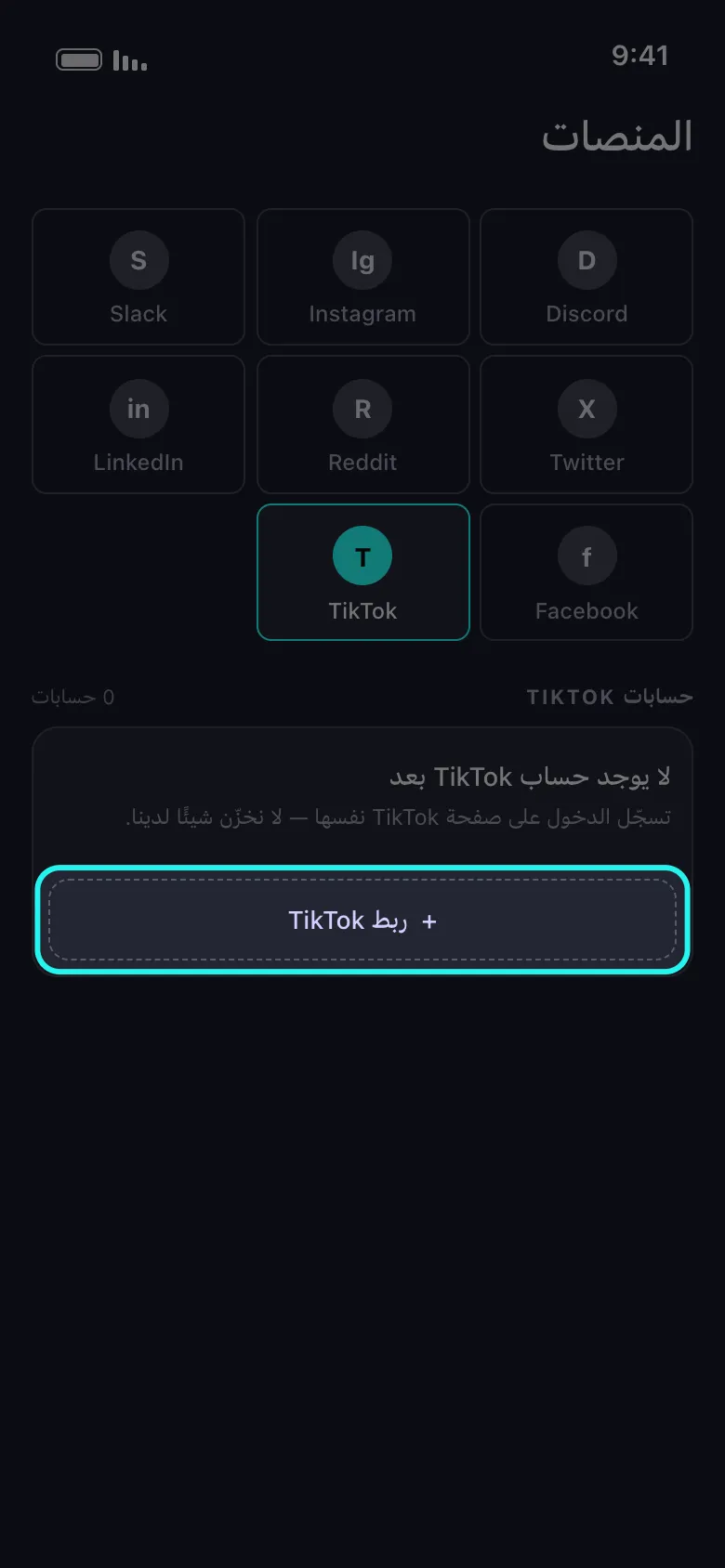
ثبّت Unpost من App Store أو Google Play وافتحه. الشاشة الرئيسية مربع واحد لكل منصة.
-
اضغط على مربع TikTok، ثم على ربط TikTok وسجّل الدخول على صفحة TikTok نفسها.
-
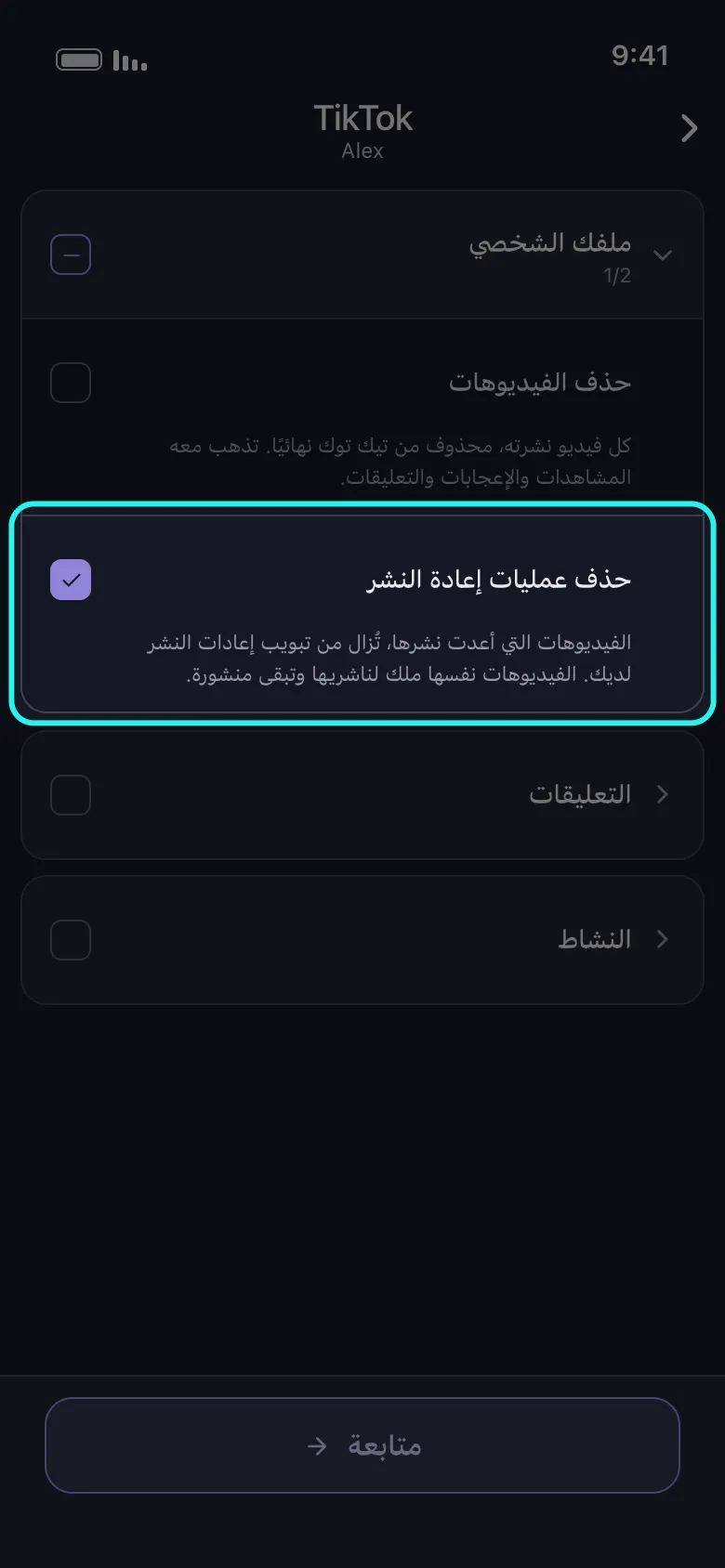
حدّد حذف عمليات إعادة النشر. القائمة التي تُفتح عنوانها TikTok، وتصل في ثلاث مجموعات مغلقة — ملفك الشخصي، والتعليقات، والنشاط. افتح ملفك الشخصي وحدّد حذف عمليات إعادة النشر؛ يصف الصف نفسه بنفسه: «الفيديوهات التي أعدت نشرها، تُزال من تبويب إعادات النشر لديك. الفيديوهات نفسها ملك لناشريها وتبقى منشورة.» ثم اضغط على متابعة.
-
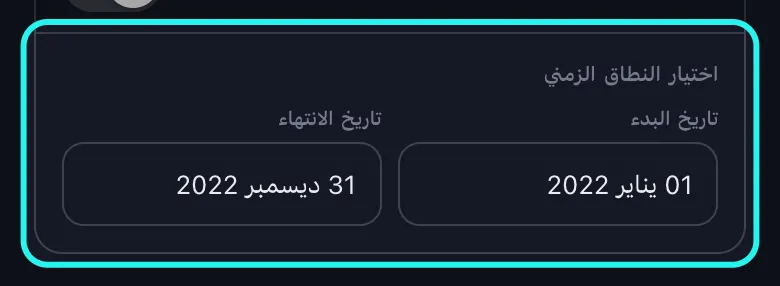
اترك الفلاتر دون تغيير لتفريغ كامل. تحمل الشاشة التالية ثلاثة أقسام بهذا الترتيب: حذف جميع الرسائل، ومرشّحات المحتوى، والحذف حسب الكلمات المفتاحية. الأول هو مفتاح التاريخ — ويحتفظ بهذا الاسم مهما كان ما تحذفه، وإعادات النشر منه — وإطفاؤه يفتح اختيار النطاق الزمني بخانتَي تاريخ البدء وتاريخ الانتهاء. واحد فقط من الثلاثة يفعل شيئًا في تشغيل إعادات النشر، وليس ما تتوقعه — والقسم التالي يشرح ذلك. اضغط على حذف.
-
اقرأ النافذة ثم ابدأ. تسرد معلومات مهمة القواعد الأربع: أبقِ التطبيق في المقدمة، ولا تستخدم حسابك أثناء التشغيل، والحذف بطيء عمدًا، والحذف نهائي. ويبدأ فهمت التشغيل.
-
راقب العمل. تعرض بطاقة التقدم ما يجري حذفه، وكم انتهى من اختياراتك، والمجموع المحذوف المتزايد، ورقم المتبقي المجاني في التذييل. تخرج عمليات الإزالة واحدة تلو الأخرى، بفاصل نحو ثانية ونصف، وإذا اعترض TikTok انتظر التطبيق المدة التي يطلبها ثم أعاد المحاولة حتى ثلاث مرات — فتفريغ تبويب كامل يأخذ وقتًا بحكم التصميم.
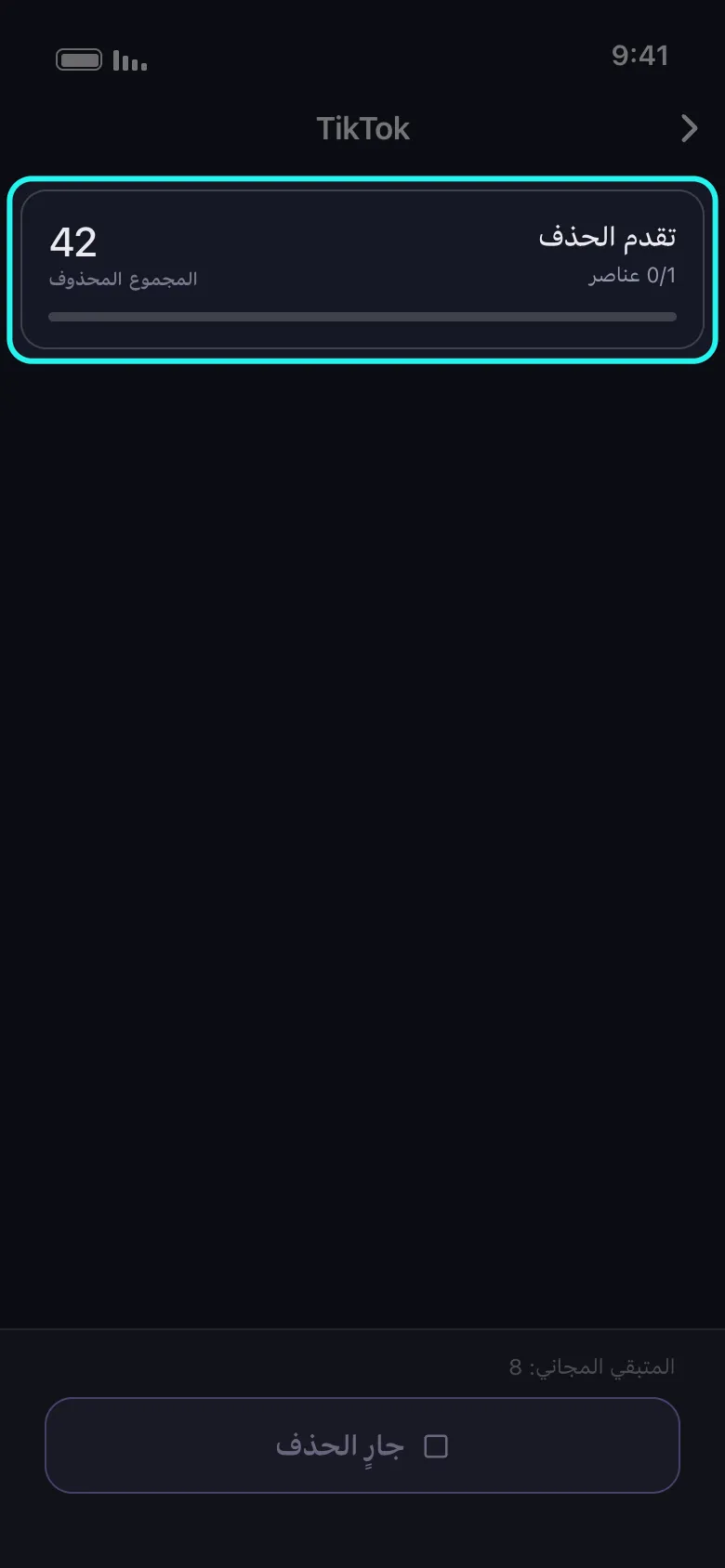
تحصل الحسابات المجانية على 50 عملية حذف في اليوم، ويقول التطبيق بوضوح لمن هذا الحد حين تبلغه: «هذا هو الحد اليومي لـ unpost وليس حدّاً من TikTok — حسابك بخير.» وكل ما أُزيل يبقى مُزالًا، فتستطيع المتابعة غدًا. أربعون إعادة نشر مهمة تصلح للخطة المجانية؛ وستمئة نحو اثني عشر يومًا من التشغيل المجاني، أو جلسة واحدة على الاشتراك.
فرّغ تبويب إعادات النشر
أزل كل إعادة نشر على TikTok دون أن تفتح فيديو واحدًا.
ثبّت Unpost، واربط TikTok عبر صفحة تسجيل الدخول الخاصة به، وحدّد حذف عمليات إعادة النشر، واضغط على حذف — ودع هاتفك يتولى الضغط. الخطة المجانية: 50 عملية حذف في اليوم.
ما الذي تفعله الفلاتر وما لا تفعله في تشغيل إعادات النشر
تَعِد كثير من النصائح هنا بأكثر مما تقدّمه هذه الفلاتر فعلًا، فإليك ما يفعله كل قسم حقًّا حين تكون المهمة إعادات النشر.
مربع الكلمات المفتاحية لا ينطبق. تقولها الملاحظة المطبوعة تحته داخل التطبيق: ينطبق على التعليقات فقط. تشغيل إعادات النشر لا يقرأ نصًّا أصلًا، فليس هناك ما تطابقه كلمة — لا هاشتاق، ولا وصف صاحب الفيديو، ولا أي شيء كتبته حين أعدت النشر.
وحدود الإعجابات والتعليقات والمشاهدات لا تنطبق هي الأخرى. تقرأ الملاحظة تحت مرشّحات المحتوى: ينطبق على مقاطع الفيديو الخاصة بك فقط — لا تتم تصفية الإعجابات والتعليقات بهذه الأعداد، ولا يفحص روتين إعادات النشر أي عدد. فلا توجد وصفة «أزل إعادات النشر التي تقل مشاهداتها عن 1000». تلك الحدود للفيديوهات التي نشرتها أنت.
أما النطاق الزمني فينطبق — لكن ليس على التاريخ الذي تتوقعه. ليس لإعادة النشر تاريخ خاص بها يعلنه TikTok؛ والتاريخ الوحيد الذي تحمله القائمة هو تاريخ الفيديو الأصلي. فيطابق النطاق تاريخ نشر الفيديو، لا تاريخ إعادتك نشره. اطلب 1 يناير إلى 31 ديسمبر 2022 فتحصل على «إعادات نشر فيديوهات نُشرت في 2022»، لا «إعادات النشر التي قمت بها في 2022». وهو يحتاج إلى الطرفين كليهما: بغير تاريخ بدء وتاريخ انتهاء يعود التطبيق إلى حذف كل شيء. وما لا يبلّغ TikTok عن تاريخه يُترك دون مساس بدل أن يُحذف بلا قياس، ويُوسم كل عنصر يتخطاه الفلتر بـتم التخطي في القائمة المباشرة حين يبلغه التشغيل.
فتبقى وصفتان صادقتان:
- فرّغ التبويب. لا تضبط أي تاريخ، ولا تحدّد شيئًا آخر، واضغط على حذف. هذا ما يريده الجميع تقريبًا.
- امسح القديم. اضبط تاريخ بدء وتاريخ انتهاء واقرأ النتيجة على أنها «إعادات نشر فيديوهات نُشرت بين هذين التاريخين». إعادات النشر القديمة لدى أغلب الناس هي فيديوهات قديمة، فتقترب النتيجة — لكن راجع صفوف تم التخطي قبل أن تفترض أن التبويب نظيف.
ووصفة واحدة غير موجودة: حماية مفضّلتين أو ثلاث بفلتر. دوّن ما تريد الإبقاء عليه أولًا، ثم امسح كل شيء، ثم أعد نشر تلك الحفنة يدويًا.
إعادات النشر والمشاركات والمفضلة والإعجابات: أيها تمسح
يصل الناس إلى هنا وهم يريدون أشياء مختلفة:
| الإجراء | أين ينتهي | من يراه | كيف تزيله |
|---|---|---|---|
| إعادة النشر | تبويب إعادات النشر في ملفك الشخصي؛ وقد تظهر في صفحات For You لدى متابعيك | كل من يفتح ملفك الشخصي | سهم المشاركة ثم إعادة النشر مرة أخرى — أو حذف عمليات إعادة النشر في Unpost |
| المشاركة (رابط أو رسالة خاصة أو تطبيق آخر) | لا شيء في ملفك الشخصي | من أرسلتها إليه وحده | لا شيء في ملفك الشخصي لتزيله |
| المفضلة (علامة الحفظ) | مفضّلتك | أنت وحدك | اضغط على العلامة مرة أخرى |
| الإعجاب | تبويب الإعجابات لديك | أنت وحدك، ما لم تقل إعدادات الخصوصية غير ذلك | اضغط على القلب مرة أخرى؛ ولا يلغي Unpost الإعجاب بفيديوهات TikTok |
| فيديوك أنت | شبكة ملفك الشخصي | الجميع | احذف المنشور نفسه |
| التعليق | تحت فيديو شخص آخر | الجميع | اضغط مطوّلًا على التعليق واحذفه — أو حذف التعليقات في Unpost |
إن كان التنظيف الذي تريده فعلًا هو الفيديوهات التي نشرتها أنت، فتلك مهمة كيف تحذف فيديوهات TikTok، بما فيها التحديد المتعدد الذي يوفّره TikTok نفسه. وإن كان أثر التعليقات التي تركتها تحت فيديوهات الآخرين، فيغطيها كيف تحذف التعليقات على TikTok. التنظيفات الثلاثة صفوف منفصلة داخل التطبيق، فيمكنك تحديد أكثر من واحد وترك تشغيل واحد يمشي عليها.
فرّغ التبويب قبل أن يمرّر عليه غيرك
جواب كيف تحذف إعادة النشر على TikTok هو أربع ضغطات. وجواب تفريغ التبويب كله هو الضغطات الأربع نفسها مكرّرة حتى يفرغ — منك أنت على مدى أمسية، أو من تطبيق يواصل الضغط بينما تفعل شيئًا آخر. لا خيار ثالث، لأن TikTok لم يبنِ واحدًا قط.
اختر بحسب الحجم. دون خمسين إعادة نشر، افتح تبويب السهم الدائري الليلة واعمل من أوله إلى آخره. وفوق ذلك، احصل على Unpost، وحدّد حذف عمليات إعادة النشر، ودع التشغيل ينتهي على مدى أيام قليلة على الخطة المجانية، بحسب امتلاء التبويب. وكثيرًا ما تتحول الأمسية نفسها إلى تنظيف سجل قديم على Twitter أو تخفيف سنوات من منشورات Instagram، للسبب المشروح في الحجة العملية لبصمة علنية أصغر: المحتوى الذي أزلته العام الماضي هو المحتوى الذي لا يستطيع أحد تصويره العام المقبل.
مهمة واحدة، لا ثلاثمئة ضغطة
احذف كل إعادة نشر على TikTok من هاتفك.
اربط TikTok عبر صفحة تسجيل الدخول الخاصة به، وحدّد حذف عمليات إعادة النشر، وابدأ المهمة. الخطة المجانية: 50 عملية حذف في اليوم؛ ويرفع الاشتراك المميز الحد.
الأسئلة المتكررة

ابدأ
احذف المحتوى القديم من حساباتك
احذف الرسائل والمنشورات والإعجابات والتعليقات والرسائل المباشرة وردود الفعل والإشارات المرجعية والمتابعين وغير ذلك بالجملة — من تطبيق واحد.
من دون حفظ كلمات المرور • ابدأ مجاناً • iOS وAndroid
 تحميل لنظام iOS
  تحميل لنظام Android