
كيف تحذف فيديو على TikTok (واحدًا أو عدة فيديوهات أو كلها)
نشرته في الواحدة صباحًا، لم يلقَ صدى، وظلّ قابعًا في ملفك الشخصي منذ ذلك الحين. أو أن المشكلة أكبر من فيديو واحد: الحقبة الأولى كاملة من حساب غيّر هويته، ثلاثمئة منشور لا يجدر بمسؤول توظيف أن يمرّ عليها.
جواب TikTok واحد في الحالتين. كيف تحذف فيديو على TikTok: افتحه، اضغط على سهم المشاركة، اضغط على حذف، ثم أكّد. نحو عشر ثوانٍ. لا يوجد زر لحذف الكل في أي مكان داخل تطبيق TikTok، ولا طريقة لتقول «كل شيء قبل 2024»، ولا فلتر للفيديوهات التي لم تنجح — وهذا بالضبط هو التنظيف الذي يريده أغلب الناس فعلًا.
يغطي هذا الدليل السلّم كاملًا: فيديو واحد بلمسات قليلة، وعدة فيديوهات بالتحديد المتعدد الذي يوفّره TikTok نفسه، ثم المسارات التي تتّسع لسجل كامل — الفلاتر وإعادات النشر والتعليقات وسجل المشاهدة، وما الذي يجب حفظه أولًا.
كيف تحذف فيديو على TikTok؟
افتح TikTok واضغط على الملف الشخصي. اضغط على الفيديو ليُفتح بملء الشاشة، ثم اضغط على سهم المشاركة في الشريط الجانبي، ومرّر على صف الخيارات في الأسفل حتى تصل إلى حذف، ثم أكّد. يغادر الفيديو ملفك الشخصي فورًا، ويأخذ معه مشاهداته وإعجاباته وتعليقاته.
الخطوات نفسها على iPhone وAndroid:
- افتح تطبيق TikTok واضغط على الملف الشخصي في شريط التبويبات أسفل الشاشة.
- اضغط على الفيديو الذي تريد إزالته. سيُفتح بملء الشاشة.
- اضغط على سهم المشاركة في الشريط الجانبي — تعرض بعض الإصدارات أيقونة النقاط الثلاث في الموضع نفسه، وكلاهما يفتح اللوحة ذاتها.
- في صف الخيارات الأسفل، مرّر حتى تصل إلى حذف.
- اضغط على حذف مرة أخرى للتأكيد.
هذه هي العدّة الأصلية كاملة لفيديو واحد، وكل ما يأتي بعدها هو تكرار للإجراء نفسه. وبمعدل عشر ثوانٍ للفيديو، تحتاج 400 منشور إلى أكثر من ساعة من الضغط المتواصل — بافتراض أنك لن تتوقف لمشاهدة أي منها، وهو ما ستفعله حتمًا.
قبل أن تضغط على حذف: الفيديو الذي تزيله يذهب إلى غير رجعة، ومعه كل مشاهدة وإعجاب وتعليق جمعه، ولا يحتفظ TikTok بنسخة يمكنك إعادتها. أما زلت مترددًا؟ اجعله خاصًا بدل ذلك — قرار قابل للتراجع، ولا يراه أحد سواك.
كيف تحذف عدة فيديوهات على TikTok دفعة واحدة
يملك TikTok فعلًا تحديدًا متعددًا. لا يعلن عنه، ولا يعثر عليه أغلب الناس، وهو أسرع مسار أصلي متاح.
- افتح الملف الشخصي.
- اضغط مطوّلًا على أي من فيديوهاتك ثم اختر إدارة المنشورات. هذه هي نقطة الدخول في الإصدارات الحالية.
- اضغط على كل فيديو تريد إزالته. تظهر علامة صح على كل مصغّرة محدّدة.
- اضغط على حذف أسفل الشاشة، ثم أكّد.
وإن كان إصدارك يتيح ذلك، فيمكن للتحديد نفسه أن يجعل تلك الفيديوهات خاصة بدل حذفها — وهي النسخة القابلة للتراجع من هذا التنظيف.
أين يتوقف. إدارة المنشورات أداة تحديد لا أداة تنظيف: تبقى تضغط على كل فيديو، ولا تُحمَّل الشبكة إلا مع التمرير، ولا شيء يفلترها — لا نطاق زمني، ولا حد للمشاهدات، ولا «كل شيء قبل تغيير الهوية». وهي تصل إلى الفيديوهات المنشورة فقط، فتبقى إعادات النشر والتعليقات وسجل المشاهدة في مكانها.
كيف تحذف كل فيديوهات TikTok باستخدام Unpost
Unpost تطبيق للهاتف على iPhone وAndroid يتولى الجزء المتكرر عنك. وعلى TikTok يغطي خمس فئات، مجمّعة كما يجمّعها Unpost: ملفك الشخصي (حذف الفيديوهات، حذف عمليات إعادة النشر)، والتعليقات (حذف التعليقات، حذف التعليقات على مقاطع الفيديو الخاصة بي)، والنشاط (حذف سجل المشاهدة). تسجّل الدخول عبر صفحة تسجيل الدخول الخاصة بـ TikTok نفسها داخل Unpost، وتبقى الجلسة مشفّرة على جهازك، ويُحذف كل فيديو بالطريقة التي كنت ستتبعها يدويًا: واحدًا تلو الآخر، وبوتيرة تحاكي الحذف اليدوي.
ولا يقل أهمية ما لا يمسّه: رسائلك الخاصة، ومتابعوك، والفيديوهات التي أعجبتك، ومسوّداتك التي تعيش على هاتفك لا في ملفك الشخصي. التنظيف هنا يعني الفيديوهات وإعادات النشر والتعليقات وسجل المشاهدة.
المهمة كلها خمس خطوات:
-
ثبّت Unpost وافتح TikTok من قائمة المنصات في الشاشة الرئيسية.

-
اربط حسابك عبر صفحة تسجيل الدخول الخاصة بـ TikTok داخل Unpost — لا شيء يُلصق في موقع ويب، ولا مفتاح API في الأمر.
-
اختر ما تريد حذفه. يحمل كل صف وصفًا — يقول صف حذف الفيديوهات: «كل فيديو نشرته، محذوف من تيك توك نهائيًا.» حدّده واضغط على متابعة.
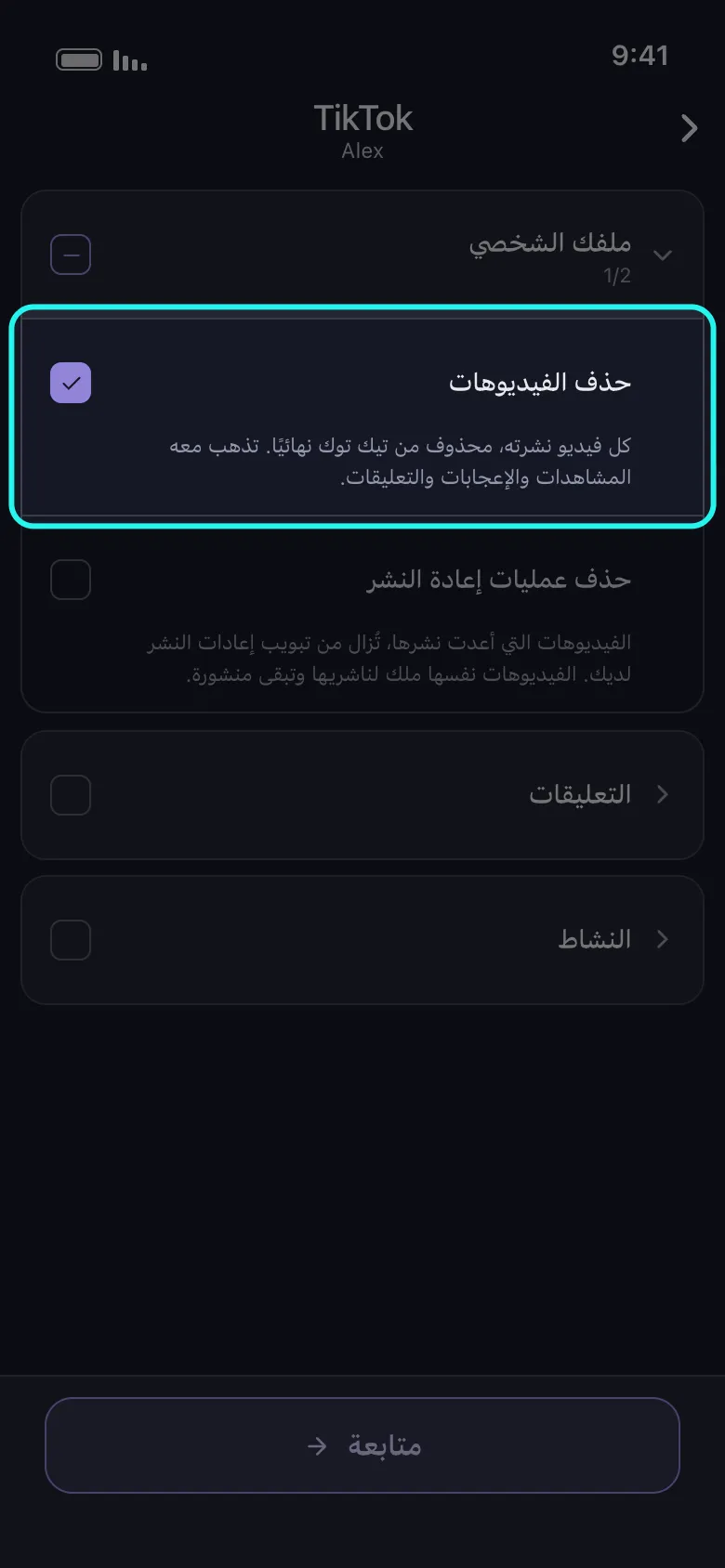
-
اضبط الفلاتر أو تخطَّها. تعرض شاشة الخيارات اختيار النطاق الزمني، ومرشّحات المحتوى للإعجابات والتعليقات وأعداد المشاهدات، وقائمة كلمات مفتاحية. اترك الثلاثة دون تغيير لتأخذ كل ما حدّدته.
-
اضغط على حذف وأبقِ Unpost في المقدمة. تقولها نافذة معلومات مهمة بوضوح — تتوقف العملية لحظة انتقال Unpost إلى الخلفية — لذا أبقِ الشاشة أمامك وابتعد عن TikTok حتى تنتهي. تعرض بطاقة التشغيل ما يجري حذفه وعدّادًا متزايدًا؛ أوقفها متى شئت، وما حُذف يبقى محذوفًا.
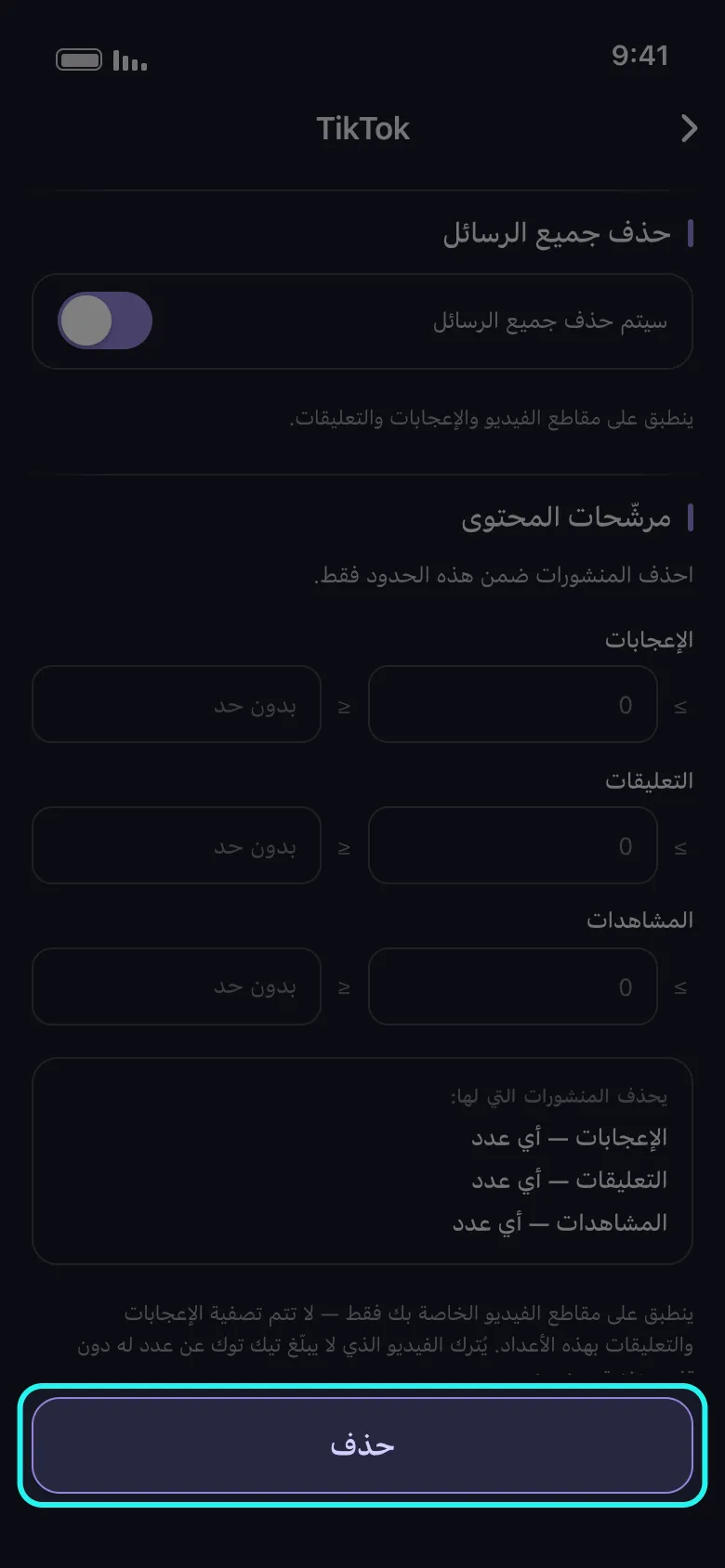
تغطي الخطة المجانية 50 عملية حذف في اليوم — ما يكفي لسنة هادئة من المنشورات، أو لتشاهد سير العمل من أوله إلى آخره قبل أن تلتزم. أما السجل الأكبر فيحتاج إلى الاشتراك الذي يرفع الحد اليومي.
نظّف الحقبة كلها
احذف كل فيديو على TikTok لم تكن لتنشره اليوم.
ثبّت Unpost، واربط TikTok عبر صفحة تسجيل الدخول الخاصة به، وحدّد الفيديوهات وإعادات النشر، واضبط تاريخًا أو حدًا للمشاهدات، ثم ابدأ التشغيل. الخطة المجانية مشمولة، 50 عملية حذف في اليوم.
احذف الفيديوهات التي تريدها وحدها: بالتاريخ أو بالمشاهدات أو بالإعجابات
معظم عمليات التنظيف ليست «كل شيء يجب أن يذهب»، بل «الحقبة التي سبقت معرفتي بما أفعل» أو «تلك التي لم تنجح». وثلاث وصفات تغطي جُلّها.
كل شيء قبل تغيير الهوية. افتح اختيار النطاق الزمني، واضبط تاريخ البدء وتاريخ الانتهاء، ثم شغّل حذف الفيديوهات. تذهب الفيديوهات المنشورة داخل تلك النافذة وحدها؛ ويُوسم كل ما عداها بـتم التخطي في السجل المباشر. وينطبق النطاق على الفيديوهات وإعادات النشر والتعليقات وسجل المشاهدة. وأسهل طريقة لتفريغ عقد كامل هي سنة واحدة في كل مرة.
كل ما دون 500 مشاهدة. هذا هو الفلتر الذي لا يمنحك إياه شيء آخر، وهو سبب تثبيت كثيرين لأداة من الأساس. تقبل مرشّحات المحتوى حدودًا على المشاهدات والإعجابات والتعليقات: اضبط حدًا أقصى قدره 500 مشاهدة، فتختفي المنشورات التي لم تسافر بينما تبقى تلك التي حقّقت أرقامًا. ويذكر Unpost التحفّظين على الشاشة: تضيّق الأعداد مقاطع الفيديو الخاصة بك فقط، والفيديو الذي لا يبلّغ TikTok عن عدد له يُترك دون تغيير بدل أن يُحذف بلا قياس.
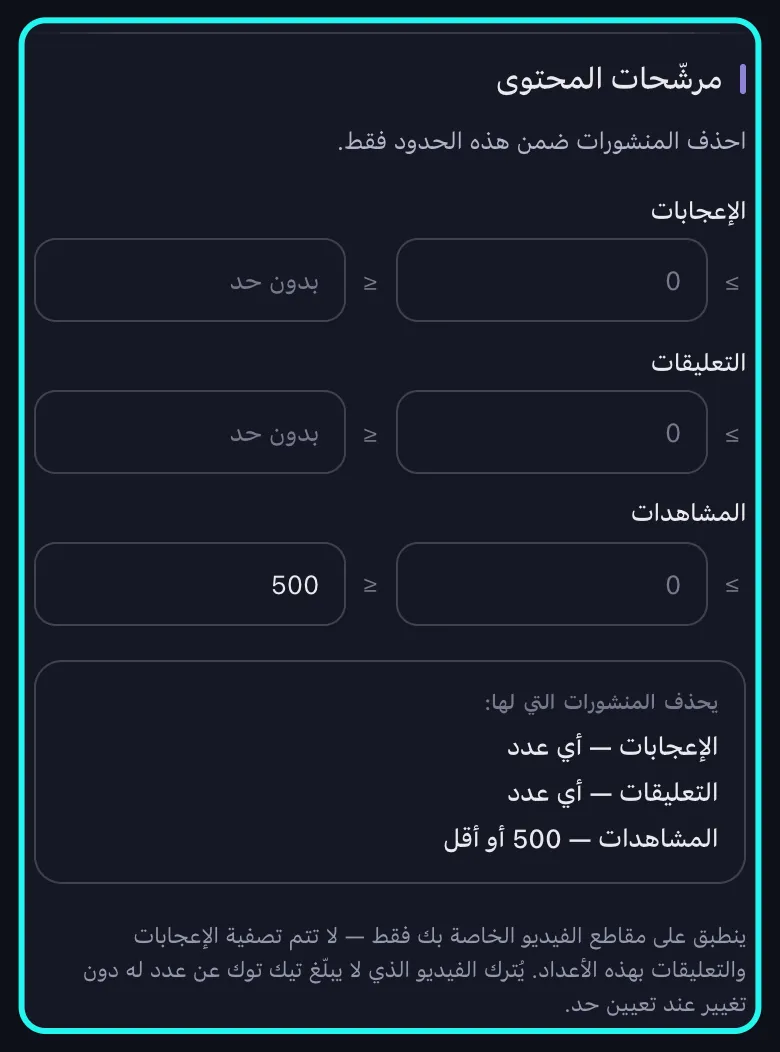
تلك التي لم يعجب بها أحد. القسم نفسه، صف الإعجابات: يضم خانتين، واحدة للحد الأدنى وأخرى للحد الأقصى. ضع 0 في كلتيهما فتذهب الفيديوهات التي لا إعجاب لها إطلاقًا وحدها. والخانة الفارغة ليست صفرًا — تعرض خانة الحد الأدنى صفرًا باهتًا، وتقرأ خانة الحد الأقصى بدون حد حتى تكتب فيهما — لذا راجع الملخص الذي يطبعه Unpost تحت الحقول، ويجب أن يقرأ يحذف المنشورات التي لها: الإعجابات — 0 بالضبط. إنه ألطف تنظيف متاح، وتشغيل أول معقول.
والفلتر الذي لن يفعل ما تتوقعه: الكلمات المفتاحية. يحمل مربع الكلمات المفتاحية ملاحظته الخاصة في Unpost — ينطبق على التعليقات فقط — وهكذا يتصرف بالفعل: ما تكتبه يُقرأ في عمليات التعليقات، لا في عملية الفيديوهات أبدًا. لا يمكنك انتقاء الفيديوهات من نص وصفها، بما فيه الهاشتاقات؛ فتنظيف الفيديوهات يجري بالنطاق الزمني أو بالمشاهدات أو بالإعجابات.
إعادات النشر لها تبويب خاص بها
يدفع زر إعادة النشر فيديو شخص آخر إلى متابعيك، وكل واحدة ضغطت عليها تعيش في تبويب إعادات النشر الذي لا يمسّه حذف فيديوهاتك أبدًا. ولا يملك TikTok إلغاءً جماعيًا لإعادات النشر أيضًا: تستعيد كل واحدة من الفيديو نفسه، واحدة تلو الأخرى.
يعامل Unpost إعادات النشر كنوع محتوى مستقل. يفرّغ حذف عمليات إعادة النشر التبويب بينما تبقى الفيديوهات منشورة في ملفات أصحابها، فتصير سنة من إعادة النشر مهمة واحدة بدل أمسية كاملة. والطريقة كاملة في دليلنا عن حذف إعادة النشر على TikTok.
التعليقات التي كتبتها، وتلك التي تحت فيديوهاتك
التعليقات كومتان، ولا يملك TikTok أداة جماعية لأيّ منهما. ويقسّمها Unpost بالطريقة نفسها: يغطي حذف التعليقات ما تركته تحت فيديو أي شخص؛ ويغطي حذف التعليقات على مقاطع الفيديو الخاصة بي تعليقات الجميع على منشوراتك أنت — لا تعليقاتك وحدها، وهذا هو المقصود بعد هجوم جماعي.
يجمع TikTok فعلًا تعليقاتك في مكان واحد، تحت الإعدادات والخصوصية ← مركز النشاط ← سجل التعليقات في الإصدارات الحالية. وما لا يمنحك إياه هناك هو وسيلة لمسحها معًا: تبقى تحذفها واحدًا تلو الآخر. أما Unpost فيمشي على السجل نفسه في تشغيل واحد، وهذا هو الموضع الوحيد الذي يعمل فيه فلتر الكلمات المفتاحية، فيمكنك مسح كل تعليق يحتوي كلمة أو اسمًا بعينه. الشرح الكامل: كيف تحذف التعليقات على TikTok.
احذف سجل المشاهدة في TikTok (وامسح عمليات بحثك)
منشوراتك هي النصف العلني من حسابك. والنصف الآخر هو ما شاهدته وما بحثت عنه — السجل الذي يشكّل صفحة لك (For You) ويعرض ذوقك على هاتف مُعار.
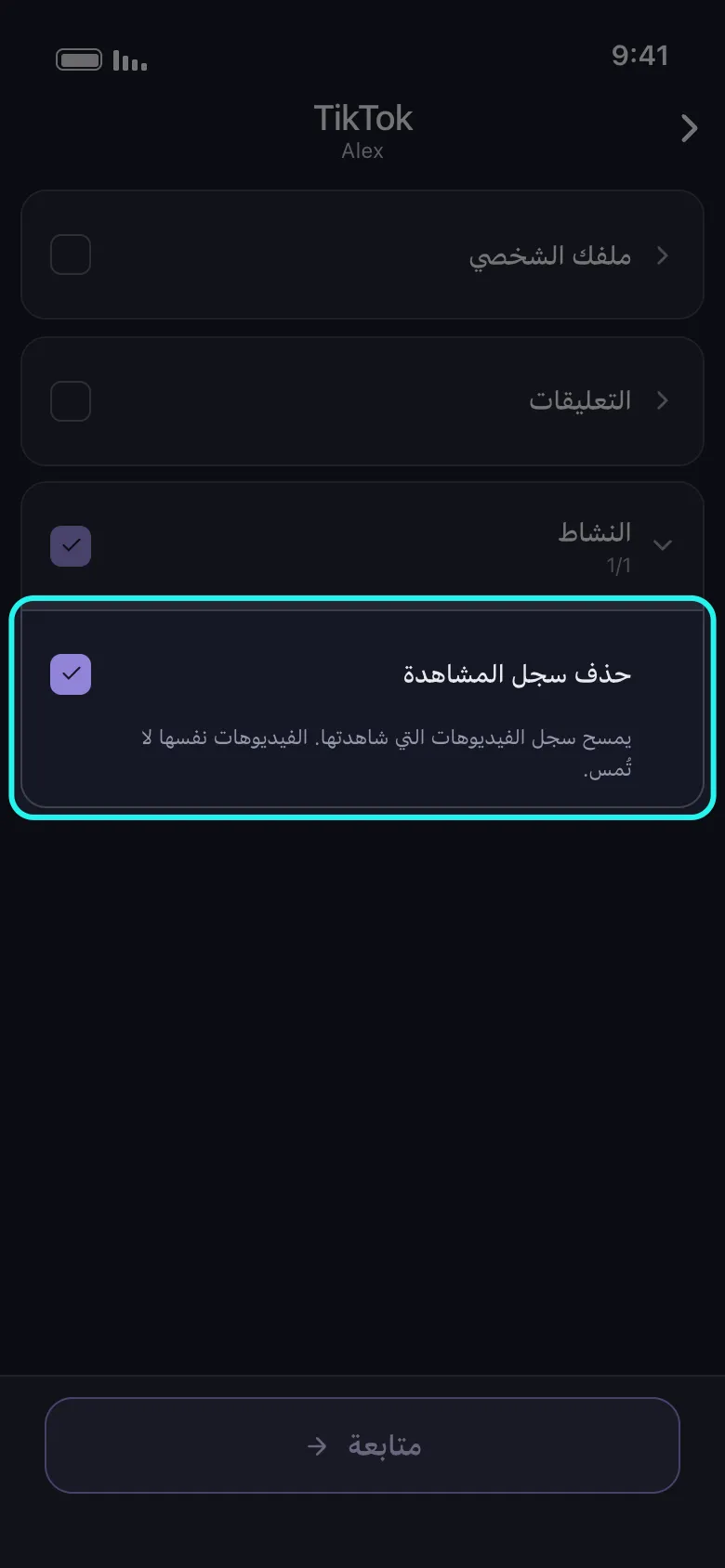
سجل المشاهدة. افتح ملفك الشخصي، واضغط على زر القائمة، ثم الإعدادات والخصوصية، وافتح مركز النشاط ← سجل المشاهدة. في الإصدارات الحالية للشاشة زرّا تحديد وتحديد الكل خاصان بها، فمسح ما هو أمامك سريع — ولا يحتفظ TikTok أصلًا إلا بالأشهر القليلة الأخيرة من السجل.
وما لا تستطيعه تلك الشاشة هو العمل وفق تاريخ. يقبل صف حذف سجل المشاهدة في Unpost نطاقًا زمنيًا، فتصير «كل ما شاهدته قبل يونيو» مهمة صالحة — وهو يجري إلى جانب البقية: حدّد الفيديوهات وإعادات النشر والتعليقات وسجل المشاهدة معًا فيمشي Unpost على الفئات في تشغيل واحد. تبقى الفيديوهات منشورة في الحالتين؛ فأنت تحذف سجل TikTok لمشاهدتها، لا المنشورات نفسها.
سجل البحث. لا يمسّ Unpost عمليات البحث — تلك متروكة لك. اضغط على مربع البحث فتظهر عمليات بحثك الأخيرة تحته، لكل واحدة علامة ✕ صغيرة، مع زر لمسح الكل حيث يوفّره إصدارك. افعلها في الجلسة نفسها: فالسجلان معًا هما ما يبقي التوصيات ملتصقة بك. وإعدادات الخصوصية في الهاتف نفسه تقع تحت هذا كله — الخصوصية والأمان بين iOS وAndroid.
احفظ فيديوهاتك قبل أن تحذفها
أغلب الناس لا يتذكرون ما في أقدم خمسين منشورًا لديهم. والنسخة الاحتياطية أولًا تكلّف نموذجًا واحدًا وقليلًا من الصبر.
احفظ الفيديوهات نفسها. افتح فيديو، واضغط على سهم المشاركة، ثم حفظ الفيديو — ينزل في معرض صورك بعلامة TikTok المائية ومعرّفك محفورَين فيه. وإن كان الخيار غائبًا، فافتح الإعدادات والخصوصية ← الخصوصية ← التنزيلات وفعّل تنزيل الفيديوهات.
اطلب بياناتك. افتح الإعدادات والخصوصية ← الحساب ← تنزيل بياناتك. اختر ما تريد تضمينه، وحدّد صيغة الملف، واضغط على طلب البيانات. يستغرق بناؤها من بضع ساعات إلى بضعة أيام، ثم يتركها TikTok في تبويب تنزيل البيانات لنافذة زمنية محدودة، فاسحبها فور وصول الإشعار.
وتوقّع واحد يجب ضبطه: التصدير سجل لما نشرته — الأوصاف والتواريخ والروابط وسجل تعليقاتك ومشاهدتك — لا مجلد ملفات فيديو. عامله على أنه جرد لما أنت على وشك حذفه. وهو ليس أداة حذف أيضًا: يستطيع Unpost الحذف مباشرة من حزمة بيانات على Discord وX (Twitter) وReddit، لا على TikTok، لذا يجري تنظيف TikTok دائمًا على حسابك الحي.
ما الذي يزيله حذف فيديو TikTok فعلًا
يأخذ الحذف الفيديو من على TikTok، حيث هو الأكثر ظهورًا والأشد التصاقًا باسمك. أما الخطة الكاملة فتحسب حساب البقية.
- تذهب أرقامه معه. المشاهدات والإعجابات وعمليات الحفظ وكل تعليق تحته تختفي، وينخفض إجمالي الإعجابات في ملفك الشخصي. وإعادة رفع الملف لاحقًا تبدأ منشورًا جديدًا من الصفر.
- لا سلة محذوفات ولا استعادة. بخلاف مجلد المحذوفات حديثًا في Instagram، لا يحتفظ TikTok بشيء للفيديوهات المنشورة. وهذه هي الخطوة الوحيدة التي لا رجعة فيها في هذا الدليل.
- وإعادات نشر فيديوك تختفي أيضًا. إعادة النشر عند غيرك تشير إلى منشورك، فإذا ذهب منشورك لم يبقَ لديها ما تعرضه.
- أما مقاطع Duet وStitch فلا. تلك عمليات رفع منفصلة تحمل لقطاتك بداخلها، وهي تبقى بعد الأصل.
- المسوّدات لا تتأثر. تعيش داخل TikTok على هاتفك لا في ملفك الشخصي، فلا يمسّها حذف المنشورات أبدًا — لكن إلغاء تثبيت TikTok يمسّها، وكذلك تسجيل الخروج في بعض الإصدارات.
- النسخ التي لا تتحكم فيها تبقى. لقطات الشاشة وتسجيلات الشاشة وأي تنزيل جرى والفيديو منشور: لا تصل إليها أداة، وهو ما يرجّح الحذف مبكرًا لا متأخرًا. ونتائج البحث تتأخر أيضًا — فالفيديو الذي فهرسه Google قد يظل ظاهرًا أيامًا حتى يُعاد زحف الصفحة.
- حسابك لا يُمسّ. حذف كل فيديو يترك المعرّف والمتابعين والرسائل الخاصة كما هي: ملف نظيف، لا ملف ضائع.
وتنظيف منصة يكشف عادةً غيرها: المهمة نفسها على Instagram في دليلنا لحذف منشورات Instagram دفعة واحدة، ونسخة X هي كيف تحذف كل تغريداتك، والأثر نفسه على Reddit في كيف تحذف سجلك على Reddit. أما مبرر العناء كله فهو في دليلنا عن الفوائد العملية لتنظيف سجلك على الإنترنت.
ابدأ بالفيديوهات التي لم تكن لتنشرها اليوم
إن كان فيديو سيئ واحد هو ما جاء بك إلى هنا، فإن جواب كيف تحذف فيديو على TikTok يستغرق عشر ثوانٍ وقد انتهيت منه: الملف الشخصي، اضغط على الفيديو، سهم المشاركة، حذف، تأكيد. ولا ينطبق عليك شيء آخر في هذا الدليل.
وإن كانت المشكلة الحقيقية أربع سنوات من المنشورات، فاعمل بهذا الترتيب: احفظ الفيديوهات التي سيؤلمك فقدانها، واطلب تنزيل بياناتك، وخذ جولة واحدة بإدارة المنشورات على ما تتذكره بالاسم، ثم اضبط نطاقًا زمنيًا أو حدًا للمشاهدات ودع Unpost يمشي على البقية، مع تحديد إعادات النشر والتعليقات وسجل المشاهدة إلى جانبها.
لن يبني لك TikTok زرًا لحذف الكل أبدًا. ولا يجب أن يكلّفك تفريغه عطلة نهاية أسبوع أيضًا.
مهمة واحدة، لا أربعمئة ضغطة
دع هاتفك يحذف الفيديوهات عنك.
اربط TikTok في Unpost، وحدّد الفيديوهات أو إعادات النشر أو التعليقات أو سجل المشاهدة، وفلتر بالتاريخ أو بعدد المشاهدات، ثم ابدأ. الخطة المجانية مشمولة، 50 عملية حذف في اليوم.
الأسئلة المتكررة

ابدأ
احذف المحتوى القديم من حساباتك
احذف الرسائل والمنشورات والإعجابات والتعليقات والرسائل المباشرة وردود الفعل والإشارات المرجعية والمتابعين وغير ذلك بالجملة — من تطبيق واحد.
من دون حفظ كلمات المرور • ابدأ مجاناً • iOS وAndroid
 تحميل لنظام iOS
  تحميل لنظام Android