
Repost auf TikTok löschen: einen einzelnen oder alle auf einmal
Du wolltest sie nie behalten. Ein Repost ist im Teilen-Panel von TikTok nur einen Fingertipp entfernt — oft ein Fehltipp, während du eigentlich ein Video an eine Freundin schicken wolltest — und er bleibt auf deinem Profil, solange das Konto existiert. Irgendwann öffnet jemand dieses Profil, tippt auf den Tab mit dem Kreispfeil und scrollt durch zwei Jahre fremder Videos, unter denen überall dein Name steht.
Einen einzelnen Repost auf TikTok zu löschen kostet rund vier Tipps; die Schritte stehen im nächsten Abschnitt. Das Problem sind die anderen dreihundert. TikToks Sammelfunktionen hören bei den Videos auf, die du selbst gepostet hast — für alles, was du nur erneut veröffentlichen wolltest, lautet die einzige native Antwort auf „alles weg“: jedes Video öffnen und die Schaltfläche ein zweites Mal tippen.
Repost auf TikTok löschen: das erneute Veröffentlichen zurücknehmen
Öffne das Video, das du repostet hast — am schnellsten über den Reposts-Tab auf deinem Profil —, tippe rechts am Rand auf den Teilen-Pfeil und dann erneut auf Repost. Bei allem, was du schon repostet hast, ist die Schaltfläche hervorgehoben; in aktuellen Versionen heißt sie Repost entfernen, fragt nicht nach und schaltet einfach zurück. Das Video verschwindet sofort aus deinem Tab.
Vom Profil aus (iOS und Android sind hier identisch):
- Tippe unten in der Leiste auf Profil.
- Tippe unter deiner Bio auf den Tab mit dem Kreispfeil — das ist dein Reposts-Tab.
- Tippe das Video an, dessen Repost weg soll, sodass es sich im Vollbild öffnet.
- Tippe rechts am Rand auf den Teilen-Pfeil.
- Tippe im Teilen-Panel auf Repost / Repost entfernen.
- Schließe das Panel. Das Video ist aus dem Tab verschwunden.
Aus dem Feed oder aus einer DM sind es dieselben zwei Tipps — die Repost-Schaltfläche ist dort schon hervorgehoben.
Zwei Dinge solltest du wissen, bevor du das dreihundertmal machst. Gelöscht ist das falsche Wort für das, was gerade passiert ist: Du hast deine Weitergabe zurückgenommen. Das Video liegt weiter auf dem Konto seines Urhebers, mit Aufrufen, Likes und Kommentaren unberührt, niemand wird benachrichtigt, und sonst bewegt sich nichts auf deinem Profil. Was sich ändert: Dein Profil empfiehlt das Video eines anderen nicht mehr in deinem Namen — und genau darum geht es.
Und ein Rückgängig gibt es in der App nicht: Einen Repost zurückzuholen heißt, das Video wieder zu suchen und es von Hand erneut zu posten.
Wo deine TikTok-Reposts stecken
Ein Repost auf TikTok ist eine Empfehlung, kein eigener Beitrag. Tippst du im Teilen-Panel auf Repost, kann das Video eines anderen unter deinem Namen im Für-dich-Feed deiner Follower auftauchen — und es wird im Reposts-Tab auf deinem Profil abgelegt. In deinem Video-Raster landet nichts, in deinen Entwürfen auch nicht.
Der Tab selbst sitzt in der Reihe unter deiner Bio: zuerst deine eigenen Videos, dann ein Kreispfeil. In aktuellen Versionen erscheint er erst, wenn du mindestens einen Repost hast — deshalb haben manche Profile diesen Tab und andere nicht.
„Schau bloß nicht in meine Reposts“ ist nicht ohne Grund ein Running Gag: Der Tab ist das Ungefilterteste an einem Konto. Jeder Repost kann außerdem im Für-dich-Feed deiner Follower auftauchen, als deiner ausgewiesen. Behandle den Tab als öffentlich und lass darin nur, was du auch selbst posten würdest.
Warum du nicht alle TikTok-Reposts auf einmal löschen kannst
TikToks Sammelfunktionen hören bei Inhalten auf, die du selbst gemacht hast. Auf deinem Profil kannst du mehrere eigene Videos auswählen und zusammen entfernen — der Leitfaden zum Löschen von TikTok-Videos geht diesen Ablauf durch. Nichts davon reicht in den Reposts-Tab: kein „Alle auswählen“, keine Mehrfachauswahl per langem Druck, kein Datumsfilter, überhaupt keine Sammelaktion für Reposts, weder in der App noch auf der Website.
Die Rechnung ist entsprechend unbarmherzig. Vier Tipps und ein Scrollen — sagen wir acht bis zehn Sekunden, sobald das Suchen des nächsten Videos dazukommt — machen bei fünfzig Reposts keine zehn Minuten und bei sechshundert eineinhalb Stunden ununterbrochenes Tippen, während sich der Tab bei jedem entfernten Eintrag unter deinem Daumen neu sortiert. Dein Profil zählt Follower und Likes; Reposts zählt es nie. Wie groß die Aufgabe ist, siehst du also erst, wenn du den Tab bis ganz nach unten gescrollt hast.
Alle TikTok-Reposts auf einmal löschen — mit Unpost
Unpost ist eine App für iPhone und Android, die genau dieses Entfernen Stück für Stück für dich erledigt. Auf TikTok deckt sie fünf Dinge ab: deine Videos, deine Reposts, die Kommentare, die du unter fremden Videos hinterlassen hast, die Kommentare anderer unter deinen Videos und deinen Wiedergabeverlauf. Du meldest dich in der App über TikToks eigene Login-Seite an, unter einem Satz, der es klar sagt: „Du meldest dich auf der Seite von TikTok an — bei uns wird nichts gespeichert.“
Die Sitzung bleibt auf deinem Gerät, und für einen Repost schickt die App TikToks eigene Anfrage zum Entfernen, ein Video nach dem anderen. Deine DMs, deine Follower, deine Entwürfe und die Videos, die du gelikt hast, rührt sie nicht an.
Das ist die ganze Arbeit:
-
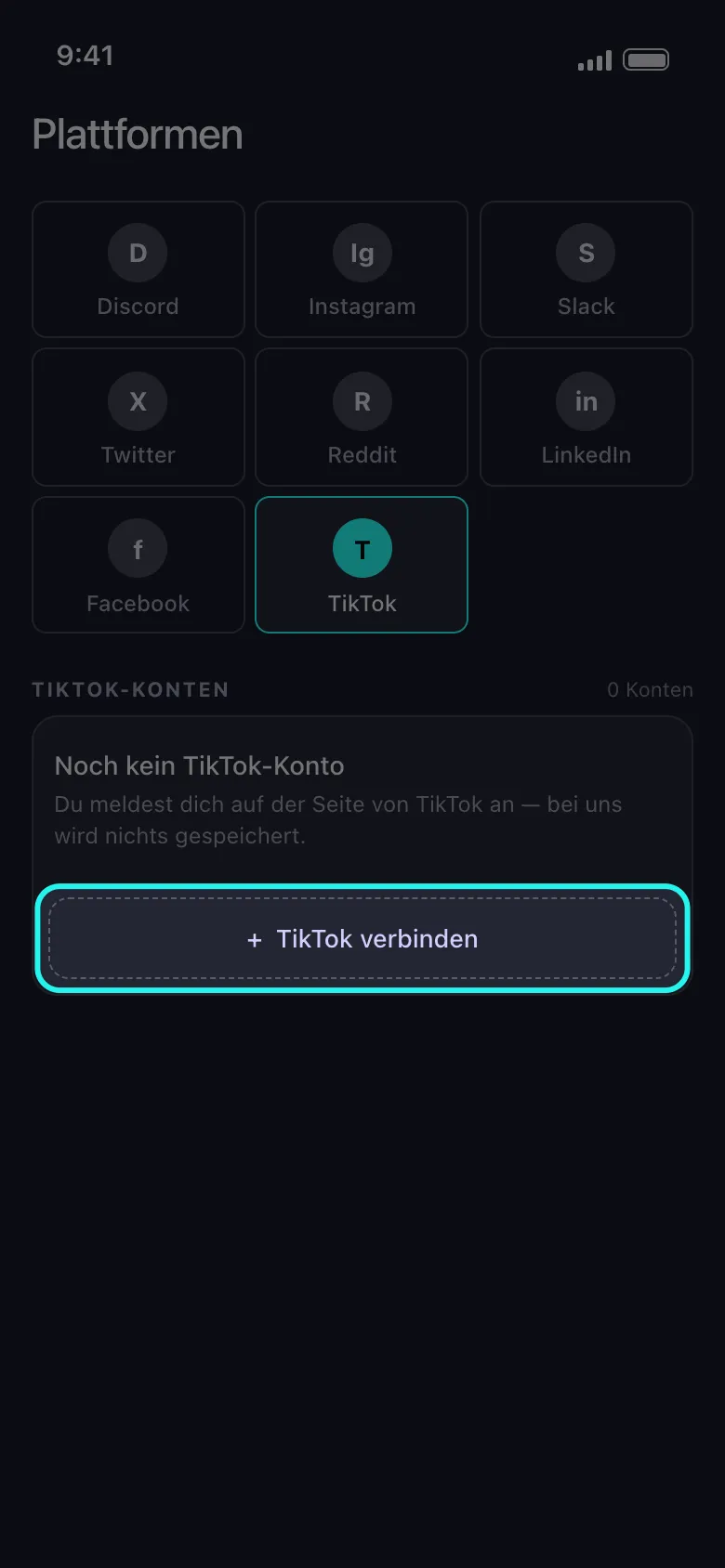
Installiere Unpost aus dem App Store oder von Google Play und öffne die App. Der Startbildschirm zeigt eine Kachel pro Plattform.
-
Tippe auf die TikTok-Kachel, dann auf TikTok verbinden und melde dich auf TikToks eigener Seite an.
-
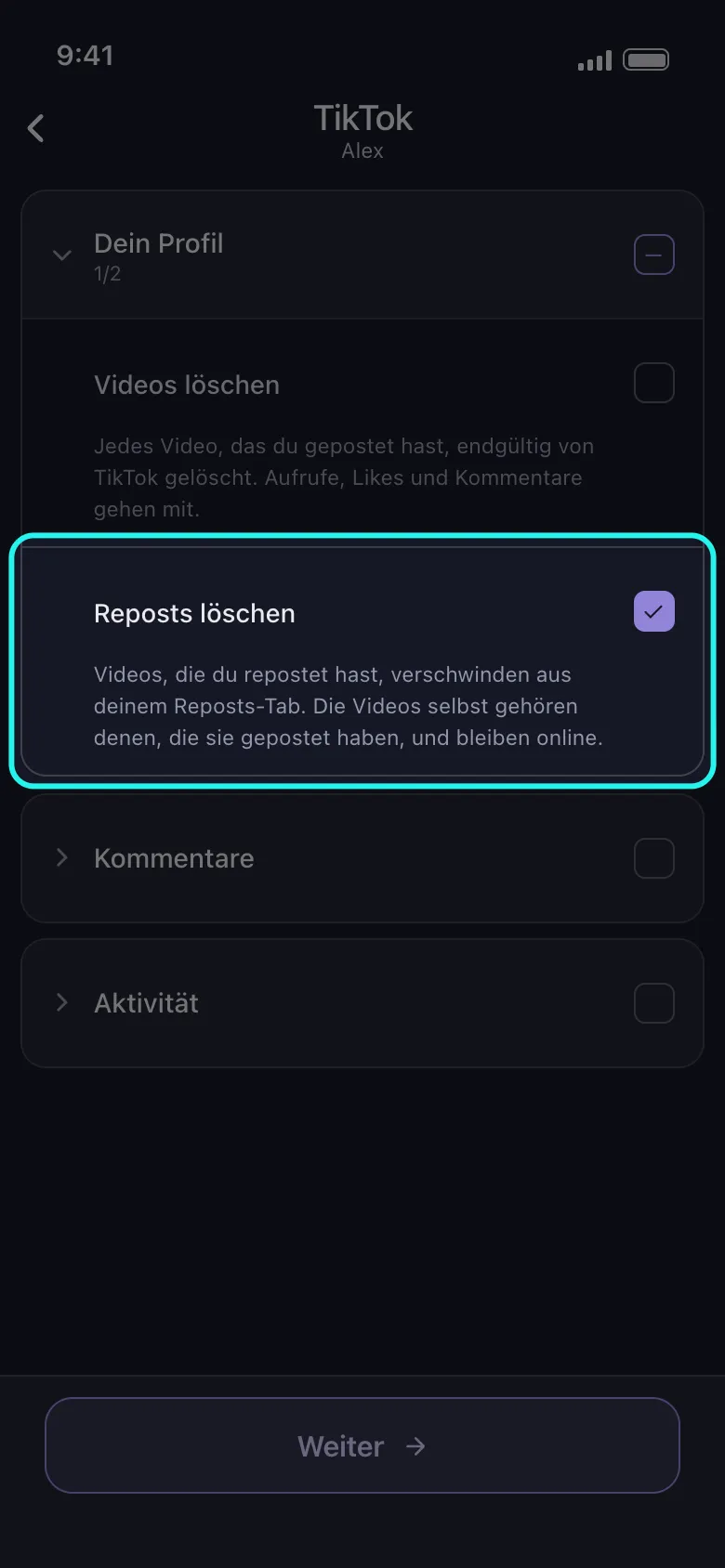
Hake Reposts löschen an. Die Liste, die sich öffnet, trägt den Titel TikTok und kommt als drei zugeklappte Gruppen — Dein Profil, Kommentare, Aktivität. Öffne Dein Profil und hake Reposts löschen an; die Zeile beschreibt sich selbst: „Videos, die du repostet hast, verschwinden aus deinem Reposts-Tab. Die Videos selbst gehören denen, die sie gepostet haben, und bleiben online.“ Tippe auf Weiter.
-
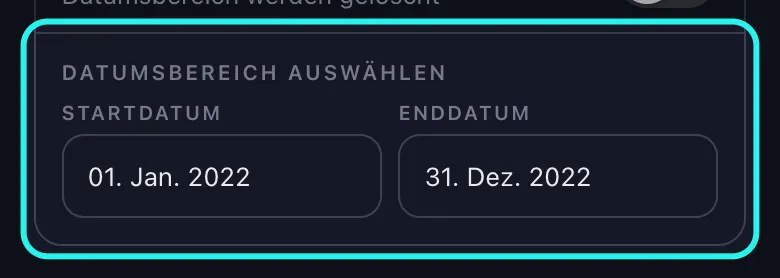
Für einen kompletten Durchgang lässt du die Filter in Ruhe. Der nächste Bildschirm hat drei Abschnitte, in dieser Reihenfolge: Alle Nachrichten löschen, Inhaltsfilter und Nach Schlüsselwörtern löschen. Der erste ist der Datumsschalter — er behält diesen Namen, egal was du löschst, Reposts eingeschlossen —, und wenn du ihn ausschaltest, erscheint Datumsbereich auswählen mit einem Startdatum und einem Enddatum. Nur einer der drei Abschnitte bewirkt bei einem Repost-Durchgang überhaupt etwas, und nicht das, was du erwartest — der nächste Abschnitt erklärt es. Tippe auf Löschen.
-
Lies das Hinweisfenster, dann starte. Wichtige Informationen listet die vier Regeln auf: die App im Vordergrund lassen, dein Konto währenddessen nicht benutzen, das Löschen ist absichtlich langsam, das Löschen ist endgültig. Verstanden startet den Durchgang.
-
Sieh der App zu. Die Fortschrittskarte zeigt, was gerade entfernt wird, wie viele deiner Auswahlen fertig sind, einen laufenden Wert unter Insgesamt Gelöscht und in der Fußzeile Kostenlos Verbleibend. Die Löschungen gehen einzeln raus, etwa alle anderthalb Sekunden, und wenn TikTok bremst, wartet die App die verlangte Zeit ab und versucht es bis zu dreimal erneut — ein voller Tab dauert also mit Absicht.
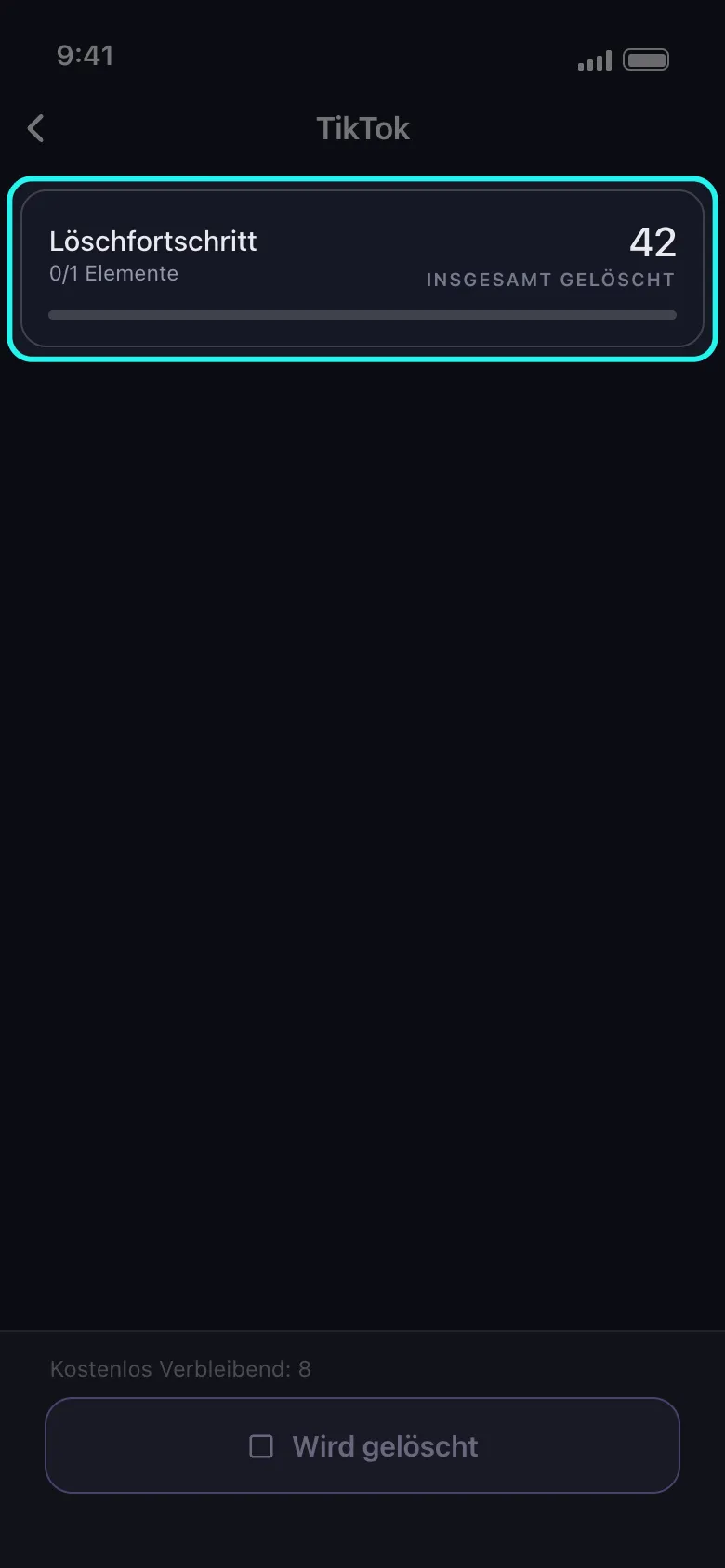
Kostenlose Konten bekommen 50 Löschungen pro Tag, und die App sagt klar, wessen Limit das ist, wenn du es erreichst: „Das ist das Tageslimit von unpost, nicht von TikTok — mit Ihrem Konto ist alles in Ordnung.“ Alles bereits Entfernte bleibt entfernt, du machst also morgen weiter. Vierzig Reposts sind ein Fall für die kostenlose Version; sechshundert sind rund zwölf Tage kostenloser Durchgänge — oder eine einzige Sitzung mit Abo.
Reposts-Tab leeren
Entferne jeden TikTok-Repost, ohne ein einziges Video zu öffnen.
Unpost installieren, TikTok über die eigene Login-Seite verbinden, „Reposts löschen“ anhaken, auf „Löschen“ tippen — und das Tippen deinem Handy überlassen. Kostenlose Version: 50 Löschungen pro Tag.
Was die Filter bei einem Repost-Durchgang können — und was nicht
Viele Ratgeber versprechen hier mehr, als diese Filter halten. Deshalb hier, was jeder Abschnitt wirklich tut, wenn es um Reposts geht.
Das Stichwortfeld greift nicht. Der Hinweis darunter sagt es in der App selbst: Gilt nur für Kommentare. Ein Repost-Durchgang liest überhaupt keinen Text, es gibt also nichts, worauf ein Wort passen könnte — keinen Hashtag, keine Bildunterschrift des Urhebers, nichts, was du beim Reposten getippt hast.
Die Grenzen für Likes, Kommentare und Aufrufe greifen ebenso wenig. Der Hinweis unter Inhaltsfilter lautet Gilt nur für deine Videos — Likes und Kommentare werden nicht nach diesen Zahlen gefiltert, und die Repost-Routine prüft nie eine Zahl. Ein Rezept wie „Reposts mit weniger als 1.000 Aufrufen entfernen“ gibt es also nicht. Diese Grenzen gelten für die Videos, die du selbst gepostet hast.
Der Zeitraum greift — nur nicht auf das Datum, das du erwartest. Ein Repost hat kein eigenes Datum, das TikTok herausgibt; das einzige Datum, das die Liste mitbringt, gehört zum Originalvideo. Der Zeitraum trifft also darauf, wann das Video veröffentlicht wurde, nicht darauf, wann du es repostet hast. Trägst du den 1. Januar bis 31. Dezember 2022 ein, bekommst du „Reposts von Videos, die 2022 veröffentlicht wurden“, nicht „die Reposts, die ich 2022 gemacht habe“. Außerdem braucht er beide Enden: ohne Startdatum und Enddatum fällt die App darauf zurück, alles zu löschen. Alles, wofür TikTok kein Datum meldet, bleibt unangetastet, statt ungeprüft gelöscht zu werden, und jeder Eintrag, den der Filter auslässt, wird in der laufenden Liste als Übersprungen markiert, sobald der Durchgang ihn erreicht.
Bleiben zwei ehrliche Rezepte:
- Den Tab leeren. Kein Datum setzen, sonst nichts anhaken, auf „Löschen“ tippen. Das ist es, was fast alle wollen.
- Das Alte wegräumen. Startdatum und Enddatum setzen und das Ergebnis als „Reposts von Videos, die zwischen diesen Daten veröffentlicht wurden“ lesen. Bei den meisten sind alte Reposts auch alte Videos, es kommt also nah dran — prüfe aber die mit Übersprungen markierten Zeilen, bevor du den Tab für sauber hältst.
Und ein Rezept, das es nicht gibt: zwei, drei Lieblinge per Filter schützen. Notiere dir vorher, welche du behalten willst, räume alles ab und poste die Handvoll danach von Hand erneut.
Reposts, Teilen, Favoriten und Likes: Was davon willst du wegräumen?
Die Leute kommen mit ganz verschiedenen Anliegen hierher:
| Aktion | Wo sie landet | Wer sie sieht | Wie du sie entfernst |
|---|---|---|---|
| Repost | Reposts-Tab auf deinem Profil; kann im Für-dich-Feed deiner Follower auftauchen | Alle, die dein Profil öffnen | Teilen-Pfeil, dann noch einmal Repost — oder „Reposts löschen“ in Unpost |
| Teilen (Link, DM, andere App) | Nirgends auf deinem Profil | Nur, wem du es geschickt hast | Auf deinem Profil gibt es nichts zu entfernen |
| Favorit (das Lesezeichen-Fähnchen) | Deine Favoriten | Nur du | Noch einmal auf das Fähnchen tippen |
| Like | Dein Tab mit den gelikten Videos | Nur du, sofern deine Datenschutzeinstellungen nichts anderes sagen | Noch einmal auf das Herz tippen; Unpost nimmt Likes auf TikTok-Videos nicht zurück |
| Dein eigenes Video | Dein Profil-Raster | Alle | Den Beitrag selbst löschen |
| Kommentar | Unter dem Video einer anderen Person | Alle | Den Kommentar gedrückt halten und löschen — oder „Kommentare löschen“ in Unpost |
Wenn du eigentlich die Videos aufräumen willst, die du selbst gepostet hast, steht das in TikTok-Videos löschen, inklusive TikToks eigener Mehrfachauswahl. Geht es um die Spur an Kommentaren, die du unter fremden Videos hinterlassen hast, deckt Kommentare auf TikTok löschen sie ab. Die drei Aufräumarbeiten sind in der App getrennte Zeilen, du kannst also mehrere anhaken und einen einzigen Durchgang alles abarbeiten lassen.
Räum den Tab auf, bevor jemand anderes ihn durchscrollt
Einen Repost auf TikTok löschen — das erneute Veröffentlichen also wieder zurücknehmen — kostet vier Tipps. Den ganzen Tab zu leeren heißt: dieselben vier Tipps, wiederholt, bis nichts mehr da ist — von dir an einem Abend oder von einer App, die weitertippt, während du etwas anderes machst. Eine dritte Möglichkeit gibt es nicht, weil TikTok nie eine gebaut hat.
Entscheide nach Menge. Unter fünfzig Reposts öffnest du heute Abend den Tab mit dem Kreispfeil und arbeitest ihn von oben nach unten ab. Darüber holst du dir Unpost, hakst „Reposts löschen“ an und lässt den Durchgang in der kostenlosen Version über ein paar Tage laufen, je nachdem, wie voll der Tab ist. Aus demselben Abend wird oft das Aufräumen einer alten Twitter-Timeline oder das Ausdünnen von Jahren voller Instagram-Beiträge, aus dem Grund, den der praktische Fall für einen kleineren öffentlichen Fußabdruck darlegt: Die Inhalte, die du letztes Jahr entfernt hast, sind die, von denen nächstes Jahr niemand einen Screenshot machen kann.
Ein Auftrag statt dreihundert Tipps
Lösche jeden Repost auf TikTok direkt vom Handy aus.
TikTok über die eigene Login-Seite verbinden, „Reposts löschen“ anhaken und den Durchgang starten. Kostenlose Version: 50 Löschungen pro Tag; Premium hebt das Limit auf.
Häufig gestellte Fragen

Loslegen
Löschen Sie alte Inhalte in Ihren Konten
Löschen Sie Nachrichten, Beiträge, Likes, Kommentare, DMs, Reaktionen, Lesezeichen, Follower und mehr in großen Mengen — alles in einer App.
Keine Passwortspeicherung • Kostenloser Einstieg • iOS & Android
 Für iOS Herunterladen
  Für Android Herunterladen