
TikTok-Video löschen: eines, mehrere oder alle auf einmal
Du hast es um ein Uhr nachts gepostet, es kam nicht an, und seitdem steht es auf deinem Profil. Oder das Problem ist größer als ein Video: die komplette erste Ära eines umbenannten Accounts, dreihundert Beiträge, in die sich eine Recruiterin nicht hineinscrollen sollte.
TikToks Antwort ist in beiden Fällen dieselbe. Ein TikTok-Video löschen: öffnen, auf den Teilen-Pfeil tippen, auf Löschen tippen, bestätigen. Ungefähr zehn Sekunden. Einen Alles-löschen-Knopf gibt es nirgendwo in der TikTok-App, keine Möglichkeit zu sagen „alles vor 2024“, und keinen Filter für die Videos, die gefloppt sind — also genau die Bereinigung, die die meisten eigentlich wollen.
Dieser Leitfaden geht die ganze Leiter hoch: ein Video in wenigen Tipps, mehrere über TikToks eigene Mehrfachauswahl, dann die Wege, die eine komplette Historie schaffen — Filter, Reposts, Kommentare, Wiedergabeverlauf und was du vorher sicherst.
Wie kann ich ein TikTok-Video löschen?
Öffne TikTok und tippe auf Profil. Tippe das Video an, um es zu öffnen, tippe rechts auf den Teilen-Pfeil, wische dann in der unteren Optionsreihe bis zu Löschen und bestätige. Das Video verschwindet sofort von deinem Profil und nimmt seine Aufrufe, Likes und Kommentare mit.
Die Schritte sind auf iPhone und Android identisch:
- Öffne die TikTok-App und tippe unten rechts auf Profil.
- Tippe auf das Video, das weg soll. Es öffnet sich im Vollbild.
- Tippe rechts in der Leiste auf den Teilen-Pfeil — manche Versionen zeigen an derselben Stelle ein Drei-Punkte-Symbol, und beides öffnet dasselbe Panel.
- Wische in der unteren Optionsreihe bis zu Löschen.
- Tippe erneut auf Löschen, um zu bestätigen.
Das ist der komplette native Werkzeugkasten für ein Video, und alles Weitere unten ist dieselbe Aktion, wiederholt. Bei zehn Sekunden pro Video sind 400 Beiträge über eine Stunde Tippen — vorausgesetzt, du bleibst nie hängen, um dir eines anzusehen. Wirst du aber.
Bevor du auf Löschen tippst: Ein Video, das du entfernst, ist endgültig weg, mit jedem Aufruf, jedem Like und jedem Kommentar, den es gesammelt hat, und TikTok behält keine Kopie, die du zurückholen könntest. Unentschlossen? Stell es stattdessen auf privat — umkehrbar und für alle außer dir unsichtbar.
Mehrere TikTok-Videos auf einmal löschen
TikTok hat sehr wohl eine Mehrfachauswahl. Sie wird nicht beworben, die meisten finden sie nie, und sie ist der schnellste native Weg.
- Öffne dein Profil.
- Halte eines deiner Videos gedrückt und tippe auf Beiträge verwalten. Auf aktuellen Versionen ist das der Einstieg.
- Tippe jedes Video an, das weg soll. Auf jedem ausgewählten Vorschaubild erscheint ein Haken.
- Tippe unten auf dem Bildschirm auf Löschen und bestätige.
Wenn deine Version es anbietet, kann dieselbe Auswahl die Videos stattdessen auf privat stellen — die umkehrbare Variante dieser Bereinigung.
Wo es aufhört. Beiträge verwalten ist ein Auswahlwerkzeug, kein Aufräumwerkzeug: Du tippst weiterhin jedes Video einzeln an, das Raster lädt nur nach, während du scrollst, und nichts filtert es — kein Zeitraum, keine Aufrufschwelle, kein „alles vor dem Rebrand“. Es erreicht ausschließlich veröffentlichte Videos; Reposts, Kommentare und Wiedergabeverlauf bleiben also liegen.
Alle deine TikTok-Videos mit Unpost löschen
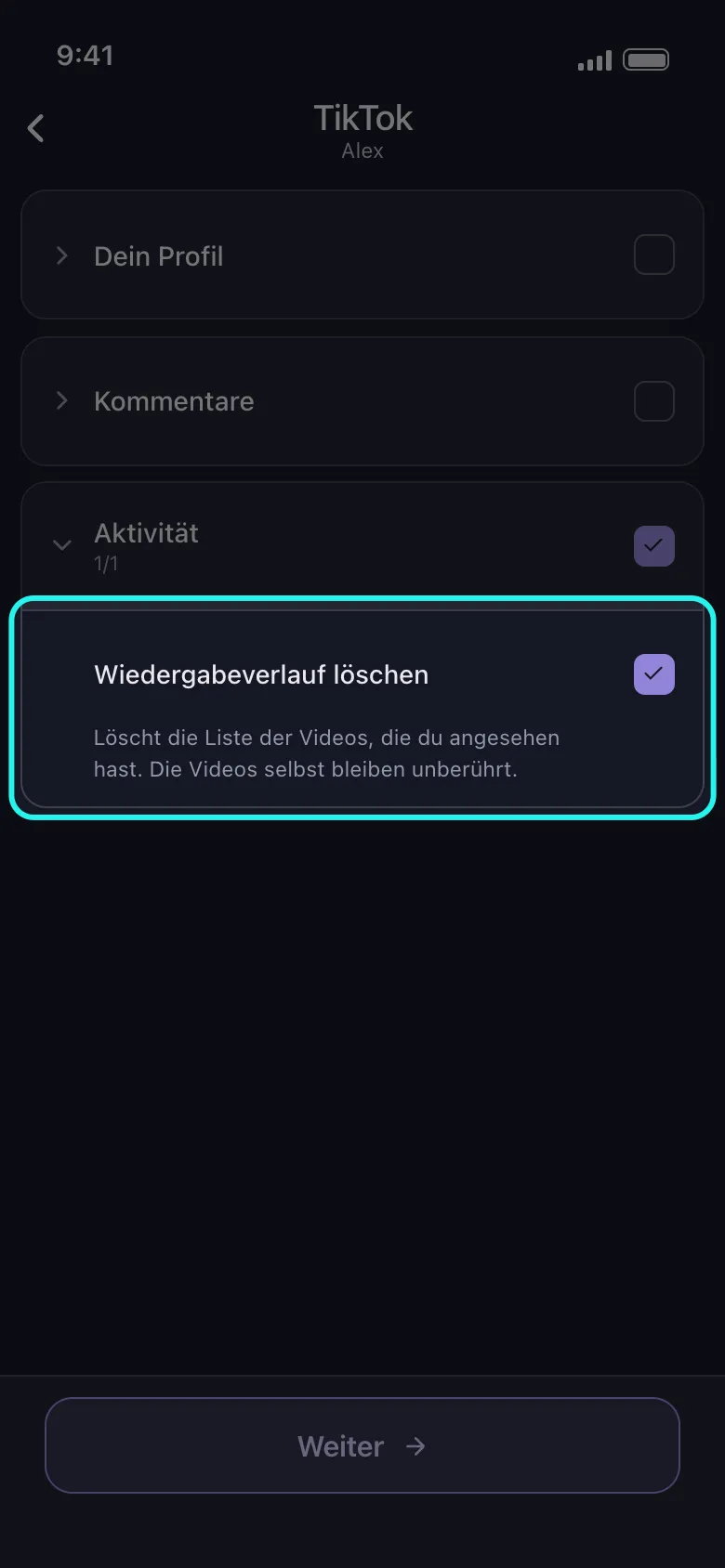
Unpost ist eine mobile App für iPhone und Android, die den repetitiven Teil für dich übernimmt. Auf TikTok deckt sie fünf Kategorien ab, gruppiert so, wie Unpost sie gruppiert: Dein Profil (Videos löschen, Reposts löschen), Kommentare (Kommentare löschen, Kommentare unter meinen Videos löschen) und Aktivität (Wiedergabeverlauf löschen). Du meldest dich über TikToks eigene Login-Seite innerhalb von Unpost an, die Sitzung bleibt verschlüsselt auf deinem Gerät, und jedes Video geht so weg, wie du es von Hand entfernen würdest: eines nach dem anderen, in einem Tempo, das manuelles Löschen nachahmt.
Genauso wichtig ist, was sie nicht anfasst: deine DMs, deine Follower, die Videos, die du gelikt hast, und deine Entwürfe, die auf deinem Handy liegen und nicht auf deinem Profil. Bereinigung heißt hier: Videos, Reposts, Kommentare und Wiedergabeverlauf.
Der ganze Job sind fünf Schritte:
-
Installiere Unpost und öffne TikTok in der Plattformliste auf dem Startbildschirm.
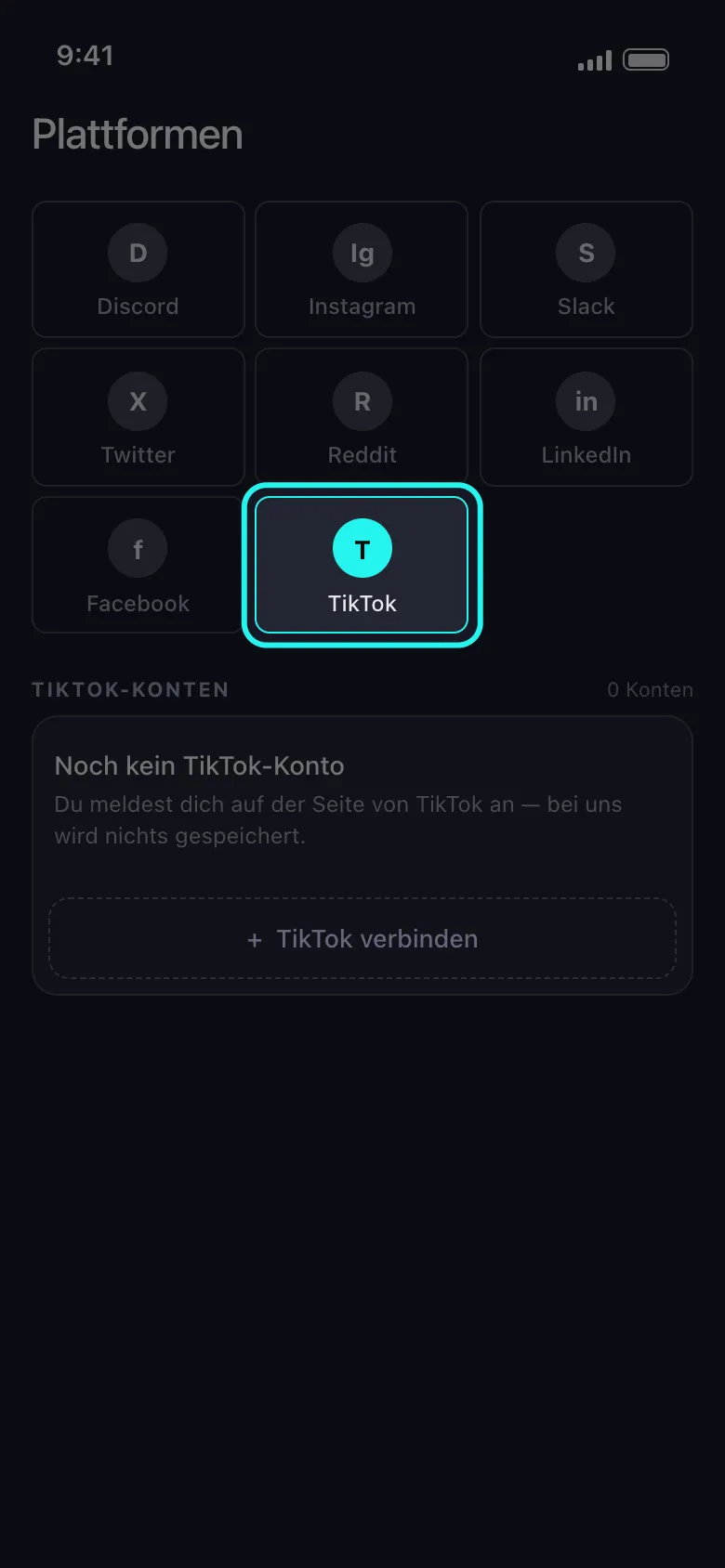
-
Verbinde dein Konto über TikToks eigene Login-Seite innerhalb von Unpost — nichts wird in eine Website eingefügt, kein API-Schlüssel im Spiel.
-
Wähle aus, was gelöscht werden soll. Jede Zeile trägt eine Beschreibung — bei Videos löschen steht „Jedes Video, das du gepostet hast, endgültig von TikTok gelöscht.“ Hak sie an und tippe auf Weiter.
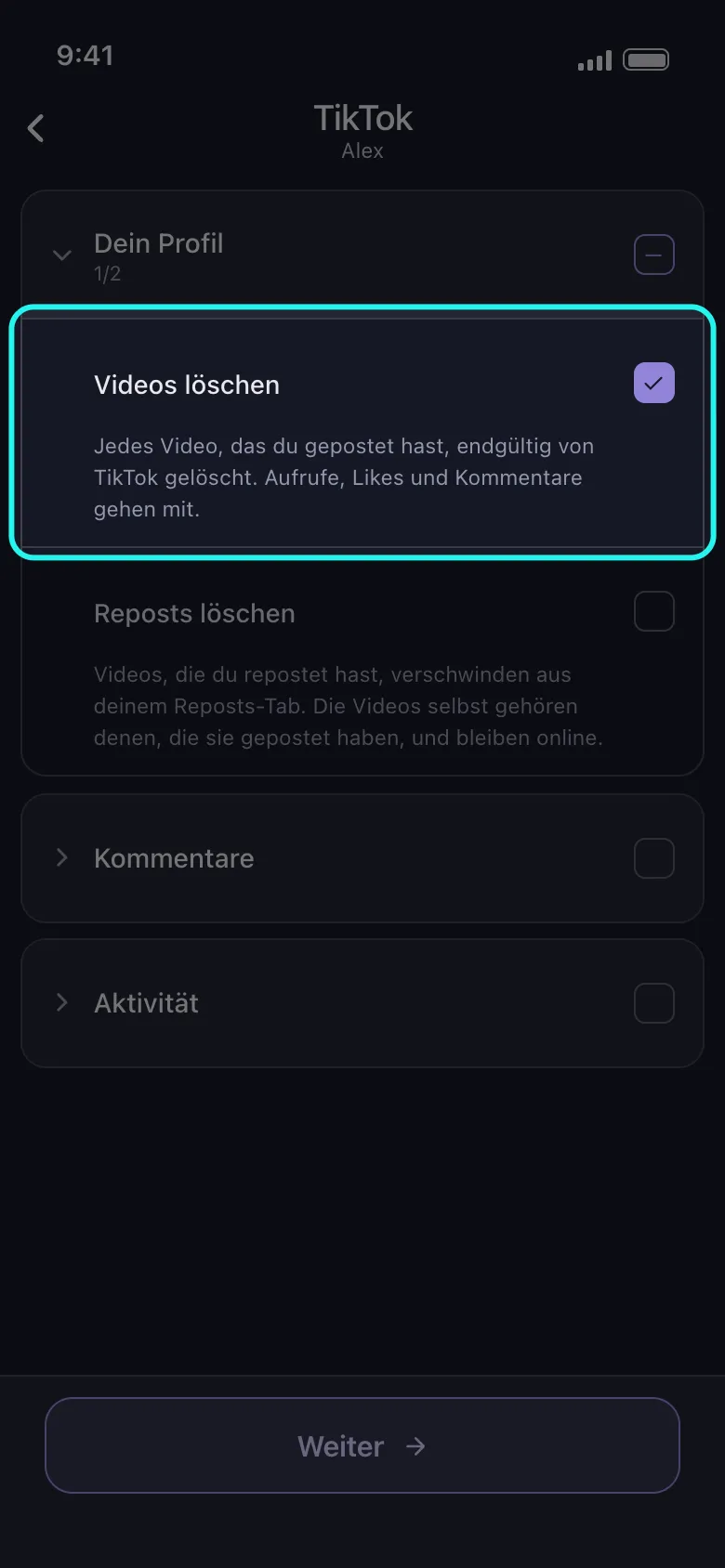
-
Setz deine Filter — oder überspring sie. Der Optionsbildschirm bietet Datumsbereich auswählen, Inhaltsfilter für Likes, Kommentare und Aufrufe sowie eine Stichwortliste. Lass alle drei unberührt, um alles zu nehmen, was du angehakt hast.
-
Tippe auf Löschen und lass Unpost im Vordergrund. Das Fenster Wichtige Informationen sagt es deutlich — der Durchlauf stoppt in dem Moment, in dem Unpost in den Hintergrund wechselt — also lass es auf dem Bildschirm und halte dich aus TikTok raus, bis er fertig ist. Die Fortschrittskarte zeigt, was gerade gelöscht wird, und einen mitlaufenden Zähler; stopp sie, wann immer du willst, und was schon gelöscht ist, bleibt gelöscht.
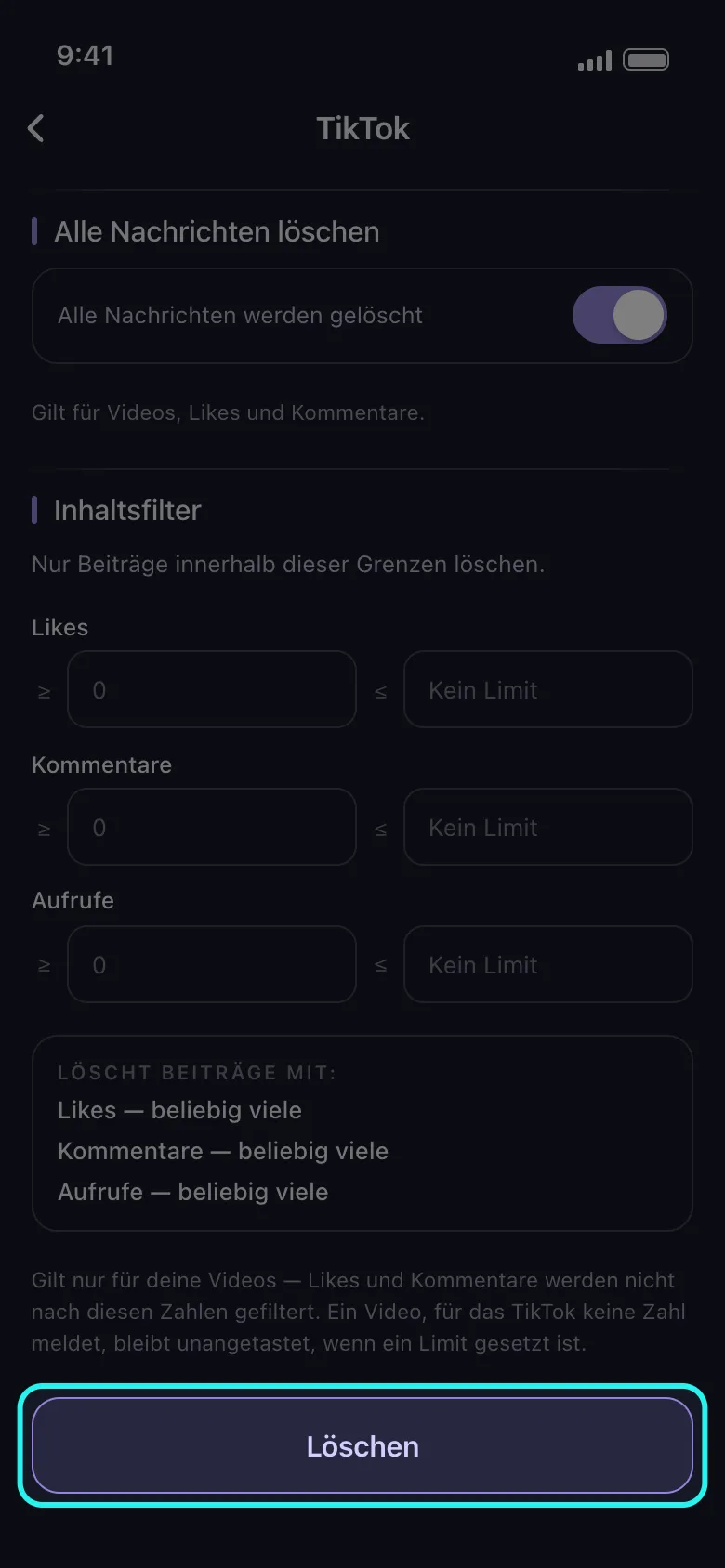
Die kostenlose Version deckt 50 Löschungen pro Tag ab — genug für ein ruhiges Jahr an Beiträgen oder um den Ablauf einmal komplett zu sehen, bevor du dich festlegst. Eine größere Historie braucht das Abo, das die Tagesgrenze aufhebt.
Die ganze Ära löschen
Lösche jedes TikTok-Video, das du heute nicht mehr posten würdest.
Unpost installieren, TikTok über die eigene Login-Seite verbinden, Videos und Reposts anhaken, ein Datum oder eine Aufrufschwelle setzen und den Durchlauf starten. Kostenlose Version inklusive, 50 Löschungen pro Tag.
Nur die Videos löschen, die du meinst: nach Datum, Aufrufen, Likes
Die meisten Bereinigungen heißen nicht „alles muss weg“, sondern „die Zeit, bevor ich wusste, was ich tue“ oder „die, die gefloppt sind“. Drei Rezepte decken fast alle davon ab.
Alles vor dem Rebrand. Öffne Datumsbereich auswählen, setz ein Startdatum und ein Enddatum und lass Videos löschen laufen. Nur Videos, die in diesem Fenster gepostet wurden, gehen; alles andere wird im Live-Protokoll als Übersprungen markiert. Der Zeitraum gilt für Videos, Reposts, Kommentare und Wiedergabeverlauf. Ein Jahrzehnt räumst du am einfachsten Jahr für Jahr.
Alles unter 500 Aufrufen. Das ist der Filter, den dir sonst nichts gibt, und der Grund, warum viele überhaupt ein Tool installieren. Inhaltsfilter nimmt Grenzen für Likes, Kommentare und Aufrufe: Setz ein Maximum von 500 Aufrufen, und die Beiträge, die nie gelaufen sind, verschwinden, während die mit echten Zahlen stehen bleiben. Unpost nennt beide Haken auf dem Bildschirm: Die Zahlen greifen nur bei deinen Videos, und ein Video, für das TikTok keine Zahl meldet, bleibt unangetastet, statt ungemessen gelöscht zu werden.
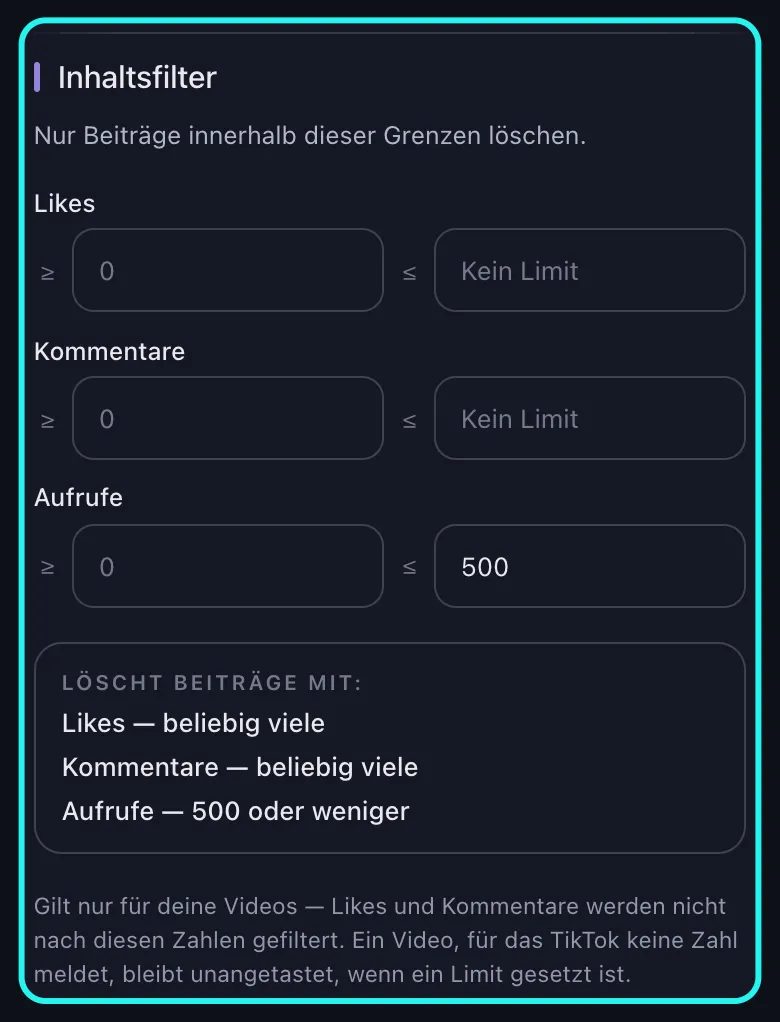
Die, die niemand gelikt hat. Derselbe Abschnitt, die Zeile Likes: Sie hat zwei Felder, eines mit ≥ und eines mit ≤. Trag in beide 0 ein, und nur Videos ohne ein einziges Like gehen weg. Ein leeres Feld ist keine Null — im ≥-Feld steht eine blasse 0 und im ≤-Feld Kein Limit, bis du hineintippst — prüf also die Zusammenfassung, die Unpost unter den Feldern ausgibt; dort sollte Löscht Beiträge mit: Likes — genau 0 stehen. Das ist die sanfteste Bereinigung, die es gibt, und ein sinnvoller erster Durchlauf.
Und der Filter, der nicht tut, was du erwartest: Stichwörter. Das Stichwortfeld trägt in Unpost seinen eigenen Hinweis — Gilt nur für Kommentare — und genau so verhält es sich: Was du eintippst, wird bei den Kommentar-Durchläufen gelesen, nie beim Video-Durchlauf. Videos über ihre Beschreibung herauszupicken geht nicht, Hashtags eingeschlossen; Video-Bereinigungen laufen über Zeitraum, Aufrufe oder Likes.
Reposts liegen in einem eigenen Tab
Der Repost-Button schiebt das Video von jemand anderem zu deinen Followern, und jeder Repost, den du je angetippt hast, liegt in einem Reposts-Tab, den das Löschen deiner eigenen Videos nie berührt. Ein Alle-Reposts-zurücknehmen hat TikTok ebenfalls nicht: Du nimmst jeden einzeln am Video selbst zurück.
Unpost behandelt Reposts als eigene Inhaltsart. Reposts löschen leert den Tab, während die Videos auf den Profilen ihrer Urheber online bleiben — ein Jahr Reposten ist damit ein Job statt eines Nachmittags. Die komplette Methode steht in unserem Leitfaden zum Löschen eines Reposts auf TikTok.
Deine eigenen Kommentare — und die unter deinen Videos
Kommentare sind zwei Stapel, und TikTok hat für keinen davon ein Massenwerkzeug. Unpost teilt sie genauso auf: Kommentare löschen deckt ab, was du unter fremden Videos hinterlassen hast; Kommentare unter meinen Videos löschen deckt die Kommentare aller unter deinen eigenen Beiträgen ab — nicht nur deine, und genau darum geht es nach einem Shitstorm.
TikTok sammelt deine eigenen Kommentare durchaus an einer Stelle: auf aktuellen Versionen unter Einstellungen und Datenschutz → Aktivitätscenter → Kommentarverlauf. Was es dir dort nicht gibt, ist eine Möglichkeit, sie gemeinsam zu leeren: Du löschst sie weiterhin einzeln. Unpost geht dieselbe Historie in einem Durchlauf durch, und das ist die eine Stelle, an der der Stichwortfilter greift — du kannst also jeden Kommentar mit einem bestimmten Wort oder Namen entfernen. Die komplette Anleitung: Kommentare auf TikTok löschen.
TikTok-Wiedergabeverlauf löschen (und die Suchen leeren)
Deine Beiträge sind die öffentliche Hälfte deines Kontos. Die andere Hälfte ist das, was du angesehen und gesucht hast — die Aufzeichnung, die deine Für-dich-Seite formt und deinen Geschmack auf einem geliehenen Handy ausstellt.
Wiedergabeverlauf. Öffne dein Profil, tippe auf den Menü-Button, dann auf Einstellungen und Datenschutz, und öffne Aktivitätscenter → Wiedergabeverlauf. Auf aktuellen Versionen hat der Bildschirm ein eigenes Auswählen und Alle auswählen, was gerade vor dir liegt, ist also schnell geleert — und TikTok hebt ohnehin nur die letzten Monate der Aufzeichnung auf.
Was dieser Bildschirm nicht kann, ist nach Datum arbeiten. Unposts Zeile Wiedergabeverlauf löschen nimmt einen Zeitraum, „alles, was ich vor Juni gesehen habe“ ist also ein gültiger Auftrag — und sie läuft neben dem Rest: Hak Videos, Reposts, Kommentare und Wiedergabeverlauf zusammen an, und Unpost arbeitet die Kategorien in einem Durchlauf ab. Die Videos bleiben so oder so online; du löschst TikToks Aufzeichnung darüber, dass du sie gesehen hast, nicht die Beiträge.
Suchverlauf. Unpost fasst Suchen nicht an — den Teil leerst du selbst. Tippe auf das Suchfeld, und darunter erscheinen deine letzten Suchanfragen, jede mit einem kleinen ✕, dazu ein Alles-löschen, wo deine Version eines anbietet. Mach es in derselben Sitzung: Zusammen sind die beiden Aufzeichnungen das, was die Empfehlungen an dir kleben lässt. Unter all dem liegen die Datenschutzeinstellungen des Handys selbst — iOS vs Android: Datenschutz und Sicherheit.
Sichere deine Videos, bevor du sie löschst
Die wenigsten wissen noch, was in ihren ältesten fünfzig Beiträgen steckt. Eine Kopie vorher kostet ein Formular und etwas Geduld.
Sichere die Videos selbst. Öffne ein Video, tippe auf den Teilen-Pfeil, dann auf Video speichern — es landet in deiner Galerie, mit TikTok-Wasserzeichen und eingebranntem Handle. Fehlt die Option, öffne Einstellungen und Datenschutz → Datenschutz → Downloads und schalte Video-Downloads ein.
Fordere deine Daten an. Öffne Einstellungen und Datenschutz → Konto → Deine Daten herunterladen. Wähle aus, was hineingehört, entscheide dich für ein Dateiformat und tippe auf Daten anfordern. TikTok braucht ein paar Stunden bis ein paar Tage, um das Paket zu bauen, und legt es dann für ein begrenztes Zeitfenster in den Tab Daten herunterladen — hol es dir also, sobald die Benachrichtigung kommt.
Eine Erwartung vorab: Der Export ist eine Aufzeichnung dessen, was du gepostet hast — Beschreibungen, Datumsangaben, Links, dein Kommentar- und Wiedergabeverlauf —, kein Ordner mit Videodateien. Nimm ihn als Inventar dessen, was du gleich löschst. Ein Löschwerkzeug ist er auch nicht: Unpost kann auf Discord, X (Twitter) und Reddit direkt aus einem Datenpaket löschen, auf TikTok nicht — eine TikTok-Bereinigung läuft also immer gegen dein aktives Konto.
Was beim Löschen eines TikTok-Videos wirklich verschwindet
Das Löschen nimmt das Video von TikTok herunter — dort ist es am sichtbarsten und am stärksten an deinen Namen geheftet. Ein vollständiger Plan denkt an den Rest.
- Seine Zahlen gehen mit. Aufrufe, Likes, Speicherungen und jeder Kommentar darunter verschwinden, und die Gesamtzahl der Likes auf deinem Profil sinkt. Wer die Datei später erneut hochlädt, startet einen neuen Beitrag bei null.
- Es gibt keinen Papierkorb und kein Wiederherstellen. Anders als Instagram mit seinem Ordner für zuletzt Gelöschtes behält TikTok für veröffentlichte Videos nichts. Das ist der eine unumkehrbare Schritt in diesem Leitfaden.
- Reposts deines Videos verschwinden ebenfalls. Der Repost von jemand anderem zeigt auf deinen Beitrag; geht deiner, hat seiner nichts mehr zu zeigen.
- Duette und Stitches verschwinden nicht. Das sind eigene Uploads mit deinem Material fest darin, und sie überleben das Original.
- Entwürfe bleiben unberührt. Sie liegen in TikTok auf deinem Handy, nicht auf deinem Profil; das Löschen von Beiträgen fasst sie also nie an — die Deinstallation von TikTok schon, und auf manchen Versionen auch das Abmelden.
- Kopien, über die du keine Kontrolle hast, bleiben. Screenshots, Bildschirmaufnahmen, alles, was heruntergeladen wurde, solange dein Video online war: Kein Tool kommt daran, was dafür spricht, früher zu löschen als später. Auch Suchergebnisse hinken hinterher — ein TikTok, das Google indexiert hat, kann noch tagelang auftauchen, bis die Seite neu gecrawlt wird.
- Dein Konto bleibt unangetastet. Wer jedes Video löscht, behält Handle, Follower und DMs genau dort, wo sie waren: ein aufgeräumtes Profil, kein verlorenes.
Eine Plattform aufzuräumen legt meist die anderen frei: Denselben Job auf Instagram behandelt unser Tool zum Löschen von Instagram-Beiträgen, die Variante für X ist alle Tweets löschen, und dieselbe Spur auf Reddit steht in Reddit-Verlauf löschen. Warum sich der Aufwand überhaupt lohnt, erklärt unser Leitfaden zu den praktischen Datenschutz-Vorteilen einer aufgeräumten Online-Historie.
Fang mit den Videos an, die du heute nicht mehr posten würdest
Wenn dich ein einziges misslungenes Video hergeführt hat, dauert die Antwort auf die Frage, wie man ein TikTok-Video löschen kann, zehn Sekunden, und du bist bereits fertig: Profil, Video antippen, Teilen-Pfeil, Löschen, bestätigen. Nichts anderes aus diesem Leitfaden betrifft dich.
Wenn das eigentliche Problem vier Jahre Beiträge sind, geh in dieser Reihenfolge vor: Sichere die Videos, um die es dir leidtäte, fordere deinen Datendownload an, mach mit Beiträge verwalten einen Durchgang über die, die du aus dem Kopf benennen kannst, und setz dann einen Zeitraum oder eine Aufrufschwelle und lass Unpost den Rest abarbeiten, mit Reposts, Kommentaren und Wiedergabeverlauf daneben angehakt.
TikTok wird dir nie einen Alles-löschen-Knopf bauen. Aufräumen muss dich trotzdem kein Wochenende kosten.
Ein Job statt vierhundert Fingertipps
Lass dein Handy die Videos für dich löschen.
TikTok in Unpost verbinden, Videos, Reposts, Kommentare oder Wiedergabeverlauf anhaken, nach Datum oder Aufrufzahl filtern und starten. Kostenlose Version inklusive, 50 Löschungen pro Tag.
Häufig gestellte Fragen

Loslegen
Löschen Sie alte Inhalte in Ihren Konten
Löschen Sie Nachrichten, Beiträge, Likes, Kommentare, DMs, Reaktionen, Lesezeichen, Follower und mehr in großen Mengen — alles in einer App.
Keine Passwortspeicherung • Kostenloser Einstieg • iOS & Android
 Für iOS Herunterladen
  Für Android Herunterladen