
TikTok-Kommentare löschen: deine und die unter deinen Videos
Es ist selten der Kommentar von heute Morgen. Es ist der Streit unter dem Video einer fremden Person aus dem Jahr 2021, die Antwort, die du mit einem Namen unterschrieben hast, den du nicht mehr benutzt, das Geflirte auf einem Konto, über das du heute Kundenarbeit abwickelst — oder ein Kommentarbereich unter deinem eigenen Video, aus dem etwas geworden ist, das du nicht auf deinem Profil haben willst.
TikToks Antwort für einen Kommentar sind ein paar Tipps. Seine Antwort für vierhundert sind dieselben paar Tipps, vierhundertmal. In deinem Kommentarverlauf gibt es kein Alles-auswählen, keine Möglichkeit zu sagen „alles vor 2023“, und kein Suchfeld für das eine Wort, das du bereust. Deshalb hängt die Antwort darauf, wie sich TikTok-Kommentare löschen lassen, davon ab, welche Kommentare du meinst.
Dieser Leitfaden deckt alle drei Aufgaben ab: einen einzelnen Kommentar, deinen gesamten Kommentarverlauf und die Kommentare, die andere unter deinen eigenen Videos hinterlassen haben — dazu die Filter, die nur die Kommentare mit einem bestimmten Wort oder Datum entfernen.
Einen einzelnen Kommentar auf TikTok löschen
Öffne das Video, tippe auf die Kommentar-Sprechblase, um die Kommentarliste zu laden, und suche deinen Kommentar. Halte ihn gedrückt, bis das kurze Menü erscheint, tippe dann auf Löschen und bestätige, falls TikTok danach fragt. Der Kommentar verschwindet sofort für alle. TikTok benachrichtigt niemanden, es gibt keinen Papierkorb, und auf aktuellen Versionen sind die Schritte auf iPhone und Android dieselben.
Der vollständige Weg für einen Kommentar, den du unter dem Video einer anderen Person hinterlassen hast:
- Öffne das Video. Wenn du es nicht wiederfindest, ist dein Kommentarverlauf der schnellste Weg zurück — die Schritte stehen weiter unten.
- Tippe auf die Kommentar-Sprechblase in der rechten Leiste, um die Kommentare zu öffnen.
- Scrolle zu deinem Kommentar. Deiner sitzt normalerweise weit oben im Thread, wenn du ihn aus einer Benachrichtigung heraus öffnest.
- Halte den Kommentar gedrückt. Bei deinem eigenen Kommentar bietet das kurze Menü Löschen neben Kopieren an.
- Tippe auf Löschen und bestätige, falls TikTok danach fragt.
Unter einem Video, das du selbst gepostet hast, gibt dir dasselbe Gedrückthalten bei jedem Kommentar ein Löschen, denn TikTok überlässt der erstellenden Person diese Kontrolle über ihren eigenen Kommentarbereich. Das ist die Regel, die man sich merken sollte: Deine eigenen Kommentare kannst du überall entfernen — mit einer Ausnahme, siehe unten — und die Kommentare aller anderen unter deinen eigenen Videos.
TikTok-Kommentare massenhaft löschen
Alles, was du je geschrieben hast, steht an einer Stelle. Öffne Profil, tippe oben in der Ecke auf den Menü-Button, dann auf Einstellungen und Datenschutz, dann auf Aktivitätscenter, dann auf Kommentarverlauf — auf manchen Versionen mit Kommentare beschriftet. So oder so ist der Inhalt derselbe: jeder Kommentar, den du hinterlassen hast, die neuesten zuerst, jeder mit dem Video, unter dem er sitzt.
Tippe auf eine Zeile, um zum Kommentar in seinem Thread zu springen, oder halte auf aktuellen Versionen eine Zeile gedrückt, um sie zu löschen, ohne die Liste zu verlassen. Auf Versionen mit einem Auswahlmodus kannst du mehrere ankreuzen und gemeinsam entfernen.
Wo es aufhört, und es hört früh auf:
- Es gibt kein Alles-auswählen. Du löschst einen Kommentar nach dem anderen, und der Auswahlmodus, den manche Versionen mitbringen, wählt die Zeilen aus, die du antippst, immer nur einen Bildschirm auf einmal — nie den ganzen Verlauf.
- Es gibt keine Suche. Du kannst die Liste nicht nach den Kommentaren fragen, die einen Namen, ein Handle oder ein Wort enthalten.
- Es gibt keinen Datumsfilter und keine Sortierung auf aktuellen Versionen. Du scrollst, und die Liste lädt beim Scrollen nach.
- Es erfasst nur, was du geschrieben hast. Die Kommentare unter deinen eigenen Videos sind eine eigene Aufgabe, in einem anderen Teil der App.
Für zwanzig Kommentare geht das in Ordnung. Für den ganzen Verlauf ist es ein Abend, und genau deshalb suchen Leute nach einem Tool.
Alle deine TikTok-Kommentare mit Unpost löschen
Unpost ist eine mobile App für iPhone und Android, die das Löschen für dich wiederholt. TikTok ist eine der Plattformen, die sie abdeckt, und Kommentare bekommen in ihrer Inhaltsauswahl zwei getrennte Zeilen, weil es zwei getrennte Stapel sind:
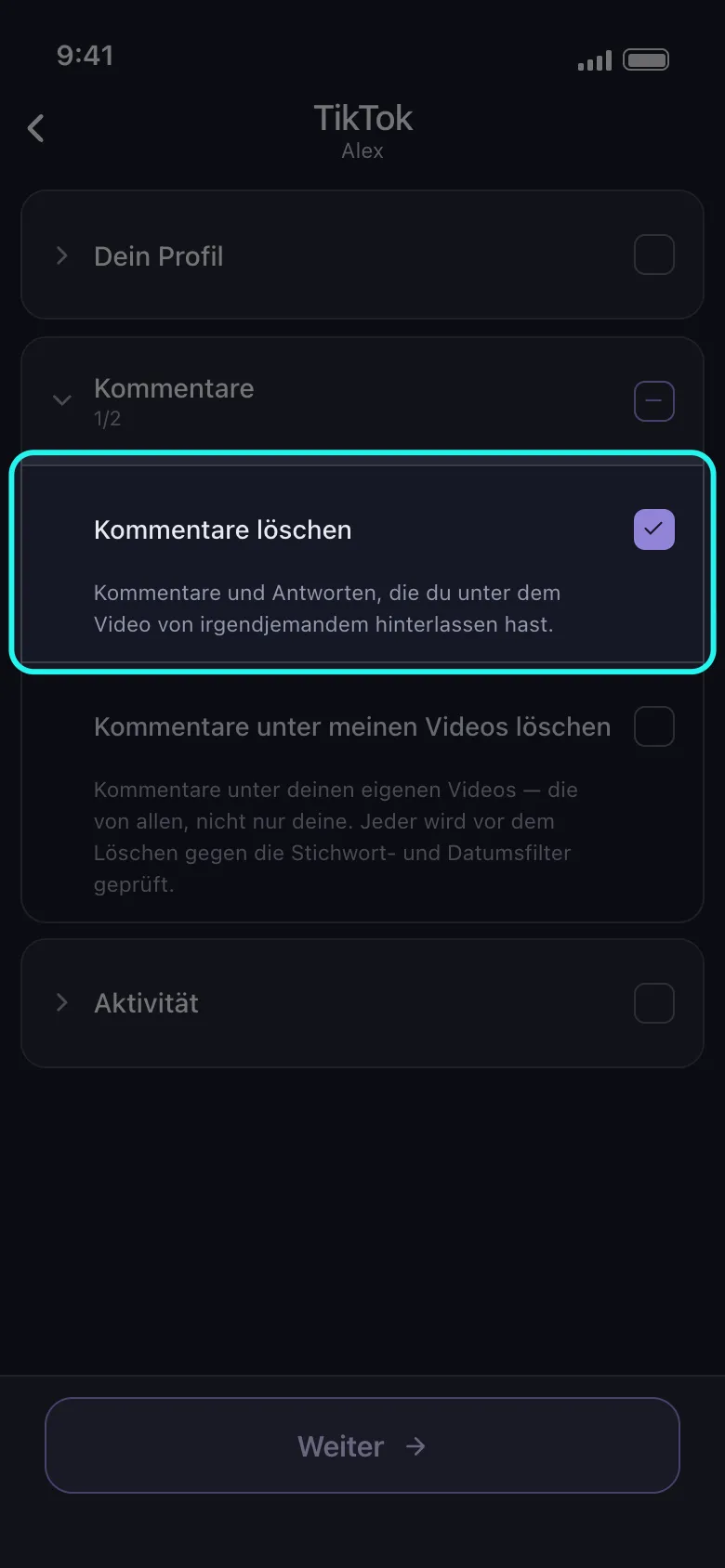
- Kommentare löschen — in den Worten der App: „Kommentare und Antworten, die du unter dem Video von irgendjemandem hinterlassen hast.“
- Kommentare unter meinen Videos löschen — „Kommentare unter deinen eigenen Videos — die von allen, nicht nur deine. Jeder wird vor dem Löschen gegen die Stichwort- und Datumsfilter geprüft.“
Und ebenso klar zu den Rändern: Auf TikTok deckt die App Videos, Reposts, beide Arten von Kommentaren und den Wiedergabeverlauf ab. Sie rührt deine DMs nicht an, nicht deine Follower, nicht die Videos, die du gelikt hast, und nicht deine Entwürfe. Und das Löschen ist endgültig — in diesem Ablauf gibt es nirgends einen Schritt zum Wiederherstellen.
Die Kommentare zu leeren, die du geschrieben hast, sind sechs Schritte:
-
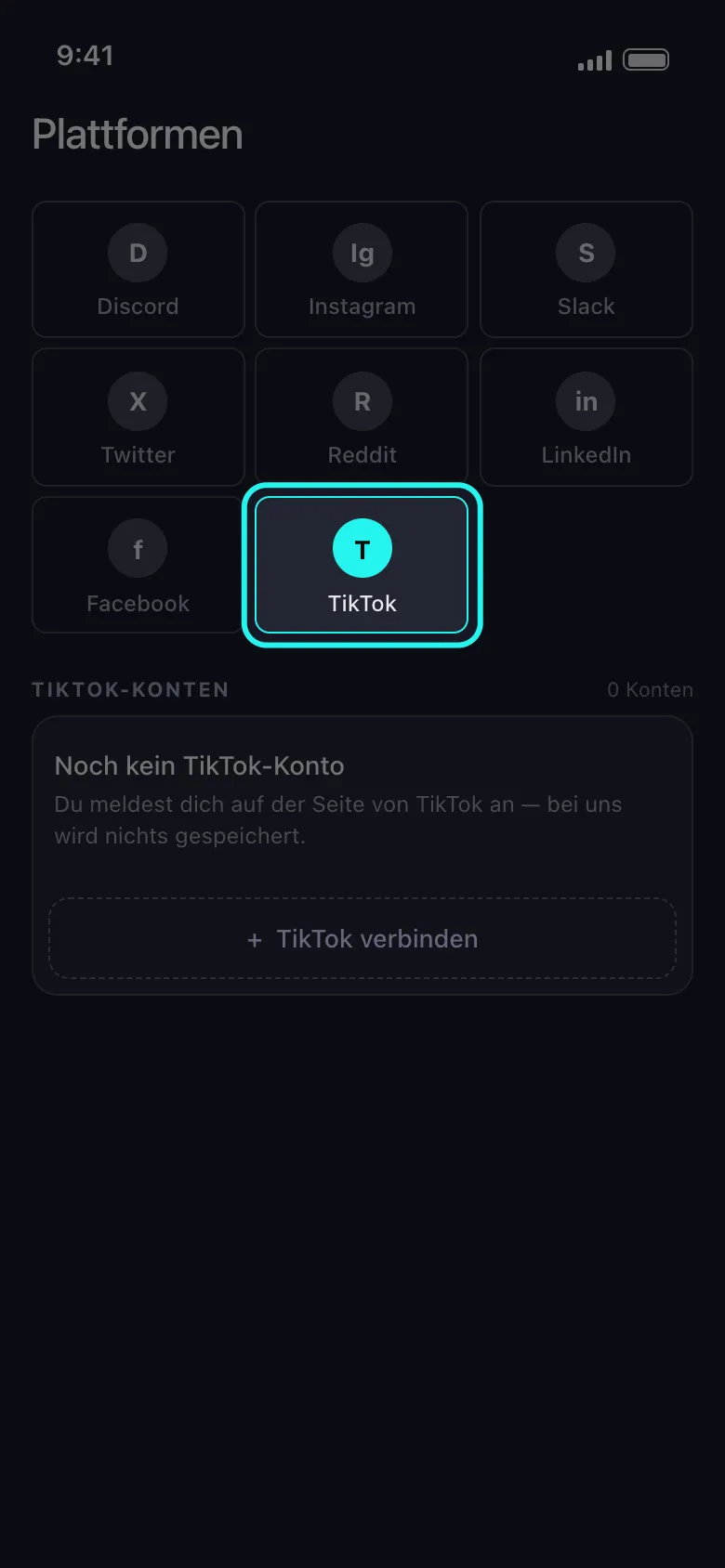
Installiere Unpost und tippe in der Plattformliste auf dem Startbildschirm auf TikTok.
-
Verbinde dein Konto über die normale Login-Seite von TikTok innerhalb der App. Nichts wird in eine Website eingefügt, und ein API-Schlüssel ist nirgends im Spiel.
-
Öffne in der Liste, die sich öffnet und mit TikTok überschrieben ist, die Gruppe Kommentare und kreuze Kommentare löschen an. Die Auswahl erscheint als drei geschlossene Gruppen — Dein Profil, Kommentare, Aktivität — mit einer Beschreibung unter jeder Zeile, sobald eine Gruppe offen ist.
-
Tippe auf Weiter, um zum Optionsbildschirm zu gelangen.
-
Setze Filter, oder überspring sie. Wenn du die Stichwortliste und den Zeitraum leer lässt, wird der ganze Verlauf genommen: So sagt es der Stichwort-Bildschirm selbst, „Wenn keine Schlüsselwörter eingegeben werden, wird der gesamte Inhalt gelöscht.“
-
Tippe auf Löschen, lies das Popup, tippe auf Verstanden. Wichtige Informationen listet die vier Regeln auf — die App im Vordergrund halten, das Konto während des Laufs nicht benutzen, das Löschen ist absichtlich langsam, das Löschen ist endgültig — und Verstanden startet den Lauf. Die Fortschrittskarte zeigt den laufenden Zähler und wie viele Auswahlen fertig sind; brich jederzeit ab, und was schon gelöscht ist, bleibt gelöscht.
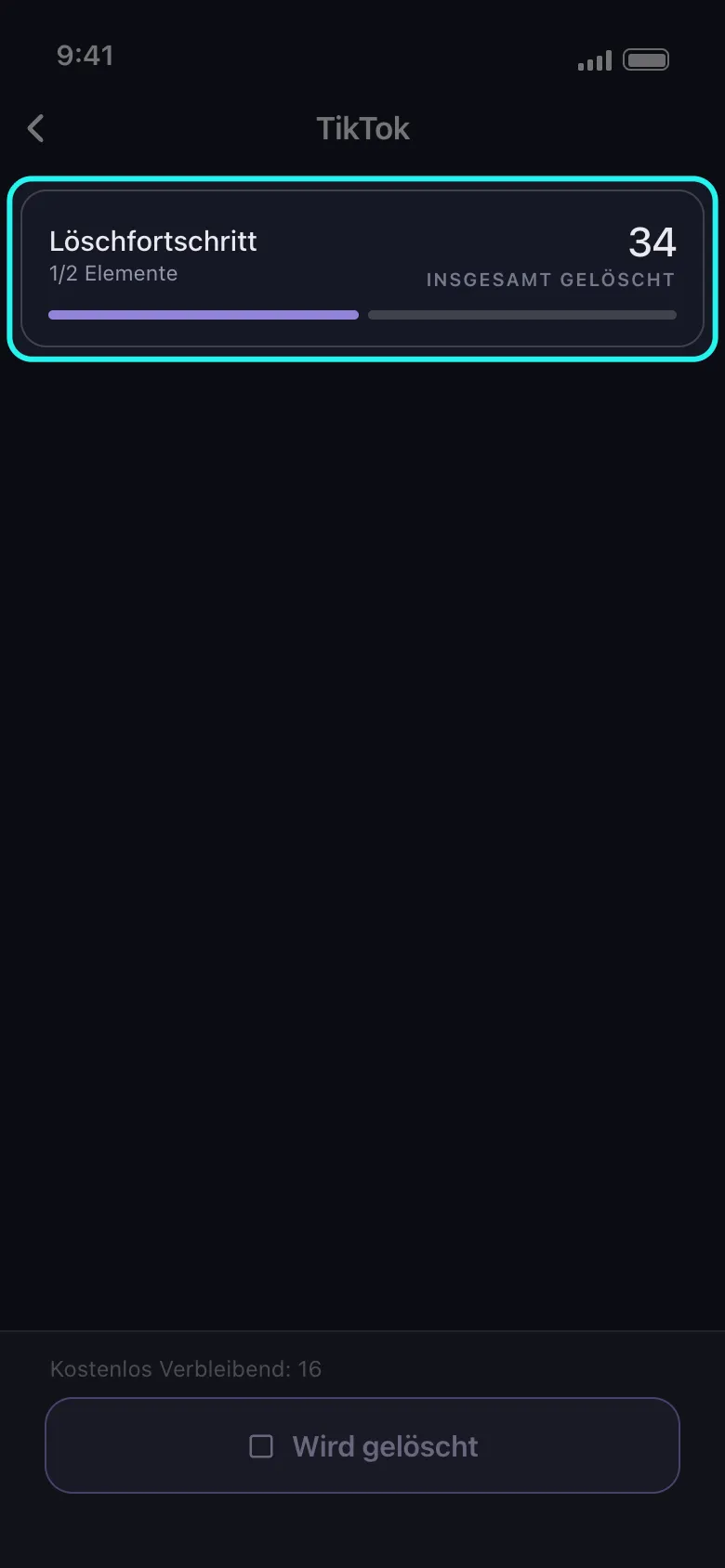
Der Lauf arbeitet deinen Verlauf Seite für Seite ab und pausiert etwa anderthalb Sekunden zwischen zwei Löschungen, damit TikTok ihn nicht ausbremst. Wenn TikTok trotzdem blockt, kann ein Banner zum erreichten Limit mit einem Countdown „Nächster Versuch in“ erscheinen; die App wartet und versucht es bis zu dreimal erneut, bevor sie zum nächsten Kommentar weitergeht. Im Live-Protokoll stehen Kommentare außerhalb deiner Filter als „Übersprungen“ und alles, was TikTok verweigert, als „Nicht entfernbar“ — so wird nichts stillschweigend als erledigt gezählt.
Die kostenlose Version deckt 50 Löschungen pro Tag ab, genug, um einen leichten Verlauf zu leeren oder den ganzen Ablauf einmal von Anfang bis Ende zu sehen, bevor du dich festlegst. Ein Kommentarverlauf im Tausenderbereich braucht das Abo, das die Tagesgrenze aufhebt.
Zwei Zeilen, ein Lauf
Räume jeden TikTok-Kommentar weg, den du heute nicht mehr schreiben würdest.
Installiere Unpost, verbinde TikTok über dessen eigene Login-Seite, kreuze Kommentare löschen und Kommentare unter meinen Videos löschen an, füge ein Stichwort oder einen Zeitraum hinzu und starte. Kostenlose Version inklusive, 50 Löschungen pro Tag.
Die Kommentare unter deinen eigenen Videos löschen
Das ist die Hälfte des Problems, die den Creator betrifft, und eine andere Aufgabe. Die Kommentare stehen nicht in deinem Verlauf — sie verteilen sich über jedes Video, das du gepostet hast, was bedeutet: jedes einzeln öffnen, seinen Kommentarbereich laden und ihn durcharbeiten.
Nativ hast du die Werkzeuge bereits, jeweils für ein Video. Halte einen beliebigen Kommentar unter deinem eigenen Video gedrückt und tippe auf Löschen — oder auf Ausblenden, was ihn für seine Verfasserin oder seinen Verfasser sichtbar lässt und für sonst niemanden. Auf aktuellen Versionen bietet dasselbe Menü Mehrere Kommentare verwalten, wo du bis zu 100 ankreuzt und sie in einer Aktion löschst, meldest oder die dahinterstehenden Konten blockierst. Nach einem einzelnen Shitstorm wirklich nützlich; über zweihundert Videos hinweg aussichtslos.
In Unpost ist das die Zeile Kommentare unter meinen Videos löschen, und sie verhält sich so:
- Sie geht die Videos auf deinem Profil durch und liest bei jedem den Kommentarbereich vollständig, bevor sie etwas löscht — die Kommentare aller, nicht nur deine eigenen Antworten, weil sie unter einem Video sitzen, das dir gehört.
- Ein Video, für das TikTok keine Kommentare meldet, wird als „Keine Kommentare“ markiert und übergangen; ein Video, dessen Kommentare nicht laden, wird als „Übersprungen“ markiert statt als geleert gemeldet.
- Jeder Kommentar wird einzeln gegen deine Stichwort- und Datumsfilter geprüft, sodass ein gefilterter Lauf die von dir genannten Wörter wegräumt und den Rest des Threads stehen lässt. Der Durchlauf liest die Hauptkommentare unter jedem Video; Antworten gehen mit dem Kommentar über ihnen und werden nicht einzeln gegen deine Stichwörter geprüft, ein Stichwortlauf kann also eine Antwort stehen lassen.
- Für sehr tiefe Threads gibt es eine Sicherung: Der Durchlauf eines Videos endet nach ungefähr fünftausend Kommentaren, und sobald die weg sind, liest ein zweiter Lauf die nächsten fünftausend.
Du kannst beide Kommentar-Zeilen im selben Lauf ankreuzen und die App die zwei Aufgaben nacheinander erledigen lassen. Dieselbe Regel „nur deine eigenen Beiträge“ gilt auch auf anderen Plattformen: die Kommentare unter deinen Facebook-Beiträgen zu löschen funktioniert bis genau zu derselben Grenze.
Nur die Kommentare löschen, auf die es ankommt: Stichwort und Zeitraum
Die wenigsten wollen einen leeren Kommentarverlauf. Sie wollen die elf Kommentare, in denen ein bestimmter Name steht, oder alles aus einem Jahr, das sie lieber vergessen würden. TikTok gibt dir keinen der beiden Filter. Hier verdient sich die App ihren Platz.
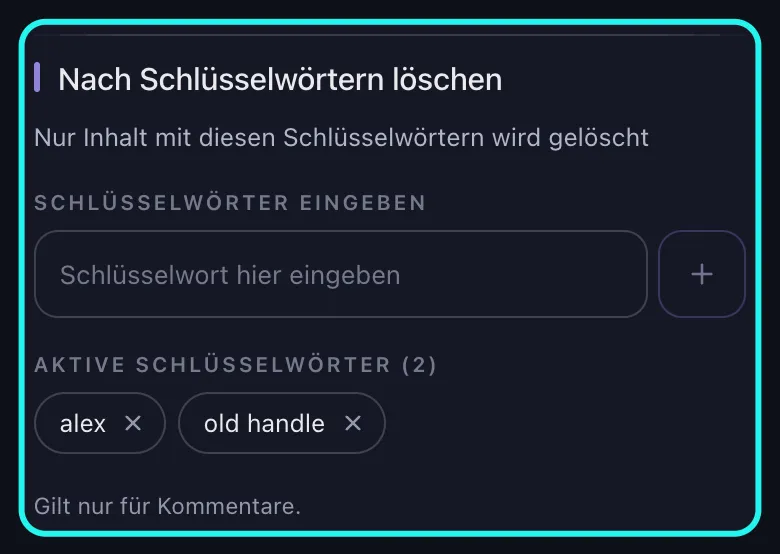
Jeder Kommentar, in dem ein Wort, ein Name oder ein altes Handle vorkommt. Öffne auf dem Optionsbildschirm Nach Schlüsselwörtern löschen, tippe ein Wort in „Schlüsselwort hier eingeben“ und füge es hinzu — es erscheint in der Liste Aktive Schlüsselwörter, und du kannst so viele stapeln, wie du willst. Gelöscht werden nur Kommentare, die mindestens eines dieser Stichwörter enthalten; alles andere wird als „Übersprungen“ markiert. Der Abgleich ignoriert Groß- und Kleinschreibung und trifft auch innerhalb längerer Wörter, alex erwischt also auch alexander. Füge den Nachnamen hinzu, das alte @Handle, den Bandnamen, den Spitznamen des Ex — was auch immer die Kommentare gemeinsam haben, die du suchst.
Das ist der eine Filter, von dem TikTok-Nutzerinnen und -Nutzern meist gesagt wird, sie könnten ihn nicht haben. TikToks eigenes Stichwort-Werkzeug unter Einstellungen und Datenschutz → Datenschutz → Kommentare ist ein Schild für neue Kommentare: Wörter auf dieser Liste werden ausgeblendet, sobald sie eintreffen, und gegen die bereits geposteten richtet es nichts aus.
Alles aus einem bestimmten Zeitraum. Öffne Datumsbereich auswählen und setze ein Startdatum und ein Enddatum. Beide sind nötig, damit der Filter greift. Jeder Kommentar wird nach seinem eigenen Zeitstempel beurteilt, nicht nach dem Alter des Videos, unter dem er hängt — ein Kommentar, den du letzten Monat unter einem Video von 2019 hinterlassen hast, zählt also als letzter Monat. Ein Kommentar ohne lesbares Datum bleibt unangetastet, sobald ein Zeitraum gesetzt ist, statt ungeprüft gelöscht zu werden.
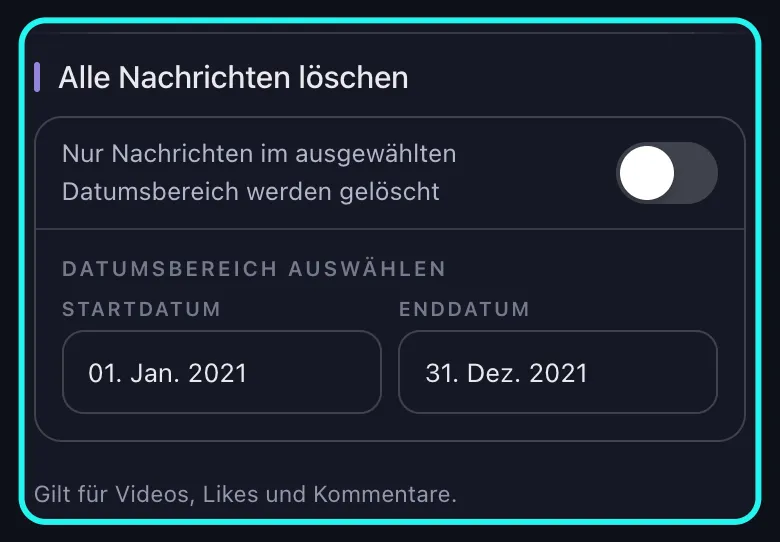
Setzt du beide Filter, muss ein Kommentar beide passieren: innerhalb des Zeitfensters und mit einem deiner Stichwörter.
Der Filter, der hier nichts tut. Der Abschnitt Inhaltsfilter begrenzt einen Lauf nach Likes, Kommentaren und Aufrufen, und die App sagt die Grenze auf dem Bildschirm selbst: „Gilt nur für deine Videos — Likes und Kommentare werden nicht nach diesen Zahlen gefiltert.“ Er ist dafür da, deine geposteten Videos auszudünnen, nicht deine Kommentare. Wenn das die Aufräumaktion ist, die du eigentlich willst, behandelt unser Leitfaden zum Löschen von TikTok-Videos die Schwellen für Aufrufe und Likes vollständig.
Noch eine ehrliche Grenze, gedruckt unter dem Stichwortfeld: „Gilt nur für Kommentare.“ Wenn als Nächstes Reposts auf deiner Liste stehen: einen Repost auf TikTok zu löschen nimmt stattdessen einen Zeitraum.
Deinen TikTok-Kommentarverlauf löschen
„Kommentarverlauf“ klingt nach einem eigenen Archiv mit eigenem Löschen-Button. Ist es nicht. Aktivitätscenter → Kommentarverlauf ist eine Ansicht deiner lebenden Kommentare: Jede Zeile ist ein Kommentar, den es irgendwo auf TikTok noch gibt, also verschwindet die Zeile, wenn der Kommentar verschwindet. Lösche die Kommentare, und der Verlauf leert sich von selbst. Einen zweiten Aufräumschritt gibt es nicht.
Eine Sache lässt einen Verlauf auch nach einem guten Durchgang hartnäckig aussehen: Kommentare unter Videos, die auf privat gestellt wurden. Wenn die erstellende Person ein Video, unter dem du kommentiert hast, ausgeblendet oder eingeschränkt hat, nimmt TikTok für diesen Kommentar überhaupt keine Löschung an — sie wird dauerhaft verweigert, und die Zeile bleibt in deiner Liste stehen. Unpost markiert sie als „Nicht entfernbar“ und blättert weiter. Kommentare unter gelöschten Videos sind der einfache Fall: Sie gehen mit dem Video.
Jede Plattform führt eine Version derselben Aufzeichnung, und eine davon zu leeren wird schnell zur Gewohnheit: Instagram-Kommentare löschen ist der nächste Vergleich zu dieser Seite, alle Reddit-Kommentare löschen ist das Reddit-Äquivalent, und der Instagram-Bereinigungsleitfaden deckt auch Beiträge und Likes ab.
Was das Löschen eines TikTok-Kommentars bewirkt und was nicht
Das Video zu löschen nimmt den ganzen Kommentarbereich mit. Wenn die Kommentare unter einem deiner Videos das Problem sind und das Video entbehrlich ist, räumt das Entfernen des Beitrags alles darunter auf einmal weg — die Schritte stehen in unserem oben verlinkten Leitfaden zum Löschen von TikTok-Videos.
Die Kommentarspur beseitigen, das Konto behalten
Wenn dich eine einzige unbedachte Antwort hergeführt hat, ist einen Kommentar auf TikTok zu löschen eine Sache von Gedrückthalten, und du bist schon fertig: Video öffnen, Kommentare öffnen, gedrückt halten, auf Löschen tippen, bestätigen, falls TikTok danach fragt.
Wenn die eigentliche Aufgabe Jahre davon sind, arbeite in der Reihenfolge, die am wenigsten kostet. Fang mit einem oder zwei Stichwörtern an — ein Name, ein altes Handle, ein Wort, bei dem du jedes Mal zusammenzuckst — denn darin steckt meistens das meiste Unbehagen. Nimm dann einen Zeitraum über die Ära, der du entwachsen bist. Und wenn du nicht nur kommentierst, sondern auch postest, lass zum Schluss Kommentare unter meinen Videos löschen über deine eigenen Kommentarbereiche laufen. So lassen sich TikTok-Kommentare massenhaft löschen, ohne einen Abend dafür herzugeben, und fünfzig Löschungen pro Tag sind kostenlos, der erste Durchgang kostet dich also nichts außer der Zeit, zwei Häkchen zu setzen.
Kommentare sind der Teil eines Profils, den man selbst zu prüfen vergisst, und der Teil, den eine fremde Person zuerst liest — weshalb sie auf jeder Checkliste zum Aufräumen der sozialen Medien vor der Jobsuche stehen und weshalb sich das größere Argument für das Ausdünnen einer alten Spur in unserem Leitfaden zu den praktischen Vorteilen für den Datenschutz nachlesen lässt.
Ein Wort, alle Kommentare
Lösche die Kommentare, in denen dieser eine Name steht.
Verbinde TikTok in Unpost, kreuze Kommentare löschen an, füge das Stichwort oder den Zeitraum hinzu und starte den Lauf. Der Stichwortfilter gilt nur für Kommentare — genau diese Aufgabe. Das Löschen ist endgültig.
Häufig gestellte Fragen

Loslegen
Löschen Sie alte Inhalte in Ihren Konten
Löschen Sie Nachrichten, Beiträge, Likes, Kommentare, DMs, Reaktionen, Lesezeichen, Follower und mehr in großen Mengen — alles in einer App.
Keine Passwortspeicherung • Kostenloser Einstieg • iOS & Android
 Für iOS Herunterladen
  Für Android Herunterladen