
Facebook-Kommentare löschen: deine eigenen und die unter deinen Beiträgen
Hinter derselben Frage stecken zwei völlig verschiedene Aufgaben. Wenn du nach wie lösche ich Kommentare bei Facebook gesucht hast, willst du entweder die Kommentare, die du geschrieben hast — unter dem Foto einer Freundin von 2014, unter einem Nachrichtenartikel, unter dem du nie hättest mitdiskutieren sollen — oder du willst den Haufen Kommentare loswerden, den andere unter deinem eigenen Beitrag hinterlassen haben. Facebook verwahrt beides an zwei getrennten Orten und bietet dir für keines davon ein Werkzeug, um alles auf einmal zu löschen.
Dieser Leitfaden deckt beides ab: die manuellen Schritte in der App und im Web, den Teil, den fast niemand erklärt — das Entfernen der Kommentare unter deinen Beiträgen, das dir erlaubt ist, weil der Beitrag dir gehört — und wie du beides massenhaft erledigst, wenn der Haufen zehn Jahre tief ist. Wenn nicht die Unterhaltung darunter, sondern die Beiträge selbst weg sollen, lies stattdessen zuerst, wie du einen Facebook-Beitrag löschst.
Wie kannst du einen Facebook-Kommentar löschen?
Öffne den Beitrag, suche den Kommentar und öffne sein Menü: halte den Kommentar in der Facebook-App gedrückt, oder fahre auf facebook.com mit der Maus darüber und klicke auf die drei Punkte. Wähle Löschen und bestätige. Unter einem Beitrag, der dir gehört, kannst du jeden Kommentar entfernen; überall sonst nur die Kommentare, die du selbst geschrieben hast. Facebook hat weder ein Alles-auswählen noch ein Alles-löschen, ein langer Verlauf bedeutet also, dieselben Handgriffe immer wieder zu wiederholen.
In der Facebook-App (iOS und Android):
- Öffne den Beitrag, unter dem der Kommentar steht.
- Scrolle zu dem Kommentar.
- Halte den Kommentar gedrückt, bis das Menü erscheint — manche Versionen zeigen daneben auch eine kleine Drei-Punkte-Schaltfläche.
- Tippe auf Löschen.
- Bestätige.
Auf facebook.com:
- Öffne den Beitrag.
- Fahre mit der Maus über den Kommentar.
- Klicke auf die drei Punkte an seinem rechten Rand.
- Klicke auf Löschen und bestätige.
Die eigenen alten Kommentare zu finden ist die schwierigere Hälfte. Kommentare liegen nicht so auf deinem Profil wie Beiträge, deshalb ist der einzige Ort, der sie zusammen auflistet, dein Aktivitätenprotokoll: In der App öffnest du das Menü, dann Einstellungen und Privatsphäre, dann Aktivitätenprotokoll; auf facebook.com öffnest du dein Profil, klickst auf die drei Punkte neben Profil bearbeiten und wählst Aktivitätenprotokoll. Grenze die Liste danach auf Kommentare ein (die Bezeichnungen wandern zwischen den Versionen — falls der Weg abweicht, halte nach Deine Aktivitäten auf Facebook Ausschau). Die Liste lädt einen Bildschirm nach dem anderen, die neuesten zuerst, und manche Versionen lassen dich zwar eine Handvoll Einträge auf einmal ankreuzen, aber keine bietet ein Alles-auswählen für einen ganzen Verlauf.
Kannst du Kommentare entfernen, die andere unter deinen Beiträgen hinterlassen haben?
Ja — unter deinen eigenen Beiträgen, und dafür brauchst du kein Admin-Abzeichen, keine Seite und kein besonderes Konto. Weil der Beitrag dir gehört, bist du der Moderator des Threads darunter: Das Menü an einem fremden Kommentar unter deinem Beitrag zeigt deshalb ein Löschen, das du in dessen eigener Chronik nie zu sehen bekämst.
So entfernst du den Kommentar einer anderen Person unter deinem Beitrag:
- Öffne deinen Beitrag.
- Suche den Kommentar.
- Halte ihn in der App gedrückt, oder fahre auf facebook.com mit der Maus darüber und klicke auf die drei Punkte.
- Wähle Löschen und bestätige.
Dasselbe Menü bietet meist ein paar benachbarte Optionen, und die sind nicht austauschbar:
- Löschen entfernt den Kommentar für alle, und seine Antworten gehen mit.
- Kommentar verbergen lässt ihn für den Verfasser und dessen Freunde sichtbar und blendet ihn für alle anderen aus. Praktisch, wenn du eine Konfrontation vermeiden willst, nutzlos für den Datenschutz: Der Text existiert weiter.
- Melden übergibt ihn Facebook, das ihn an seinen eigenen Regeln misst — langsamer, und nicht mehr in deiner Hand. Blockieren hindert die Person daran, erneut zu kommentieren, lässt aber alles stehen, was sie schon geschrieben hat.
Facebook benachrichtigt den Verfasser nicht darüber, dass du seinen Kommentar gelöscht hast — auffallen kann es ihm trotzdem, wenn er zum Beitrag zurückkehrt.
Wenn deine eigentliche Frage also Facebook-Kommentare von anderen löschen lautet, hängt die Antwort davon ab, unter wessen Beitrag der Kommentar steht. Unter deinem: vier Handgriffe. Unter dem einer anderen Person: Du kannst nicht entfernen, was du nicht geschrieben hast — du kannst ihn melden, den Verfasser blockieren oder die Person, der der Beitrag gehört, bitten, ihn zu entfernen. Geht es um ein Foto, auf dem du markiert bist, ist das Abnehmen der Markierung oft der schnellere Hebel — Markierungen auf Facebook entfernen beschreibt diesen Ablauf.
Und auch hier gibt es kein Alles-auswählen. Einen Streit aus zweihundert Kommentaren von einem alten Beitrag zu räumen bedeutet zweihundert Runden gedrückt halten, Löschen, bestätigen — wobei sich der Thread unter deinem Daumen jedes Mal neu anordnet, sobald einer verschwindet.
Warum Facebook keinen Button „Alle Kommentare löschen“ hat
Facebooks Werkzeuge für große Mengen wurden um Beiträge herum gebaut: Aktivitäten verwalten und der Papierkorb arbeiten beide mit dem, was du veröffentlicht hast, während Kommentare als Interaktionen gelten und dem Aktivitätenprotokoll überlassen bleiben — ein Bildschirm nach dem anderen.
Schmerzhaft macht es die Rechnung. Zwei Kommentare pro Tag über acht Jahre sind rund 5.800 Kommentare — bei vier Handgriffen pro Stück etwa acht Stunden Tippen, und das setzt voraus, dass das Aktivitätenprotokoll weit genug zurückscrollt, um die ältesten zu zeigen, was es bei einem lange genutzten Konto oft nicht tut.
Noch eine Asymmetrie, die du vorher kennen solltest: Gelöschte Beiträge landen in Facebooks Papierkorb und liegen dort etwa 30 Tage, bevor sie endgültig verschwinden. Kommentare berühren den Papierkorb nie. Bestätige die Löschung, und der Kommentar ist sofort weg.
Alle deine Facebook-Kommentare mit Unpost löschen
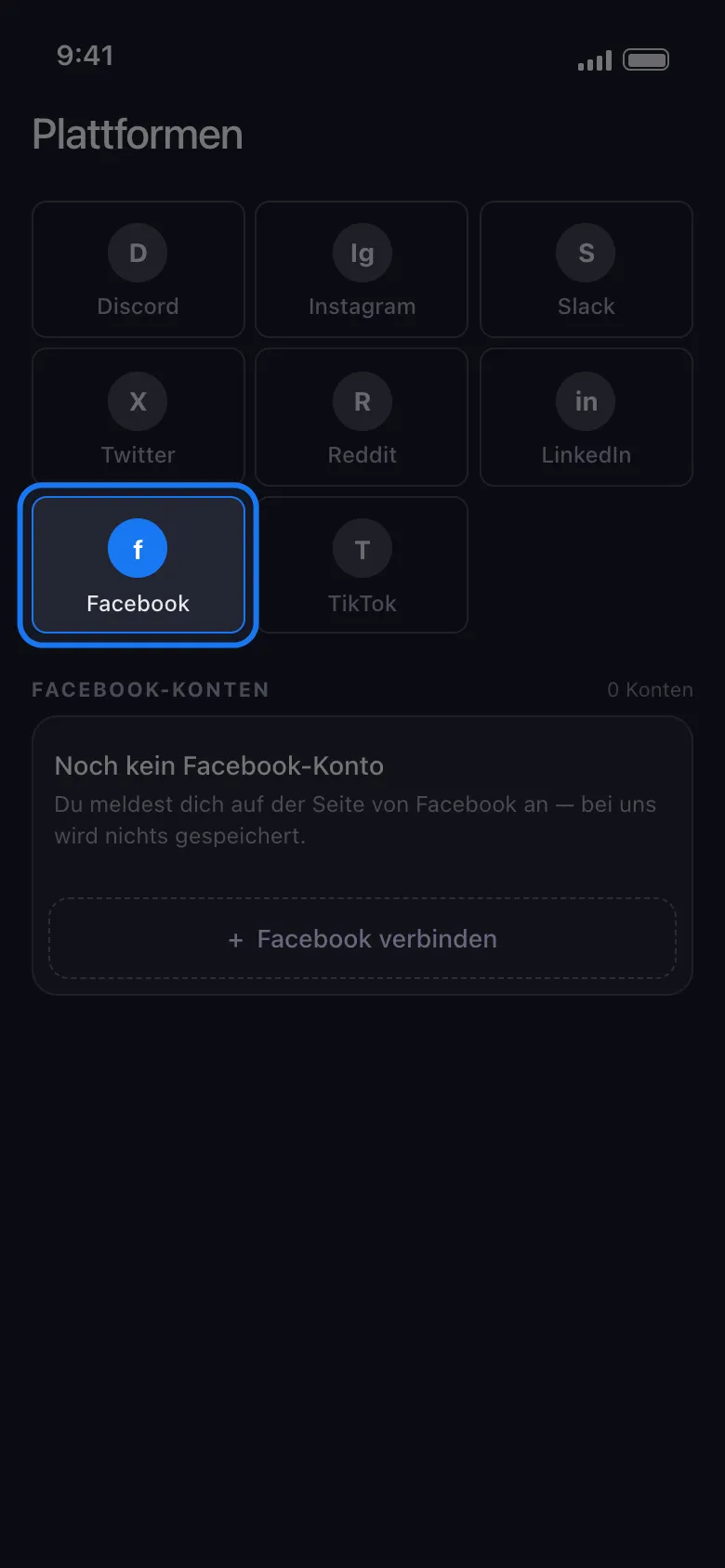
Unpost ist eine mobile App für iOS und Android, die das Tippen für dich übernimmt. Sie läuft auf deinem eigenen Gerät: Du meldest dich über Facebooks eigene Anmeldeseite an — der Hinweis in der App lautet „Du meldest dich auf der Seite von Facebook an — bei uns wird nichts gespeichert.“ — und danach führt sie dieselben Löschungen aus, die du von Hand ausführen würdest, eine nach der anderen. Sie taktet sich mit einer kurzen Pause zwischen den Löschungen, und wenn Facebook anfängt, Anfragen abzulehnen, wartet sie das Limit ab, statt sich darüber hinwegzusetzen. Facebook kam in Unpost 1.7.96 dazu, aktualisiere die App also, wenn keine Facebook-Kachel zu sehen ist.
-
Installiere Unpost, öffne die App, tippe auf die Kachel Facebook, dann auf Facebook verbinden und melde dich auf Facebooks Seite an.
-
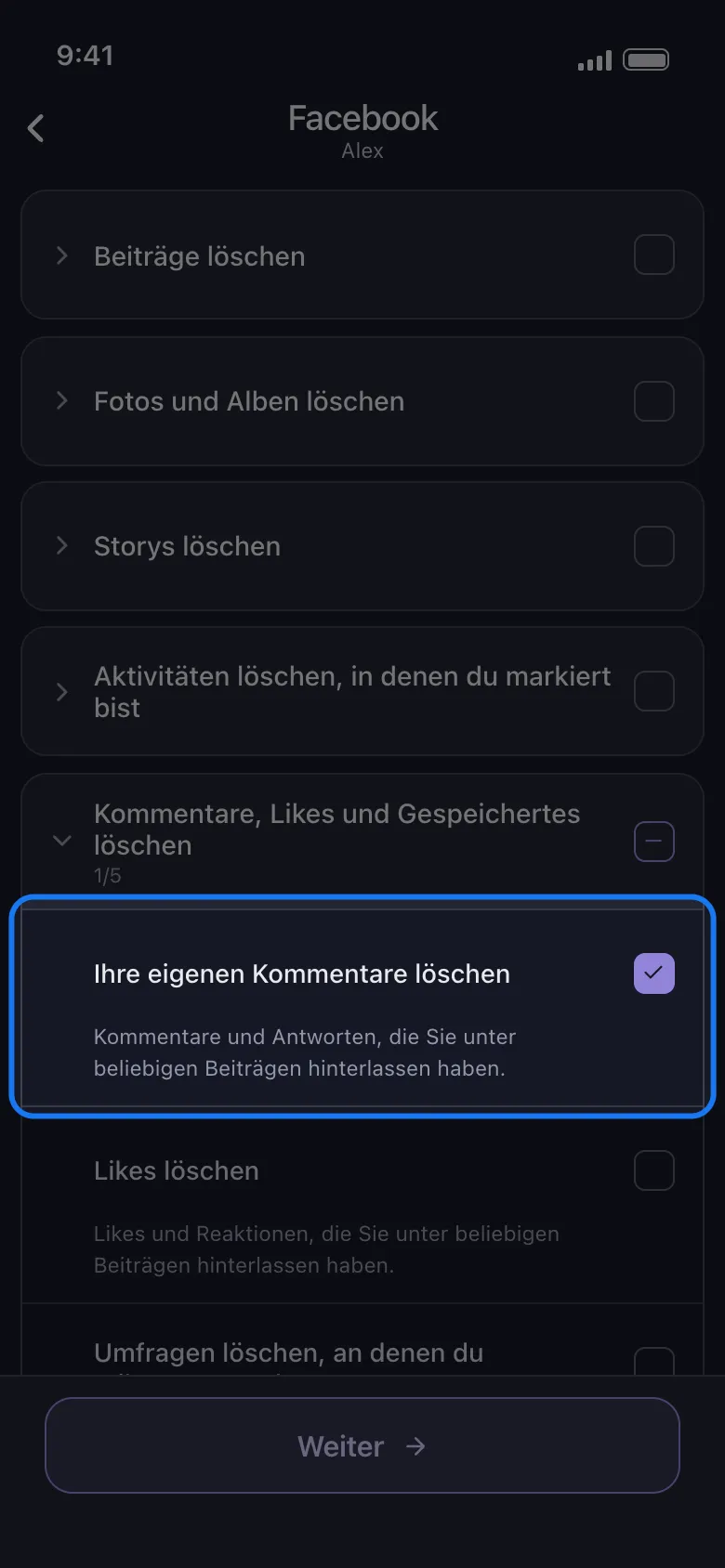
Tippe in der Liste was gelöscht werden soll auf die Gruppe Kommentare, Likes und Gespeichertes löschen, um sie zu öffnen, und setze dann den Haken bei Ihre eigenen Kommentare löschen — das sind die Kommentare und Antworten, die du unter beliebigen Beiträgen hinterlassen hast. Tippe auf Weiter.
-
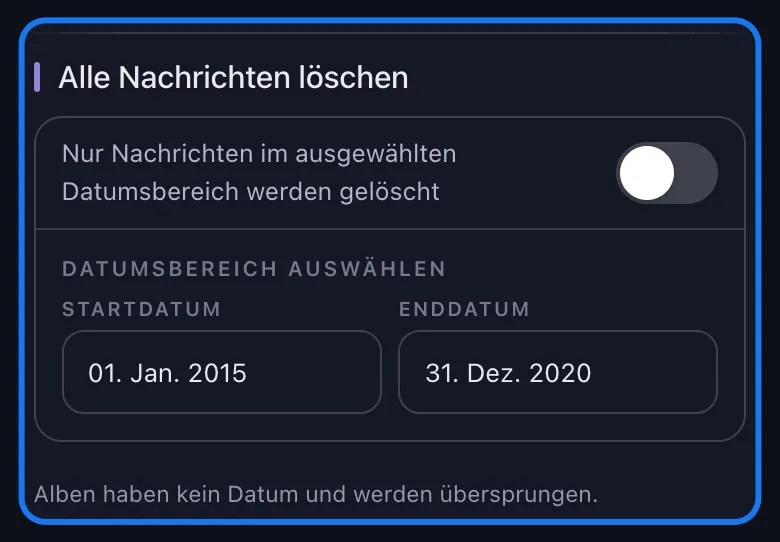
Lege unter Löschoptionen einen Datumsbereich auswählen fest, wenn du nur einen Ausschnitt deines Verlaufs willst, oder lass die Filter unangetastet, um alles zu erwischen.
-
Tippe auf Löschen. Die App zeigt zuerst ihren Hinweis vor dem Start: Halte sie im Vordergrund, denn der Durchlauf stoppt, wenn sie in den Hintergrund wechselt, und lass dein Konto in Ruhe, während sie arbeitet.
-
Die Karte Löschfortschritt zeigt, was gerade läuft, wie viele Auswahlen fertig sind und einen laufenden Zähler.
Die kostenlose Version stoppt nach 50 Löschungen pro Tag und ist am nächsten Tag wieder da; ein Abo hebt die Grenze auf allen Plattformen der App auf. Ein paar hundert Kommentare sind mit dem kostenlosen Kontingent ein paar Abende; fünftausend sind es nicht. Dieselbe App erledigt dieselbe Aufgabe auch anderswo — alle Reddit-Kommentare löschen ist der nächste Verwandte, und Instagram-Kommentare funktionieren in der anderen Meta-App genauso.
Räum deine Facebook-Kommentare auf
Unpost läuft auf deinem Handy und löscht die Kommentare, die du hinterlassen hast, und die Kommentare unter deinen Beiträgen — gefiltert nach Datum oder Stichwort. Kostenlose Version: 50 Löschungen pro Tag.
So entfernst du die Kommentare unter deinen Beiträgen massenhaft
Der zweite Inhaltstyp ist der, für den es diesen Artikel gibt. In derselben Liste was gelöscht werden soll steht unterhalb der Gruppen eine eigene Zeile: Kommentare unter Ihren Beiträgen löschen.
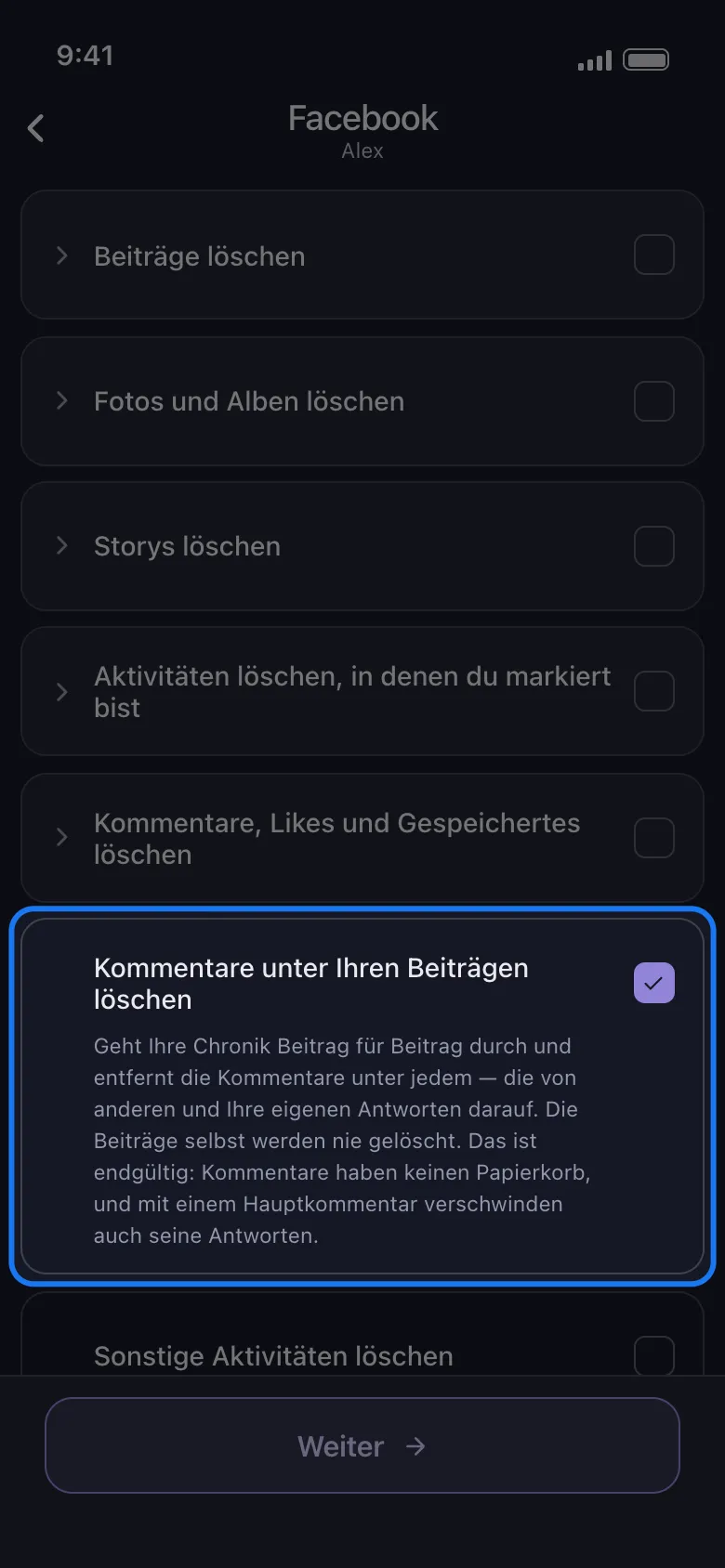
Die App beschreibt sie ohne jede Beschönigung: „Geht Ihre Chronik Beitrag für Beitrag durch und entfernt die Kommentare unter jedem — die von anderen und Ihre eigenen Antworten darauf. Die Beiträge selbst werden nie gelöscht.“ Mehr ist die Funktion nicht. Deine Beiträge bleiben genau da, wo sie sind; die Unterhaltung darunter verschwindet.
Drei Dinge sollten klar sein, bevor du den Haken setzt:
- Sie fasst nur Beiträge an, die dir gehören. Das ist die Moderation, die Facebook dir als Verfasser eines Beitrags ohnehin gewährt, nur ohne das Tippen. Sie erreicht keine fremden Kommentare unter fremden Beiträgen, und nichts in der App tut das — deine eigenen Kommentare dort drüben sind die Aufgabe der vorherigen Zeile.
- Sie ist endgültig. Kommentare haben keinen Papierkorb, und mit einem Hauptkommentar verschwinden auch seine Antworten — auch die von Leuten, die nichts mit dem Problem zu tun hatten.
- Deine eigenen Antworten gehen mit. Der Durchlauf leert den Thread, nicht eine Seite davon.
Du kannst beide Zeilen im selben Durchlauf ankreuzen — jede Auswahl bekommt ihren eigenen Punkt auf der Fortschrittskarte — oder sie beim ersten Mal getrennt laufen lassen, um die Wirkung jeder einzelnen zu sehen.
Nur bestimmte Kommentare löschen: Zeitraum, Stichwörter und Inhaltsfilter
Die meisten wollen nicht alles loswerden. Auf dem Bildschirm Löschoptionen wird aus einem Rundumschlag ein gezielter Eingriff.
Alles vor einem bestimmten Jahr. Öffne Datumsbereich auswählen, setze ein Startdatum und ein Enddatum, und nur was innerhalb des Fensters liegt, wird angefasst. Das ist der sicherste Filter für eine Kommentarbereinigung, weil ihm egal ist, ob ein Kommentar Text, ein Sticker oder ein Foto ist.
Alles, was einen Namen, einen Job oder einen Ort erwähnt. Öffne Nach Schlüsselwörtern löschen, tippe ein Wort ein, füge es hinzu und wiederhole das — der Durchlauf entfernt dann nur Inhalte, die eines deiner Schlüsselwörter enthalten. Die ehrliche Grenze steht auf dem Bildschirm: Der Stichwortfilter trifft nur auf den Text von Beiträgen und Kommentaren zu; alles ohne Text wird übersprungen. Ein Sticker, ein GIF oder ein Kommentar, der nur aus einem Foto besteht, hat keinen Text, auf den er passen könnte, und überlebt einen Stichwortdurchlauf deshalb. Wenn die auch weg sollen, nimm einen Zeitraum oder lass den Inhaltstyp ungefiltert laufen.
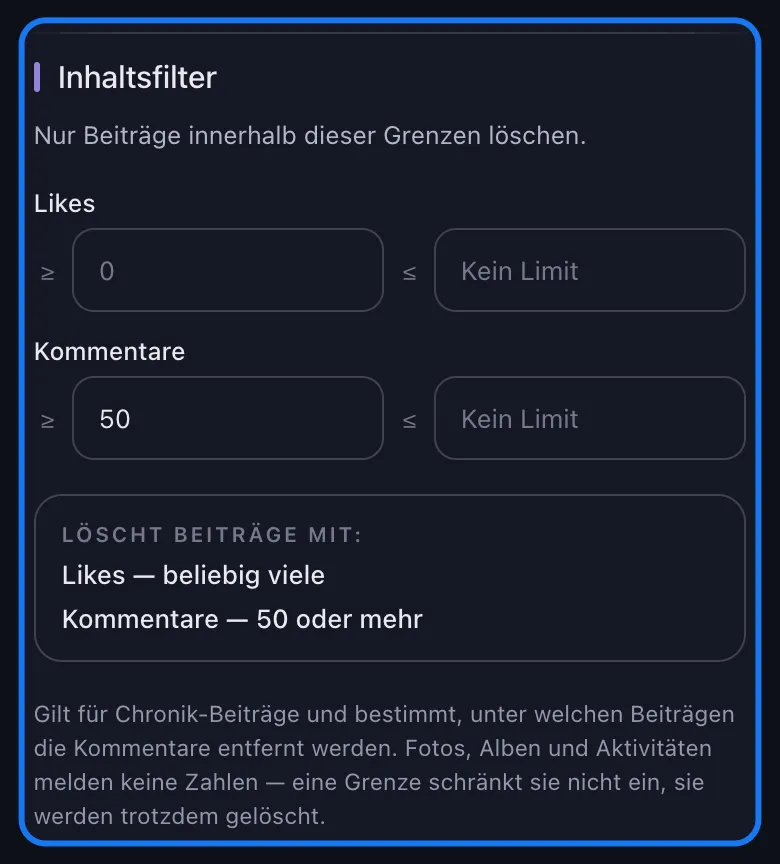
Nur die Beiträge, unter denen sich alles aufgestaut hat. Inhaltsfilter ist der Filter, den die meisten überblättern, und bei der Zeile für die Kommentare unter deinen Beiträgen ist er der schärfste, den du hast. Er begrenzt einen Durchlauf anhand der Zahl der Likes und Kommentare — die Zusammenfassung lautet „Löscht Beiträge mit:“ — und der Hinweis darunter sagt, wozu diese Zahlen gehören: „Gilt für Chronik-Beiträge und bestimmt, unter welchen Beiträgen die Kommentare entfernt werden.“ Setze Kommentare auf mindestens 50, und der Durchlauf öffnet nur die Beiträge, unter denen sich der Streit aufgetürmt hat; das Geburtstagsfoto mit drei Kommentaren darunter bleibt in Ruhe. Der Zeitraum liest weiterhin das Datum jedes einzelnen Kommentars und nicht das des Beitrags, beides greift also sauber ineinander: Beiträge mit 50 oder mehr Kommentaren, und darin nur die Kommentare aus den Jahren, die du gewählt hast. Eine Einschränkung — ein Beitrag, für den Facebook keine Zahlen meldet, wird übersprungen, solange eine Grenze gesetzt ist. Und bei Ihre eigenen Kommentare löschen bewirkt dieser Filter überhaupt nichts, weil ein Kommentar keine eigene Like- oder Kommentarzahl veröffentlicht.
Der Filter, der bei beiden Kommentarzeilen nichts bewirkt. Der Abschnitt Privatsphäre begrenzt einen Durchlauf auf Beiträge, die mit den von dir gewählten Zielgruppen geteilt wurden, aber die App sagt es unverblümt: Kommentare und Likes haben keine Zielgruppe und gehen ohnehin. Das gilt für beide Zeilen — beim Durchlauf über die Kommentare unter deinen Beiträgen wird die Zielgruppe des übergeordneten Beitrags nie angesehen.
Den Beitrag statt der Kommentare löschen
Manchmal sind nicht die Kommentare das Problem, sondern der Beitrag. Einen Facebook-Beitrag zu löschen nimmt den ganzen Thread mit: Jeder Kommentar, jede Antwort und jede Reaktion verschwindet in einer Aktion statt in zweihundert. Wenn der Beitrag dir nichts mehr wert ist, ist das die schnellste Bereinigung auf dieser Seite, und wie du einen Facebook-Beitrag löschst geht die Schritte und das anschließende 30-Tage-Fenster im Papierkorb durch. Wenn der Streit unter einem alten Fotoalbum stattfand, ist Fotos auf Facebook löschen noch einmal ein anderer Ablauf.
Die Abwägung ist einfach. Den Beitrag zu löschen entfernt die Erinnerung zusammen mit dem Chaos. Kommentare unter Ihren Beiträgen löschen behält das Geburtstagsfoto, den Abschluss, die Ankündigung — und räumt den Lärm weg, der sich darunter gesammelt hat.
Was das Löschen eines Facebook-Kommentars bewirkt und was nicht
Was es tut
- Es entfernt den Kommentar für alle, die ihn sehen konnten, aus dem Beitrag.
- Es nimmt jede Antwort auf diesen Kommentar mit.
- Es räumt ihn aus deinem eigenen Aktivitätenprotokoll, wenn der Kommentar von dir war.
Was es nicht tut
- Die Person benachrichtigen, die ihn geschrieben hat, oder die Leute, die geantwortet haben.
- Kopien außerhalb von Facebook erreichen: Screenshots, in einem fremden Kommentar zitierten Text, bereits zugestellte Benachrichtigungs-E-Mails, Suchvorschauen, die sich noch nicht aktualisiert haben.
- Dir einen Weg zurück lassen. Für Kommentare gibt es keinen Papierkorb, kein Rückgängig und keine Sicherung, weder bei Facebook noch in Unpost.
Nichts davon ist ein Grund, es zu lassen. Kommentartext ist das Zitierfähigste und am leichtesten Auffindbare, was die meisten Menschen je auf Facebook geschrieben haben, und ein Teil dessen, was Meta in seine KI-Modelle einspeist — was Meta im Vereinigten Königreich mit deinen Beiträgen und Kommentaren macht erklärt, wie es dort mit dem Widerspruch aussieht, und die Datenschutz-Werkzeuge, die zu einer Bereinigung passen decken den Rest der Ausrüstung ab.
Den Thread leeren, das Konto behalten
Also: Wie lässt sich ein Facebook-Kommentar löschen — und zwar jeder, nicht nur der eine, der dich seit Dienstag ärgert? Einzeln heißt es gedrückt halten, Löschen, bestätigen (im Web drei Punkte), und genau dasselbe Menü ist es, mit dem du fremde Kommentare von deinen eigenen Beiträgen räumst. Massenhaft heißt es Unpost: Facebook verbinden, Ihre eigenen Kommentare löschen ankreuzen, Kommentare unter Ihren Beiträgen löschen ankreuzen, einen Zeitraum setzen und den Durchlauf starten. Gelöscht ist in beiden Fällen endgültig, wähle den Zeitraum also lieber vor dem Knopfdruck als danach.
Ein sinnvoller erster Durchlauf über die Kommentare, die du geschrieben hast: Setze den Zeitraum auf alles, was älter als fünf Jahre ist, lass ihn mit den 50 pro Tag der kostenlosen Version laufen und sieh, wie viel Lärm verschwindet, ohne dass etwas angefasst wird, das dir fehlen würde. Und bei den Kommentaren unter deinen Beiträgen zahlt sich als erster Durchlauf Inhaltsfilter mit Kommentare auf mindestens 50 plus demselben Fünf-Jahres-Zeitraum aus — er räumt die Threads, aus denen Streit wurde, und lässt jeden ruhigen Beitrag genau so, wie er ist.
Facebook-Kommentare massenhaft löschen
Installiere Unpost, verbinde Facebook, kreuze Ihre eigenen Kommentare löschen und Kommentare unter Ihren Beiträgen löschen an, setze einen Zeitraum und starte. Kostenlose Version: 50 Löschungen pro Tag, Abo für einen ganzen Verlauf.
Häufig gestellte Fragen

Loslegen
Löschen Sie alte Inhalte in Ihren Konten
Löschen Sie Nachrichten, Beiträge, Likes, Kommentare, DMs, Reaktionen, Lesezeichen, Follower und mehr in großen Mengen — alles in einer App.
Keine Passwortspeicherung • Kostenloser Einstieg • iOS & Android
 Für iOS Herunterladen
  Für Android Herunterladen