
Fotos auf Facebook löschen: einzeln, als Album oder alle
Facebook vergisst kein einziges Foto. Zehn Jahre davon liegen in Alben, die du nie angelegt hast — Handy-Uploads, Chronik-Fotos, Profilbilder — dazu jedes Bild, das an einem Beitrag hängt, an dem du 2015 vorbeigescrollt bist. Wer nach einem Weg sucht, das aufzuräumen, merkt schnell: Facebook entfernt Fotos einzeln. Öffnen, Drei-Punkte-Menü, Foto löschen, bestätigen, von vorn.
Wie also lässt sich auf Facebook Fotos löschen, wenn es vierhundert sind? Die Antwort für ein einzelnes Foto steht gleich unten und dauert zehn Sekunden. Danach kommen die Wege, die wirklich skalieren: ein ganzes Album auf einmal löschen, die Mehrfachauswahl in Aktivitäten verwalten und der Weg über die App, die deinen kompletten Reiter Fotos Bild für Bild durchgeht.
Unterwegs klären wir, welche Fotos Facebook gar nicht löschen lässt, was sein Papierkorb mit dem Rest macht und wie du die öffentlichen Bilder loswirst, während das Familienalbum stehen bleibt. Wenn dich der Beitrag stört und nicht das Bild, ist einen Beitrag auf Facebook löschen der Begleitartikel zu diesem hier.
Wie kann ich auf Facebook Fotos löschen?
Öffne dein Profil und tippe auf Fotos, dann auf den Reiter Deine Fotos. Tippe das Bild an, um es zu öffnen, tippe oben in der Ecke auf das Drei-Punkte-Menü und wähle Foto löschen — manche Versionen nennen den Eintrag In den Papierkorb verschieben. Bestätige, und das Bild verschwindet aus deinem Profil und aus dem Beitrag, an dem es hing. Ist es in deiner Version im Papierkorb gelandet, wartet es dort 30 Tage und lässt sich noch wiederherstellen; wenn nicht, ist das Foto in dem Moment weg, in dem du bestätigst.
In der Facebook-App für iPhone oder Android:
- Tippe auf dein Profilbild und dann auf Profil ansehen (oder auf den Menü-Reiter und dort auf deinen Namen).
- Scrolle zum Bereich Fotos und tippe auf Alle Fotos ansehen.
- Öffne den Reiter Deine Fotos — die anderen Reiter heißen Fotos von dir und Alben.
- Tippe auf das Foto, das weg soll.
- Tippe auf das Drei-Punkte-Menü, wähle Foto löschen und bestätige.
Auf der Desktop-Seite läuft es genauso: Klicke auf deinen Namen, um dein Profil zu öffnen, geh auf den Reiter Fotos und dann auf Deine Fotos, klicke das Bild an, um es in der Ansicht zu öffnen, und wähle über das Drei-Punkte-Symbol in seiner Ecke Foto löschen.
Der Punkt, der alle verwirrt: Ein Foto ist zwei Dinge
Jedes Bild, das du hochlädst, existiert doppelt. Es ist ein Element in einem Album — meist Handy-Uploads oder Chronik-Fotos, ob du das so wolltest oder nicht — und es hängt zugleich an einem Beitrag in deiner Chronik. Welchen Weg du nimmst, entscheidet, was wirklich verschwindet:
- Löschst du das Foto im Reiter Fotos, ist das Bild weg, samt seinem Platz in jedem Beitrag, an dem es hing. Bei einem Beitrag mit mehreren Fotos bleibt der Rest des Beitrags stehen.
- Löschst du den Beitrag in deiner Chronik, geht der ganze Beitrag, Kommentare inklusive. Das ist der Weg, wenn der Text das Problem ist.
- Keiner der beiden Wege reicht allein. Fotos, die in einem alten Sammelbeitrag „hat 12 neue Fotos hinzugefügt“ stecken, sind die klassische Lücke: Der Beitrag ist ein Element, die Bilder darin sind viele — und wer nur seine Chronik aufräumt, lässt sie in den Alben liegen.
Facebook benennt diese Screens ständig um, ein Wort kann in deiner Version also anders lauten. Der Ablauf — Profil, Fotos, Reiter, Drei-Punkte-Menü — bleibt derselbe.
Mehrere Fotos auf Facebook löschen
Im Reiter Fotos gibt es kein „Alle auswählen“. Die einzige Mehrfachauswahl, die Facebook anbietet, steckt in Aktivitäten verwalten — und drei Grenzen entscheiden, ob das für dich eine echte Lösung ist.
- Öffne dein Profil, tippe unter deinem Namen auf ···, öffne das Aktivitätenprotokoll und dann Aktivitäten verwalten. Manche Versionen öffnen dasselbe Werkzeug direkt aus dem Profilmenü als Beiträge verwalten; auf der Desktop-Seite hat das Protokoll eine eigene Adresse,
facebook.com/your-username/allactivity, mit den Filtern in einer Spalte links. - Grenze Kategorien auf Fotos und Videos ein.
- Wähle über Datum ein Jahr — das macht die Liste erst handhabbar. (Personen, der dritte Filter, grenzt danach ein, wer markiert ist.)
- Hake die Einträge ab, die die Seite geladen hat.
- Wähle Papierkorb und bestätige. Archivieren, die andere angebotene Aktion, löscht nichts — sie blendet den Beitrag für alle außer dir aus.
- Es greift bei Beiträgen, nicht bei Bildern. Fotobeiträge tauchen auf; die Fotos, die als Bilder in deinen Alben und in deiner Fotomediathek liegen, nicht. Deine Alben selbst genauso wenig.
- Eine Auswahl umfasst eine Seite Ergebnisse. Du hakst ab, was die Liste geladen hat, wendest die Aktion an, wartest auf das Nachladen und fängst wieder von vorn an. Ein „alle 3.000 auswählen“ gibt es nicht.
- Papierkorb ist kein Löschen. Die Einträge liegen 30 Tage in deinem Facebook-Papierkorb, bevor Facebook sie entfernt. Leere ihn selbst über Aktivitätenprotokoll → Papierkorb, wenn du diese Wartezeit abkürzen willst.
Für ein paar Dutzend Fotos aus einem misslungenen Sommer reicht Aktivitäten verwalten. Darüber hinaus entscheidet die Rechnung: Bei zehn Sekunden pro Eintrag sind 500 Fotos über eine Stunde Tippen, und ein zehn Jahre altes Konto kommt auf Tausende.
Ein ganzes Album löschen — oder die Fotomediathek
Alben, die du selbst erstellt hast, lassen sich komplett löschen, und das ist das Schnellste, was Facebook selbst für viele Fotos auf einmal anbietet. Öffne Fotos → Alben, öffne das Album, tippe auf sein Drei-Punkte-Menü, wähle Album löschen und bestätige. Urlaub 2013, das Hochzeitsalbum, der Ordner voller Memes — je eine Aktion.
Alben, die Facebook für dich angelegt hat, lassen sich überhaupt nicht löschen. Profilbilder, Titelbilder, Handy-Uploads, Chronik-Fotos und Videos haben nirgends in der Oberfläche eine Löschoption: Das sind Container, die Facebook verwaltet, und leeren lassen sie sich nur, indem du die Bilder darin einzeln im Reiter Fotos entfernst — dort liegt der größte Teil deiner Geschichte, und deshalb ist „lösch einfach die Alben“ nie die ganze Antwort.
Eine Anmerkung zur Reihenfolge, bevor du anfängst: Sollen die Bilder in einem Album sicher weg sein, entferne sie zuerst als Bilder und lösche danach das Album. Facebook sagt nicht, ob die Fotos im Album mitgehen — ein verschwundenes Album ist also kein Beweis dafür, dass die Bilder mit ihm gegangen sind.
Und dein Profilbild?
Deine alten Profilbilder liegen im Album Profilbilder und verhalten sich wie jedes andere Foto: öffnen, Drei-Punkte-Menü, Foto löschen. Unpost entfernt sie genauso, als Fotos der Mediathek. Was die App nie tut: das Bild setzen oder entfernen, das dein Profil gerade anzeigt — das bleibt eine Kontoaktion auf Facebook. Wenn genau dieses Bild weg soll, tausch es zuerst auf Facebook aus und lösche das alte danach mit dem Rest.
Alle deine Facebook-Fotos mit Unpost löschen
Unpost ist eine mobile App für iPhone und Android, die dir die stumpfsinnige Klickarbeit abnimmt. Die Medienseite von Facebook deckt sie sauber ab: Fotobeiträge löschen (Beiträge, deren Anhang ein Foto ist, Albumbeiträge eingeschlossen), Fotomediathek löschen (jedes Foto in deinem Reiter Fotos, als Bild selbst gelöscht — so kommt die App auch an die Bilder in den Sammelbeiträgen „hat 12 neue Fotos hinzugefügt“), Alben löschen sowie Videos löschen und Reels löschen.
Der ganze Ablauf sind fünf Schritte:
-
Installiere Unpost und öffne Facebook in der Plattformliste auf dem Startbildschirm.

-
Verbinde dein Konto über Facebooks eigene Anmeldeseite, die in der App geladen wird. Dein Passwort geht an Facebook und sonst nirgendwohin, und die Sitzung liegt verschlüsselt auf deinem Gerät.
-
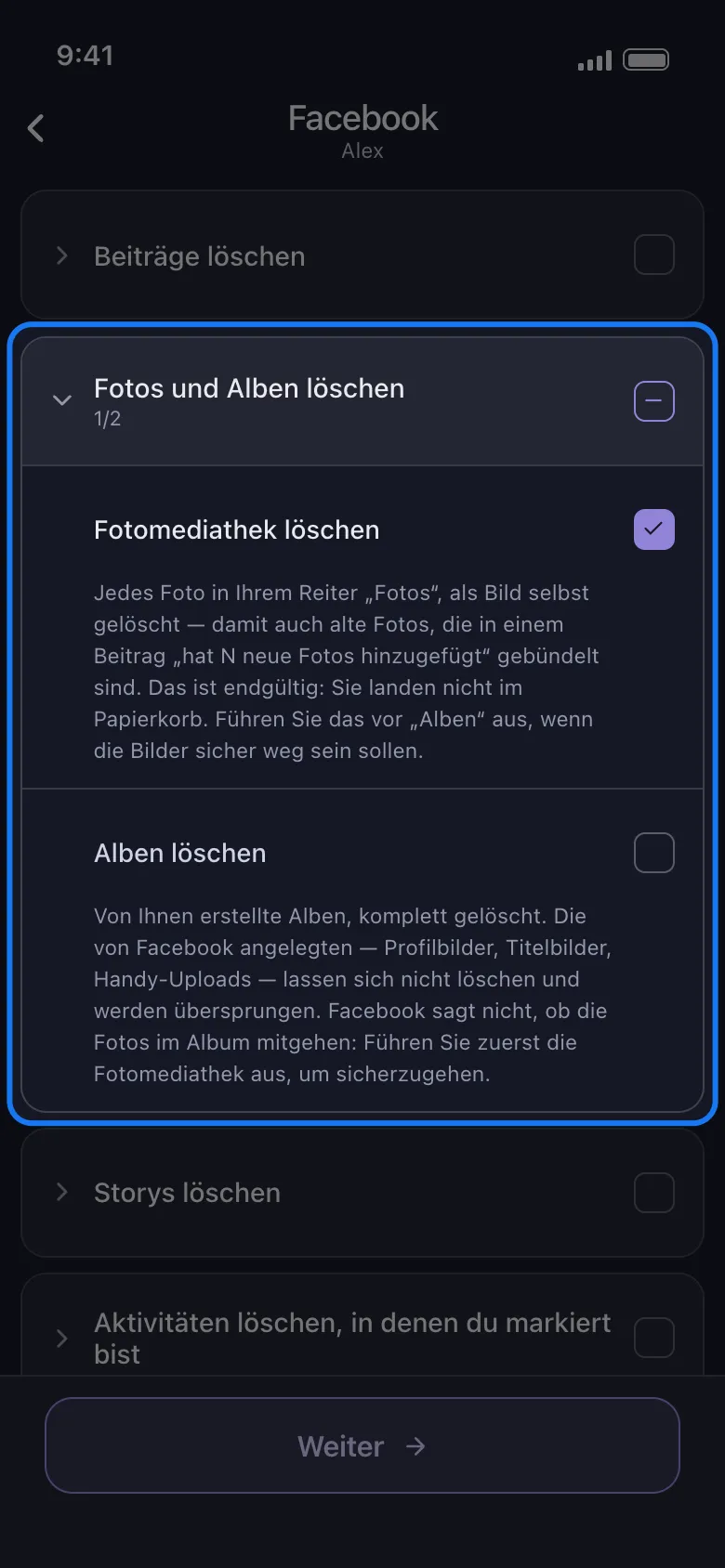
Wähle aus, was gelöscht wird. Die Auswahl für Facebook ist gruppiert, unter jeder Zeile steht eine Beschreibung. Für Fotos öffnest du die Gruppe Fotos und Alben löschen — Fotomediathek löschen und Alben löschen — und in der Gruppe Beiträge löschen Fotobeiträge löschen. Hake an, was passt, und tippe auf Weiter.
-
Setz deine Filter — oder überspring sie. Der Screen „Löschoptionen“ hat einen Zeitraum, Inhaltsfilter, Privatsphäre und eine Stichwortliste; der nächste Abschnitt erklärt, was jeder davon mit Fotos macht. Lässt du sie unangetastet, geht alles aus den angehakten Kategorien.
-
Tippe auf Löschen und lass die App offen. Die Fortschrittskarte zeigt, was gerade gelöscht wird, wie viele Kategorien fertig sind und einen laufenden Zähler.
Führe die Fotomediathek vor den Alben aus — und wisse, wie weit sie reicht. Die App verlangt diese Reihenfolge direkt in der Zeile, weil Facebook nicht sagt, ob die Fotos im Album mitgehen. Fotomediathek löschen hört nicht beim Reiter Fotos auf: Ist der Reiter durch, öffnet die App deine Alben und löscht die Bilder, die sie darin findet — und die nimmt sie mit, egal welchen Zeitraum du gesetzt hast. Ein Foto vom letzten Monat, das in einem Album von 2013 liegt, geht mit. Endgültig ist das Löschen der Fotomediathek ohnehin: Diese Bilder landen nie im Papierkorb.
Die kostenlose Version deckt 50 Löschungen pro Tag ab — genug für ein ruhiges Fotojahr oder um den Ablauf einmal komplett zu sehen, bevor du dich festlegst. Zehn Jahre Alben sind Tausende Elemente, und dafür braucht es das Abo, das die Tagesgrenze aufhebt.
Zehn Jahre Fotos aufräumen
Facebook-Fotos, Alben und die ganze Fotomediathek löschen.
Installiere Unpost, verbinde Facebook über dessen eigene Anmeldeseite und öffne die Gruppe „Fotos und Alben löschen“. Grenze Fotobeiträge nach Datum oder auf die öffentlichen ein, nimm Fotomediathek und Alben ungefiltert — und starte. Kostenlose Version inklusive, 50 Löschungen pro Tag.
Nur bestimmte Fotos löschen: nach Datum, Zielgruppe oder Album
Die meisten Aufräumaktionen heißen nicht „alles muss weg“. Sie heißen „alles von vor diesem Job“, „die öffentlichen“ oder „genau dieses eine Album“ — und jeder Filter verhält sich je nach Kategorie anders.
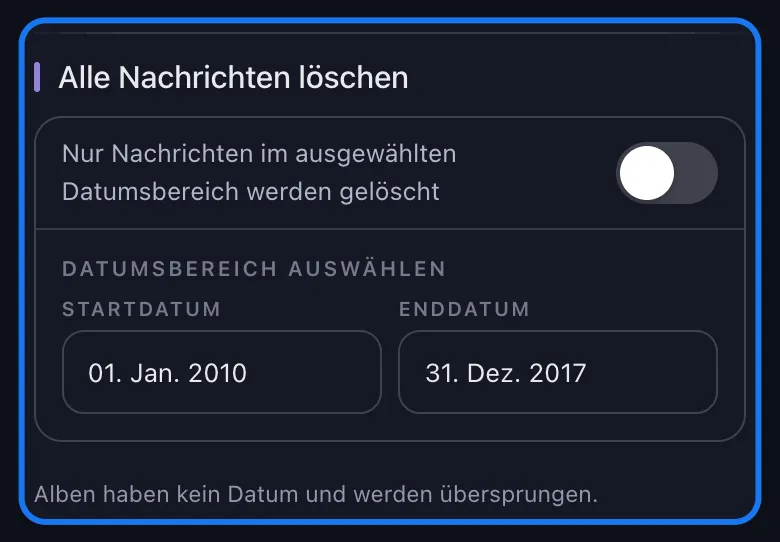
Alles vor 2018. Das ist ein Fall für Fotobeiträge löschen. Setz auf dem Optionen-Screen ein Startdatum und ein Enddatum — beide, denn bei einem halb gesetzten Zeitraum nimmt die App alles — und jeder Fotobeitrag außerhalb dieser Daten bleibt liegen.
Verlass dich bei Fotomediathek löschen nicht auf diesen Zeitraum. Er grenzt den Reiter Fotos zwar ein — die App fragt bei Facebook nur die Fotos innerhalb deiner Daten ab und bekommt auch nur die zurück —, aber der Mediathek-Lauf hat eine zweite Quelle: Ist der Reiter durch, öffnet die App deine Alben und löscht die Bilder, die sie darin findet, und die gehen unabhängig von ihrem Datum. Ein Foto vom letzten Monat, das in einem Album von 2013 liegt, fällt in diesen Durchgang. Also: ein datierter Durchgang über die Fotobeiträge — und die Fotomediathek erst dann, wenn du akzeptiert hast, jedes Bild darin zu verlieren, ungefiltert. Alben selbst haben kein Datum, ein datierter Lauf überspringt sie deshalb — die App schreibt das unter den Zeitraum. Die löschst du in einem eigenen, ungefilterten Durchgang.
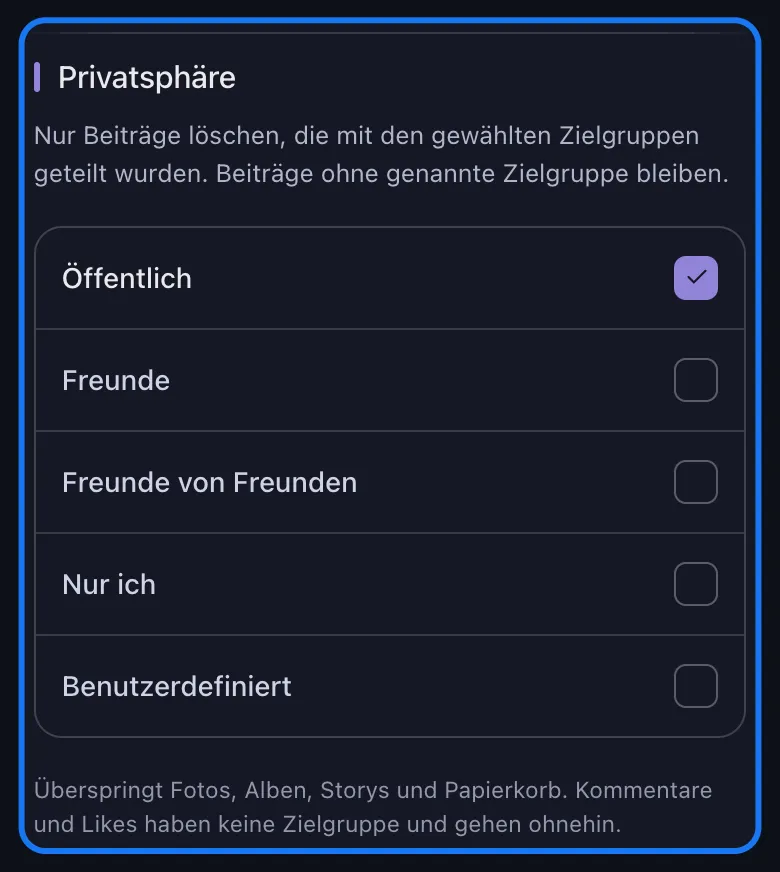
Nur die öffentlichen Fotos, das Familienalbum bleibt. Das ist der Facebook-spezifische Filter und der stärkste Grund, überhaupt ein Werkzeug zu nehmen. Im Bereich Privatsphäre hakst du die Zielgruppen an, die geräumt werden sollen — Öffentlich, Freunde, Freunde von Freunden, Nur ich, Benutzerdefiniert — und nur Beiträge, die mit diesen Zielgruppen geteilt wurden, gehen. Ein Beitrag, zu dem Facebook keine Zielgruppe meldet, bleibt unangetastet: Eine unbekannte Zielgruppe gilt nie als Treffer. Die Grenzen stehen auf dem Screen, in einem Hinweis, der lautet: „Überspringt Fotos, Alben, Storys und Papierkorb. Kommentare und Likes haben keine Zielgruppe und gehen ohnehin.“ Die „Fotos“ darin meinen deine Fotomediathek: Ein Bild dort trägt keine eigene Zielgruppe, eine Zielgruppenauswahl lässt die App diese Zeile also überspringen — und die Alben gleich mit. Fotobeiträge löschen ist die Zeile, die eine Zielgruppe wirklich eingrenzt: Mach den Durchgang für die öffentlichen dort und entscheide über die Mediathek getrennt.
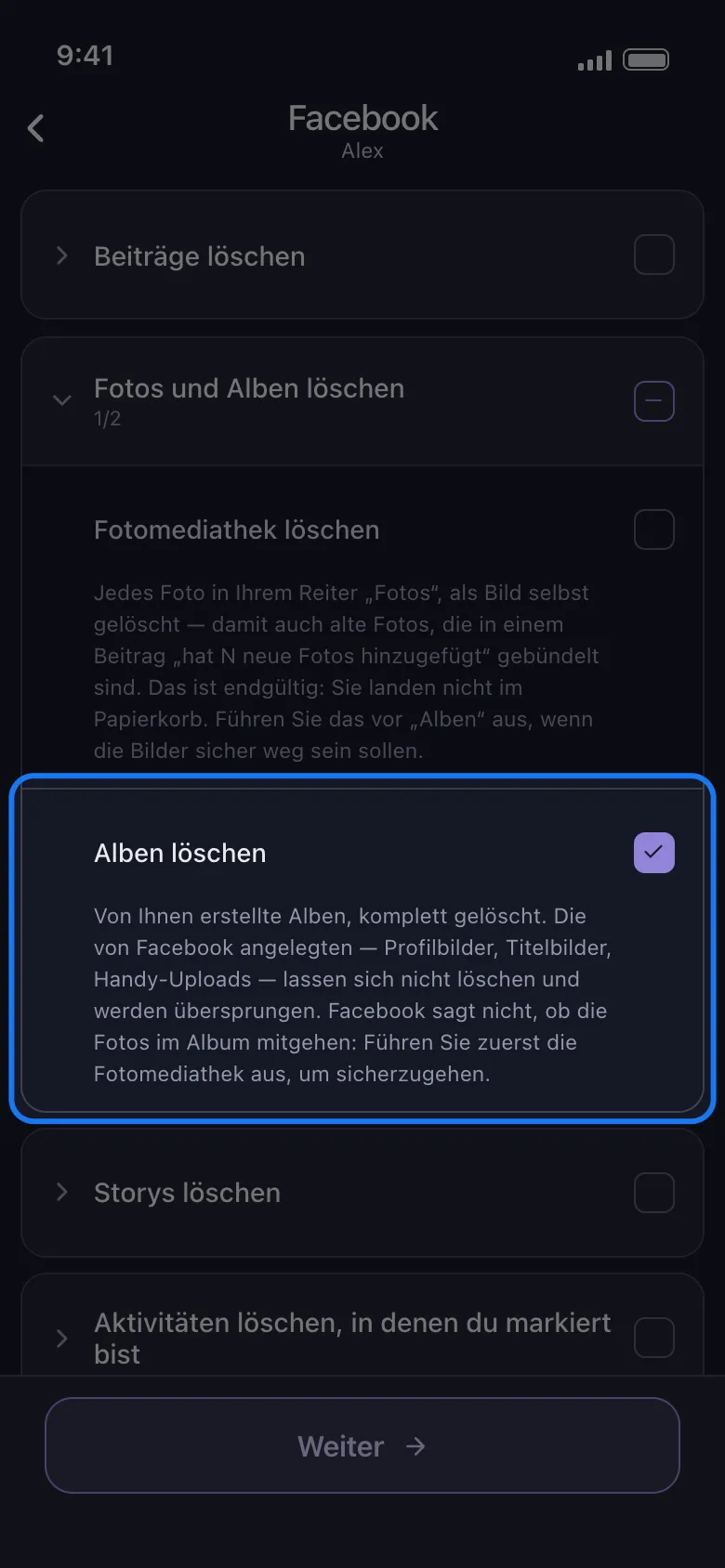
Alle selbst erstellten Alben in einem Durchgang. Hake Alben löschen allein an und lass jeden Filter in Ruhe. Eine Auswahl einzelner Alben gibt es nicht: Die Zeile nimmt jedes von dir erstellte Album, für das Facebook ein Löschen anbietet — also alle oder keines. Sollen einzelne Alben überleben, lass diese Zeile aus und lösche die anderen auf Facebook selbst — Fotos → Alben, Album öffnen, Drei-Punkte-Menü, Album löschen — eines nach dem anderen. Und die Filter müssen wirklich aus bleiben: Jeder Filter — ein Datum, ein Stichwort, eine Zielgruppe — lässt die App die Alben komplett überspringen, weil die Albenseite weder Text noch Zielgruppe noch Datum meldet, gegen die sich prüfen ließe. Ein ungefilterter Albenlauf ist das ganze Feature.
Und der Filter, der nicht tut, was du willst: Stichwörter. Er trifft nur auf den Text von Beiträgen und Kommentaren zu; alles ohne Text wird übersprungen. Ein Foto ohne Bildunterschrift kann nie passen, und deine Fotomediathek trägt überhaupt keine Texte — ein Stichwort lässt die App diese Kategorie also glatt überspringen. Stichwörter sind für Beiträge, in die du etwas geschrieben hast; bei Bildern sind die Hebel die angehakte Kategorie und, bei Fotobeiträgen, der Zeitraum oder die Zielgruppe. Die Kommentare unter diesen Fotos sind eine eigene Aufgabe — Kommentare auf Facebook löschen behandelt sowohl deine eigenen als auch die unter deinen Beiträgen.
Und der Filter, den man leicht falsch liest: die Inhaltsfilter. Sie begrenzen einen Lauf über die Zahl der Likes und Kommentare und grenzen Fotobeiträge ein: Setz eine Obergrenze von fünf Likes, und die Fotobeiträge, auf die niemand reagiert hat, gehen, während die wichtigen bleiben. Sie machen dieselbe Ausnahme wie der Zielgruppenfilter — bei einem Fotobeitrag, für den Facebook keine Like- oder Kommentarzahl meldet, lässt sich nicht zeigen, dass er in deine Grenzen fällt, also bleibt er liegen. Was sie nicht eingrenzen, sind deine Fotomediathek und deine Alben. Die melden keine Zahlen, und der Hinweis unter dem Bereich sagt, was dann passiert: „Fotos, Alben und Aktivitäten melden keine Zahlen — eine Grenze schränkt sie nicht ein, sie werden trotzdem gelöscht.“ Fotomediathek löschen mit einer Obergrenze von „0 Likes“ räumt nicht die ungeliebten Bilder weg, sondern die Mediathek. Lass die Mediathek ungefiltert laufen und heb dir die Zahlengrenzen für die Fotobeiträge auf.
Videos, Reels und die Fotos, auf denen dich andere markiert haben
- Videos und Reels. Videos löschen deckt Beiträge ab, deren Anhang ein Video ist; Reels sind dort nicht enthalten, weil Facebook sie eigens auszeichnet und die App es ihm gleichtut — Reels löschen ist die Zeile dafür.
- Fotos, die andere von dir gepostet haben. Die zu löschen steht dir nicht zu. Unter Aktivitäten löschen, in denen du markiert bist entfernt die Zeile Fotos und Videos deine Markierung; ihr Foto bleibt in ihrem Profil stehen. Das Bild gehört dem, der es hochgeladen hat, und die Markierung zu entfernen ist der Hebel, den du hast. Unser Leitfaden zum Entfernen von Markierungen auf Facebook deckt den Rest ab, inklusive der Prüfeinstellung, die verhindert, dass die nächste Markierung in deiner Chronik landet.
Dieselbe Aufgabe auf Instagram? Die Mechanik ähnelt sich, die Kategorien unterscheiden sich — siehe Instagram-Beiträge, Fotos, Reels und Karussells löschen.
Lade deine Fotos herunter, bevor du sie löschst
Gelöschte Fotos kommen nicht zurück, und die wenigsten wissen noch, was in den Bildern steckt, die sie 2014 gepostet haben. Vorher eine Kopie anzufordern kostet ein Formular und löst beides.
- Öffne Einstellungen und Privatsphäre → Einstellungen und dann die Kontenübersicht.
- Wähle Deine Informationen und Berechtigungen → Deine Informationen herunterladen, dann Informationen herunterladen oder übertragen, dein Profil und die Option, bestimmte Arten von Informationen auszuwählen statt aller.
- Hake Beiträge und Fotos und Videos an, geh weiter und wähle als Ziel Auf Gerät herunterladen.
- Stell den Zeitraum auf die gesamte Zeit, wähle dein Format, setz die Medienqualität auf Hoch und erstelle die Datei.
Facebook schickt einen Link, sobald das Archiv fertig ist — das dauert von ein paar Minuten bis zu ein paar Tagen. Lade es herunter, prüfe, ob die Fotos wirklich drin sind, und fang erst dann mit dem Löschen an. Die hohe Medienqualität ist hier wichtig: Mit der niedrigen bleiben dir komprimierte Kopien als einzige übrige Version.
Eines ist dieser Export nicht: ein Löschwerkzeug. Unpost kann einen Plattform-Export einlesen und direkt daraus löschen — bei Discord, X (Twitter) und Reddit, so funktioniert der Weg über das Datenpaket —, Facebook gehört aber nicht dazu. Eine Facebook-Bereinigung läuft deshalb immer gegen dein aktives Konto.
Was das Löschen eines Facebook-Fotos bewirkt und was nicht
Das Löschen entfernt das Foto von Facebook, wo es am engsten mit deinem Namen verbunden ist. Ein vollständiger Plan denkt an den Rest:
- Fotobeiträge landen zuerst im Papierkorb. Dort liegen sie 30 Tage, bevor Facebook sie endgültig entfernt. Leere ihn selbst über Aktivitätenprotokoll → Papierkorb oder nimm in Unpost die Zeile Papierkorb leeren, die räumt weg, was schon drin liegt — endgültig, ohne Wiederherstellung.
- Unposts Weg über die Fotomediathek geht am Papierkorb vorbei. Er entfernt das Bild selbst, und die App schreibt das in die Zeile. Das ist das stärkere Löschen, und das ohne zweite Chance.
- Likes und Kommentare gehen mit dem Beitrag. Ein Fotobeitrag nimmt seine Reaktionen, Kommentare und Shares mit. Ist ein Gespräch unter einem Foto es wert, mach vorher einen Screenshot.
- Kopien, über die du nicht bestimmst, bleiben. Screenshots, Downloads, geteilte Kopien, das gespeicherte Bild einer Freundin — dorthin reicht das Löschen nicht.
- Aufräumen heißt Inhalte, nicht Kontoverwaltung. Unpost deckt bei Facebook Beiträge, Fotos, Alben, Videos, Reels, Kommentare, Likes und Markierungen ab. Sie entfernt keine Freunde, verlässt keine Gruppen und rührt Messenger nicht an — das bleibt auf Facebook und bei dir.
Fang mit den Fotos an, die du heute nicht mehr posten würdest
Wenn dich ein einziges peinliches Bild hergeführt hat, sind es fünfmal Tippen und du bist fertig: Profil, Fotos, das Bild, das Drei-Punkte-Menü, Foto löschen. Alles andere in diesem Leitfaden betrifft dich nicht.
Wenn das eigentliche Problem zehn Jahre Alben sind, ist das die Reihenfolge der Arbeit. Fordere deinen Download an und warte ihn ab. Lass zuerst die Fotomediathek laufen, ungefiltert, im Wissen, dass sie auch die Bilder in deinen Alben erwischt — dieser Durchgang lässt sich nicht zurücknehmen, sei dir also sicher, bevor du startest. Dann folgt der Albendurchgang, der jedes von dir erstellte Album auf einmal nimmt; sollen einzelne überleben, lass ihn aus und lösche die anderen selbst im Reiter Alben auf Facebook. Nimm einen datierten oder auf öffentlich begrenzten Durchgang über die Fotobeiträge und leere zum Schluss deinen Papierkorb, damit nichts seine 30 Tage absitzt.
Facebook wird daraus keine Massenaktion machen. Ein Wochenende kosten muss es dich trotzdem nicht.
Ein Durchgang statt vierhundertmal Tippen
Lass dein Handy die Fotos für dich löschen.
Verbinde Facebook in Unpost, hake Fotobeiträge, deine Fotomediathek und ganze Alben an, grenze die Fotobeiträge nach Datum oder Zielgruppe ein und starte den Lauf. Löschungen in der Mediathek sind endgültig — lade also vorher deine Facebook-Daten herunter.
Häufig gestellte Fragen

Loslegen
Löschen Sie alte Inhalte in Ihren Konten
Löschen Sie Nachrichten, Beiträge, Likes, Kommentare, DMs, Reaktionen, Lesezeichen, Follower und mehr in großen Mengen — alles in einer App.
Keine Passwortspeicherung • Kostenloser Einstieg • iOS & Android
 Für iOS Herunterladen
  Für Android Herunterladen