
Facebook-Markierungen entfernen und markierte Fotos löschen
Die Hälfte eines Facebook-Profils, die andere Leute gebaut haben, kuratiert niemand. Zehn Jahre davon: eine Party 2014, das Album einer Ex, die Schulgruppe, eine Unternehmensseite, die für eine Aktion ihre halbe Kundenliste markiert hat. Gepostet hast du nichts davon, und alles davon hängt an deinem Namen.
Wie kannst du also Markierungen auf Facebook entfernen, und was passiert dabei? Eine Markierung entfernen und ein Foto löschen sind zwei Handlungen mit zwei verschiedenen Eigentümern: Deine Markierung gehört dir, du kannst sie jederzeit von allem herunternehmen, während das Foto dem gehört, der es hochgeladen hat. Dieser Leitfaden deckt beides ab: das Entfernen an einem einzelnen Beitrag, die Wege zum Löschen markierter Fotos, die dir wirklich gehören, was du bei sechshundert davon machst, und den Prüf-Schalter, der das nächste gar nicht erst in deinem Profil landen lässt.
Wie kann ich eine Markierung auf Facebook entfernen?
Öffne den Beitrag oder das Foto, in dem du markiert bist, tippe oben in der Ecke auf das Drei-Punkte-Menü und wähle Markierung entfernen. Bestätige, und dein Name kommt herunter: Der Beitrag erscheint nicht mehr in deinem Profil. Im Profil der Person, die ihn gepostet hat, bleibt er stehen, denn der Beitrag gehört ihr.
In der Facebook-App für iPhone oder Android:
- Öffne den Beitrag oder das Foto über die Benachrichtigung, über die Chronik der Person, die ihn gepostet hat, oder über den Fotobereich deines Profils, falls deine Version markierte Bilder dort auflistet. Falls nicht, nimm den Weg über das Aktivitätenprotokoll weiter unten.
- Tippe oben am Beitrag auf das Drei-Punkte-Menü.
- Wähle Markierung entfernen.
- Bestätige, wenn Facebook nachfragt.
- Geh zurück und wiederhole das für den nächsten.
Auf der Desktop-Seite läuft es genauso: Beitrag auf facebook.com öffnen, auf das Drei-Punkte-Symbol klicken, auf Markierung entfernen klicken, bestätigen. Facebook benennt diese Menüs regelmäßig um, ein Wort kann also abweichen; die Form nicht.
Wenn du lieber mit einer Liste arbeitest, als Benachrichtigungen zu durchsuchen, nimm das Aktivitätenprotokoll:
- Öffne dein Profil, tippe unter deinem Namen auf das Drei-Punkte-Menü und wähle Aktivitätenprotokoll. Es liegt auch unter Einstellungen und Privatsphäre.
- Öffne die Kategorieliste. Facebook hält Beiträge und Kommentare, in denen du markiert bist getrennt von Fotos und Videos, in denen du markiert bist, sieh dir also beide an — eine Fotomarkierung liegt normalerweise nicht in der Beitragskategorie.
- Grenze nach Datum ein, wenn die Liste lang ist.
- Öffne die Optionen eines Eintrags und wähle Markierung entfernen.
- Arbeite dich durch die Liste.
Alles andere in diesem Leitfaden gibt es, weil Schritt 5 das Problem ist.
Markierung entfernen oder markiertes Foto löschen
Zwei Menschen, die dieselben Wörter suchen, wollen Gegensätzliches.
Eine Markierung zu entfernen nimmt deinen Namen von einem Beitrag und löst ihn von deinem Profil. Der Beitrag existiert weiter, wo sein Eigentümer ihn hingestellt hat, und dessen Publikum sieht ihn weiter. Das Entfernen ändert dein Profil, nicht seinen Beitrag.
Löschen entfernt den Inhalt selbst, und löschen kannst du nur, was dir gehört. Ein Foto, das jemand anderes hochgeladen hat, ist nicht deins zum Löschen, auch dann nicht, wenn du die einzige Person darauf bist.
| Worum es geht | Wem es gehört | Was du tatsächlich tun kannst |
|---|---|---|
| Ein Foto von dir, das jemand anderes hochgeladen hat | Ihm | Deine Markierung entfernen; ihn bitten, es herunterzunehmen; es melden, wenn es gegen die Regeln verstößt |
| Ein Kommentar unter seinem Beitrag, der dich markiert | Ihm | Deine Markierung entfernen |
| Ein Foto, das du hochgeladen hast und in dem du markiert bist | Dir | Das Foto löschen |
| Ein Beitrag in deiner eigenen Chronik, der dich markiert | Dir | Den Beitrag löschen |
| Ein Beitrag, den ein Freund in deine Chronik geschrieben hat | Ihm, aber er steht in deinem Profil | Ihn aus deiner Chronik entfernen |
Dein Name ist der einzige Teil am Beitrag einer anderen Person, der dir gehört. Zwei Dinge tut das Entfernen einer Markierung nie: das Foto löschen und verhindern, dass dieselbe Person dich morgen wieder markiert. Für das Zweite gibt es eine Lösung, weiter unten.
Meta sagt, es trainiert seine KI-Modelle mit öffentlichen Inhalten, das Foto der anderen Person fällt also darunter, ob dein Name daran hängt oder nicht — unser Leitfaden zum KI-Training von Meta und deinen Daten beschreibt, was dazugehört.
Markierte Fotos auf Facebook löschen
Die meisten, die danach suchen, wollen das Bild weghaben, nicht nur ihren Namen davon. Löschen ist in drei Fällen möglich; für den Rest bleibt das Entfernen der Markierung.
Das Foto gehört dir. Öffne dein Profil, tippe auf Fotos, öffne den Reiter Deine Fotos, tippe auf das Bild, nutze sein Drei-Punkte-Menü und wähle Foto löschen. Unser Leitfaden zum Löschen von Fotos auf Facebook hat alle Wege: ein Foto, ein ganzes Album oder die komplette Fotomediathek.
Der markierte Eintrag ist dein eigener Beitrag. Lösch den Beitrag, und die Markierung geht mit. Gelöschte Beiträge warten 30 Tage in deinem Facebook-Papierkorb, leer also auch den, wenn sie jetzt weg sein sollen. Einen Beitrag auf Facebook löschen behandelt die Wege und den Papierkorb.
Ein Freund hat den Beitrag in deine Chronik geschrieben. Geschrieben hast du ihn nicht, aber er steht in deinem Profil, du kannst ihn also von dort entfernen. Unpost nennt diese Kategorie Beiträge von Freunden löschen — Beiträge, die andere in deine Chronik geschrieben haben, endgültig gelöscht, ohne je in deinem Papierkorb zu landen.
Alles andere. Markierung entfernen. Ist das Foto wirklich ein Problem, führt dasselbe Drei-Punkte-Menü zu Facebooks Meldeoptionen, und eine Nachricht an die Person, die es gepostet hat, ist einen Versuch wert.
Markierungen in großen Mengen: Was Facebook dir gibt
Einen Schalter für „alle Markierungen entfernen“ gibt es nirgends auf Facebook, und das Aktivitätenprotokoll ist der einzige Ort, an dem deine Markierungen überhaupt zusammenkommen. In der Desktop-Version kannst du mehrere der markierten Einträge auf dem Bildschirm anhaken und ihre Markierungen in einer Aktion entfernen; das deckt ab, was geladen ist, und in aktuellen Versionen lädt die Liste nach jedem Stapel neu, du wählst also wieder von oben aus. Der Auswahlmodus der Handy-App ist je nach Version eingeschränkt oder gar nicht da; wo er fehlt, geht es einzeln: öffnen, Markierung entfernen, bestätigen, zurückgehen, auf das Neuladen warten. Facebooks einzige weitere Handhabe hier, die Profilüberprüfung, wirkt nur nach vorn — der Abschnitt zur Überprüfung in diesem Leitfaden behandelt sie.
Facebook-Markierungen mit Unpost in großen Mengen entfernen
Unpost ist eine mobile App für iPhone und Android, die den repetitiven Teil für dich übernimmt. Für Facebook hat sie eine Gruppe namens Aktivitäten löschen, in denen du markiert bist mit genau zwei Zeilen, und Unpost schreibt in der Zeile selbst hin, was jede davon tut. Bei Beiträge und Kommentare steht „Beiträge und Kommentare, in denen Sie markiert sind. Das entfernt Ihre Markierung; der Beitrag bleibt online.“ Bei Fotos und Videos steht „Fotos und Videos, in denen Sie markiert sind. Das entfernt Ihre Markierung; das Foto bleibt online.“ Das ist das Versprechen in voller Länge: Unpost schickt Facebook dieselbe Entfernung der Markierung, die du von Hand schicken würdest, Eintrag für Eintrag, und diese beiden Zeilen löschen nie Inhalte, die jemand anderem gehören.
Du meldest dich über Facebooks eigene Login-Seite an, und die Sitzung bleibt auf deinem Gerät. Unpost räumt außerdem X (Twitter), Reddit, Discord, Slack, LinkedIn, TikTok und Instagram auf, wo das Löschen von Beiträgen, Fotos, Reels und Karussells dieselbe Arbeit im anderen Meta-Konto ist.
Fünf Schritte von Anfang bis Ende:
-
Installiere Unpost und wähle Facebook aus der Plattformliste auf dem Startbildschirm.

-
Verbinde dein Konto über Facebooks normale Login-Seite in der App.
-
Wähle, was geräumt wird. Die Facebook-Liste ist gruppiert und startet zugeklappt, tippe also auf Aktivitäten löschen, in denen du markiert bist, um sie zu öffnen, hake Beiträge und Kommentare, Fotos und Videos oder beides an und tippe auf Weiter. Hakst du beides an, werden die Zeilen im selben Durchlauf nacheinander abgearbeitet.

-
Setz einen Zeitraum, wenn du einen willst, oder lass jeden Filter unberührt, um alles zu nehmen — aber lass das Feld für Schlüsselwörter leer, denn ein Schlüsselwort überspringt jede markierte Zeile. Tippe dann auf Löschen.

-
Lass die App im Vordergrund, während sie läuft. Die Karte zeigt den Fortschritt jeder Kategorie, eine laufende Gesamtzahl und wie viele kostenlose Löschungen dir bleiben, und endet mit „Alle Elemente abgeschlossen“.
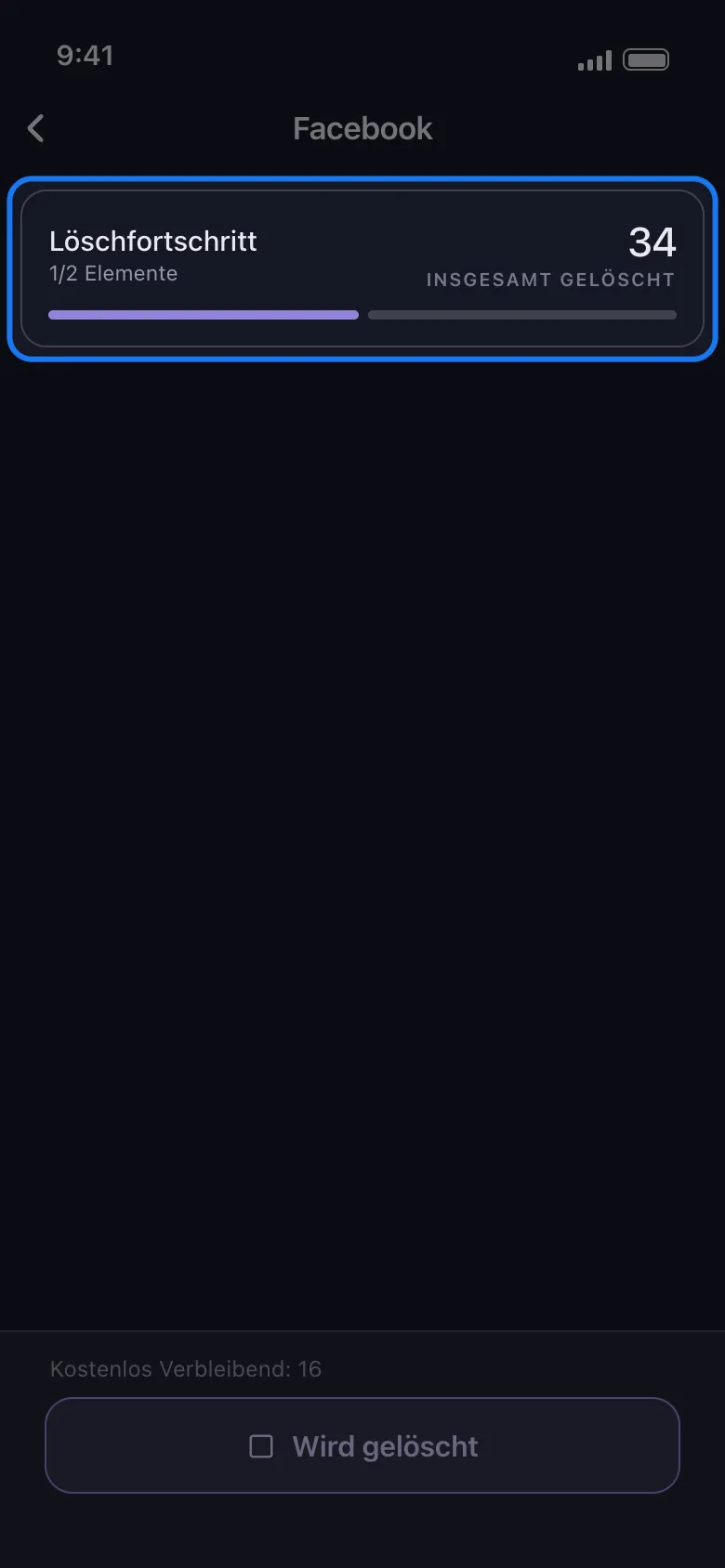
Vor jedem Durchlauf zeigt Unpost auf jeder Plattform dieselben vier Hinweise: die App im Vordergrund lassen, dein Konto nicht benutzen, während sie arbeitet, damit rechnen, dass sie mit Absicht langsam ist (in diesen Kategorien wartet sie knapp eine Sekunde zwischen den Einträgen, um das Konto zu schützen), und jede Löschung als endgültig behandeln, denn es gibt kein Rückgängig und keine Sicherung.
Drei Verhaltensweisen lohnt es sich zu kennen. Facebook listet Zeilen, die nur zum Ansehen sind und gar keine Entfernung anbieten, und eine davon entfernen zu wollen, lässt die ganze Anfrage scheitern — Unpost lässt diese Zeilen deshalb schon beim Lesen der Liste weg. Lehnt Facebook eine Zeile ab, die eine Entfernung angeboten hat, markiert Unpost sie als Übersprungen, notiert „Nicht entfernbar“ daran und merkt sie sich, damit ein späterer Durchlauf sie nicht noch einmal anbietet. Und weil Facebooks Liste den eigenen Löschungen hinterherhinkt, geht Unpost eine Kategorie nach jedem Durchgang, der etwas entfernt hat, erneut durch, bis ein Durchgang leer zurückkommt.
Die kostenlose Version deckt 50 Löschungen pro Tag ab — Unposts eigenes Kontingent, keine Grenze von Facebook — und sie wird am nächsten Tag zurückgesetzt: genug für ein ruhiges Jahr an Markierungen oder um den Ablauf zu sehen, bevor du dich festlegst. Ein Jahrzehnt fremder Beiträge kommt auf Tausende Einträge, und dafür hebt das Abo die Grenze an.
Zehn Jahre Fotos von anderen
Nimm deinen Namen in einem Durchlauf von allem herunter.
Installiere Unpost, verbinde Facebook über dessen eigene Login-Seite, öffne Aktivitäten löschen, in denen du markiert bist, hake Beiträge und Kommentare oder Fotos und Videos an, setz einen Zeitraum und starte. Kostenlose Version inklusive, 50 Löschungen pro Tag.
Nur die alten: Welche Filter einen Markierungslauf eingrenzen
Der Optionsbildschirm bietet vier Filter, und bei markierten Inhalten tut genau einer davon etwas.
Der Zeitraum funktioniert, und er ist der Filter für diese Aufgabe. Setz ein Start- und ein Enddatum, um alles vor einem Job, einer Beziehung oder einem Jahrzehnt zu räumen, mit dem du abgeschlossen hast. Eine Regel gehört dazu: Bei einer Zeile, für die Facebook kein Datum meldet, lässt sich nicht zeigen, dass sie in deinen Zeitraum fällt, also lässt Unpost sie in Ruhe.
Lass das Feld für Schlüsselwörter leer. Der Hinweis darunter sagt genau, was es tut: „Trifft nur auf den Text von Beiträgen und Kommentaren zu; alles ohne Text wird übersprungen.“ Der einzige Text, den es liest, ist die Bildunterschrift oder der Kommentar an der Zeile, die es gerade abarbeitet, und eine markierte Zeile ist der Beitrag einer anderen Person, sie bringt also keinen mit. Setzt du ein Schlüsselwort, überspringt ein Markierungslauf jeden Eintrag und endet mit „Nichts entsprach Ihren Filtern.“
Privatsphäre grenzt Markierungen nicht ein. Eine markierte Zeile hat keine eigene Zielgruppe: Die Zielgruppe gehört zu dem Beitrag, unter dem sie steht. Öffentlich anzuhaken beschränkt einen Markierungslauf also nicht auf öffentliche Beiträge, und die markierten Zeilen gehen so oder so mit. Dieser Abschnitt ist für die Beiträge, die dir gehören — dort zeigt unser Facebook-Fotoleitfaden das Rezept für „nur öffentlich“.
Inhaltsfilter grenzen Markierungen ebenfalls nicht ein. Die Grenzen für Likes und Kommentare gelten für deine Chronik-Beiträge; der Hinweis auf diesem Bildschirm sagt, dass Aktivitätszeilen keine Zahlen melden, eine Grenze schränkt sie also nicht ein — und ihre Markierungen werden trotzdem entfernt.
Für Markierungen gilt: Zeile wählen, Jahre wählen, laufen lassen.
Markierung aus dem Kommentar einer anderen Person entfernen
In einem Kommentar markiert zu sein, fühlt sich anders an, aber die Mechanik ist dieselbe: Der Kommentar gehört dem, der ihn geschrieben hat, dein Name darin gehört dir. Schritt für Schritt:
- Öffne den Eintrag aus der Kategorie Beiträge und Kommentare, in denen du markiert bist in deinem Aktivitätenprotokoll, damit du den Zusammenhang siehst, bevor du handelst. Facebook legt markierte Beiträge und markierte Kommentare zusammen ab, auch wenn die Namen der Kategorien zwischen den Versionen wechseln.
- Öffne die Optionen des Kommentars — auf dem Handy den Kommentar gedrückt halten oder am Desktop sein Drei-Punkte-Symbol — und wähle Markierung entfernen. Dein Name kommt vom Kommentar herunter; der Kommentar selbst bleibt stehen, denn er gehört seinem Autor.
- Listet das Protokoll den Kommentar nicht, öffne ihn über die Benachrichtigung, die ihn angekündigt hat, oder über den Beitrag, unter dem er steht, und nutze dort dieselben Optionen.
- Ist der Kommentar beleidigend statt nur nervig, nutze an derselben Stelle die Meldefunktion.
Steht der Kommentar unter deinem eigenen Beitrag, hast du den stärkeren Zug: Lösch den Kommentar. In Unpost ist diese ganze Kategorie die Zeile Beiträge und Kommentare, die dieselbe Liste abarbeitet, ohne dass du einen einzigen Eintrag öffnest. Kommentare selbst zu räumen ist eine eigene Aufgabe, und Kommentare auf Facebook löschen behandelt beide Seiten davon.
Wie verhindere ich, dass mich jemand auf Facebook markiert? Die Prüf-Schalter
Den Rückstand zu räumen und nächstes Wochenende im selben Album markiert zu werden, ist ein schlechter Tausch. Facebooks zwei Prüf-Schalter liegen zusammen unter Einstellungen und Privatsphäre → Einstellungen → Profil und Markierungen → Überprüfung, und sie machen Verschiedenes:
- Profilüberprüfung — Beiträge überprüfen, in denen du markiert wurdest, bevor sie in deinem Profil erscheinen. Nichts, worin dich jemand markiert, erreicht dein Profil, bevor du es freigibst. In älteren Konten heißt sie womöglich noch Chronik-Überprüfung.
- Markierungsüberprüfung — Markierungen überprüfen, die Personen zu deinen Beiträgen hinzufügen, bevor sie auf Facebook erscheinen. Diese schützt deine eigenen Beiträge, nicht die von anderen.
Derselbe Abschnitt legt fest, wer Beiträge in deinem Profil sieht, in denen du markiert bist: Nur ich lässt bestehende Markierungen an Ort und Stelle, verbirgt sie dort aber vor allen anderen.
Drei ehrliche Grenzen:
- Die Überprüfung wirkt nur nach vorn. Gegen die Markierungen, die schon in deinem Profil hängen, tut sie nichts, und dafür ist der Rest dieses Leitfadens da.
- Die Freigabe betrifft dein Profil, nicht den Beitrag der anderen Person. Eine Markierung abzulehnen hält einen Beitrag aus deiner Chronik; der Beitrag bleibt stehen, wo sein Eigentümer ihn veröffentlicht hat.
- Unpost ändert diese Einstellungen nicht. Es entfernt Markierungen. Die Prüf-Schalter sind eine einmalige Handarbeit, und sie dauern etwa eine Minute.
Die kurze Antwort und die lange
Also: Wie kann ich Facebook-Markierungen entfernen? Beitrag öffnen, auf das Drei-Punkte-Menü tippen, Markierung entfernen wählen und bestätigen. Dein Name kommt herunter, der Beitrag verlässt dein Profil, und bei seinem Eigentümer bleibt er stehen. Hat dich ein einzelnes Foto hergeführt, bist du schon fertig.
Haben dich zehn Jahre hergeführt, arbeite in dieser Reihenfolge. Schalte zuerst die Profilüberprüfung ein, damit der Rückstand nicht weiterwächst, während du ihn räumst. Lösch die markierten Fotos und Beiträge, die dir tatsächlich gehören, denn das sind Löschungen und keine Entfernungen. Nimm dann die Markierungen selbst in einem Durchgang: beide Kategorien, ein Zeitraum, wenn nur die alten weg sollen, und nichts im Feld für Schlüsselwörter. Verdient der Rest des Profils dieselbe Behandlung, machen die praktischen Datenschutzvorteile eines aufgeräumten Online-Verlaufs die Rechnung auf. Was du um keinen Preis kannst, ist das Foto einer anderen Person löschen; was du kannst, ist dafür sorgen, dass es nicht länger unter deinem Namen abgelegt ist.
Ein Durchlauf statt sechshundert Tipps
Räum jede alte Facebook-Markierung vom Telefon aus weg.
Verbinde Facebook in Unpost, öffne Aktivitäten löschen, in denen du markiert bist, hake die Beiträge und die Fotos an, setz einen Zeitraum für die Jahre, die weg sollen, und lass es laufen. Entfernungen sind endgültig, sieh dir die Liste also vorher an.
Häufig gestellte Fragen

Loslegen
Löschen Sie alte Inhalte in Ihren Konten
Löschen Sie Nachrichten, Beiträge, Likes, Kommentare, DMs, Reaktionen, Lesezeichen, Follower und mehr in großen Mengen — alles in einer App.
Keine Passwortspeicherung • Kostenloser Einstieg • iOS & Android
 Für iOS Herunterladen
  Für Android Herunterladen