
Facebook-Beitrag löschen: einen, mehrere oder gleich alle
Zehn Jahre Facebook sind ein seltsames Archiv. Darin stecken die Hochzeit, der Hund und der Abschluss – und daneben ein fortlaufender Kommentar zu deinen Zwanzigern, den du keiner Personalerin vorlesen würdest, die gerade deinen Namen ins Suchfeld getippt hat.
Die meisten landen deshalb bei derselben Frage. Die kurze Antwort auf „Wie kann ich einen Facebook-Beitrag löschen?“ sind drei Tipps: Beitrag öffnen, Drei-Punkte-Menü antippen, In den Papierkorb verschieben wählen. Zehn Sekunden, fertig.
Die lange Antwort ist der Grund für diese Seite. Facebook hat keinen Alles-löschen-Button: Das Aktivitätenprotokoll zeigt dir alles, was du je getan hast, und lässt dich dann Zeile für Zeile aufräumen, und der einzige Bildschirm mit Mehrfachauswahl arbeitet immer nur eine Seite an Ergebnissen ab. Wenn es in Wahrheit um Hunderte von Beiträgen geht, ist das ein Nachmittag Tippen.
Dieser Leitfaden deckt beide Hälften ab: die nativen Schritte auf dem Handy und am Desktop, was Facebooks Bulk-Bildschirme wirklich können, wie du Jahre an Beiträgen in einem einzigen Lauf entfernst und was Löschen nicht rückgängig macht.
Wie kannst du einen Facebook-Beitrag löschen?
Öffne den Beitrag in deinem Profil, tippe oben rechts auf das Drei-Punkte-Menü und wähle In den Papierkorb verschieben – auf älteren Versionen heißt der Eintrag Beitrag löschen. Bestätige, wenn Facebook nachfragt. Der Beitrag verschwindet sofort aus deiner Chronik und liegt dann 30 Tage im Papierkorb, bevor Facebook ihn endgültig entfernt.
In der Facebook-App für iOS oder Android:
- Tippe auf dein Profilbild, oder öffne Menü und tippe auf deinen Namen, um dein Profil zu öffnen.
- Scrolle zu dem Beitrag, der weg soll.
- Tippe oben rechts im Beitrag auf die drei Punkte.
- Tippe auf In den Papierkorb verschieben.
- Bestätige.
Auf der Desktop-Seite:
- Gehe auf facebook.com und klicke auf deinen Namen oder dein Profilbild.
- Suche den Beitrag in deiner Chronik.
- Klicke auf das Drei-Punkte-Symbol des Beitrags.
- Klicke auf In den Papierkorb verschieben und bestätige.
Zwei Dinge merken die meisten spät. Beiträge im Papierkorb sitzen diese 30 Tage ab, und du kannst den Papierkorb selbst leeren: Profil-Menü ···, Aktivitätenprotokoll, Papierkorb. Und Im Archiv ablegen im selben Beitragsmenü löscht gar nichts – es blendet den Beitrag nur für alle außer dir aus.
Beiträge löschen: Facebook-App oder Desktop-Seite
Gelöscht wird auf beiden Wegen gleich; nur die Bildschirme, die dir Zeit sparen, liegen woanders. In der Facebook-App steckt Aktivitäten verwalten – die einzige Mehrfachauswahl, die Facebook anbietet – im Aktivitätenprotokoll, hinter dem ···-Button in deinem Profil. In manchen Versionen öffnet es sich direkt aus dem Profilmenü als Beiträge verwalten: ein älterer Einstieg, kein zweites Werkzeug.
Auf der Desktop-Seite hat das Protokoll eine eigene Adresse, facebook.com/your-username/allactivity, und die Filter stehen in einer Spalte links statt hinter einem Menü. Mehr kann es dort nicht, es geht nur deutlich schneller von der Hand: Für eine Aufräumaktion jeder Größe ist der Desktop der bessere Platz.
Warum Facebook keinen „Alle Beiträge löschen“-Button hat
Aktivitäten verwalten verdient einen genaueren Blick, denn es ist das Werkzeug, auf das die meisten Artikel zeigen und dann aufhören. Es ist eine Mehrfachauswahl über deine eigenen Beiträge, eingegrenzt von drei Filtern – Kategorien, Daten und Personen – mit Archivieren und Papierkorb als den Aktionen, die du auf alles Ausgewählte anwenden kannst. Das ist echte Massenarbeit, und für ein paar Hundert Beiträge reicht sie.
Die Grenzen kommen schnell:
- Eine Auswahl umfasst nur eine Seite an Ergebnissen. Du wählst aus, was die Liste geladen hat, wendest die Aktion an, wartest auf das Nachladen und fängst wieder von vorn an.
- Die Filter sind grob. Kategorien, Daten und die markierten Personen: keine Stichwortsuche, kein „Beiträge, auf die niemand reagiert hat“, kein Zielgruppenfilter.
- Es erfasst nur Beiträge. Kommentare, Likes, Umfrage-Stimmen, gespeicherte Elemente, Zusagen zu Veranstaltungen und Story-Reaktionen gehören nicht zu dieser Auswahl – dafür geht es zurück ins Aktivitätenprotokoll, Zeile für Zeile.
- Medien sind eine eigene Aufgabe. Ein Foto als Beitrag zu löschen und ein Foto aus deinem Reiter „Fotos“ zu löschen sind nicht dieselbe Aktion, und Alben sind eine dritte.
Rechne nach, bevor du einen Abend investierst. Der Verlauf lädt stückweise nach, bis 2014 kostet also Minuten Scrollen, bevor die erste Löschung passiert. Zählst du das und die Ladepausen mit, kommt ein Eintrag auf acht bis zehn Sekunden: Tausend Einträge sind zweieinhalb Stunden ununterbrochenes Tippen, und zehn Jahre eines aktiven Kontos sind ein Wochenende – ohne Rückgängig, sobald der Papierkorb leer ist.
Die einzige echte Massenaktion, die Facebook dir gibt, ist gar keine Löschung. Einstellungen → Zielgruppe und Sichtbarkeit → Beiträge → Alte Beiträge einschränken stellt jeden vergangenen Beitrag, der öffentlich oder für Freunde von Freunden sichtbar war, mit einem Klick auf „Freunde“. Ein guter Zug, wenn dich Fremde stören und nicht der Inhalt selbst – die Beiträge sind aber weiter da, weiter deine, weiter in den Feeds deiner Freunde. Und das Konto zu schließen ist keine Abkürzung: Nach 30 Tagen Karenzzeit nimmt es Messenger, deine Gruppen, deine Fotos und jeden Login mit, den du über Facebook gemacht hast – und die Löschung selbst kann laut Facebook danach bis zu 90 Tage dauern.
So löschst du alle deine Facebook-Beiträge mit Unpost
Unpost ist eine mobile App für iPhone und Android, die den repetitiven Teil für dich übernimmt. Facebook gehört zu den neueren Plattformen darin und zu denen, in die sie am tiefsten reicht: vierundzwanzig Inhaltstypen, gruppiert, wie du sie selbst sortieren würdest. Du meldest dich in der App über Facebooks eigene Login-Seite an, die Sitzung bleibt auf deinem Gerät, und jeder Eintrag geht so weg, wie du ihn von Hand entfernen würdest – kein Passwort, das du aus der Hand gibst, nichts, was in eine Website eingefügt wird. Dieselbe App räumt auch Instagram, X (Twitter), Reddit, Discord, Slack, LinkedIn und TikTok auf.
Die ganze Arbeit besteht aus fünf Schritten:
-
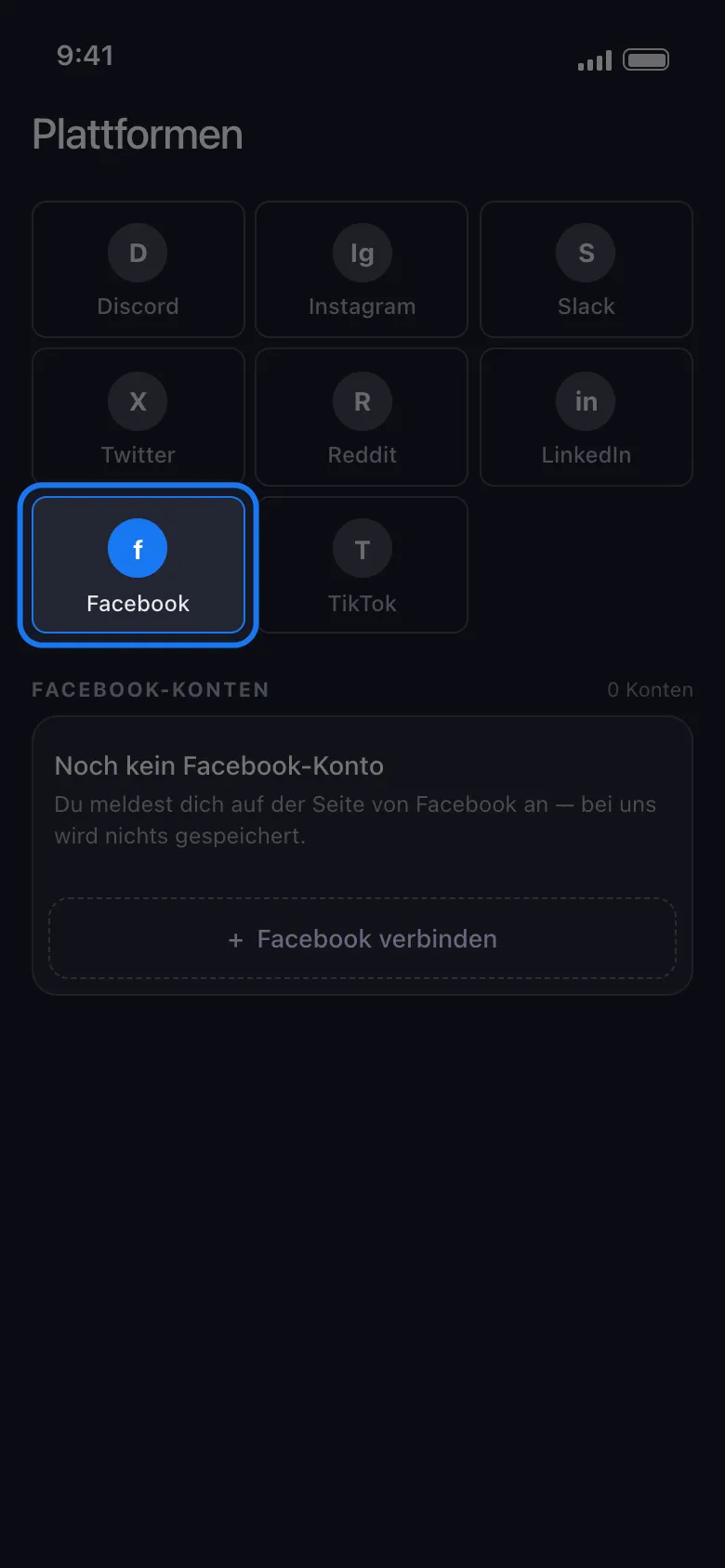
Öffne Unpost und wähle Facebook aus der Plattformliste auf dem Startbildschirm.
-
Verbinde dein Konto über Facebooks normale Login-Seite in der App.
-
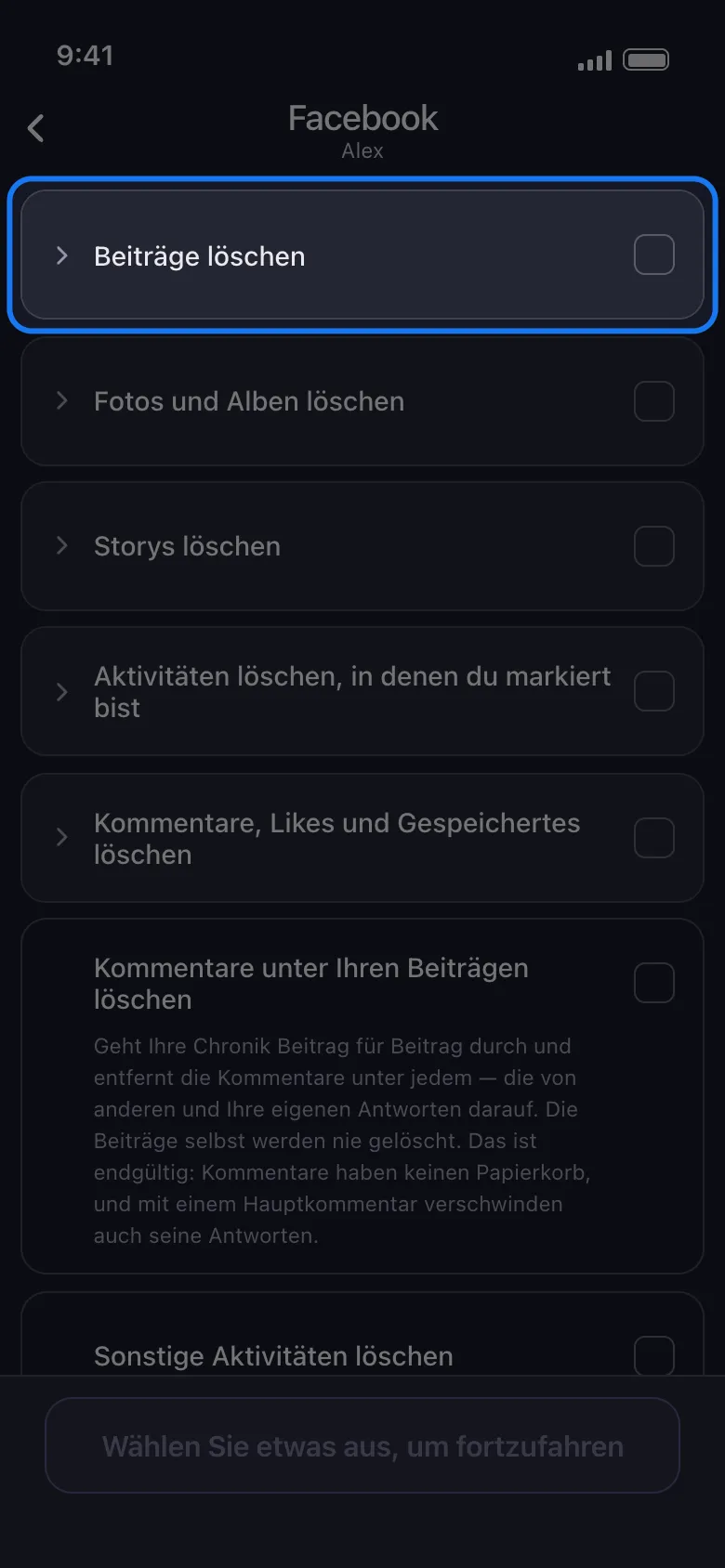
Wähle aus, was gelöscht werden soll. Die Facebook-Liste kommt gruppiert und zugeklappt, tippe eine Gruppe also an, um sie zu öffnen; jede Zeile trägt eine Beschreibung in Klartext: Beiträge löschen (Textbeiträge, Fotobeiträge, Reels, Videos, Reposts, Beiträge, die Freunde in deine Chronik geschrieben haben, Beiträge, die du in ihre geschrieben hast, archivierte Beiträge und alles, dem Facebook keinen Typ gibt), Fotos und Alben löschen, Storys löschen, Aktivitäten löschen, in denen du markiert bist und Kommentare, Likes und Gespeichertes löschen. Drei Zeilen stehen darunter für sich: Kommentare unter Ihren Beiträgen löschen, Sonstige Aktivitäten löschen und Papierkorb leeren. Hake an, was du willst, und tippe auf Weiter.
-
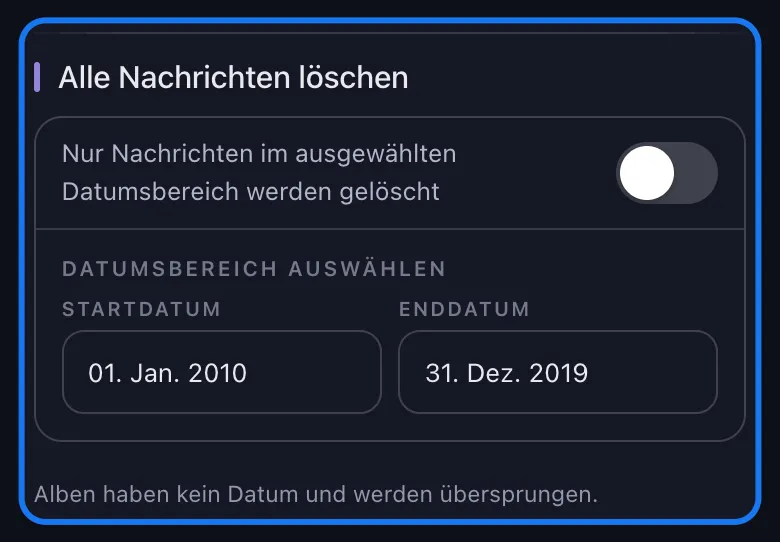
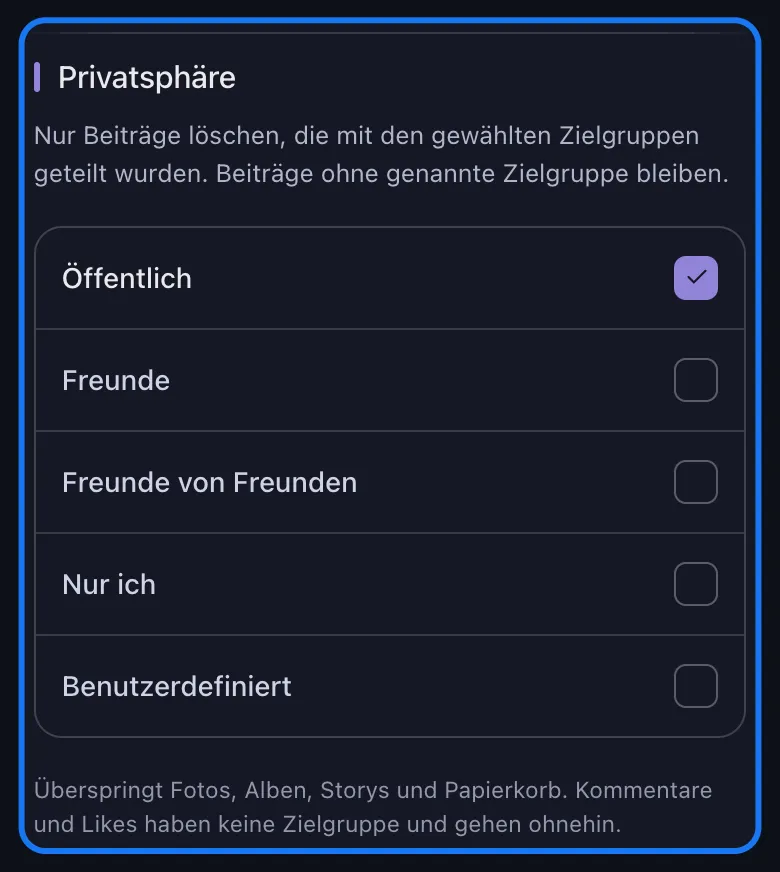
Setze deine Filter. Es folgen vier Abschnitte: ein Zeitraum, Inhaltsfilter für Like- und Kommentarzahlen, Privatsphäre für die Zielgruppe, mit der ein Beitrag geteilt wurde, und Nach Schlüsselwörtern löschen. Lässt du jeden Filter unberührt, wird alles genommen, was du angehakt hast.
-
Tippe auf Löschen und lass Unpost offen. Die App hält den Bildschirm wach, während sie arbeitet, aber der Lauf braucht sie im Vordergrund. Die Karte zeigt, was gerade gelöscht wird, wie viele deiner Auswahlen fertig sind und einen laufenden Zähler; in der Fußzeile zählen deine kostenlosen Löschungen für den Tag als Kostenlos Verbleibend herunter.

Schließe mit Papierkorb leeren ab. Das meiste, was Facebook löscht, wartet erst diese 30 Tage im Papierkorb ab. Lass also die Beitragsgruppen laufen und danach Papierkorb leeren als zweiten Durchgang, damit ein Jahrzehnt heute weg ist und nicht nächsten Monat. Dieser Durchgang ist endgültig – nichts daraus lässt sich wiederherstellen.
Drei Grenzen, bevor du loslegst. Die kostenlose Version deckt 50 Löschungen pro Tag ab: genug, um ein ruhiges Jahr zu räumen oder den Ablauf einmal ganz zu sehen; eine vollständige Historie braucht das Abo, das das Tageslimit aufhebt. Der Stichwortfilter trifft nur auf den Text von Beiträgen und Kommentaren zu, ein Lauf mit Stichwort erreicht also Beiträge und Kommentare: Fotomediathek löschen und Alben löschen werden komplett übersprungen, solange ein Stichwort gesetzt ist. Gib Medien einen eigenen Durchgang – die Filterregeln stehen weiter unten. Und ein paar Kategorien sind endgültig, sobald sie laufen: deine Fotomediathek, Beiträge, die Freunde in deine Chronik geschrieben haben, Beiträge, die du in ihre geschrieben hast, Kommentare und Storys.
Was Unpost auf Facebook nicht tut, gehört klar gesagt: Es entfernt keine Freunde, es rührt keine Messenger-Unterhaltungen an und es verwaltet keine Gruppen. Es löscht, was du gepostet, kommentiert, geliked, gespeichert, abgestimmt und zugesagt hast, worin du markiert wurdest, und die Aktivitätseinträge, die Facebook über dich führt.
Ein Jahrzehnt in einem Lauf
Facebook-Beiträge, Fotos, Kommentare und Likes in einem Rutsch löschen.
Installiere Unpost, verbinde Facebook über dessen eigene Login-Seite, wähle die Inhaltstypen, setze einen Zeitraum oder behalte nur, was nie öffentlich war – und starte den Lauf. Kostenlose Version inklusive, 50 Löschungen pro Tag.
Nur löschen, was zählt: Datum, Zielgruppe, Interaktionen und Stichwörter
Die wenigsten wollen ein leeres Profil. Sie wollen eine Ära weghaben, oder eine Zielgruppe, oder einen Namen. Die vier Filterabschnitte lassen sich kombinieren, und genau das macht es möglich.
„Alles vor 2020.“ Der Datumsfilter ist der Abschnitt Alle Nachrichten löschen: Schalte seinen Schalter aus, dann erscheint Datumsbereich auswählen mit Startdatum und Enddatum. So bleiben die jüngeren Jahre, die dich noch abbilden, und der Rest geht in Rente. Ein Vorbehalt, den Unpost unter dem Abschnitt einblendet: Alben haben kein Datum, ein Lauf mit Zeitraum überspringt also jedes Album – mit gesetztem Zeitraum entfernt Alben löschen nichts. Eine Albenliste meldet auch keine Zielgruppe und keine Bildunterschrift, kein Filter grenzt sie also ein: Räume Alben in einem eigenen Durchgang ganz ohne Filter auf, der nimmt dann jedes Album, das du erstellt hast, auch das vom letzten Monat.
„Nur das, was öffentlich ist.“ Der Abschnitt Privatsphäre listet die fünf Zielgruppen, die Facebook erfasst: Öffentlich, Freunde, Freunde von Freunden, Nur ich, Benutzerdefiniert. Hake allein Öffentlich an, und gelöscht wird ausschließlich, was du öffentlich geteilt hast – die Familienfotos für Freunde bleiben, wo sie sind. Das Kleingedruckte steht direkt darunter: Beiträge ohne gemeldete Zielgruppe bleiben unangetastet, Fotos, Alben, Storys und Papierkorb werden übersprungen, und Kommentare und Likes haben keine Zielgruppe, sie gehen also ohnehin.
„Nur die Beiträge, auf die niemand reagiert hat.“ Inhaltsfilter begrenzen einen Lauf über Like- und Kommentarzahlen – mindestens, höchstens, genau oder ein Bereich – und eine Zusammenfassung schreibt aus, was du eingestellt hast: Löscht Beiträge mit: Likes 1 oder weniger. Sie gilt für Chronik-Beiträge und bestimmt, unter welchen Beiträgen die Kommentare entfernt werden. Zwei Dinge, bevor du dich darauf verlässt: Ein Beitrag, für den Facebook keine Zahl meldet, bleibt unangetastet, sobald eine Grenze gesetzt ist, ein Durchgang mit „Likes 0“ erwischt also nicht jeden stillen Beitrag; und Fotos, Alben und Aktivitätszeilen tragen überhaupt keine Zahlen, eine Grenze schränkt sie also nicht ein, und sie gehen trotzdem.
„Alles, was diesen Job, diese Ex, diese Stadt erwähnt.“ Nach Schlüsselwörtern löschen nimmt eine Liste: Wort tippen, als Chip hinzufügen, wiederholen. Gelöscht wird nur, was eines dieser Wörter enthält, und ein Lauf mit Stichwort erreicht ausschließlich Beiträge und Kommentare: Fotomediathek löschen wird komplett übersprungen, solange ein Stichwort gesetzt ist, mit Bildunterschrift oder ohne, und Alben löschen ebenso. Lass beide aus einem Stichwort-Durchgang heraus: Räume die Fotomediathek nach Datum oder nach Inhaltstyp auf – der Zeitraum grenzt deinen Reiter „Fotos“ ein, Fotos in Alben gehen aber unabhängig von ihrem Datum mit – und die Alben in einem Durchgang ganz ohne Filter. Nimm ein Thema nach dem anderen statt einer einzigen Riesenliste: Ein enger Durchgang lässt sich leichter prüfen, und du kannst nach jedem aufhören.
Stapelst du zwei davon, wird ein Lauf präzise: alles Öffentliche, gepostet vor deinem jetzigen Job, und sonst nichts.
Facebook-Kommentare, Likes und Umfrage-Stimmen
Beiträge sind meist der kleinste Teil des Stapels. Die Gruppe Kommentare, Likes und Gespeichertes löschen deckt die Spuren ab, die du unter fremden Inhalten hinterlassen hast: Kommentare und Antworten, die du geschrieben hast, Likes und Reaktionen, Stimmen bei fremden Umfragen, gespeicherte Beiträge und Sammlungen sowie Zusagen zu Veranstaltungen. Eine davon zu löschen nimmt deine Spur zurück – der Beitrag oder die Veranstaltung darunter bleibt online. Eine eigene Zeile, Kommentare unter Ihren Beiträgen löschen, geht den umgekehrten Weg: Sie läuft deine Chronik Beitrag für Beitrag durch und entfernt die Kommentare unter jedem einzelnen, die von anderen und deine eigenen Antworten darauf, ohne die Beiträge selbst zu löschen. Beide nehmen denselben Zeitraum und dieselben Stichwortfilter an wie Beiträge.
Die vollständige Methode samt der nativen Wege steht in unserem Leitfaden zum Löschen von Facebook-Kommentaren, deinen eigenen und denen unter deinen Beiträgen.
Fotos, Alben, Storys und Beiträge mit Markierung
Drei weitere Gruppen decken die visuelle Hälfte deiner Historie ab. Fotos und Alben löschen arbeitet an Bildern statt an Beiträgen: Fotomediathek löschen entfernt das Foto selbst, und nur so kommt man an Bilder heran, die in einem Beitrag der Art „hat neue Fotos hinzugefügt“ stecken, während Alben löschen ganze Alben entfernt – die von Facebook angelegten wie Profilbilder, Titelbilder und Handy-Uploads lassen sich nicht löschen und werden übersprungen. Storys löschen deckt laufende Storys ab, archivierte und die Reaktionen, die du unter fremden hinterlassen hast. Aktivitäten löschen, in denen du markiert bist nimmt deine Markierung aus dem Beitrag oder dem Foto einer anderen Person; deren Inhalt bleibt online, denn er gehört ihr.
Zwei tiefere Leitfäden nehmen das auf: Facebook-Fotos, Alben, Videos und Reels löschen und Facebook-Markierungen und markierte Fotos entfernen.
Lade deine Facebook-Daten herunter, bevor du löschst
Löschen ist eine Einbahnstraße, und die wenigsten wissen, was in ihrer Historie überhaupt steckt. Der Export sagt es dir, bevor du es auf die harte Tour erfährst.
Gehe zu Einstellungen und Privatsphäre → Einstellungen → Kontoübersicht → Deine Informationen und Berechtigungen → Deine Informationen herunterladen, wähle das Profil, einen Zeitraum und ein Format – HTML liest sich wie eine Website, JSON ist für Werkzeuge – und fordere die Datei an. Sie kommt innerhalb von Stunden oder ein paar Tagen.
Behandle sie als Lesekopie und als Backup, nicht als Löschquelle. Auf Discord, X (Twitter) und Reddit kann Unpost deinen Export einlesen und direkt daraus löschen, was Inhalte erreicht, die die App selbst nicht mehr auflistet – siehe Löschen aus einem Datenpaket auf Discord, X und Reddit. Facebook gehört nicht zu diesen Plattformen, eine Facebook-Bereinigung läuft also immer gegen das aktive Konto.
Was das Löschen eines Facebook-Beitrags bewirkt und was nicht
Löschen entfernt den Beitrag für jeden, der ihn sehen konnte, aus Facebook: aus deiner Chronik, aus den Feeds deiner Freunde, aus Facebooks eigener Suche, überall dorthin, wohin er geteilt wurde. Das ist der starke Teil. Und hier ehrlich der Rest:
- Kopien überleben. Screenshots, Downloads, Text in bereits verschickten Benachrichtigungs-E-Mails und alles, was ein Freund gespeichert hat, liegt außerhalb deines Kontos und außerhalb der Reichweite jedes Werkzeugs.
- Suchergebnisse hinken hinterher. Ein öffentlicher Beitrag, den Google indexiert hat, kann noch Tage oder Wochen als Snippet auftauchen, bis die Seite neu erfasst wird. Das verläuft sich von selbst.
- Löschen ist kein rückwirkender Widerspruch gegen KI-Training. Meta trainiert seine KI mit öffentlichen Beiträgen aus Facebook und Instagram; Löschen verkleinert, was künftig zur Verfügung steht, zieht aber nicht zurück, was bereits verwendet wurde. Unser Leitfaden zum KI-Training von Meta und zum Widerspruchsverfahren zeigt, was der Widerspruch erreicht.
Der Rest deines Meta-Fußabdrucks ist eine eigene Aufgabe: Instagram-Beiträge, Fotos, Reels und Karussells löschen deckt die Feed-Inhalte von Instagram ab, und der vollständige Instagram-Bereinigungsleitfaden den Rest dieses Kontos. Und warum sich das überhaupt lohnt und nicht nur, wie es geht: Die praktischen Datenschutz-Vorteile einer aufgeräumten Online-Historie begründet es ohne Handwedeln.
Fang mit dem Beitrag an, der dich stört
Wenn dich ein bestimmter Eintrag hergeführt hat, steht die Antwort auf „Wie kann ich einen Facebook-Beitrag löschen?“ oben auf dieser Seite und dauert zehn Sekunden: drei Punkte, In den Papierkorb verschieben, bestätigen. Mach das zuerst und komm für den Rest zurück.
Wenn das eigentliche Problem ein Jahrzehnt an Beiträgen ist, das nicht mehr nach dir klingt, geh der Reihe nach vor: Lade deine Daten als Backup herunter, wähle den Filter, der zur Aufgabe passt – alles vor einem Datum, alles, was öffentlich war, alles, was einen bestimmten Namen erwähnt – und lass den Lauf sich durcharbeiten, während du etwas anderes tust. Schließe mit Papierkorb leeren ab, damit nichts, was du gerade entfernt hast, still darin liegen bleibt.
Facebook wird daraus nie einen einzigen Button machen. Ein Wochenende muss es dich trotzdem nicht kosten.
Bevor jemand deinen Namen sucht
Lass dein Handy tippen.
Verbinde Facebook in Unpost, wähle die Inhaltstypen, filtere nach Datum, Zielgruppe, Interaktionen oder Stichwort und starte den Lauf. Kostenlos loslegen mit 50 Löschungen pro Tag; das Abo hebt das Limit für eine vollständige Historie auf.
Häufig gestellte Fragen

Loslegen
Löschen Sie alte Inhalte in Ihren Konten
Löschen Sie Nachrichten, Beiträge, Likes, Kommentare, DMs, Reaktionen, Lesezeichen, Follower und mehr in großen Mengen — alles in einer App.
Keine Passwortspeicherung • Kostenloser Einstieg • iOS & Android
 Für iOS Herunterladen
  Für Android Herunterladen