
Alle YouTube-Aktivitäten löschen: Kommentare, Likes, Videos
Willst du alle YouTube-Aktivitäten löschen, brauchst du drei Wege, denn YouTube hat dafür keinen einzigen Knopf. „Meine Aktivitäten“ von Google leert Wiedergabe- und Suchverlauf auf einmal. Kommentare, Antworten, Likes, Live-Chat-Nachrichten und Abos verschwinden nur einzeln, deine Uploads über YouTube Studio. Eine App zum Massenlöschen erledigt all das, bis auf den Suchverlauf, in einem Durchlauf direkt vom Handy.
Was „alle YouTube-Aktivitäten“ umfasst, bevor du sie löschst
Die Aktivitäten eines YouTube-Kontos fallen in vier Gruppen:
- Reaktionen: Likes und Dislikes bei Videos sowie bei Kommentaren.
- Was du geschrieben hast: Kommentare, Antworten und Live-Chat-Nachrichten.
- Verlauf und Abos: Wiedergabeverlauf, Suchverlauf und die Kanäle, die du abonniert hast.
- Die Uploads deines Kanals: Videos, Shorts und die Kommentare, die andere darunter hinterlassen haben.
Was du geschrieben und hochgeladen hast, trägt öffentlich deinen Kanalnamen und ist für alle sichtbar. Meist ist genau das der Grund, ein YouTube-Konto aufzuräumen.
Wiedergabe- und Suchverlauf auf einmal löschen
Wiedergabe- und Suchverlauf sind die einzigen YouTube-Aktivitäten mit einem Knopf, der alles löscht. Am Computer oder im Browser des Handys:
- Öffne „Meine Aktivitäten“ von Google (myactivity.google.com), melde dich mit dem Konto an und wähle den YouTube-Verlauf.
- Öffne das Menü „Löschen“ und wähle einen benutzerdefinierten Zeitraum oder den gesamten Zeitraum.
- Bestätige. Jeder Eintrag in diesem Zeitraum verschwindet, Suchanfragen eingeschlossen.
Auf derselben Seite entfernt das automatische Löschen regelmäßig Einträge, die älter als 3, 18 oder 36 Monate sind. Schaltest du den YouTube-Verlauf aus, werden keine neuen Einträge mehr gespeichert; was schon da ist, bleibt dabei erhalten.
Nichts davon betrifft öffentliche Inhalte. Ein gelöschter Eintrag im Wiedergabeverlauf lässt Kommentare, Likes, Abos und Uploads unangetastet.
Was YouTube dich nur einzeln löschen lässt
| Aktivität | Wo YouTube sie auflistet | Wie sie verschwindet |
|---|---|---|
| Kommentare und Antworten | Die Seite für YouTube-Kommentare in „Meine Aktivitäten“, verlinkt vom Verlauf auf YouTube | Einzeln |
| Live-Chat-Nachrichten | Die Live-Chat-Seite in „Meine Aktivitäten“, verlinkt vom selben Verlauf | Einzeln |
| Likes | Die Playlist mit den Videos, die du mit „Mag ich“ markiert hast | Video für Video |
| Dislikes sowie Likes und Dislikes bei Kommentaren | Am Video oder am Kommentar selbst, sobald du ihn wiederfindest | Einzeln |
| Abos | Deine Abo-Liste | Kanal für Kanal |
| Deine Videos und Shorts | Die Seite „Inhalte“ in YouTube Studio | Mehrere auf einmal, per Häkchen |
Bis auf die Häkchen in Studio braucht alles einen Klick pro Eintrag: Selbst bei fünf Sekunden pro Eintrag sind 1.000 Kommentare knapp anderthalb Stunden Klickarbeit, und Likes und Abos kommen noch dazu.
Anleitungen im Netz füllen diese Lücke mit Browser-Erweiterungen und Skripten, die man in die Browser-Konsole einfügt. Beide arbeiten in deiner angemeldeten YouTube-Sitzung, ein Skript kann also alles, was dein Konto kann. Eines, das für die YouTube-Seiten vom letzten Jahr geschrieben wurde, funktioniert womöglich nicht mehr oder klickt das Falsche an. Lies jede Zeile eines Skripts, bevor du es ausführst, oder führe es gar nicht aus.
Sichere deine YouTube-Daten zuerst mit Google Takeout
Bei YouTube lässt sich ein gelöschter Kommentar, ein Like, ein Verlaufseintrag oder ein Video nicht wiederherstellen. Exportiere vor jeder Massenlöschung, was du später noch brauchen könntest:
- Öffne Google Takeout (takeout.google.com) und entferne die Häkchen bei allen vorausgewählten Produkten.
- Hake YouTube und YouTube Music an und öffne die Optionen, um festzulegen, was enthalten sein soll: Verlauf, Kommentare, Abos, Videos.
- Erstelle den Export. Google schickt dir einen Download-Link per E-Mail, sobald er fertig ist; bei einem Kanal mit vielen Videos dauert das länger.
Bewahre die Datei außerhalb des Google-Kontos auf, das du aufräumst. Sie ist die einzige Kopie, die dir bleibt.
Kommentare, Likes, Verlauf, Abos und Uploads in einem Durchlauf mit Unpost
Unpost ist eine Handy-App für iOS und Android, mit der du Beiträge, Kommentare, Nachrichten und mehr gesammelt löschen kannst, auch auf YouTube. Ein Durchlauf umfasst jede Kombination ihrer zwölf YouTube-Kategorien, in der Auswahl ähnlich gruppiert wie oben:
- “Mag ich” löschen, “Mag ich nicht” löschen, Kommentar-”Mag ich” löschen und Kommentar-”Mag ich nicht” löschen
- Kommentare löschen, Antworten löschen und Live-Chat-Nachrichten löschen
- unter Verlauf & Abos löschen: Wiedergabeverlauf löschen und Kanäle deabonnieren
- unter Deine Videos löschen: Videos löschen, Shorts löschen und Kommentare unter deinen Videos und Shorts löschen
Du meldest dich auf Googles eigener Anmeldeseite an (accounts.google.com), die sich in der App öffnet. Dein Passwort geht also an Google und nie in ein Formular von Unpost. Die Sitzung bleibt verschlüsselt auf deinem Handy, und jede Löschanfrage geht direkt an die Server von YouTube und Google, nie über einen Server von Unpost. Die App nutzt allerdings Tools für Analyse, Session-Replay und Absturzberichte, sammelt also durchaus Daten.
-
Lade Unpost herunter, aus dem App Store oder von Google Play.
-
Öffne die App, wähle eine Sprache aus und tippe unter der Datenschutzerklärung auf Weiter.
-
Ohne Premium öffnet sich Unpost auf dem Tab Abonnement: Tippe in der unteren Leiste auf Startseite.
-
Tippe auf die YouTube-Kachel, dann auf den Button darunter mit der Aufschrift „YouTube verbinden“, und melde dich auf der Seite von Google an.
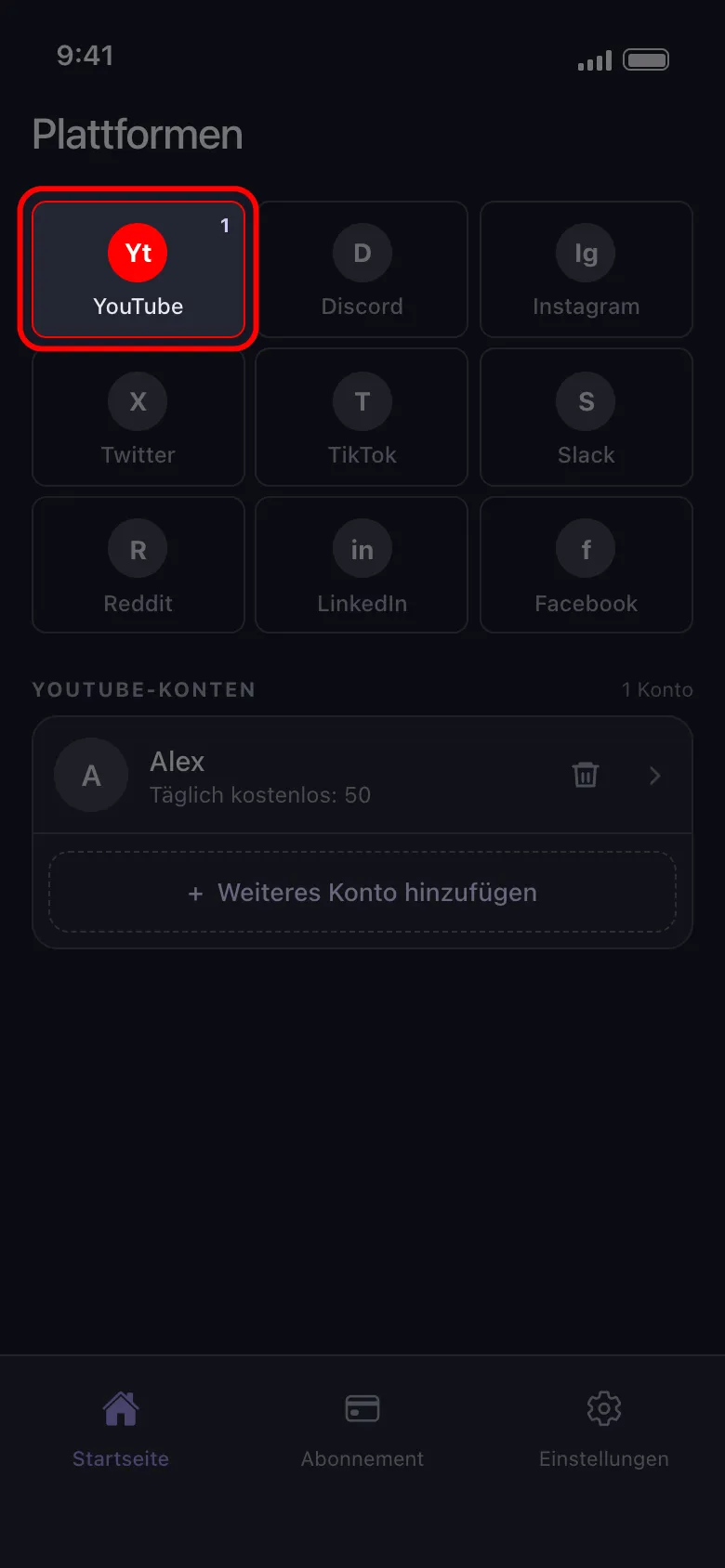
-
Tippe auf das verbundene Konto, wähle die Kategorien, stelle die Optionen ein und tippe dann auf Löschen.
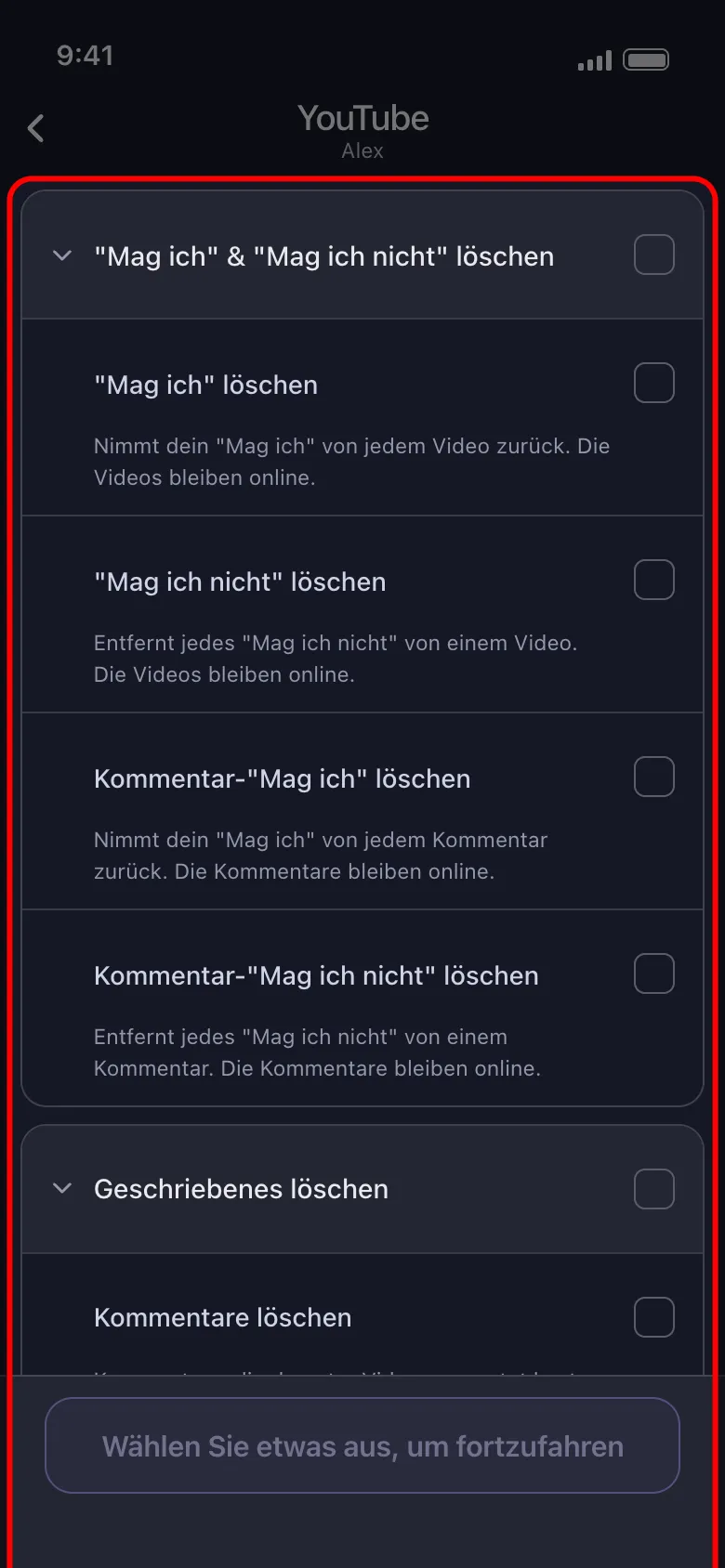
-
Lies die Regeln, die die App anzeigt, und tippe auf Verstanden. Sie warnen, dass das Löschen endgültig ist und die App keine Sicherung anlegt. Lass die App bis zum Ende des Durchlaufs geöffnet (auf dem iPhone im Vordergrund; unter Android darf sie im Hintergrund laufen, aber nicht geschlossen werden) und nutze das YouTube-Konto in dieser Zeit nicht.
Bestimme, was bleibt: Zeitraum, Schlüsselwörter und Videofilter
Aus „alles löschen“ kann „alles vor 2022 löschen“ werden oder „jeden Kommentar löschen, in dem meine alte Schule vorkommt“. Zwei Optionen gelten für den ganzen Durchlauf:
- Datumsbereich auswählen begrenzt den Durchlauf auf einen Zeitraum. Abos haben kein Datum, deshalb überspringt ein Zeitraum sie.
- Nach Schlüsselwörtern löschen sucht im Videotitel, im Kanalnamen oder in deinem eigenen Text. Ein Eintrag ohne Treffer darin wird übersprungen.
Drei weitere Filter gelten nur für Videos löschen, Shorts löschen und Kommentare unter deinen Videos und Shorts löschen, für keine andere Kategorie:
- Ober- und Untergrenzen für Likes, Kommentare und Aufrufe;
- die Sichtbarkeit: öffentlich, nicht gelistet, privat oder Entwurf;
- was YouTube zu einem Video festhält (speziell für Kinder, bezahlte Werbung, KI- oder veränderte Inhalte), jeweils auf Ja, Nein oder Alle gesetzt. Das sind YouTubes eigene Angaben, keine Auswertung des Inhalts, und Ja oder Nein überspringt ein Video, dessen Wert unbekannt ist.
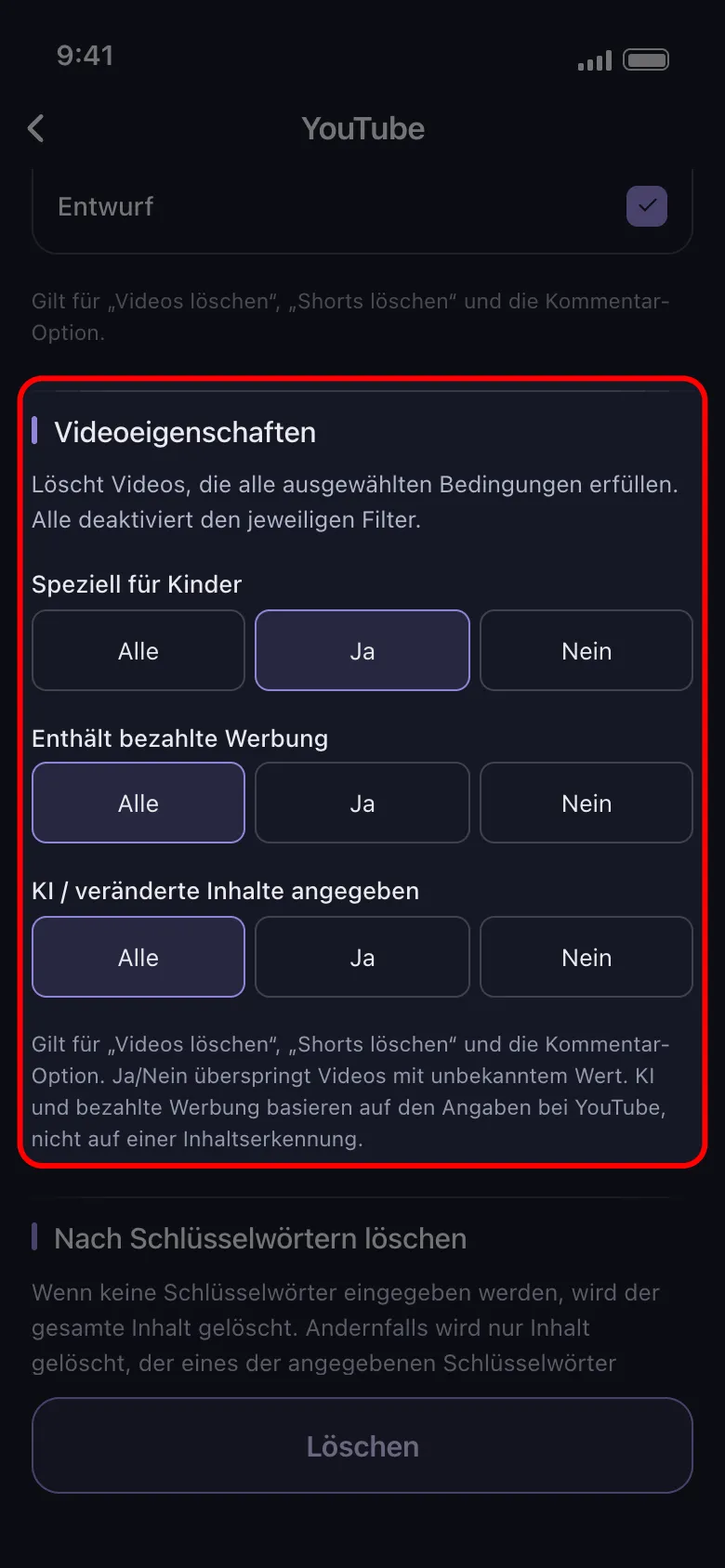
Ein Beispiel: Um öffentliche Uploads mit nie mehr als 100 Aufrufen zu entfernen und den Rest des Kanals zu behalten, wähle Videos löschen und Shorts löschen, stelle die Sichtbarkeit auf öffentlich und die Aufrufe auf höchstens 100.
Grenzen: verwaltete Kanäle, Tageslimit und Tempo
Für einen Kanal, den dein Konto verwaltet, aber nicht besitzt, stehen nur drei Kategorien zur Verfügung: Videos löschen, Shorts löschen und Kommentare unter deinen Videos und Shorts löschen. Seine Likes, Dislikes, Kommentare, Antworten, Live-Chat-Nachrichten, sein Wiedergabeverlauf und seine Abos lassen sich darüber nicht löschen.
Mit der kostenlosen Version kannst du 50 Einträge pro verbundenem Konto und Tag löschen. Der Tag zählt in UTC, nach der Uhr des Servers statt nach der deines Handys. Ein Durchlauf stoppt, sobald die 50 aufgebraucht sind, und der Rest wartet auf den nächsten UTC-Tag. In diesem Tempo dauern 2.000 Kommentare und Likes 40 Tage. Unpost Premium, ein Monatsabo über den App Store oder Google Play, hebt das Limit auf allen Plattformen auf.
Das Löschen läuft absichtlich langsam, damit das Konto nicht gesperrt wird. Und der Suchverlauf gehört nicht zu den zwölf Kategorien: Lösche ihn über „Meine Aktivitäten“, wie oben beschrieben.
Alle YouTube-Aktivitäten löschen: was danach noch bleibt
Selbst ein vollständiger Durchlauf lässt einiges stehen:
- Der Kanal selbst. Ein geleerter Kanal behält Namen, Bild und Abonnenten. Ihn zu löschen ist eine eigene Einstellung in deinem YouTube-Konto und eine eigene Entscheidung.
- Playlists und Kanalbeiträge. Playlists, die du erstellt hast, und Beiträge auf deinem Kanal löschst du auf ihren eigenen Seiten auf YouTube.
- Kopien anderswo. Antworten, die dich zitieren, Screenshots, erneut hochgeladene Kopien deiner Videos und Webarchive bleiben bestehen; darauf hast du keinen Einfluss.
- Google-Aktivitäten außerhalb von YouTube. Suchanfragen in Google, Maps und anderen Google-Diensten stehen unter „Web- & App-Aktivitäten“ in „Meine Aktivitäten“, mit denselben Optionen für Zeitraum und automatisches Löschen.
- Deine anderen Konten. Dieselbe Spur aus Kommentaren und Likes entsteht überall, wo du postest. Wo du dabei anfängst, zeigt die Anleitung zum Bereinigen deines digitalen Fußabdrucks, Plattform für Plattform.
Exportiere heute mit Takeout, dann lade Unpost herunter und wähle die Kategorien, die verschwinden sollen: 50 Löschungen pro Tag kostenlos, ohne Tageslimit mit Premium.
Häufig gestellte Fragen

Loslegen
Löschen Sie alte Inhalte in Ihren Konten
Löschen Sie Nachrichten, Beiträge, Likes, Kommentare, DMs, Reaktionen, Lesezeichen, Follower und mehr in großen Mengen — alles in einer App.
Keine Passwortspeicherung • Kostenloser Einstieg • iOS & Android
 Für iOS Herunterladen
 Für Android Herunterladen