
Cómo eliminar una publicación de LinkedIn y limpiar tu página de actividad
LinkedIn es la cuenta que la gente limpia por un motivo concreto, no por capricho. Un reclutador está a punto de abrir tu perfil, un cliente va a buscar tu nombre, o cambiaste de trabajo el mes pasado y tres años de publicaciones sobre la antigua empresa siguen en tu página de actividad. La pregunta rara vez es filosófica: es simplemente cómo eliminar una publicación de LinkedIn, rápido, y después cómo hacer lo mismo con las doscientas publicaciones, comentarios y reacciones que hay detrás.
La respuesta para una sola publicación tarda unos diez segundos y está justo debajo. La parte honesta es lo que viene después: LinkedIn no tiene «seleccionar todo», ni filtro por fechas, ni borrado masivo en ningún sitio, ni en la app móvil ni en la web de escritorio. Publicaciones, comentarios, reacciones y republicaciones salen de una en una. Esta guía cubre los pasos nativos de los cuatro tipos, qué te deja cambiar LinkedIn en lugar de borrar, cómo hacer una limpieza dirigida por palabras clave cuando tiene que desaparecer una empresa o un tema concreto, y qué es lo que el borrado no puede deshacer.
Cómo eliminar una publicación de LinkedIn (la respuesta rápida)
Abre tu perfil, toca Mostrar todas las publicaciones debajo del recuadro Actividad y quédate en la pestaña Publicaciones. Busca la publicación, toca el menú de tres puntos de su esquina superior derecha y elige Eliminar publicación. Confirma cuando LinkedIn lo pida. La publicación desaparece de tu perfil y del feed de tus seguidores al instante, y no hay forma de deshacerlo.
En la app de LinkedIn para iOS o Android:
- Toca tu foto de perfil y luego Ver perfil.
- Baja hasta la sección Actividad y toca Mostrar todas las publicaciones.
- Quédate en la pestaña Publicaciones.
- Toca el menú de tres puntos de la publicación que quieres quitar.
- Toca Eliminar publicación y confirma.
En la web de escritorio:
- Haz clic en Yo en la navegación superior y luego en Ver perfil.
- En el recuadro Actividad, haz clic en Mostrar todas las publicaciones.
- Quédate en la pestaña Publicaciones.
- Haz clic en el menú de tres puntos de la publicación.
- Haz clic en Eliminar publicación y confirma.
Al borrar se va la publicación entera: los comentarios de debajo, las reacciones que recibió y sus estadísticas de visualizaciones, no solo tus palabras.
Dónde esconde LinkedIn tus publicaciones antiguas y tu actividad
Casi toda la frustración de una limpieza de LinkedIn no está en borrar, sino en encontrar. Todo lo que has publicado vive en una sola página: tu página de actividad, a la que llegas desde tu perfil o directamente en linkedin.com/in/your-name/recent-activity/all/. Esa página está dividida en pestañas:
- Publicaciones: todo lo que publicaste, republicaciones incluidas. Una republicación simple no tiene pestaña propia: aparece aquí con la cabecera «Has republicado esto», mientras que una republicación a la que añadiste un comentario se ve como cualquier otra publicación.
- Comentarios: cada comentario que dejaste debajo de la publicación de otra persona. En la mayoría de las cuentas es el segundo montón más grande.
- Reacciones: cada «recomendar», «celebrar», «apoyo», «me encanta», «interesante» o «gracioso» que has pulsado alguna vez. Suele ser la pestaña más larga de todas, porque una reacción cuesta un toque y nadie las cuenta. Invisible para ti en el día a día, perfectamente visible para cualquiera que abra la pestaña.
- Imágenes, Vídeos y Documentos: cortan las mismas publicaciones por formato, no añaden nada nuevo.
- Artículos, Newsletter y Eventos: son objetos distintos, no publicaciones. Un artículo o una edición de newsletter ya publicados se eliminan desde la página del propio artículo —su menú de tres puntos tiene Eliminar artículo—, no desde el menú de tres puntos de una publicación en la página de actividad.
El enlace que hay bajo el recuadro Actividad se llama según el chip seleccionado encima: Mostrar todas las publicaciones, Mostrar todos los comentarios, Mostrar todas las reacciones. Todas las versiones llevan a la misma página de actividad, normalmente con esa pestaña ya seleccionada; si no, cambia de pestaña ahí.
No hay búsqueda dentro de tu propia actividad, ni un control para saltar a un año, ni ordenación. La lista se carga por bloques a medida que bajas, así que llegar a lo que publicaste en 2019 cuesta varios minutos de scroll antes de borrar la primera cosa. Ese es el coste real de una limpieza manual, y la razón por la que la gente la abandona a medias.
¿Se pueden borrar todas las publicaciones de LinkedIn de una vez?
No, no de forma nativa. LinkedIn no ofrece casilla de «seleccionar todo», ni selección múltiple, ni rango de fechas, ni un botón de «borrar toda la actividad» en ninguna de sus apps ni en la web. Cada publicación y cada comentario son un menú de tres puntos más una confirmación; cada reacción es un toque aparte.
Cerrar la cuenta tampoco es el atajo que parece: te cuesta la red de contactos que tardaste años en construir y no es una forma fiable de borrar lo que escribiste en las publicaciones de otras personas.
Así que el método lo decide la aritmética. A unos diez segundos por elemento contando el scroll y las cargas, 500 elementos son unos noventa minutos de toques sin parar, y una cuenta de cinco años con unos miles de reacciones son varias tardes. Por debajo de unos cincuenta elementos, hazlo a mano hoy mismo. A partir de ahí, delega la repetición en algo que no se aburre.
Cómo borrar publicaciones de LinkedIn en masa con Unpost
Unpost es una app móvil para iPhone y Android que hace por ti ese mismo borrado de uno en uno. Cubre los cuatro tipos de actividad que llenan casi toda esa página —publicaciones, republicaciones, comentarios y reacciones— con dos filtros: un rango de fechas y una lista de palabras clave. Inicias sesión en la propia pantalla de inicio de sesión de LinkedIn dentro de la app, la sesión se queda en tu dispositivo y cada elemento se borra igual que lo quitarías a mano. La misma app también limpia Discord, Slack, Instagram, X (Twitter), Reddit, Facebook y TikTok.
Todo el trabajo son cinco pasos:
-
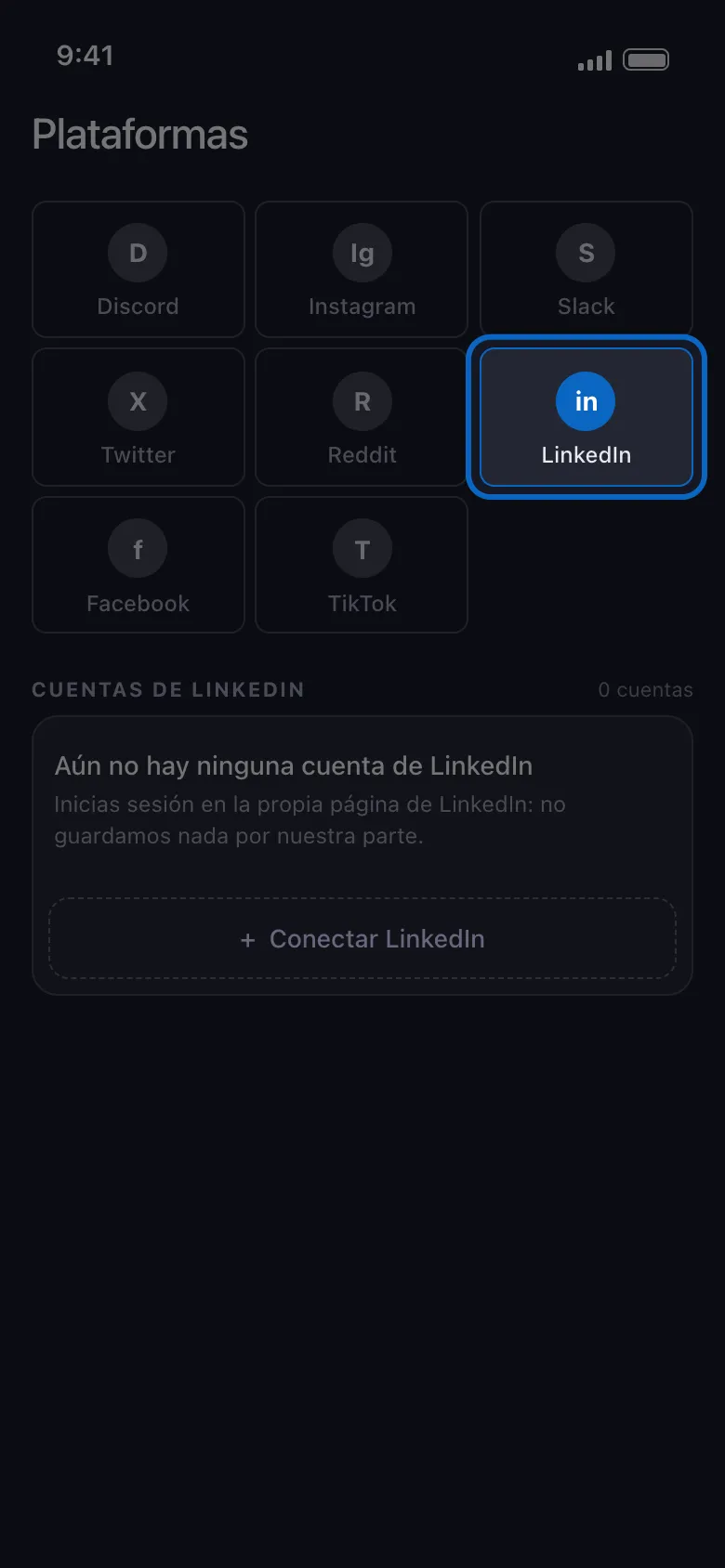
Abre Unpost y elige LinkedIn en la lista de plataformas de la pantalla de inicio.
-
Conecta tu cuenta a través de la pantalla de inicio de sesión normal de LinkedIn dentro de la app. No se pega nada en ninguna web y no se guarda ninguna contraseña.
-
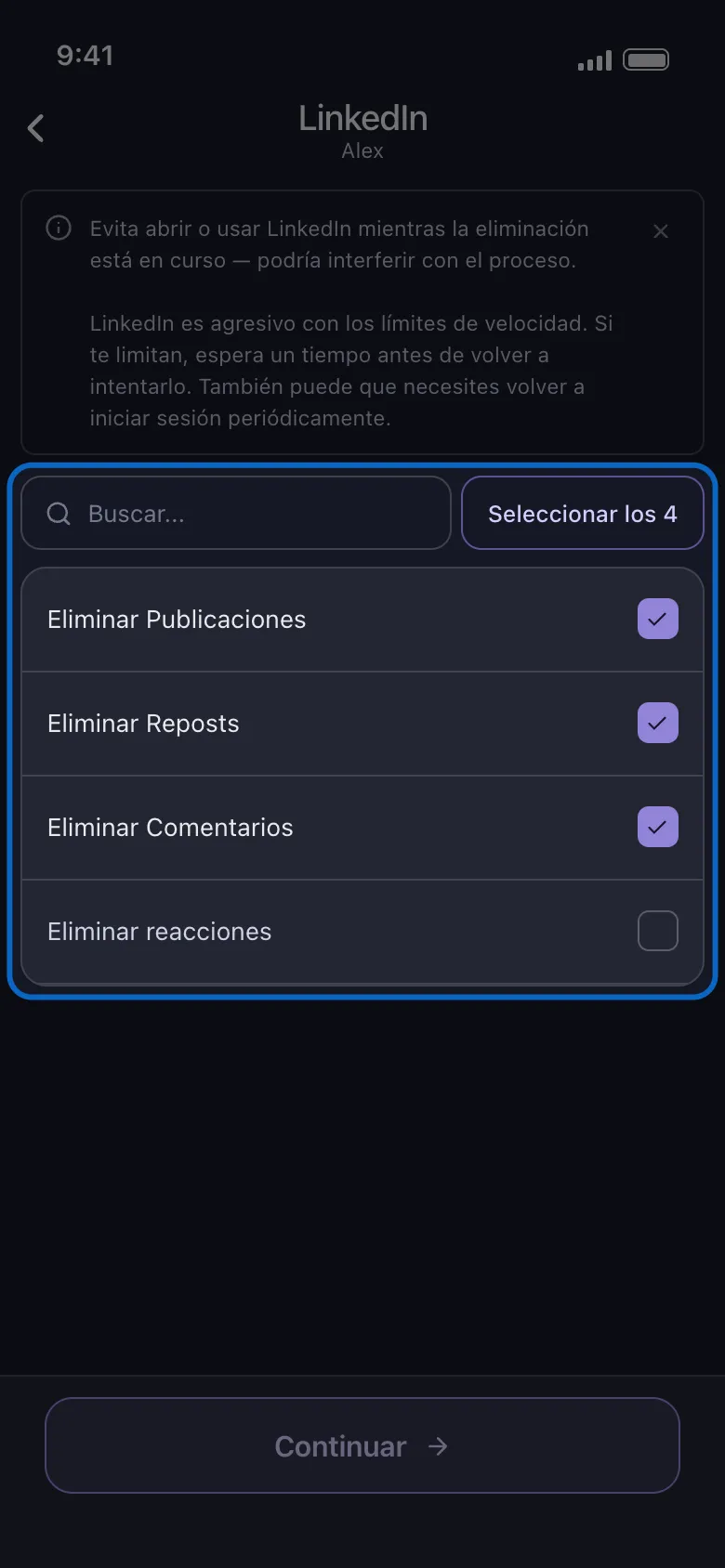
Elige qué borrar. La lista de LinkedIn es plana, una fila para cada cosa: Eliminar Publicaciones, Eliminar Reposts, Eliminar Comentarios, Eliminar reacciones. Marca una o varias y toca Continuar.
-
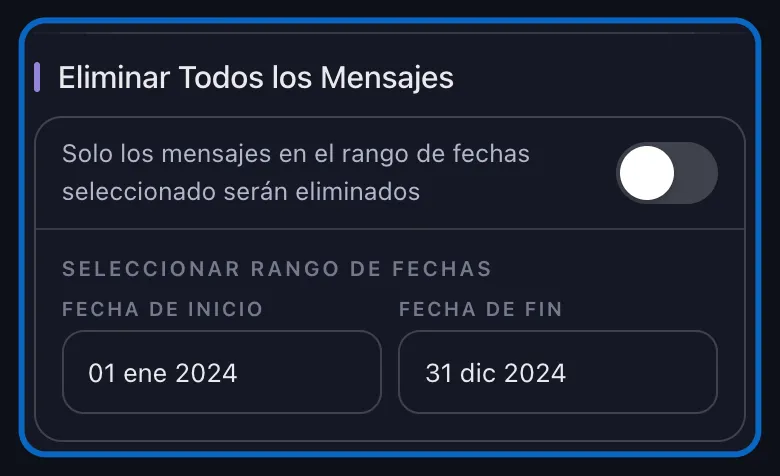
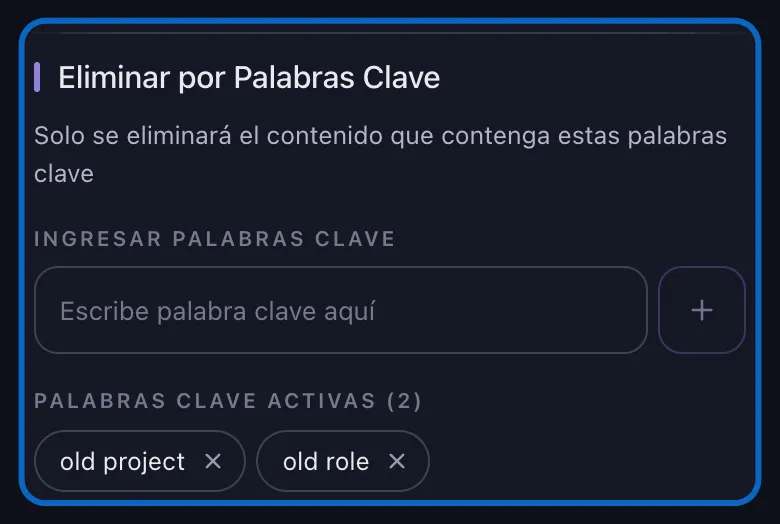
Configura los filtros. La pantalla de opciones tiene dos secciones. La primera es un interruptor Eliminar Todos los Mensajes; apágalo y aparece el bloque Seleccionar Rango de Fechas con una Fecha de Inicio y una Fecha de Fin. La segunda se titula Eliminar por Palabras Clave, y cada palabra que añades se convierte en un chip. Deja las dos sin tocar para llevarte todo lo de las categorías que marcaste. Una cosa que la pantalla no te dice: su texto de ayuda pone «Solo los mensajes en el rango de fechas seleccionado serán eliminados», pero una ejecución de reacciones ignora las fechas y se lleva todas las reacciones salvo que las acotes con palabras clave.
-
Toca Eliminar, confirma el aviso y deja Unpost abierto en pantalla. El aviso Información Importante repite las reglas: mantén la app en primer plano, el proceso se detiene en segundo plano, el borrado es permanente. La ejecución empieza cuando tocas Entendido, y la tarjeta de la ejecución muestra qué se está borrando, cuántos elementos van terminados y el total acumulado.
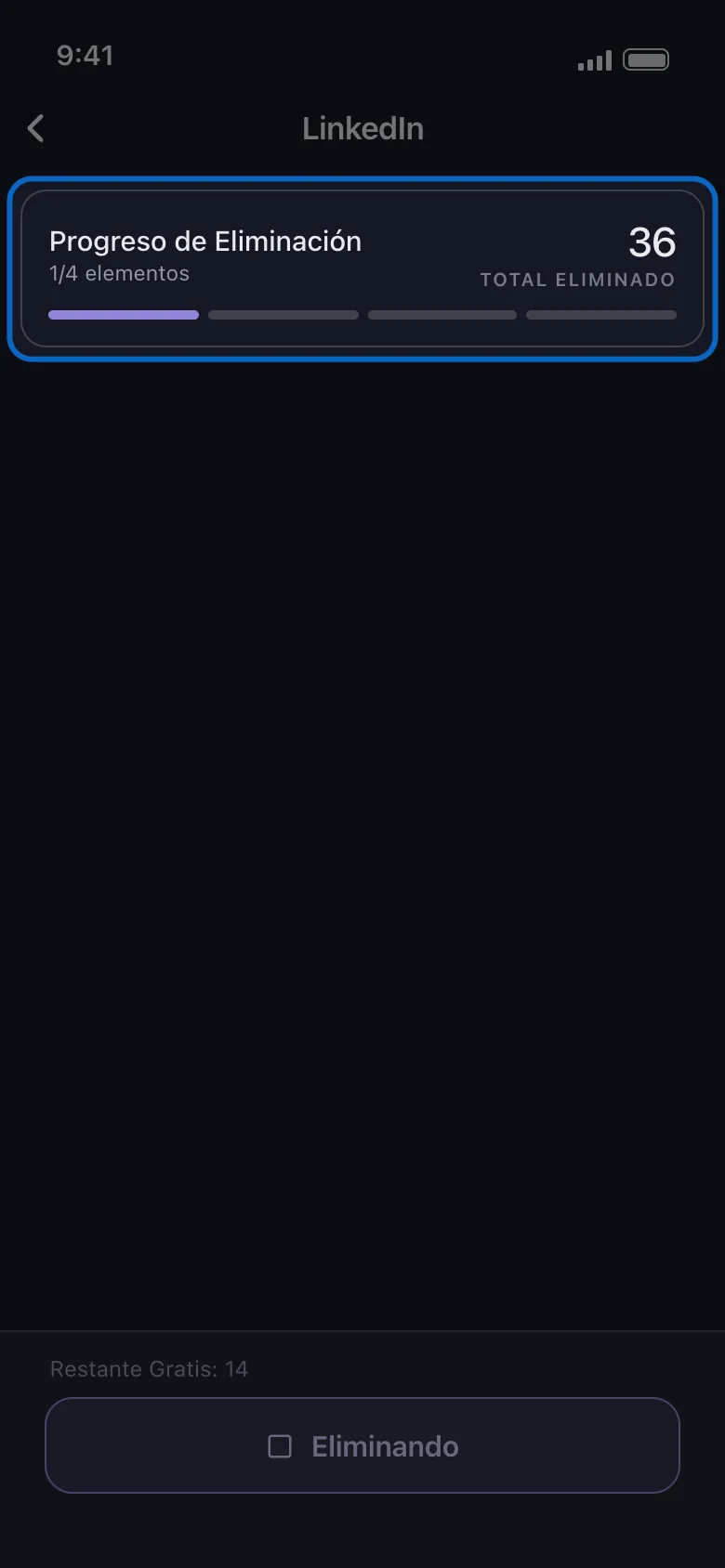
Ponlo en marcha y no toques LinkedIn. LinkedIn es agresivo con los límites de velocidad, y Unpost lo avisa en pantalla antes de que empieces: evita abrir o usar LinkedIn mientras la eliminación está en curso, porque puede interferir con el proceso. Si te limitan, espera un tiempo antes de volver a intentarlo, y cuenta con volver a iniciar sesión periódicamente en un trabajo largo. La app marca el ritmo de cada borrado en vez de lanzarlos en ráfaga, y cuando LinkedIn la frena igualmente, hace una pausa y lo reintenta unas cuantas veces. Si LinkedIn además ha cerrado la sesión, la ejecución se detiene y aparece como Fallido; vuelve a abrir la cuenta, inicia sesión cuando Unpost te lo pida y empieza una ejecución nueva, que solo encontrará lo que siga ahí.
El plan gratuito cubre 50 borrados al día, suficiente para limpiar un año tranquilo de actividad o para ver el proceso entero de principio a fin. Una limpieza de varios años necesita la suscripción que quita el límite diario, y unos miles de reacciones bastan para llegar ahí por sí solas.
Limpia tu página de actividad
Borra en masa publicaciones, comentarios, reacciones y republicaciones de LinkedIn.
Instala Unpost, conecta LinkedIn desde su propia pantalla de inicio de sesión, filtra por palabra clave o por fecha, arranca el trabajo y deja LinkedIn cerrado mientras se ejecuta.
Borra todo lo que mencione a tu antigua empresa
La limpieza de LinkedIn más habitual no es «bórralo todo». Es «borra todo lo del último trabajo antes de que el siguiente lea mi perfil». Para eso está el filtro por palabra clave: añade como chips las palabras que importan y solo se borra lo que coincide.
Palabras que merecen estar en esa lista:
- El nombre de la empresa, más el nombre corto que se usaba dentro y la abreviatura que escribías con prisa.
- Tu antiguo cargo, si lo anunciaste, diste las gracias por él o firmabas publicaciones con él.
- Nombres de productos y proyectos que promocionaste: los que todavía salen al buscar tu nombre.
- Hashtags de aquella época, incluidas las campañas de contratación y las etiquetas de eventos que te pidieron amplificar.
- Un tema que ha envejecido mal: una herramienta que ya no recomiendas, una postura que has dejado atrás, una predicción que no se cumplió.
Dos notas prácticas. Haz una pasada por tema en vez de una lista gigante: una pasada estrecha es más fácil de revisar, y puedes parar después de cada una. Y ten claro qué filtro actúa sobre qué categoría, porque los dos no son simétricos.
Las palabras clave coinciden con el texto en las cuatro categorías, pero no siempre con tu texto. En publicaciones, comentarios y republicaciones a las que añadiste comentario, Unpost busca en lo que escribiste tú. En las reacciones busca en el texto de la publicación a la que reaccionaste, así que «borra todo lo que recomendé alguna vez que mencione a la antigua empresa» es una instrucción real y no un deseo. Dos huecos: una reacción sobre una foto o un vídeo sin texto no tiene nada con lo que coincidir; una republicación simple no lleva palabras tuyas —el filtro lee la republicación, no la publicación que hay dentro—, así que una pasada por palabra clave deja las dos donde están. Llévate las republicaciones simples con una pasada por rango de fechas o con una ejecución de Eliminar Reposts sin filtros, y las reacciones sin texto con una ejecución de Eliminar reacciones sin filtros.
El rango de fechas funciona al revés. Se aplica a publicaciones, republicaciones y comentarios; una ejecución de reacciones lo ignora. Marca Eliminar reacciones y todas las reacciones de la cuenta entran en el lote, pongas las fechas que pongas: márcalo cuando puedan irse todas, o dale una lista de palabras clave y deja que sean las palabras las que acoten.
En publicaciones, comentarios y republicaciones con comentario propio, los dos filtros se combinan, y ahí es donde el trabajo se vuelve preciso: todo lo que mencione a la antigua empresa, publicado antes del día en que empezaste en el nuevo puesto, y nada más.
Borra tus comentarios, reacciones y republicaciones de LinkedIn
Las publicaciones se llevan la atención, pero suelen ser la parte más pequeña de la huella. Cada uno de los otros tres tiene su propia ruta nativa:
- Comentarios. Perfil → Actividad → pestaña Comentarios. Abre el menú de tres puntos de un comentario y elige eliminarlo. LinkedIn pide confirmación y el comentario desaparece del hilo.
- Reacciones. Perfil → Actividad → pestaña Reacciones. Lista las publicaciones a las que reaccionaste, y cada tarjeta muestra resaltado tu botón de reacción; toca ese botón para retirarla. Un toque por elemento, sin confirmación.
- Republicaciones. Una republicación simple se quita desde la propia republicación: abre su menú de tres puntos en tu página de actividad y elige Eliminar republicación. Volver a tocar el botón Republicar en la publicación original y elegir Deshacer republicación hace lo mismo. Una republicación en la que añadiste tu propio comentario es una publicación por derecho propio, así que se borra desde la pestaña Publicaciones como cualquier otra.
No te quedes en las publicaciones. Una reacción de hace años en una publicación polémica es justo lo que encuentra quien se pone a buscar, y comprobarlo cuesta abrir una pestaña.
Ocultar frente a borrar: qué te deja cambiar LinkedIn después de publicar
Mucha gente busca la forma de ocultar una publicación de LinkedIn sin borrarla, así que este es el inventario honesto de lo que permite una publicación ya publicada:
- Editar el texto. Menú de tres puntos → Editar publicación. Puedes reescribir el texto y los hashtags; LinkedIn marca el resultado como editado.
- Restringir los comentarios. El mismo menú te deja elegir quién puede comentar: cualquiera, solo tus contactos o nadie. Eso cierra el hilo sin tocar la publicación.
- Cambiar la audiencia. No se puede. La audiencia que elegiste al redactar queda fijada en cuanto la publicación está en línea.
- Ocultarla o archivarla. Ese control no existe para tus propias publicaciones ya publicadas. La opción de «ocultar» que quizá hayas visto quita de tu propio feed la publicación de otra persona.
- Reducir quién se topa con ella. Configuración → Visibilidad → Editar tu perfil público apaga secciones para las visitas sin sesión iniciada y para los buscadores. Eso recorta tu exposición ante desconocidos, pero cualquier miembro con la sesión iniciada puede seguir abriendo tu página de actividad.
En corto: puedes cambiar las palabras, cerrar la conversación y encoger la versión pública de tu perfil, pero no puedes ocultar una publicación a los demás miembros. Quitarla significa borrarla.
Limpia tu LinkedIn antes de buscar empleo
Si lo que te ha traído aquí es una búsqueda de empleo, trabaja en este orden en vez de ir bajando al azar:
- Descarga tus datos primero. Configuración → Privacidad de los datos → Obtener una copia de tus datos. Los plazos que da LinkedIn son una primera parte del archivo en minutos y el archivo completo en 24 horas, a veces más en la práctica, así que empieza por ahí antes que por nada. Te dice qué publicaste de verdad, que suele ser una sorpresa.
- Trata esa exportación como una copia de lectura, no como fuente de borrado. Unpost puede borrar directamente desde una exportación en Discord, X y Reddit, y así funciona la vía del paquete de datos en esas plataformas. LinkedIn no es una de ellas, así que la limpieza en sí se ejecuta contra tu cuenta en vivo.
- Haz la pasada por palabras clave de la antigua empresa en publicaciones, republicaciones, comentarios y reacciones, con las reglas de filtro de más arriba en mente: una reacción coincide por la publicación a la que reaccionaste, y una republicación simple de una publicación de la antigua empresa no lleva palabras tuyas, así que la pasada por palabra clave se la salta.
- Después, una pasada por rango de fechas para todo lo anterior a tu puesto actual. Se lleva publicaciones, comentarios y las republicaciones simples que la pasada por palabra clave dejó; las reacciones ignoran las fechas, así que remátalas con una ejecución sin filtros si pueden irse todas.
- Después arregla el perfil en sí: el titular, la sección Acerca de y las descripciones de los puestos antiguos, para que la historia encaje con la actividad.
- Y después, el resto de tu nombre en las búsquedas. Una limpieza antes de una entrevista rara vez se queda en una sola plataforma: borrar una cronología antigua de Twitter/X y ordenar una cuenta de Instagram son la otra mitad habitual, y nuestra checklist para limpiar tus redes sociales antes de buscar empleo cubre qué revisan de verdad las empresas y con cuánta antelación conviene empezar.
Sobre por qué un rastro público más pequeño vale la tarde que cuesta, nuestra guía sobre los beneficios prácticos de limpiar tu historial en internet lo argumenta sin humo.
Lo que borrar una publicación de LinkedIn no hace
Borrar quita la publicación de LinkedIn, el sitio donde más se ve y donde más ligada está a tu nombre. Un plan completo cuenta igualmente con lo que sobrevive:
- La conversación se va con ella, y no vuelve nada. Los comentarios y las reacciones pertenecen a la publicación, así que un hilo del que estabas orgulloso desaparece junto con la publicación de la que te arrepientes, y LinkedIn no guarda ninguna papelera de la que rescatarlo. Haz una captura de lo que merezca la pena guardar antes de borrar.
- Las copias de otras personas se quedan. Capturas de pantalla, newsletters que te citaron y correos de notificación ya enviados contienen el texto. Si alguien te republicó con su comentario, tus palabras desaparecen de la republicación y su comentario se queda.
- Los resultados de búsqueda van con retraso. Una publicación pública que Google indexó puede seguir mostrando un título o un fragmento antiguo durante días o semanas hasta que la página se vuelva a rastrear. Eso se corrige solo.
- Las publicaciones programadas están en otro sitio. Lo que está en cola pero todavía no se ha publicado vive detrás del icono del reloj del editor, en Ver todas las publicaciones programadas, no en tu página de actividad. Bórralo ahí: Unpost no llega hasta ahí.
- Los mensajes, los artículos, los contactos y los campos del perfil quedan intactos. La compatibilidad de Unpost con LinkedIn cubre solo la actividad: publicaciones, republicaciones, comentarios y reacciones. Los artículos, las ediciones de newsletter y los eventos son objetos distintos, no publicaciones, así que también quedan fuera de ese alcance; un artículo o una edición de newsletter se eliminan desde su propia página. Tampoco toca tu bandeja de entrada, tus contactos, quién ha visto tu perfil ni los campos del perfil.
- El límite de velocidad sigue existiendo. A mano o en una ejecución, LinkedIn frena la actividad rápida. Deja que una ejecución tarde lo que tenga que tardar en vez de andar toqueteando la cuenta mientras tanto.
Empieza por la publicación que te molesta
Si has abierto esta página por un elemento concreto, usa los pasos del principio: la respuesta a cómo eliminar una publicación de LinkedIn es esa rutina de diez segundos, hecha antes de que termines este párrafo. Si el problema real son tres años de actividad que ya no encajan con quien eres, elige la pasada que necesitas —un barrido por palabra clave para una empresa o un tema, o un rango de fechas para todo lo anterior a tu puesto actual— y deja que la app lo vaya haciendo mientras tú haces otra cosa.
En cualquier caso el orden es el mismo: exporta tus datos como copia de seguridad, borra las publicaciones, después los comentarios y las reacciones, y solo entonces reescribe el perfil. LinkedIn no va a convertir nada de eso en masivo, pero no tiene por qué costarte una tarde.
A partir de unos cincuenta elementos, descarga Unpost, conecta LinkedIn, elige una lista de palabras clave o un rango de fechas, y deja que la app dé los toques mientras tú te mantienes fuera de LinkedIn.
Preguntas Frecuentes

Empezar
Elimina contenido antiguo en tus cuentas
Elimina en masa mensajes, publicaciones, likes, comentarios, MD, reacciones, marcadores, seguidores y mucho más desde una sola app.
Sin guardar contraseñas • Gratis para empezar • iOS y Android
 Descargar para iOS
  Descargar para Android