
Cómo borrar una publicación de Facebook (una, varias o todas)
Diez años de Facebook son un archivo extraño. Ahí están la boda, el perro y la graduación, y ahí está también el comentario continuo de tus veintitantos que no leerías en voz alta delante de un responsable de contratación que acaba de escribir tu nombre en el buscador.
Por eso casi todo el mundo llega con la misma pregunta. La respuesta corta a «¿cómo borrar una publicación de Facebook?» son tres toques: abre la publicación, toca el menú de tres puntos y elige Mover a la papelera. Diez segundos y listo.
La respuesta larga es la razón de ser de esta página. Facebook no tiene un botón de borrar todo: su registro de actividad te enseña todo lo que has hecho en tu vida y después te obliga a quitarlo fila a fila, y su única pantalla de selección múltiple trabaja con una página de resultados cada vez. Si el trabajo real es borrar publicaciones de Facebook por centenares, eso es una tarde entera de toques.
Esta guía cubre las dos mitades: los pasos nativos en el móvil y en el ordenador, qué hacen de verdad las pantallas masivas de Facebook, cómo limpiar años de publicaciones en una sola ejecución y qué no deshace el borrado.
¿Cómo borrar una publicación de Facebook?
Abre la publicación en tu perfil, toca el menú de tres puntos de su esquina superior derecha y elige Mover a la papelera —«Move to bin» en las versiones en inglés de Reino Unido e Irlanda, y Eliminar publicación en las versiones antiguas—. Confirma cuando Facebook te lo pida. La publicación desaparece de tu biografía de inmediato y después espera 30 días en tu papelera antes de que Facebook la borre para siempre.
En la app de Facebook para iOS o Android:
- Toca tu foto de perfil, o abre el Menú y toca tu nombre, para abrir tu perfil.
- Desplázate hasta la publicación que quieres quitar.
- Toca los tres puntos de la esquina superior derecha de la publicación.
- Toca Mover a la papelera.
- Confirma.
En la web de escritorio:
- Entra en facebook.com y haz clic en tu nombre o en tu foto de perfil.
- Busca la publicación en tu biografía.
- Haz clic en el icono de tres puntos de la publicación.
- Haz clic en Mover a la papelera y confirma.
Dos cosas que la gente descubre tarde. Las publicaciones de la papelera cumplen esos 30 días, y puedes vaciar la papelera tú mismo: menú ··· del perfil, Registro de actividad, Papelera. Y Mover al archivo, en ese mismo menú de la publicación, no borra nada: esconde la publicación de todo el mundo menos de ti.
Borrar publicaciones en la app de Facebook o en la web
Las dos superficies borran igual; lo que cambia de sitio son las pantallas que te ahorran tiempo. En la app de Facebook, Administrar actividad —la única selección múltiple que ofrece Facebook— está dentro del Registro de actividad, detrás del botón ··· de tu perfil. En algunas versiones se abre directamente desde el menú del perfil como Administrar publicaciones, que es una puerta de entrada antigua y no una segunda herramienta.
En la web el registro tiene una dirección propia, facebook.com/your-username/allactivity, con los filtros en una columna a la izquierda en lugar de escondidos tras un panel. Ahí no hay poderes extra, pero se trabaja mucho más rápido: para una limpieza de cualquier tamaño, el ordenador es el mejor asiento.
Por qué Facebook no tiene un botón de «borrar todas las publicaciones»
Administrar actividad merece un vistazo serio, porque es la herramienta que casi todos los artículos señalan antes de callarse. Es una selección múltiple sobre tus propias publicaciones, acotada por tres filtros —Categorías, Fechas y Personas— con Archivar y Papelera como acciones que puedes aplicar a todo lo que hayas seleccionado. Eso es trabajo masivo de verdad y, para unos cientos de publicaciones, se puede usar.
Los límites llegan enseguida:
- Una selección abarca una página de resultados. Seleccionas lo que la lista ha cargado, aplicas la acción, esperas a que se recargue y vuelves a empezar a seleccionar.
- Los filtros son toscos. Categorías, fechas y las personas etiquetadas: sin búsqueda por palabra clave, sin «publicaciones a las que nadie reaccionó», sin filtro de audiencia.
- Solo cubre publicaciones. Los comentarios, los me gusta, los votos en encuestas, los elementos guardados, las respuestas a eventos y las reacciones a historias no entran en esa selección, así que limpiar eso vuelve a ser fila a fila en el registro de actividad.
- El contenido multimedia es un trabajo aparte. Borrar una foto como publicación y borrarla desde tu pestaña Fotos no son la misma operación, y los álbumes son una tercera.
Haz la cuenta antes de entregar una tarde. El historial se carga por tramos, así que llegar a 2014 cuesta minutos de desplazamiento antes del primer borrado. Súmalo a las recargas y cada elemento sale a ocho o diez segundos: mil elementos son dos horas y media de toques sin pausa, y diez años de una cuenta activa son un fin de semana entero, sin deshacer una vez que la papelera está vacía.
La única acción realmente masiva que te da Facebook no es un borrado. Configuración → Público y visibilidad → Publicaciones → Limitar quién puede ver las publicaciones anteriores convierte de un solo clic todas las publicaciones públicas y de amigos de amigos en publicaciones solo para amigos. Buena jugada si lo que te preocupa son los desconocidos y no el contenido en sí, pero las publicaciones siguen ahí, siguen siendo tuyas y siguen en las noticias de tus amigos. Y cerrar la cuenta tampoco es un atajo: tras un periodo de gracia de 30 días se lleva Messenger, tus grupos, tus fotos y todos los inicios de sesión que hiciste con Facebook, y Facebook dice que el borrado en sí puede tardar hasta 90 días en completarse después de eso.
Cómo borrar todas tus publicaciones de Facebook con Unpost
Unpost es una app móvil para iPhone y Android que hace por ti la parte repetitiva. Facebook es una de las plataformas más nuevas y la que cubre más a fondo: veinticuatro tipos de contenido, agrupados como tú mismo los ordenarías. Inicias sesión en la propia página de Facebook dentro de la app, la sesión se queda en tu dispositivo y cada elemento se quita igual que lo quitarías a mano: sin entregar ninguna contraseña y sin pegar nada en una web. La misma app también limpia Instagram, X (Twitter), Reddit, Discord, Slack, LinkedIn y TikTok.
El trabajo entero son cinco pasos:
-
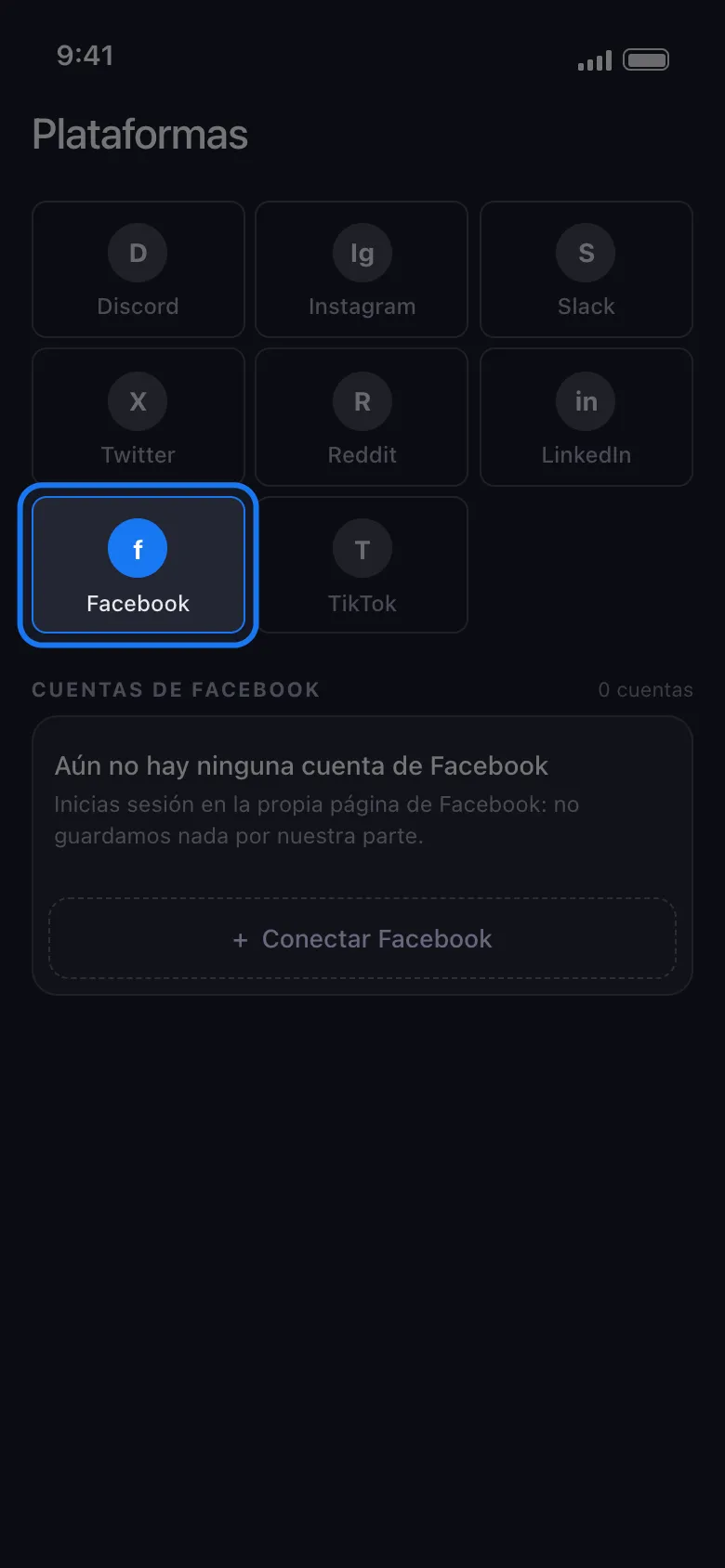
Abre Unpost y elige Facebook en la lista de plataformas de la pantalla de inicio.
-
Conecta tu cuenta a través de la página de inicio de sesión normal de Facebook dentro de la app.
-
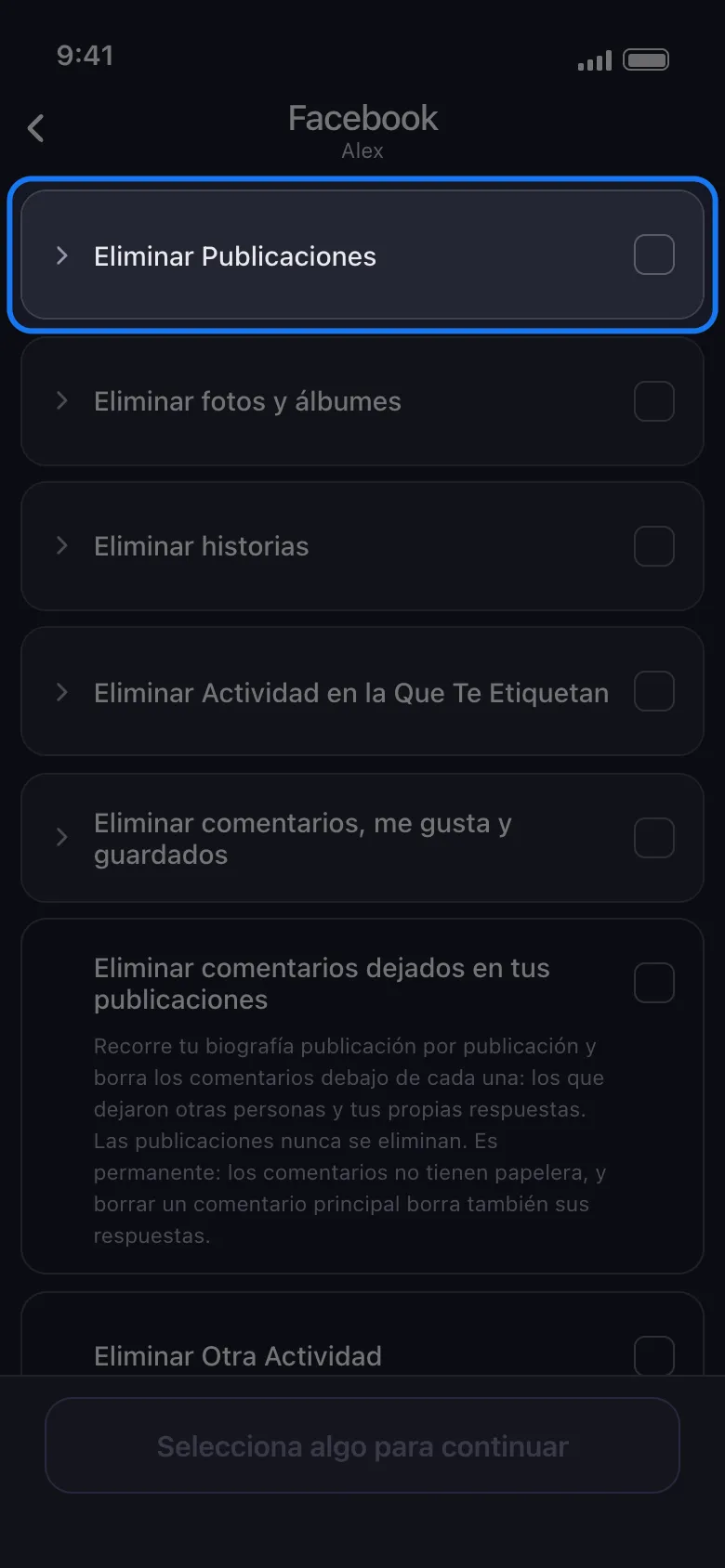
Elige qué borrar. La lista de Facebook llega agrupada y plegada, así que toca un grupo para abrirlo; cada fila lleva una descripción en lenguaje llano: Eliminar Publicaciones (publicaciones de texto, publicaciones con foto, reels, vídeos, contenido compartido, publicaciones que tus amigos escribieron en tu biografía, las que tú escribiste en las suyas, publicaciones archivadas y todo aquello a lo que Facebook no da ningún tipo), Eliminar fotos y álbumes, Eliminar historias, Eliminar Actividad en la Que Te Etiquetan y Eliminar comentarios, me gusta y guardados. Debajo hay tres filas sueltas: Eliminar comentarios dejados en tus publicaciones, Eliminar Otra Actividad y Vaciar Tu Papelera. Marca lo que quieras y toca Continuar.
-
Pon tus filtros. Vienen cuatro secciones: un rango de fechas, Filtros de contenido para los números de me gusta y de comentarios, Privacidad para la audiencia con la que se compartió la publicación y Eliminar por Palabras Clave. Deja todos los filtros sin tocar para llevarte todo lo que marcaste.
-
Toca Eliminar y deja Unpost abierto. Mantiene la pantalla encendida mientras trabaja, pero la ejecución necesita la app en primer plano. La tarjeta muestra qué se está borrando ahora mismo, cuántas de tus selecciones van hechas y un recuento en marcha, con tus borrados gratuitos del día descontándose en el pie como Restante Gratis.
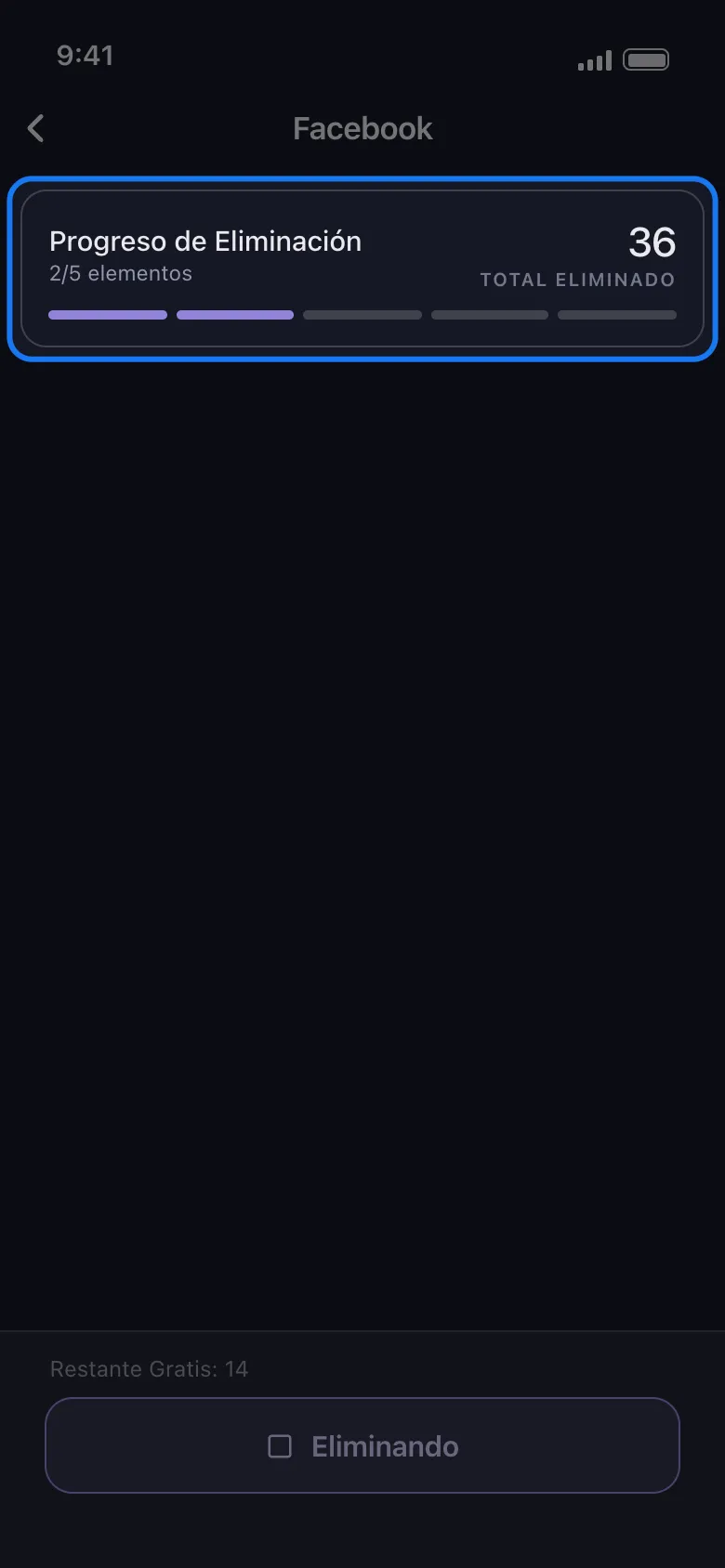
Termina con Vaciar Tu Papelera. Casi todo lo que Facebook borra cumple antes esos 30 días en la papelera, así que ejecuta los grupos de publicaciones y después Vaciar Tu Papelera como segunda pasada, para que una década desaparezca hoy y no el mes que viene. Esa pasada es permanente: nada de lo que hay en ella se puede restaurar.
Tres límites antes de empezar. El plan gratuito cubre 50 borrados al día —suficiente para limpiar un año tranquilo, o para ver el flujo entero de principio a fin—; un historial completo necesita la suscripción que levanta el tope diario. El filtro por palabra clave solo coincide con el texto de publicaciones y comentarios, así que una ejecución por palabra clave llega a publicaciones y comentarios: Eliminar la fototeca y Eliminar Álbumes se omiten enteros mientras haya una palabra clave puesta. Dale al contenido multimedia una pasada propia; las reglas de los filtros están más abajo. Y unas cuantas categorías son permanentes en el momento en que se ejecutan: tu fototeca, las publicaciones que tus amigos escribieron en tu biografía, las que tú escribiste en las suyas, los comentarios y las historias.
Lo que Unpost no hace en Facebook conviene decirlo claro: no elimina amigos, no toca las conversaciones de Messenger y no gestiona grupos. Borra lo que publicaste, comentaste, marcaste con me gusta, guardaste, votaste, respondiste y aquello en lo que te etiquetaron, además de los registros de actividad que Facebook guarda de ti.
Limpia una década en una sola ejecución
Borra en masa publicaciones, fotos, comentarios y me gusta de Facebook.
Instala Unpost, conecta Facebook desde su propia página de inicio de sesión, elige los tipos de contenido, pon un rango de fechas o quédate solo con lo que nunca fue público, y empieza el trabajo. Plan gratuito incluido, 50 borrados al día.
Borra solo lo que importa: fecha, audiencia, interacción y palabras clave
Casi nadie quiere un perfil vacío. Lo que quiere es que desaparezca una época, o una audiencia, o un nombre. Las cuatro secciones de filtros se combinan, y eso es lo que lo hace posible.
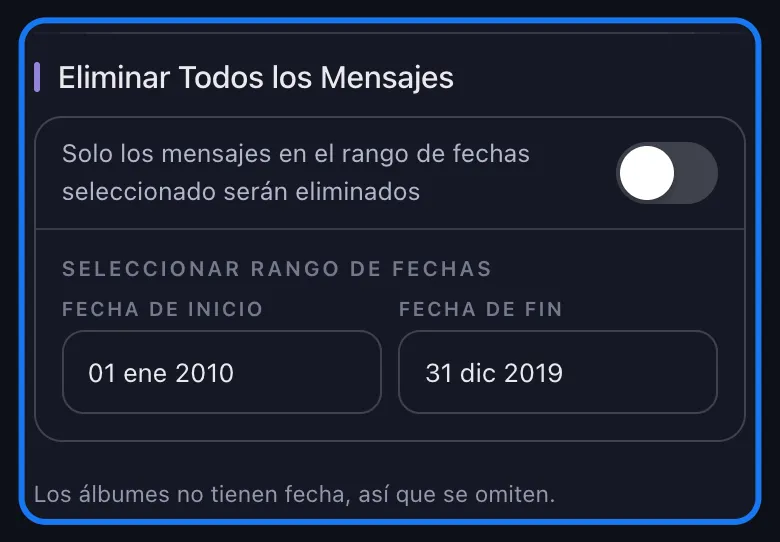
«Todo lo anterior a 2020.» El filtro de fechas es la sección titulada Eliminar Todos los Mensajes: apaga su interruptor y aparece Seleccionar Rango de Fechas, con una Fecha de Inicio y una Fecha de Fin. Conserva los años recientes que todavía te representan y jubila el resto. Una advertencia que Unpost imprime bajo esa sección: los álbumes no tienen fecha, así que una ejecución con fechas se salta todos los álbumes; con un rango puesto, Eliminar Álbumes no quita nada. Un listado de álbumes tampoco informa de audiencia ni de texto, así que ningún filtro lo acota: limpia los álbumes en una pasada propia con todos los filtros vacíos, que se lleva todos los álbumes que creaste, incluidos los del mes pasado.
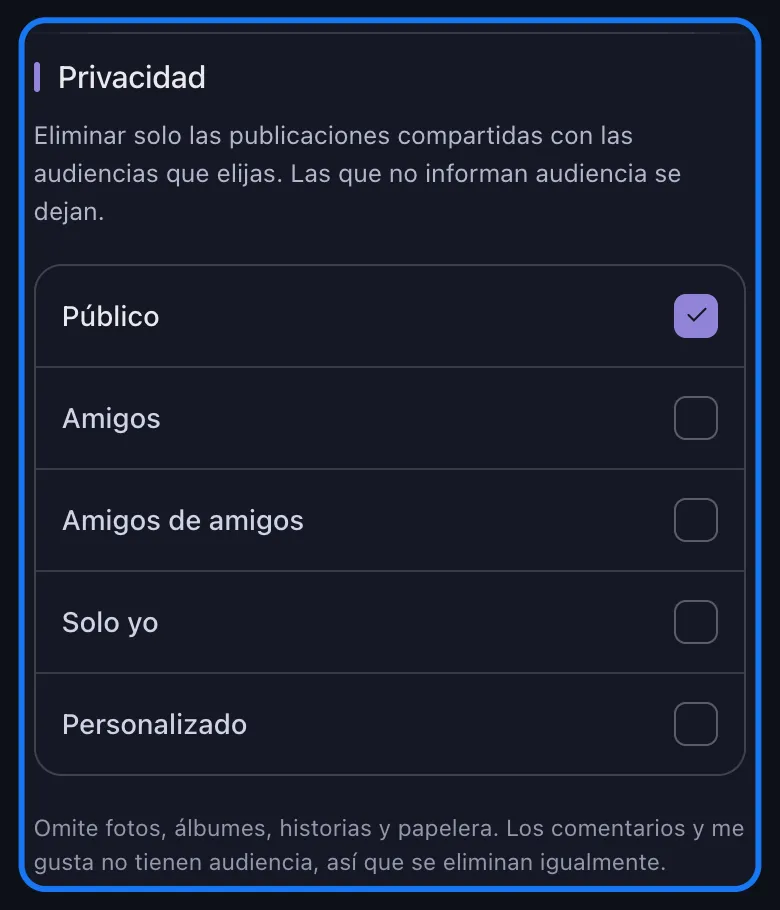
«Solo lo que es público.» La sección Privacidad enumera las cinco audiencias que Facebook registra: Público, Amigos, Amigos de amigos, Solo yo y Personalizado. Marca solo Público y únicamente se borran las publicaciones que compartiste públicamente, dejando donde están las fotos de familia que compartiste con tus amigos. Su letra pequeña está justo debajo: las publicaciones que no informan de audiencia se dejan intactas, se omiten fotos, álbumes, historias y papelera, y los comentarios y los me gusta no tienen audiencia, así que se van igualmente.
«Solo las publicaciones a las que nadie reaccionó.» Los Filtros de contenido acotan una ejecución por número de me gusta y de comentarios —al menos, como mucho, exactamente o un intervalo— y una línea de resumen deletrea lo que has puesto: Elimina las publicaciones que tengan: Me gusta 1 o menos. Se aplica a las publicaciones de la biografía y decide a cuáles se les borran los comentarios. Dos cosas que saber antes de apoyarte en él: una publicación de la que Facebook no informa cifras se deja intacta en cuanto pones un límite, así que una pasada de «Me gusta 0» no atrapará todas las publicaciones silenciosas; y las fotos, los álbumes y las filas de actividad nunca llevan cifras, así que un límite no las acota y se van igual.
«Cualquier cosa que mencione ese trabajo, ese ex, esa ciudad.» Eliminar por Palabras Clave admite una lista: escribe una palabra, añádela como etiqueta, repite. Solo se borra el contenido que contenga alguna de esas palabras, y una ejecución por palabra clave llega únicamente a publicaciones y comentarios: Eliminar la fototeca se omite entera mientras haya una palabra clave puesta, tenga texto o no, y Eliminar Álbumes con ella. Deja las dos fuera de una pasada por palabras clave: limpia la fototeca por fecha o por tipo de contenido (el rango de fechas acota tu pestaña Fotos, aunque las fotos que están dentro de álbumes se van sea cual sea su fecha), y los álbumes en una pasada sin ningún filtro. Ejecuta un tema cada vez en lugar de una lista gigante: una pasada estrecha es más fácil de comprobar, y puedes parar después de cada una.
Apila dos y la ejecución se vuelve precisa: todo lo público, publicado antes de que empezaras en el trabajo actual, y nada más.
Comentarios, me gusta y votos en encuestas de Facebook
Las publicaciones suelen ser la parte más pequeña del montón. El grupo Eliminar comentarios, me gusta y guardados cubre las marcas que dejaste en el contenido de otras personas: comentarios y respuestas que escribiste, me gusta y reacciones, votos en encuestas ajenas, publicaciones y colecciones guardadas y respuestas a eventos. Borrar una retira tu marca; la publicación o el evento de debajo siguen publicados. Una fila aparte, Eliminar comentarios dejados en tus publicaciones, funciona al revés: recorre tu biografía publicación por publicación y borra los comentarios que hay bajo cada una, los de otras personas y tus propias respuestas, sin borrar las publicaciones. Las dos aceptan los mismos filtros de fecha y de palabra clave que las publicaciones.
Para el método completo, incluidas las rutas nativas, lee nuestra guía sobre cómo borrar los comentarios de Facebook, los tuyos y los que dejaron en tus publicaciones.
Fotos, álbumes, historias y publicaciones etiquetadas
Otros tres grupos cubren la mitad visual de tu historial. Eliminar fotos y álbumes trabaja sobre imágenes y no sobre publicaciones: Eliminar la fototeca quita la foto en sí, que es lo que alcanza las imágenes agrupadas dentro de una publicación de tipo «agregó fotos nuevas», mientras que Eliminar Álbumes quita álbumes enteros; los que crea Facebook por ti, como las fotos del perfil, las fotos de portada y las subidas desde el móvil, no se pueden eliminar y se omiten. Eliminar historias cubre las historias activas, las archivadas y las reacciones que dejaste en las de otras personas. Eliminar Actividad en la Que Te Etiquetan quita tu etiqueta de la publicación o la foto de otra persona; su contenido sigue publicado, porque es suyo.
Dos guías más a fondo lo retoman: cómo borrar fotos, álbumes, vídeos y reels de Facebook y cómo quitar etiquetas y fotos etiquetadas de Facebook.
Descarga tus datos de Facebook antes de borrar
El borrado va en un solo sentido, y casi nadie tiene ni idea de lo que hay de verdad en su historial. La exportación te lo cuenta antes de que lo descubras por las malas.
Entra en Configuración y privacidad → Configuración → Centro de cuentas → Tu información y permisos → Descargar tu información, elige el perfil, escoge un rango de fechas y un formato —el HTML se lee como una web, el JSON es para herramientas— y pide el archivo. Llega en unas horas o en un par de días.
Trátalo como una copia de lectura y una copia de seguridad, no como una fuente de borrado. En Discord, X (Twitter) y Reddit, Unpost puede importar tu exportación y borrar directamente desde ella, lo que alcanza contenido que la app en vivo ya no lista: mira cómo borrar desde un paquete de datos en Discord, X y Reddit. Facebook no es una de esas plataformas, así que una limpieza de Facebook siempre se ejecuta contra la cuenta en vivo.
Qué hace y qué no hace borrar una publicación de Facebook
Borrar quita la publicación de Facebook para todo el que pudiera verla: tu biografía, las noticias de tus amigos, el buscador del propio Facebook y cualquier sitio al que se compartiera. Esa es la parte fuerte. Aquí está el resto, con honestidad:
- Las copias sobreviven. Las capturas de pantalla, las descargas, el texto citado en correos de notificación ya enviados y cualquier cosa que un amigo haya guardado están fuera de tu cuenta y fuera del alcance de cualquier herramienta.
- Los resultados de búsqueda van con retraso. Una publicación pública que Google indexó puede seguir mostrando un fragmento durante días o semanas hasta que la página se vuelva a rastrear. Eso se apaga solo.
- Borrar no es una exclusión retroactiva del entrenamiento de IA. Meta entrena su IA con las publicaciones públicas de Facebook e Instagram; borrar reduce lo que estará disponible de aquí en adelante, pero no retira lo que ya se usó. Nuestra guía sobre el entrenamiento de la IA de Meta y el proceso de oposición explica hasta dónde llega esa oposición.
El resto de tu huella en Meta es un trabajo aparte: cómo borrar publicaciones, fotos, reels y carruseles de Instagram cubre el contenido del feed de Instagram, y la guía completa de limpieza de Instagram cubre el resto de esa cuenta. Y si lo que buscas son los motivos para hacer todo esto y no solo el método, los beneficios prácticos de limpiar tu historial en internet los expone sin vaguedades.
Empieza por la publicación que te está molestando
Si te ha traído aquí un elemento concreto, la respuesta a «¿cómo borrar una publicación de Facebook?» está al principio de esta página y cuesta diez segundos: tres puntos, Mover a la papelera, confirmar. Haz eso primero y vuelve después a por el resto.
Si el problema real es una década de publicaciones que ya no suena a ti, trabaja por orden: descarga tus datos como copia de seguridad, elige el filtro que encaja con la tarea —todo lo anterior a una fecha, todo lo que fue público, todo lo que menciona un nombre— y deja que la ejecución avance mientras haces otra cosa. Termina con Vaciar Tu Papelera, para que nada de lo que acabas de quitar se quede esperando en silencio dentro.
Facebook nunca va a convertir esto en un solo botón. Tampoco tiene por qué costarte un fin de semana.
Antes de que alguien busque tu nombre
Deja que tu móvil dé los toques.
Conecta Facebook en Unpost, elige los tipos de contenido, filtra por fecha, audiencia, interacción o palabra clave, y empieza el trabajo. Empieza gratis con 50 borrados al día; la suscripción quita el tope para un historial completo.
Preguntas Frecuentes

Empezar
Elimina contenido antiguo en tus cuentas
Elimina en masa mensajes, publicaciones, likes, comentarios, MD, reacciones, marcadores, seguidores y mucho más desde una sola app.
Sin guardar contraseñas • Gratis para empezar • iOS y Android
 Descargar para iOS
  Descargar para Android