
Cómo borrar comentarios en Facebook (los tuyos y los de tus publicaciones)
Detrás de la misma pregunta se esconden dos tareas completamente distintas. Si buscaste cómo borrar comentarios en Facebook, o bien quieres los comentarios que escribiste tú —bajo la foto de un amigo en 2014, bajo esa noticia con la que nunca deberías haber discutido— o bien quieres el montón de comentarios que dejaron otras personas en tu propia publicación. Facebook los guarda en dos sitios separados y no te da una herramienta masiva para ninguno de los dos.
Esta guía cubre los dos casos: los pasos manuales en la app y en la web, la parte que casi nadie explica —limpiar los comentarios dejados en tus publicaciones, algo que puedes hacer porque la publicación es tuya— y cómo hacer cualquiera de las dos cosas en masa cuando el montón acumula diez años. Si lo que quieres es que desaparezcan las publicaciones y no la conversación que hay debajo, empieza mejor por cómo borrar una publicación en Facebook.
¿Cómo borrar comentarios en Facebook?
Abre la publicación, busca el comentario y abre su menú: mantén pulsado el comentario en la app de Facebook, o pasa el cursor por encima y haz clic en los tres puntos en facebook.com. Elige Eliminar y confirma. En una publicación tuya puedes borrar cualquier comentario; en cualquier otro sitio solo puedes borrar los comentarios que escribiste tú. Facebook no tiene ni «seleccionar todo» ni «borrar todo», así que un historial largo significa repetir esos toques.
En la app de Facebook (iOS y Android):
- Abre la publicación bajo la que está el comentario.
- Desplázate hasta el comentario.
- Mantén pulsado el comentario hasta que aparezca el menú; algunas versiones muestran además un pequeño botón de tres puntos al lado.
- Toca Eliminar.
- Confirma.
En facebook.com:
- Abre la publicación.
- Pasa el cursor por encima del comentario.
- Haz clic en los tres puntos de su borde derecho.
- Haz clic en Eliminar y confirma.
Encontrar tus propios comentarios antiguos es la mitad difícil. Los comentarios no se quedan en tu perfil como las publicaciones, así que el único sitio que los reúne es tu registro de actividad: en la app, abre el menú, luego Configuración y privacidad y después Registro de actividad; en facebook.com, abre tu perfil, haz clic en los tres puntos junto a Editar perfil y elige Registro de actividad. Después acota el listado a Comentarios (las etiquetas cambian de una versión a otra: si la ruta no coincide, busca Tu actividad en Facebook). La lista carga pantalla a pantalla, de lo más nuevo a lo más antiguo, y aunque algunas versiones te dejan marcar unas cuantas entradas a la vez, ninguna ofrece un «seleccionar todo» para un historial entero.
¿Puedes borrar los comentarios que otras personas dejaron en tus publicaciones?
Sí, en tus propias publicaciones, y no hace falta ninguna insignia de administrador, ni una página, ni una cuenta especial. Ser el autor de la publicación te convierte en el moderador del hilo que hay debajo, así que el menú de un comentario ajeno en tu publicación muestra una opción Eliminar que jamás verías en la biografía de esa persona.
Para borrar el comentario de otra persona de tu publicación:
- Abre tu publicación.
- Busca el comentario.
- Mantenlo pulsado en la app, o pasa el cursor por encima en facebook.com y haz clic en los tres puntos.
- Elige Eliminar y confirma.
Ese mismo menú suele ofrecer algunas opciones vecinas, y no son intercambiables:
- Eliminar quita el comentario para todo el mundo, y sus respuestas se van con él.
- Ocultar comentario lo mantiene visible para su autor y para los amigos de este mientras lo esconde del resto. Útil cuando quieres evitar el enfrentamiento, inútil para la privacidad: el texto sigue existiendo.
- Denunciar se lo entrega a Facebook para que lo juzgue según sus normas, lo que es más lento y ya no depende de ti. Bloquear impide que esa persona vuelva a comentar, pero deja todo lo que ya escribió.
Facebook no avisa al autor de que borraste su comentario, aunque puede darse cuenta si vuelve a la publicación.
Así que si tu pregunta real es cómo borrar un comentario en Facebook de otra persona, la respuesta depende de bajo qué publicación esté. En la tuya, cuatro toques. En la de otra persona, no puedes borrar lo que no escribiste: puedes denunciarlo, bloquear al autor o pedirle al dueño de la publicación que lo quite. Cuando se trata de una foto en la que te etiquetaron, quitar la etiqueta suele ser la palanca más rápida: cómo quitar etiquetas en Facebook explica ese flujo.
Y aquí tampoco hay «seleccionar todo». Limpiar una discusión de doscientos comentarios de una publicación antigua significa doscientas rondas de mantener pulsado, Eliminar, confirmar, con el hilo recolocándose bajo tu pulgar cada vez que uno desaparece.
Por qué Facebook no tiene un botón de «borrar todos los comentarios»
Las herramientas masivas de Facebook se construyeron alrededor de las publicaciones: Administrar actividad y la papelera funcionan sobre lo que publicaste, mientras que los comentarios se tratan como interacciones y se dejan al registro de actividad, pantalla a pantalla.
Lo que duele son los números. Dos comentarios al día durante ocho años son unos 5.800 comentarios: alrededor de ocho horas de toques a cuatro toques cada uno, y eso suponiendo que el registro de actividad retroceda lo suficiente para mostrar los más antiguos, cosa que en una cuenta de muchos años a menudo no ocurre.
Una asimetría más que conviene conocer antes de empezar: las publicaciones borradas caen en la papelera de Facebook y se quedan allí unos 30 días antes de desaparecer del todo. Los comentarios nunca pasan por la papelera. Confirmas el borrado y el comentario desaparece de inmediato.
Cómo borrar todos tus comentarios de Facebook con Unpost
Unpost es una app móvil para iOS y Android que da los toques por ti. Funciona en tu propio dispositivo: inicias sesión a través de la página de inicio de sesión de Facebook —la nota de la app dice «Inicias sesión en la propia página de Facebook: no guardamos nada por nuestra parte»— y después ejecuta los mismos borrados que harías a mano, uno tras otro. Se marca su propio ritmo con una pausa corta entre borrados, y cuando Facebook empieza a rechazar peticiones espera a que pase el límite en vez de forzarlo. La compatibilidad con Facebook llegó en Unpost 1.7.96, así que actualiza la app si no ves la tarjeta de Facebook.
-
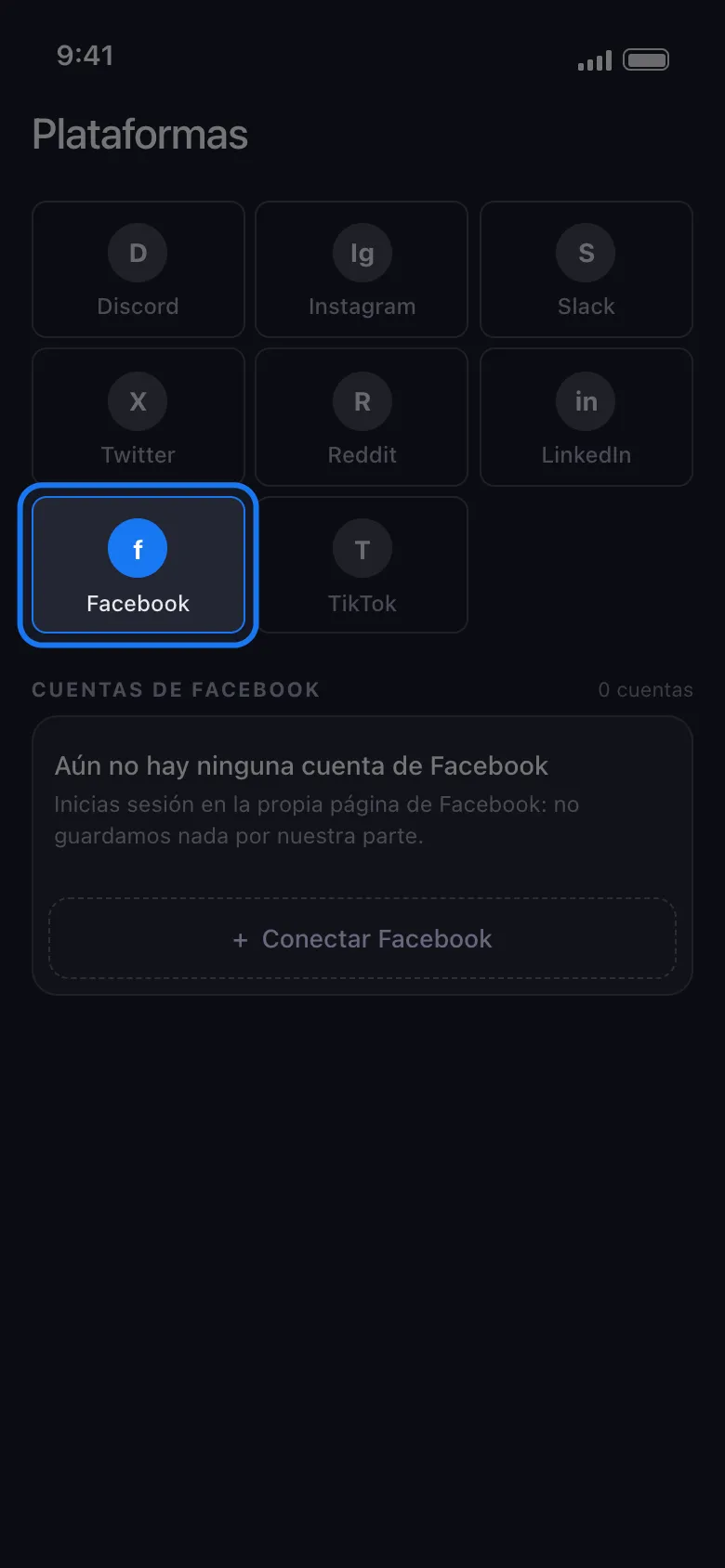
Instala Unpost, ábrelo, toca la tarjeta de Facebook, luego Conectar Facebook e inicia sesión en la página de Facebook.
-
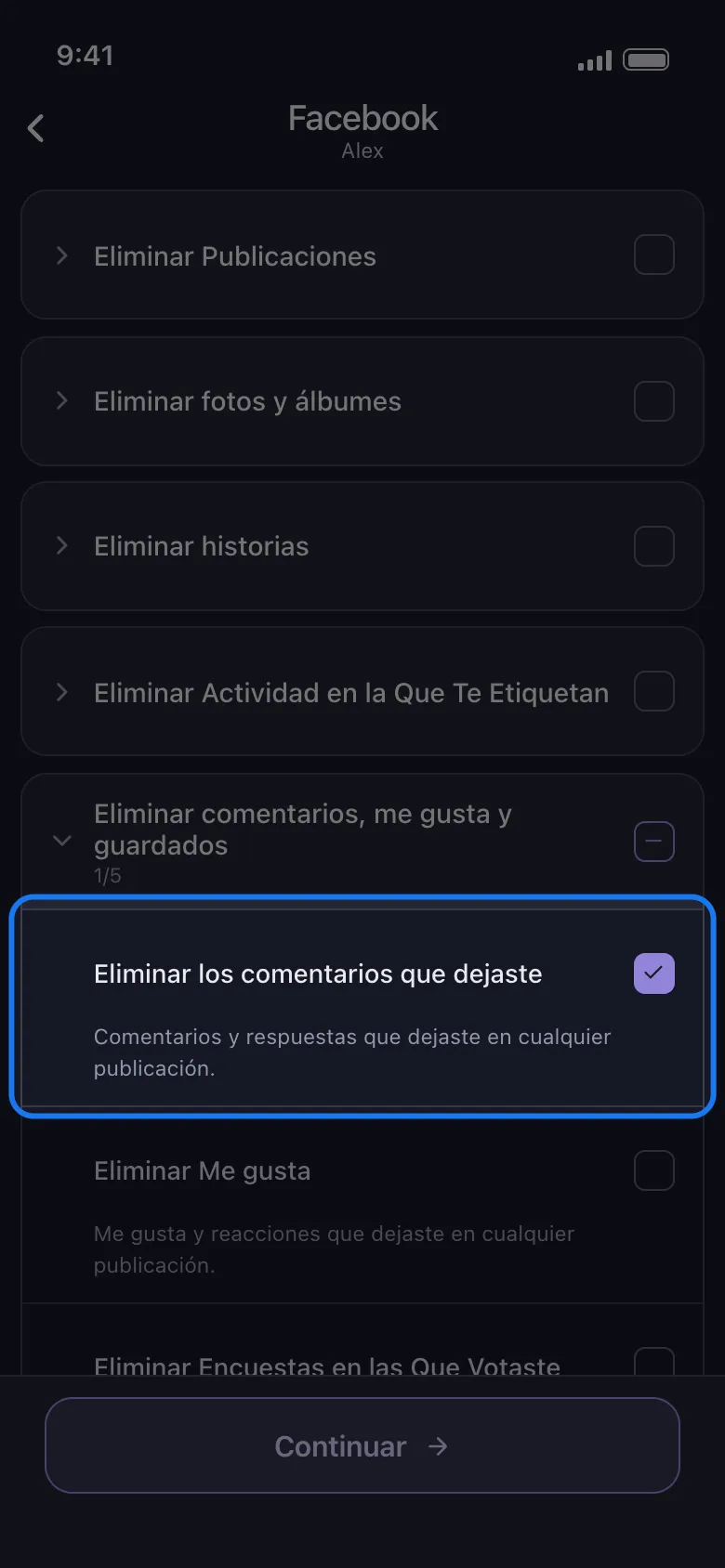
En la lista de qué borrar, toca el grupo Eliminar comentarios, me gusta y guardados para abrirlo y marca Eliminar los comentarios que dejaste: los comentarios y respuestas que dejaste en cualquier publicación. Toca Continuar.
-
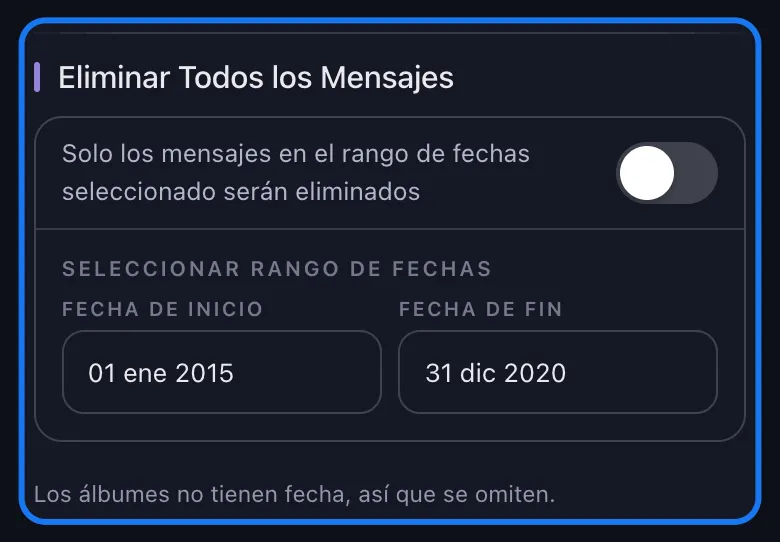
En Opciones de eliminación, abre Seleccionar Rango de Fechas si solo quieres una parte de tu historial, o deja los filtros como están para llevártelo todo.
-
Toca Eliminar. La app muestra primero su aviso previo: mantenla en primer plano, porque la ejecución se detiene si pasa al fondo, y no toques tu cuenta mientras trabaja.
-
La tarjeta Progreso de Eliminación muestra qué se está ejecutando ahora, cuántas selecciones han terminado y un recuento en marcha.
El plan gratuito se detiene tras 50 borrados al día y vuelve al día siguiente; una suscripción quita el tope en todas las plataformas de la app. Unos cientos de comentarios son unas cuantas tardes con la cuota gratuita; cinco mil, no. La misma app hace el mismo trabajo en otros sitios: borrar todos tus comentarios de Reddit es el pariente más cercano, y los comentarios de Instagram funcionan igual en la otra app de Meta.
Empieza a limpiar tus comentarios de Facebook
Unpost funciona en tu móvil y borra los comentarios que dejaste y los comentarios dejados en tus publicaciones, filtrados por fecha o por palabra clave. Plan gratuito: 50 borrados al día.
Cómo limpiar en masa los comentarios dejados en tus publicaciones
El segundo tipo de contenido es la razón de ser de este artículo. En la misma lista de qué borrar, debajo de los grupos, hay una fila propia: Eliminar comentarios dejados en tus publicaciones.
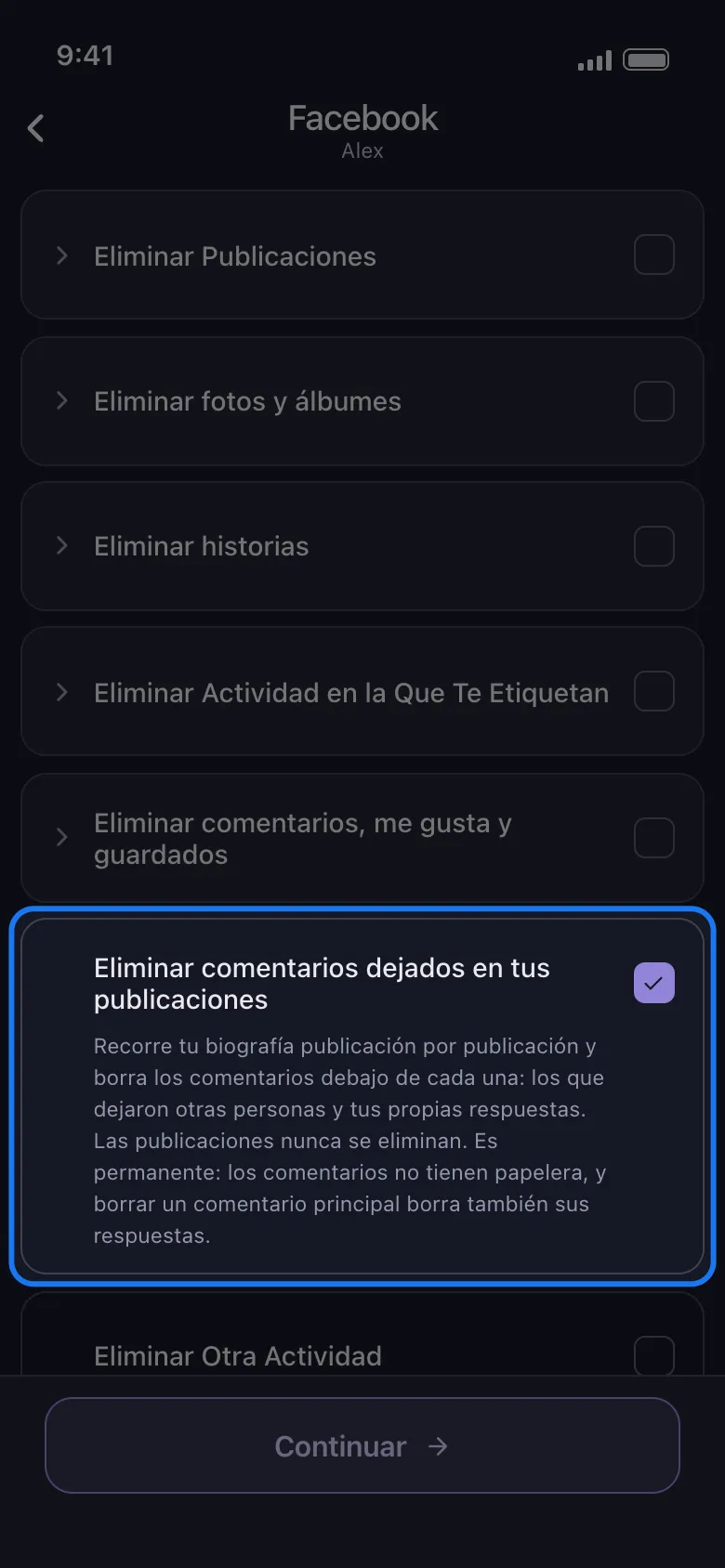
La app lo describe sin adornos: «Recorre tu biografía publicación por publicación y borra los comentarios debajo de cada una: los que dejaron otras personas y tus propias respuestas. Las publicaciones nunca se eliminan.» Esa es toda la función. Tus publicaciones se quedan exactamente donde están; la conversación que hay debajo se va.
Tres cosas que conviene decir sin rodeos antes de marcarla:
- Solo toca las publicaciones que son tuyas. Es la moderación que Facebook ya te concede como autor de una publicación, hecha sin los toques. No alcanza los comentarios de otras personas bajo publicaciones ajenas, y nada en la app lo hace: tus propios comentarios de allí son cosa de la fila anterior.
- Es permanente. Los comentarios no tienen papelera, y quitar un comentario principal quita también sus respuestas, incluidas las de personas que no eran parte del problema.
- Tus propias respuestas también se van. La pasada limpia el hilo, no un solo lado.
Puedes marcar las dos filas en la misma ejecución —cada selección tiene su propio punto en la tarjeta de progreso— o ejecutarlas por separado la primera vez para ver el efecto de cada una.
Borrar solo algunos comentarios: rango de fechas, palabras clave y filtros de contenido
La mayoría no quiere que desaparezca todo. La pantalla Opciones de eliminación es donde una limpieza total se convierte en una limpieza selectiva.
Todo lo anterior a cierto año. Abre Seleccionar Rango de Fechas, pon una Fecha de Inicio y una Fecha de Fin, y solo se tocará lo que caiga dentro de esa ventana. Es el filtro más seguro para una limpieza de comentarios, porque le da igual que un comentario sea texto, un sticker o una foto.
Cualquier cosa que mencione un nombre, un trabajo o un lugar. Abre Eliminar por Palabras Clave, escribe una palabra, añádela y repite: la ejecución solo quitará lo que contenga alguna de tus palabras clave. El límite honesto está impreso en la pantalla: solo coincide con el texto de publicaciones y comentarios; lo que no tiene texto se omite. Un sticker, un GIF o un comentario que solo es una foto no tienen texto que coincidir, así que sobreviven a una ejecución por palabras clave. Cuando esos también tienen que irse, usa un rango de fechas o ejecuta el tipo de contenido sin filtrar.
Solo las publicaciones que recibieron una avalancha. Filtros de contenido es el filtro que casi todo el mundo se salta y, en la fila de los comentarios de tus publicaciones, el más afilado que tienes. Acota una ejecución por número de me gusta y de comentarios —la línea de resumen dice «Elimina las publicaciones que tengan:»— y la ayuda impresa debajo dice a qué pertenecen esas cifras: «Se aplica a las publicaciones de la biografía y decide a cuáles se les borran los comentarios.» Pon Comentarios en un mínimo de 50 y la ejecución solo abrirá las publicaciones donde ocurrió la avalancha; la foto de cumpleaños con tres comentarios debajo se queda intacta. El rango de fechas sigue leyendo la fecha de cada comentario y no la de la publicación, así que los dos se apilan bien: publicaciones con 50 comentarios o más y, dentro de ellas, solo los comentarios de los años que elegiste. Una advertencia: una publicación de la que Facebook no informa cifras se omite mientras haya un límite puesto. Y en Eliminar los comentarios que dejaste este filtro no hace absolutamente nada, porque un comentario no publica su propio número de me gusta ni de comentarios.
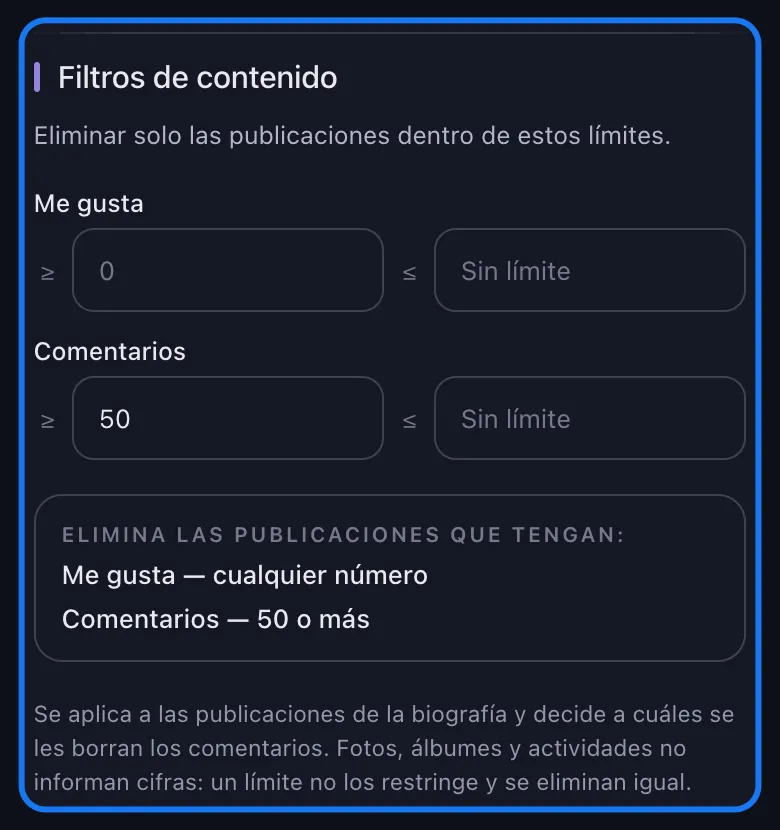
El filtro que no hace nada en ninguna de las dos filas de comentarios. La sección Privacidad limita una ejecución a las publicaciones compartidas con las audiencias que elijas, pero la app lo dice sin rodeos: los comentarios y los me gusta no tienen audiencia, así que se eliminan igualmente. Eso vale para las dos filas: en la pasada de los comentarios de tus publicaciones nunca se mira la audiencia de la publicación madre.
Borrar la publicación en vez de los comentarios
A veces el problema no son los comentarios, sino la publicación. Borrar una publicación de Facebook se lleva el hilo entero: cada comentario, respuesta y reacción desaparece en una sola acción en lugar de doscientas. Si la publicación no tiene ningún valor para ti, esa es la limpieza más rápida de esta página, y cómo borrar una publicación en Facebook repasa los pasos y la ventana de 30 días en la papelera que viene después. Cuando la discusión ocurrió bajo un álbum de fotos antiguo, borrar fotos en Facebook es otro flujo distinto.
La disyuntiva es simple. Borrar la publicación se lleva el recuerdo junto con el lío. Eliminar comentarios dejados en tus publicaciones conserva la foto de cumpleaños, la graduación, el anuncio, y limpia el ruido que se acumuló debajo.
Qué hace y qué no hace borrar un comentario de Facebook
Qué hace
- Quita el comentario de la publicación para todo el que pudiera verlo.
- Se lleva con él cualquier respuesta a ese comentario.
- Lo borra de tu propio registro de actividad, cuando el comentario era tuyo.
Qué no hace
- Avisar a quien lo escribió, ni a quienes respondieron.
- Alcanzar las copias fuera de Facebook: capturas de pantalla, texto citado dentro del comentario de otra persona, correos de notificación ya enviados, fragmentos de búsqueda que aún no se han actualizado.
- Dejarte una vuelta atrás. No hay papelera para los comentarios, ni deshacer, ni copia de seguridad por parte de Facebook ni de Unpost.
Nada de eso es motivo para saltárselo. El texto de los comentarios es lo más citable y lo más buscable que la mayoría ha escrito en Facebook, y parte de lo que Meta usa para entrenar sus modelos de IA: qué hace Meta con tus publicaciones y comentarios en el Reino Unido explica el panorama de la exclusión allí, y las herramientas de privacidad que conviene combinar con una limpieza cubre el resto del equipo.
Limpia el hilo, conserva la cuenta
Entonces, ¿cómo borrar comentarios en Facebook, todos y no solo el que te molesta desde el martes? De uno en uno es mantener pulsado, Eliminar, confirmar (tres puntos en la web), y ese mismo menú es el que te deja limpiar los comentarios de otras personas de las publicaciones que son tuyas. En masa es Unpost: conecta Facebook, marca Eliminar los comentarios que dejaste, marca Eliminar comentarios dejados en tus publicaciones, pon un rango de fechas y empieza la ejecución. El borrado es permanente en los dos casos, así que elige el rango antes de pulsar el botón y no después.
Una primera pasada sensata con los comentarios que escribiste: pon el rango en todo lo anterior a hace cinco años, ejecútalo con los 50 al día del plan gratuito y mira cuánto ruido desaparece sin tocar nada que echarías de menos. Y con los comentarios dejados en tus publicaciones, la primera pasada que se paga sola es Filtros de contenido con Comentarios en un mínimo de 50 más ese mismo rango de cinco años: limpia los hilos que acabaron en discusión y deja cada publicación tranquila exactamente como está.
Borra comentarios de Facebook en masa
Instala Unpost, conecta Facebook, marca Eliminar los comentarios que dejaste y Eliminar comentarios dejados en tus publicaciones, pon un rango de fechas y empieza. Plan gratuito: 50 borrados al día; suscripción para un historial entero.
Preguntas Frecuentes

Empezar
Elimina contenido antiguo en tus cuentas
Elimina en masa mensajes, publicaciones, likes, comentarios, MD, reacciones, marcadores, seguidores y mucho más desde una sola app.
Sin guardar contraseñas • Gratis para empezar • iOS y Android
 Descargar para iOS
  Descargar para Android