
Cómo borrar fotos de Facebook (una, un álbum entero o todas)
Facebook no olvida ni una foto. Diez años de imágenes viven en álbumes que tú no creaste —Subidas desde el móvil, Fotos de la biografía, Fotos del perfil— más cada imagen pegada a una publicación por la que pasaste de largo en 2015. Cuando buscas la forma de vaciarlo todo, descubres que Facebook quita las fotos de una en una: abrir, tres puntos, Eliminar foto, confirmar, repetir.
Entonces, ¿cómo borrar fotos de Facebook cuando hay cuatrocientas? La respuesta para una sola foto ocupa diez segundos y está justo aquí abajo. Después vienen las vías que sí escalan: borrar un álbum entero, la selección múltiple de Administrar actividad y la ruta con app que recorre toda tu pestaña Fotos imagen por imagen.
Por el camino: qué fotos se niega Facebook a borrar, qué hace su papelera con las demás y cómo limpiar las públicas dejando intacto el álbum familiar. Si lo que te molesta es la publicación y no la imagen, borrar una publicación en Facebook es la guía hermana de esta.
¿Cómo borrar fotos de Facebook?
Abre tu perfil y toca Fotos, luego la pestaña Tus fotos. Toca la imagen para abrirla, toca el menú de tres puntos de la esquina superior y elige Eliminar foto; algunas versiones lo llaman Mover a la papelera. Confirma y desaparece de tu perfil y de la publicación a la que estaba pegada. Si tu versión la mandó a la papelera, espera allí 30 días y todavía puedes restaurarla; si no, la imagen se va en el momento en que confirmas.
En la app de Facebook para iPhone o Android:
- Toca tu foto de perfil y luego Ver perfil (o la pestaña del menú y después tu nombre).
- Baja hasta la sección Fotos y toca Ver todas las fotos.
- Abre la pestaña Tus fotos; las otras son Fotos tuyas y Álbumes.
- Toca la foto que quieres quitar.
- Toca el menú de tres puntos, elige Eliminar foto y confirma.
En la web de escritorio el camino es el mismo: haz clic en tu nombre para abrir tu perfil, abre la pestaña Fotos y luego Tus fotos, haz clic en la imagen para abrir el visor y usa el icono de tres puntos de su esquina para elegir Eliminar foto.
La parte que confunde a todo el mundo: una foto son dos cosas
Cada imagen que subes existe por duplicado. Es un elemento dentro de un álbum —normalmente Subidas desde el móvil o Fotos de la biografía, lo hayas elegido tú o no— y además está pegada a una publicación de tu biografía. La vía que tomes decide qué desaparece de verdad:
- Borra la foto desde la pestaña Fotos y la imagen se va, y con ella su hueco en cualquier publicación. En una publicación con varias fotos, el resto de la publicación se queda.
- Borra la publicación desde tu biografía y se va la publicación entera, comentarios incluidos. Esa es la vía cuando el problema es el texto.
- Ninguna de las dos basta por sí sola. Las fotos agrupadas en una publicación antigua del tipo «agregó 12 fotos nuevas» son el hueco clásico: la publicación es un solo elemento, las imágenes de dentro son muchas, y limpiar tu biografía puede dejarlas ahí, en tus álbumes.
Facebook renombra estas pantallas a menudo, así que alguna palabra puede cambiar en tu versión. La forma —perfil, Fotos, pestaña, menú de tres puntos— no cambia.
Cómo borrar varias fotos de Facebook a la vez
En la pestaña Fotos no hay ningún «seleccionar todo». La única selección múltiple que ofrece Facebook está en Administrar actividad, y hay tres límites que deciden si te sirve de verdad.
- Abre tu perfil, toca el botón ··· que hay bajo tu nombre, abre Registro de actividad y luego Administrar actividad. Algunas versiones abren la misma herramienta directamente desde el menú del perfil como Administrar publicaciones; en la web de escritorio el registro tiene su propia dirección,
facebook.com/tu-nombre-de-usuario/allactivity, con los filtros en una columna a la izquierda. - Acota Categorías a fotos y videos.
- Usa Fechas para elegir un año: es lo que hace manejable la lista. (Personas, el tercer filtro, acota por quién está etiquetado.)
- Marca los elementos que la página haya cargado.
- Elige Papelera y confirma. Archivar, la otra acción que ofrece, no borra nada: solo oculta la publicación para todo el mundo menos para ti.
- Funciona sobre publicaciones, no sobre imágenes. Aparecen las publicaciones de fotos; las fotos que están en tus álbumes y en tu fototeca como imágenes, no. Tus álbumes tampoco.
- Una selección abarca una página de resultados. Marcas lo que la lista ha cargado, aplicas la acción, esperas a que se recargue y vuelves a empezar. No existe ningún «seleccionar las 3.000».
- La papelera no es borrar. Los elementos caen en tu papelera de Facebook durante 30 días antes de que Facebook los elimine. Vacíala tú mismo desde Registro de actividad → Papelera para acortar esa espera.
Para unas decenas de fotos de un mal verano, Administrar actividad sirve. A partir de ahí decide la aritmética: a diez segundos por elemento, 500 fotos son más de una hora de toques, y una cuenta de diez años se cuenta por miles.
Borrar un álbum entero, o toda la fototeca
Los álbumes que creaste tú se pueden borrar enteros, y es lo más rápido que ofrece el propio Facebook para muchas fotos a la vez. Abre Fotos → Álbumes, abre el álbum, toca su menú de tres puntos, elige Eliminar álbum y confirma. Las vacaciones de 2013, el álbum de la boda, esa carpeta de memes: una acción cada uno.
Los álbumes que Facebook creó por ti no se pueden borrar de ninguna manera. Fotos del perfil, Fotos de portada, Subidas desde el móvil, Fotos de la biografía y Videos no tienen opción de eliminar en ninguna parte de la interfaz: son contenedores que gestiona Facebook, y la única forma de vaciar uno es quitar las imágenes de dentro, una a una, desde la pestaña Fotos. Ahí es donde vive la mayor parte de tu historial, y por eso «basta con borrar los álbumes» nunca es la respuesta completa.
Una nota sobre el orden antes de empezar: si quieres tener la certeza de que las imágenes de un álbum desaparecen, quítalas primero como imágenes y borra después el álbum. Facebook no indica si las fotos de dentro se van con el álbum, así que un álbum desaparecido no demuestra que las imágenes se hayan ido con él.
¿Y tu foto de perfil?
Tus fotos de perfil antiguas viven en el álbum Fotos del perfil y se comportan como cualquier otra foto: abres una, menú de tres puntos, Eliminar foto. Unpost las quita igual, como fotos de la fototeca. Lo que nunca hace es poner ni quitar la imagen que tu perfil muestra ahora mismo: eso sigue siendo una acción de cuenta de Facebook. Si la que quieres que desaparezca es la que está puesta, cámbiala primero en Facebook y borra después la antigua con el resto.
Cómo borrar todas tus fotos de Facebook con Unpost
Unpost es una app móvil para iPhone y Android que hace por ti la parte repetitiva. Cubre bien el lado multimedia de Facebook: Eliminar Publicaciones de Fotos (publicaciones cuyo adjunto es una foto, incluidas las publicaciones de álbum), Eliminar la fototeca (todas las fotos de tu pestaña Fotos, borradas como imagen, que es como alcanza esas publicaciones agrupadas del tipo «agregó 12 fotos nuevas»), Eliminar Álbumes, además de Eliminar Videos y Eliminar Reels.
Todo el trabajo son cinco pasos:
-
Instala Unpost y abre Facebook desde la lista de plataformas de la pantalla de inicio.

-
Conecta tu cuenta a través de la propia página de inicio de sesión de Facebook, cargada dentro de la app. Tu contraseña va a Facebook y a ningún otro sitio, y la sesión se guarda cifrada en tu dispositivo.
-
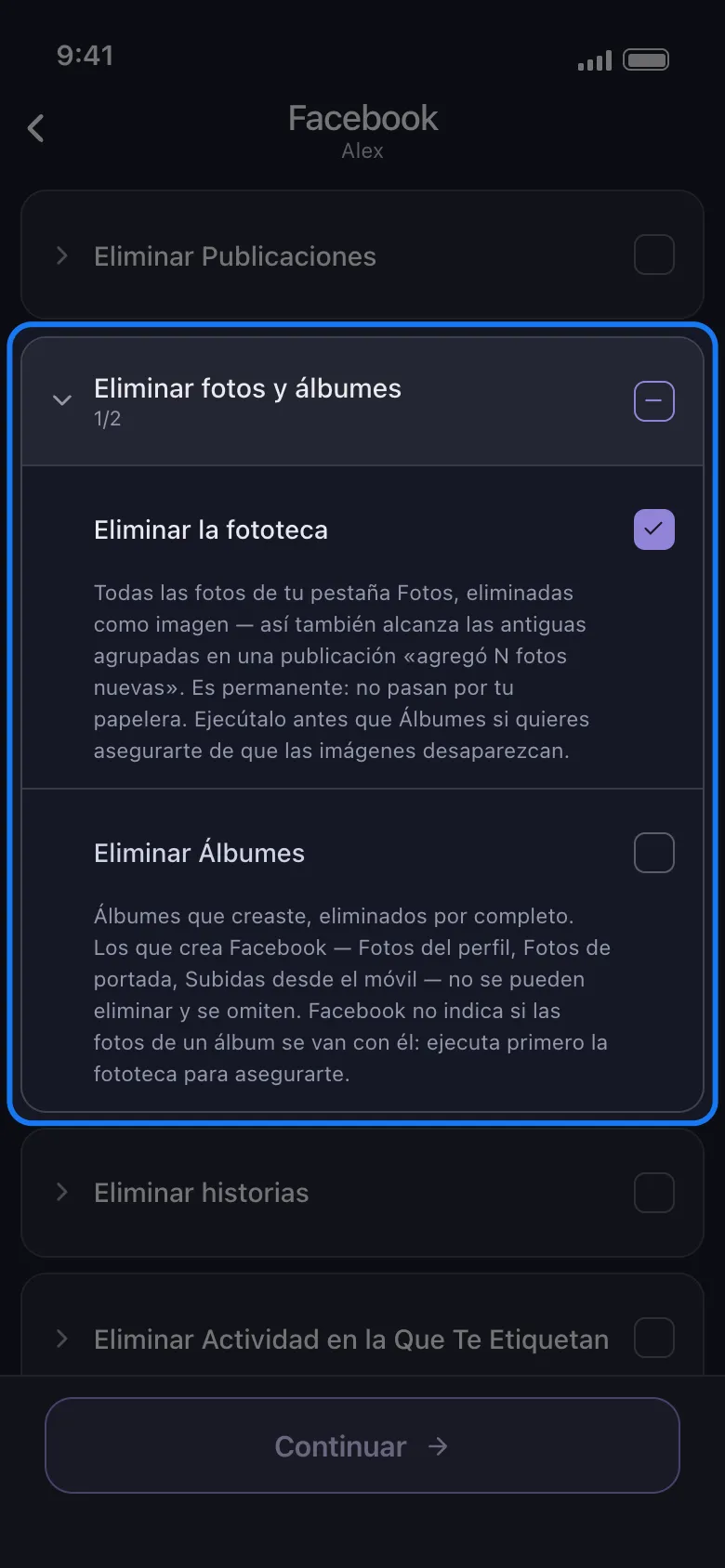
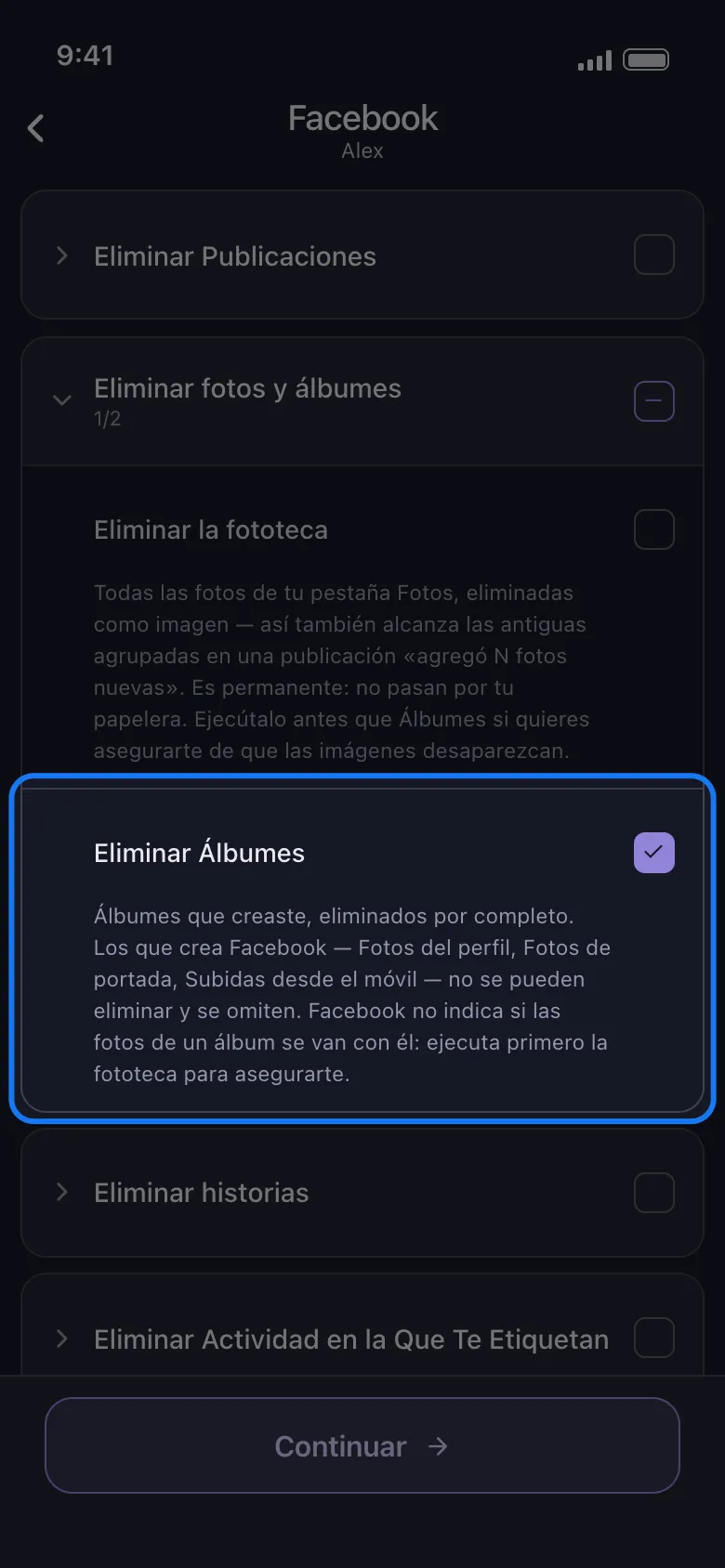
Elige qué borrar. El selector de Facebook está agrupado, con una descripción bajo cada fila. Para las fotos, abre el grupo Eliminar fotos y álbumes —Eliminar la fototeca y Eliminar Álbumes— y, en el grupo Eliminar Publicaciones, Eliminar Publicaciones de Fotos. Marca lo que te sirva y toca Continuar.
-
Pon tus filtros, o sáltatelos. La pantalla de opciones lleva un rango de fechas, Filtros de contenido, Privacidad y una lista de palabras clave; la siguiente sección explica qué le hace cada uno a las fotos. Déjalos sin tocar para llevarte todo lo que haya en las categorías que marcaste.

-
Toca Eliminar y deja la app abierta. La tarjeta de la ejecución muestra qué se está borrando, cuántas categorías han terminado y un recuento en marcha.
Ejecuta la fototeca antes que los álbumes, y ten claro hasta dónde llega. La app pide ese orden en la propia fila, porque Facebook no indica si las fotos de dentro se van con el álbum. Eliminar la fototeca no se detiene en tu pestaña Fotos: cuando termina con la pestaña abre tus álbumes y borra las imágenes que encuentra dentro, y se las lleva sea cual sea el rango de fechas que pongas; una foto del mes pasado guardada en un álbum de 2013 se va con ellas. El borrado de la fototeca es permanente en cualquier caso: esas imágenes no llegan nunca a tu papelera.
El plan gratuito cubre 50 borrados al día, suficiente para limpiar un año tranquilo de fotos o para ver el flujo completo antes de comprometerte. Una década de álbumes son miles de elementos, y para eso hace falta la suscripción que quita el tope diario.
Limpia diez años de fotos
Borra fotos, álbumes y toda tu fototeca de Facebook.
Instala Unpost, conecta Facebook desde su propia página de inicio de sesión y abre el grupo de fotos y álbumes. Acota las publicaciones de fotos por fecha o solo a las públicas, llévate la fototeca y tus álbumes sin filtros y empieza. Plan gratuito incluido: 50 borrados al día.
Borrar solo algunas fotos: por fecha, por audiencia, por álbum
La mayoría de las limpiezas no son «que desaparezca todo». Son «todo lo anterior a este trabajo», o «las públicas», o «ese álbum», y cada filtro se comporta de forma distinta según la categoría.
Todo lo anterior a 2018. Esto es trabajo de Eliminar Publicaciones de Fotos. Pon una Fecha de Inicio y una Fecha de Fin en la pantalla de opciones —las dos, porque un rango a medias significa que la app se lo lleva todo— y cada publicación de foto que quede fuera de esas fechas se queda donde está.
No te apoyes en ese rango para Eliminar la fototeca. Sí acota la pestaña Fotos —la app le pide a Facebook las fotos que caen dentro de tus fechas y solo recibe esas—, pero la pasada de la fototeca tiene una segunda fuente: cuando termina con la pestaña, abre tus álbumes y borra las imágenes que encuentra dentro, y esas se van sea cual sea su fecha. Una foto del mes pasado guardada en un álbum de 2013 entra en ese barrido. Así que haz la limpieza con fechas sobre tus publicaciones de fotos, y ejecuta la fototeca solo cuando hayas aceptado perder todas las imágenes que hay en ella, sin filtros. Los álbumes en sí no tienen fecha, así que una ejecución con fechas los omite: la propia app lo dice bajo el rango de fechas. Bórralos en una pasada aparte y sin filtros.
Solo las fotos públicas, el álbum familiar intacto. Este es el filtro específico de Facebook, y la razón más fuerte para usar una herramienta. En la sección Privacidad marcas las audiencias que quieres limpiar —Público, Amigos, Amigos de amigos, Solo yo, Personalizado— y solo se van las publicaciones compartidas con esas audiencias. Una publicación cuya audiencia Facebook no informa se deja intacta: una audiencia desconocida nunca cuenta como coincidencia. Los límites están escritos en la pantalla, en una nota que dice «Omite fotos, álbumes, historias y papelera. Los comentarios y me gusta no tienen audiencia, así que se eliminan igualmente». Esas «fotos» son tu fototeca: una imagen de allí no lleva audiencia propia, así que elegir una audiencia hace que la app omita esa fila, y los álbumes con ella. Eliminar Publicaciones de Fotos es la fila que una audiencia sí acota: haz ahí la pasada de solo públicas y decide por separado qué hacer con la fototeca.

Todos los álbumes que creaste, en una sola pasada. Marca Eliminar Álbumes ella sola y no toques ningún filtro. No hay selector de álbumes: la fila se lleva todos los álbumes que creaste y para los que Facebook ofrece un borrado, así que son todos o ninguno. Si algunos tienen que sobrevivir, sáltate esta fila y borra los demás en el propio Facebook —Fotos → Álbumes, abrir el álbum, menú de tres puntos, Eliminar álbum— de uno en uno. Y los filtros tienen que quedarse apagados de verdad: cualquier filtro —una fecha, una palabra clave, una audiencia— hace que la app omita los álbumes por completo, porque la página de álbumes no informa de ningún texto, audiencia ni fecha con la que comparar. Una ejecución de álbumes sin filtros es la función entera.
Y el filtro que no hará lo que quieres: las palabras clave. Solo coincide con el texto de publicaciones y comentarios, y lo que no tiene texto se omite. Una foto sin pie de foto no puede coincidir nunca, y tu fototeca no lleva ningún texto, así que una palabra clave hace que la app se salte esa categoría directamente. Las palabras clave son para las publicaciones en las que escribiste algo; con las imágenes, las palancas son la categoría que marcas y, en las publicaciones de fotos, el rango de fechas o la audiencia. Los comentarios que hay bajo esas fotos son otro trabajo: borrar comentarios en Facebook cubre tanto los tuyos como los que dejaron en tus publicaciones.
Y el filtro que es fácil de malinterpretar: los Filtros de contenido. Acotan una ejecución por número de me gusta y de comentarios, y sí acotan las publicaciones de fotos: pon un techo de cinco me gusta y se irán las publicaciones de fotos a las que nadie reaccionó mientras se quedan las que importaron. Hacen la misma excepción que el filtro de audiencia: de una publicación de foto de la que Facebook no informa ningún recuento de me gusta ni de comentarios no se puede demostrar que caiga dentro de tus límites, así que se deja intacta. Lo que no acotan es tu fototeca ni tus álbumes. No informan de ninguna cifra, y la ayuda que hay bajo la sección dice qué pasa entonces: «Fotos, álbumes y actividades no informan cifras: un límite no los restringe y se eliminan igual». Marcar Eliminar la fototeca con un techo de «0 me gusta» no vacía las imágenes que no gustaron a nadie: vacía la fototeca. Ejecuta la fototeca sin filtros y guarda los límites de recuentos para las publicaciones de fotos.
Videos, Reels y las fotos en las que te etiquetaron otros
- Videos y reels. Eliminar Videos cubre las publicaciones cuyo adjunto es un video; los reels no entran ahí, porque Facebook los etiqueta aparte y la app también: Eliminar Reels es su fila.
- Las fotos tuyas que publicó otra persona. No te toca a ti borrarlas. Dentro de Eliminar Actividad en la Que Te Etiquetan, la fila Fotos y videos quita tu etiqueta; su foto sigue publicada en su perfil. La imagen es de quien la subió, y quitar la etiqueta es el control que tienes tú. Nuestra guía sobre cómo quitar etiquetas en Facebook cubre el resto, incluida la opción de revisión que evita que la próxima aterrice en tu biografía.
¿El mismo trabajo en Instagram? La mecánica se parece, pero las categorías cambian: mira cómo borrar publicaciones, fotos, reels y carruseles de Instagram.
Descarga tus fotos antes de borrarlas
Las fotos borradas no vuelven, y casi nadie tiene una idea real de lo que sigue guardado en las imágenes que publicó en 2014. Pedir una copia antes cuesta un formulario y resuelve los dos problemas.
- Abre Configuración y privacidad → Configuración y luego Centro de cuentas.
- Elige Tu información y tus permisos → Descargar tu información, luego Descargar o transferir información, tu perfil y la opción de elegir tipos concretos de información en vez de toda.
- Marca Publicaciones y Fotos y videos, continúa y elige Descargar en el dispositivo como destino.
- Pon el rango de fechas en todo el tiempo, elige tu formato, marca calidad multimedia Alta y crea el archivo.
Facebook envía un enlace cuando el archivo está listo: desde unos minutos hasta un par de días. Descárgalo, comprueba que las fotos están de verdad dentro y solo entonces empieza a borrar. La calidad multimedia alta importa aquí: la opción baja te deja copias comprimidas como única versión superviviente.
Una cosa que esa exportación no es: una herramienta de borrado. Unpost puede importar la exportación de una plataforma y borrar directamente desde ella en Discord, X (Twitter) y Reddit —así funciona la vía del paquete de datos—, pero Facebook no es una de ellas, así que una limpieza de Facebook siempre se ejecuta contra tu cuenta en vivo.
Qué hace y qué no hace borrar una foto de Facebook
Borrar quita la foto de Facebook, que es donde más pegada está a tu nombre. Un plan completo tiene en cuenta el resto:
- Las publicaciones de fotos pasan primero por la papelera. Se quedan allí 30 días antes de que Facebook las elimine del todo. Vacíala tú mismo desde Registro de actividad → Papelera, o usa la fila Vaciar Tu Papelera de Unpost, que limpia lo que ya está dentro, de forma permanente y sin restauración.
- La vía de la fototeca de Unpost no pasa por la papelera. Quita la imagen en sí, y la app lo dice en la propia fila. Es el borrado más fuerte, y el que no tiene segundas oportunidades.
- Los me gusta y los comentarios se van con la publicación. Una publicación de foto se lleva sus reacciones, comentarios y veces compartida. Si el hilo que hay bajo una foto merece la pena, hazle una captura antes.
- Las copias que no controlas se quedan. Capturas de pantalla, descargas, republicaciones, la copia que guardó un amigo: el borrado no llega hasta ahí.
- Limpiar es contenido, no administrar la cuenta. La compatibilidad de Unpost con Facebook cubre publicaciones, fotos, álbumes, videos, reels, comentarios, me gusta y etiquetas. No elimina amigos, no sale de grupos y no toca Messenger: eso se queda en Facebook y lo haces tú.
Empieza por las fotos que hoy no publicarías
Si lo que te ha traído hasta aquí es una sola foto vergonzosa, la respuesta son cinco toques y ya está: perfil, Fotos, la imagen, el menú de tres puntos, Eliminar foto. Nada más de esta guía te hace falta.
Si el problema de verdad son diez años de álbumes, así conviene ordenar el trabajo. Pide tu descarga y espérala. Ejecuta primero la fototeca y sin filtros, sabiendo que también alcanza las imágenes que hay dentro de tus álbumes: esa es la pasada que no se puede deshacer, así que asegúrate antes de empezar. Después lanza la pasada de álbumes, que se lleva de una vez todos los que creaste; si alguno tiene que sobrevivir, sáltatela y borra los demás tú mismo desde la pestaña Álbumes de Facebook. Haz una pasada con fechas o de solo públicas sobre las publicaciones de fotos, y termina vaciando tu papelera para que nada se quede esperando sus 30 días.
Facebook no va a hacer nada de eso en masa. Pero saber cómo borrar fotos de Facebook por cientos tampoco tiene por qué costarte un fin de semana.
Un solo trabajo, no cuatrocientos toques
Deja que tu móvil borre las fotos por ti.
Conecta Facebook en Unpost, marca las publicaciones de fotos, tu fototeca y los álbumes enteros, acota las publicaciones de fotos por fecha o por audiencia y empieza la ejecución. Los borrados de la fototeca son permanentes, así que descarga antes tus datos de Facebook.
Preguntas Frecuentes

Empezar
Elimina contenido antiguo en tus cuentas
Elimina en masa mensajes, publicaciones, likes, comentarios, MD, reacciones, marcadores, seguidores y mucho más desde una sola app.
Sin guardar contraseñas • Gratis para empezar • iOS y Android
 Descargar para iOS
  Descargar para Android