
Cómo quitar etiquetas en Facebook y borrar fotos etiquetadas
Nadie cura la mitad del perfil de Facebook que construyeron los demás. Diez años de eso: una fiesta de 2014, el álbum de un ex, el grupo del instituto, una página de empresa que etiquetó a media lista de clientes en una promoción. No publicaste nada de eso, y todo está pegado a tu nombre.
Entonces, ¿cómo quitar una etiqueta en Facebook y qué pasa cuando lo haces? Quitar una etiqueta y borrar una foto son dos acciones con dos dueños distintos: tu etiqueta es tuya y la puedes sacar de lo que sea, cuando sea, mientras que la foto pertenece a quien la subió. Esta guía cubre las dos: cómo se quita la etiqueta de una publicación, las vías para borrar las fotos etiquetadas que sí son tuyas, qué hacer cuando son seiscientas y el interruptor de revisión que evita que la próxima aterrice en tu perfil.
¿Cómo quitar una etiqueta en Facebook?
Abre la publicación o la foto en la que te etiquetaron, toca el menú de tres puntos de su esquina superior y elige Quitar etiqueta. Confirma y tu nombre desaparece: la publicación deja de aparecer en tu perfil. Sigue publicada en el perfil de quien la subió, porque la publicación es suya.
En la app de Facebook para iPhone o Android:
- Abre la publicación o la foto desde la notificación, desde la biografía de quien publicó o desde la sección de fotos de tu perfil, si tu versión lista ahí las fotos etiquetadas. Si no lo hace, usa la vía del registro de actividad que viene justo después.
- Toca el menú de tres puntos de la parte superior de la publicación.
- Elige Quitar etiqueta.
- Confirma cuando Facebook te lo pregunte.
- Vuelve atrás y repite con la siguiente.
En la versión de escritorio el flujo es idéntico: abre la publicación en facebook.com, haz clic en el icono de tres puntos, haz clic en Quitar etiqueta y confirma. Facebook renombra estos menús cada cierto tiempo, así que alguna palabra puede cambiar; la forma, no.
Si prefieres trabajar desde una lista en lugar de rebuscar entre notificaciones, usa el registro de actividad:
- Abre tu perfil, toca el menú de tres puntos que hay debajo de tu nombre y elige Registro de actividad. También está dentro de Configuración y privacidad.
- Abre la lista de categorías. Facebook guarda por separado las publicaciones y comentarios en los que te etiquetaron y las fotos y videos en los que te etiquetaron, así que revisa las dos: la etiqueta de una foto no suele archivarse en la categoría de publicaciones.
- Acota por fecha si la lista es larga.
- Abre las opciones de un elemento y elige Quitar etiqueta.
- Sigue bajando por la lista.
Todo lo demás de esta guía existe porque el paso 5 es el problema.
Quitar una etiqueta frente a borrar una foto etiquetada
Dos personas que buscan las mismas palabras quieren cosas opuestas.
Quitar una etiqueta saca tu nombre de una publicación y la desvincula de tu perfil. La publicación sigue existiendo donde la puso su dueño y su público la sigue viendo. Quitar la etiqueta cambia tu perfil, no su publicación.
Borrar elimina el contenido en sí, y solo puedes borrar lo que es tuyo. Una foto que subió otra persona no te toca borrarla a ti, aunque seas la única persona que sale en ella.
| Qué es | De quién es | Qué puedes hacer de verdad |
|---|---|---|
| Una foto tuya que subió otra persona | Suya | Quitar tu etiqueta; pedirle que la retire; denunciarla si incumple las normas |
| Un comentario suyo que te etiqueta | Suyo | Quitar tu etiqueta |
| Una foto que subiste tú y en la que te etiquetaron | Tuya | Borrar la foto |
| Una publicación de tu propia biografía que te etiqueta | Tuya | Borrar la publicación |
| Una publicación que un amigo escribió en tu biografía | Suya, pero está en tu perfil | Quitarla de tu biografía |
Tu nombre es la única parte de la publicación de otra persona que te pertenece. Dos cosas que quitar la etiqueta nunca hará: borrar la foto y evitar que esa misma persona vuelva a etiquetarte mañana. Lo segundo tiene solución, más abajo.
Meta dice que entrena sus modelos de IA con contenido público, así que la foto de quien la publicó entra en ese saco lleve tu nombre o no: nuestra guía sobre el entrenamiento de la IA de Meta y tus datos explica qué incluye.
Cómo borrar fotos etiquetadas en Facebook
La mayoría de quienes buscan esto quieren que la imagen desaparezca, no solo su nombre. Borrar está disponible en tres casos; para el resto queda quitar la etiqueta.
La foto es tuya. Abre tu perfil, toca Fotos, abre la pestaña Tus fotos, toca la imagen, usa su menú de tres puntos y elige Eliminar foto. Nuestra guía para borrar fotos en Facebook recoge todas las vías: una foto, un álbum entero o la fototeca completa.
El elemento etiquetado es una publicación tuya. Borra la publicación y la etiqueta se va con ella. Las publicaciones borradas esperan 30 días en la papelera de Facebook, así que vacíala también si las quieres fuera ya. Borrar una publicación en Facebook cubre las vías y la papelera.
Un amigo escribió la publicación en tu biografía. No la escribiste tú, pero vive en tu perfil, así que puedes quitarla de ahí. Unpost llama a esta categoría Eliminar Publicaciones de Amigos: publicaciones que otras personas escribieron en tu biografía, borradas para siempre, sin pasar por tu papelera.
Cualquier otra cosa. Quita la etiqueta. Si la foto es un problema de verdad, ese mismo menú de tres puntos lleva las opciones de denuncia de Facebook, y merece la pena escribir antes a quien la publicó.
Quitar etiquetas en masa: lo que te da Facebook
No hay ningún control de «quitar todas las etiquetas» en ninguna parte de Facebook, y el registro de actividad es el único sitio donde reúne tus etiquetas. En la versión de escritorio puedes marcar varios de los elementos etiquetados que hay en pantalla y quitarles la etiqueta en una sola acción; eso cubre lo que está cargado, y en las versiones actuales la lista se recarga después de cada lote, así que vuelves a seleccionar desde arriba. El modo de selección de la app del móvil está limitado o no existe según la versión; donde falta, toca de uno en uno: abrir, quitar la etiqueta, confirmar, volver atrás, esperar a que recargue. El único otro control que da Facebook aquí, la revisión del perfil, solo actúa hacia adelante: la sección de revisión de esta guía lo explica.
Cómo quitar etiquetas en Facebook en masa con Unpost
Unpost es una app móvil para iPhone y Android que hace por ti la parte repetitiva. En Facebook tiene un grupo llamado Eliminar Actividad en la Que Te Etiquetan con exactamente dos filas, y Unpost explica en la propia fila lo que hace cada una. Publicaciones y comentarios dice: «Publicaciones y comentarios donde apareces etiquetado. Esto quita tu etiqueta; su publicación sigue publicada». Fotos y videos dice: «Fotos y videos donde apareces etiquetado. Esto quita tu etiqueta; su foto sigue publicada». Esa es la promesa entera: Unpost le manda a Facebook la misma retirada de etiqueta que mandarías tú a mano, elemento tras elemento, y estas dos filas nunca borran contenido que pertenece a otra persona.
Inicias sesión en la propia página de inicio de sesión de Facebook y la sesión se queda en tu dispositivo. Unpost también limpia X (Twitter), Reddit, Discord, Slack, LinkedIn, TikTok e Instagram, donde borrar publicaciones, fotos, reels y carruseles es el mismo trabajo en la otra cuenta de Meta.
Cinco pasos, de principio a fin:
-
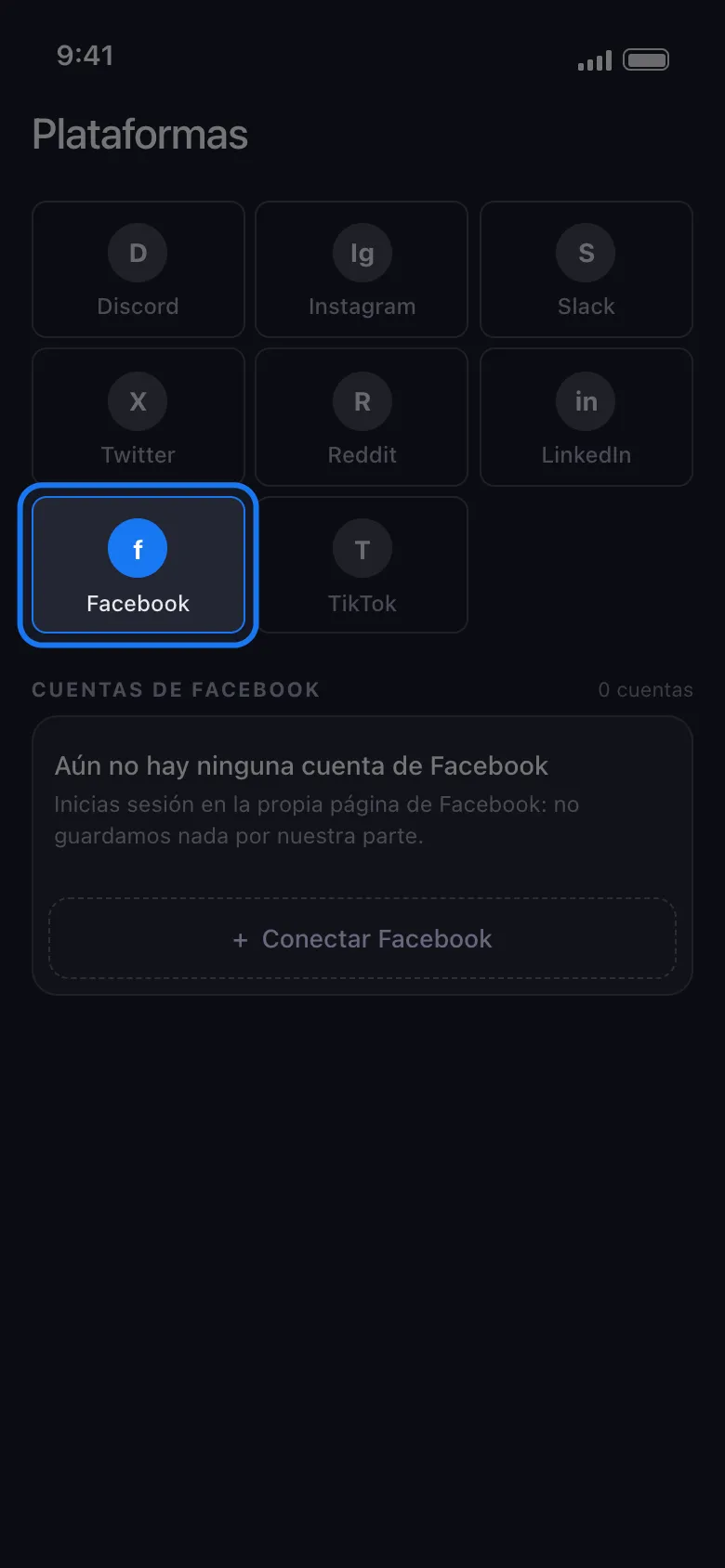
Instala Unpost y elige Facebook en la lista de plataformas de la pantalla de inicio.
-
Conecta tu cuenta en la página de inicio de sesión normal de Facebook, dentro de la app.
-
Elige qué limpiar. La lista de Facebook está agrupada y empieza plegada, así que toca Eliminar Actividad en la Que Te Etiquetan para abrirla, marca Publicaciones y comentarios, Fotos y videos o las dos, y toca Continuar. Si marcas las dos, las filas se recorren una detrás de otra en la misma ejecución.

-
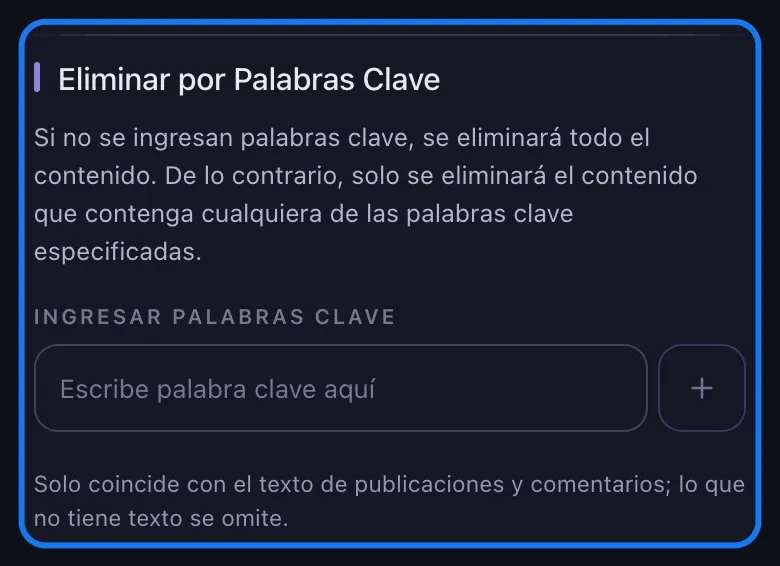
Pon un rango de fechas si quieres uno, o deja todos los filtros sin tocar para llevártelo todo, pero deja vacía la caja de palabras clave, porque una palabra clave omite todas las filas etiquetadas. Luego toca Eliminar.
-
Deja la app en primer plano mientras trabaja. La tarjeta muestra el progreso de cada categoría, un recuento en marcha y cuántas eliminaciones gratuitas te quedan, y termina con «¡Todos los elementos completados!».
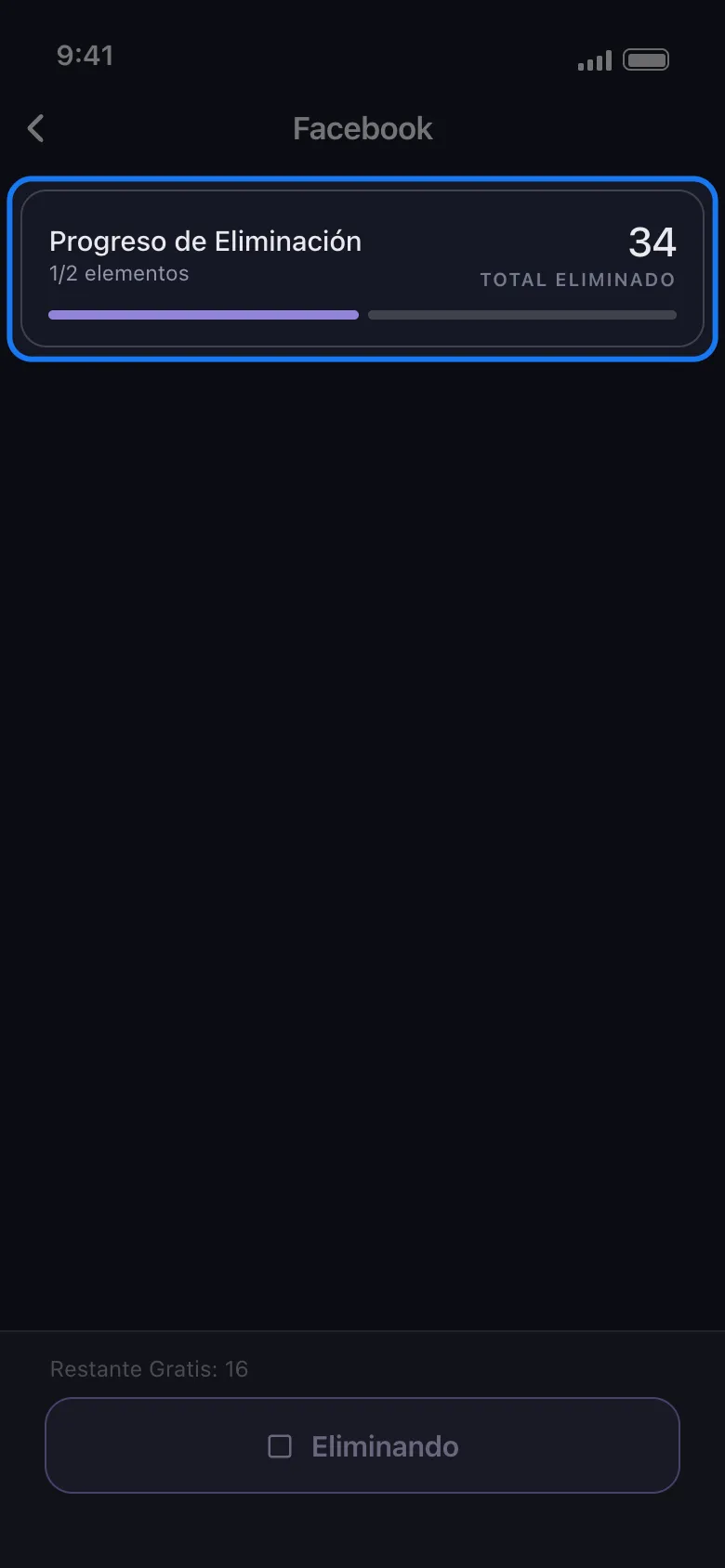
Antes de cualquier ejecución, Unpost muestra los mismos cuatro avisos en todas las plataformas: mantenla en primer plano, no uses tu cuenta mientras trabaja, cuenta con que va lenta a propósito (en estas categorías espera casi un segundo entre elementos para proteger la cuenta) y da por permanente cada borrado, porque no hay deshacer ni copia de seguridad.
Merece la pena conocer tres comportamientos. Facebook lista filas de solo lectura que no ofrecen ninguna retirada, y pedir que se quite una da error en toda la petición, así que Unpost descarta esas filas mientras lee la lista. Cuando Facebook rechaza una fila que sí ofrecía la retirada, Unpost la marca como Omitido, le anota «No se puede eliminar» y la recuerda, de modo que una ejecución posterior no vuelve a ofrecerla. Y como el listado de Facebook va por detrás de sus propios borrados, Unpost vuelve a recorrer una categoría después de cada pasada que quitó algo, hasta que una pasada vuelve vacía.
La versión gratuita cubre 50 eliminaciones al día —el cupo del propio Unpost, no un límite de Facebook— y se restablece al día siguiente: suficiente para un año tranquilo de etiquetas, o para ver cómo funciona antes de comprometerte. Una década de publicaciones de otras personas suma miles de elementos, y para eso la suscripción levanta el tope.
Diez años de fotos de otras personas
Saca tu nombre de todas ellas en una sola pasada.
Instala Unpost, conecta Facebook desde su propia página de inicio de sesión, abre Eliminar Actividad en la Que Te Etiquetan, marca Publicaciones y comentarios o Fotos y videos, pon un rango de fechas y empieza. Versión gratuita incluida, 50 eliminaciones al día.
Solo las antiguas: qué filtros acotan una pasada de etiquetas
La pantalla de opciones ofrece cuatro filtros, y sobre el contenido etiquetado solo uno hace algo.
El rango de fechas funciona, y es el filtro para este trabajo. Pon una fecha de inicio y otra de fin para limpiar todo lo anterior a un empleo, a una relación o a una década que ya dejaste atrás. Viene con una regla: de una fila para la que Facebook no informa ninguna fecha no se puede demostrar que caiga dentro de tu rango, así que Unpost la deja en paz.
Deja vacía la caja de palabras clave. La nota que hay debajo dice exactamente lo que hace: «Solo coincide con el texto de publicaciones y comentarios; lo que no tiene texto se omite». El único texto que lee es el pie o el comentario de la fila que está recorriendo, y una fila etiquetada es la publicación de otra persona, así que no lleva ninguno. Pon una palabra clave y una pasada de etiquetas omitirá todos los elementos y terminará con «Nada coincidió con tus filtros».
La privacidad no acota las etiquetas. Una fila etiquetada no tiene audiencia propia: la audiencia es de la publicación bajo la que está, así que marcar Público no limitará una pasada de etiquetas a las publicaciones públicas y las filas etiquetadas se van igualmente. Esa sección es para las publicaciones que son tuyas, y nuestra guía de fotos de Facebook enseña ahí la receta de solo las públicas.
Los Filtros de contenido tampoco acotan las etiquetas. Los límites de me gusta y comentarios se aplican a las publicaciones de tu biografía; el aviso de esa pantalla dice que las filas de actividad no informan cifras, así que un límite no las restringe, y sus etiquetas se quitan igualmente.
Para las etiquetas: elige la fila, elige los años y ejecútalo.
Cómo quitar tu etiqueta del comentario de otra persona
Que te etiqueten dentro de un comentario se siente distinto, pero la mecánica es la misma: el comentario es de quien lo escribió, tu nombre dentro de él es tuyo. Paso a paso:
- Abre el elemento desde la categoría publicaciones y comentarios en los que te etiquetaron de tu registro de actividad, para ver el contexto antes de actuar. Facebook archiva juntas las publicaciones y los comentarios etiquetados, aunque los nombres de las categorías cambien entre versiones.
- Abre las opciones del comentario —mantén pulsado el comentario en el móvil o usa su icono de tres puntos en el escritorio— y elige Quitar etiqueta. Tu nombre sale del comentario; el comentario en sí sigue publicado, porque es de su autor.
- Si el registro no lista el comentario, ábrelo desde la notificación que lo anunció o desde la publicación bajo la que está, y usa ahí las mismas opciones.
- Si el comentario es abusivo y no solo molesto, usa en su lugar la opción de denuncia del mismo sitio.
Si el comentario está debajo de una publicación tuya, tienes una jugada mejor: borrar el comentario. En Unpost, toda esta categoría es la fila Publicaciones y comentarios, que recorre la misma lista sin que abras un solo elemento. Limpiar los comentarios en sí es otro trabajo, y borrar comentarios en Facebook cubre sus dos caras.
Cómo evitar que te etiqueten en Facebook: los interruptores de revisión
Limpiar todo lo atrasado y que te etiqueten en el mismo álbum el fin de semana siguiente es un mal negocio. Los dos interruptores de revisión de Facebook viven juntos en Configuración y privacidad → Configuración → Perfil y etiquetado → Revisión, y hacen trabajos distintos:
- Revisión del perfil: Revisar las publicaciones en las que te etiquetan antes de que aparezcan en tu perfil. Nada en lo que alguien te etiquete llega a tu perfil hasta que lo apruebas. Las cuentas antiguas pueden verlo todavía con el nombre de revisión de la biografía.
- Revisión de etiquetas: Revisar las etiquetas que otras personas añaden a tus publicaciones antes de que aparezcan en Facebook. Esta protege tus propias publicaciones, no las de los demás.
La misma sección decide quién puede ver en tu perfil las publicaciones en las que te etiquetan: Solo yo deja las etiquetas existentes donde están, pero las oculta a todo el mundo ahí.
Tres límites honestos:
- La revisión solo actúa hacia adelante. No hace nada con las etiquetas que ya están en tu perfil, que es para lo que sirve el resto de esta guía.
- La aprobación va de tu perfil, no de su publicación. Rechazar una etiqueta mantiene la publicación fuera de tu biografía; la publicación sigue donde su dueño la publicó.
- Unpost no cambia estos ajustes. Quita etiquetas. Los interruptores de revisión son un trabajo manual de una sola vez, y llevan como un minuto.
La respuesta corta y la larga
Entonces, ¿cómo quitar una etiqueta en Facebook? Abre la publicación, toca el menú de tres puntos, elige Quitar etiqueta y confirma. Tu nombre sale, la publicación se va de tu perfil y sigue publicada en el de su dueño. Si te trajo hasta aquí una sola foto, ya has terminado.
Si te trajeron diez años, trabaja en este orden. Activa primero la revisión del perfil, para que lo atrasado deje de crecer mientras lo limpias. Borra las fotos y las publicaciones etiquetadas que sí son tuyas, porque eso son borrados y no retiradas de etiqueta. Después llévate las etiquetas en una sola pasada: las dos categorías, un rango de fechas si solo quieres las antiguas y nada en la caja de palabras clave. Si el resto del perfil merece el mismo trato, los beneficios prácticos de limpiar tu historial en internet lo dejan claro. Lo que no puedes hacer, ni pagando, es borrar la foto de otra persona; lo que sí puedes hacer es asegurarte de que ya no esté archivada bajo tu nombre.
Una pasada, no seiscientos toques
Quita desde el móvil todas tus etiquetas antiguas de Facebook.
Conecta Facebook en Unpost, abre Eliminar Actividad en la Que Te Etiquetan, marca las publicaciones y las fotos, añade un rango de fechas para los años que quieres fuera y déjalo correr. Las retiradas son permanentes, así que revisa antes la lista.
Preguntas Frecuentes

Empezar
Elimina contenido antiguo en tus cuentas
Elimina en masa mensajes, publicaciones, likes, comentarios, MD, reacciones, marcadores, seguidores y mucho más desde una sola app.
Sin guardar contraseñas • Gratis para empezar • iOS y Android
 Descargar para iOS
  Descargar para Android