
Comment supprimer des photos sur Facebook (une, un album ou toutes)
Facebook n’oublie jamais une photo. Dix ans de clichés dorment dans des albums que vous n’avez pas créés — Téléversements mobiles, Photos du journal, Photos de profil — plus chaque image attachée à une publication devant laquelle vous êtes passé en 2015. Cherchez le moyen de faire le ménage et vous découvrez que Facebook retire les photos une par une : ouvrir, trois points, Supprimer la photo, confirmer, recommencer.
Alors comment supprimer des photos sur Facebook quand il y en a quatre cents ? La réponse pour une seule image prend dix secondes et se trouve juste en dessous. Viennent ensuite les méthodes qui tiennent vraiment la charge : supprimer un album entier, la multi-sélection de Gérer les activités, et la méthode par application qui parcourt tout votre onglet Photos, image par image.
En chemin : les photos que Facebook refuse de supprimer, ce que sa corbeille fait des autres, et comment effacer les publiques en gardant l’album de famille. Si c’est la publication plutôt que l’image qui vous gêne, supprimer une publication sur Facebook est le guide compagnon de celui-ci.
Comment supprimer des photos sur Facebook ?
Ouvrez votre profil et touchez Photos, puis l’onglet Vos photos. Touchez l’image pour l’ouvrir, touchez le menu à trois points dans le coin supérieur et choisissez Supprimer la photo — certaines versions l’intitulent Mettre à la corbeille, ou Move to bin sur les versions anglaises du Royaume-Uni et d’Irlande. Confirmez, et elle disparaît de votre profil et de la publication à laquelle elle était attachée. Si votre version l’a envoyée à la corbeille, elle y attend 30 jours et vous pouvez encore la restaurer ; sinon, l’image est perdue à l’instant où vous confirmez.
Dans l’application Facebook pour iPhone ou Android :
- Touchez votre photo de profil, puis Voir le profil (ou l’onglet menu, puis votre nom).
- Descendez jusqu’à la section Photos et touchez Voir toutes les photos.
- Ouvrez l’onglet Vos photos — les autres onglets sont Photos de vous et Albums.
- Touchez la photo dont vous voulez vous débarrasser.
- Touchez le menu à trois points, choisissez Supprimer la photo, puis confirmez.
Sur le site pour ordinateur, le chemin est le même : cliquez sur votre nom pour ouvrir votre profil, ouvrez l’onglet Photos puis Vos photos, cliquez sur l’image pour ouvrir la visionneuse, et utilisez l’icône à trois points dans son coin pour choisir Supprimer la photo.
Ce qui embrouille tout le monde : une photo, c’est deux choses
Chaque image que vous publiez existe en double. C’est un élément dans un album — en général Téléversements mobiles ou Photos du journal, que vous l’ayez choisi ou non — et c’est aussi une pièce jointe à une publication de votre journal. La voie que vous prenez décide de ce qui disparaît vraiment :
- Supprimez la photo depuis l’onglet Photos et l’image part, en emportant avec elle sa place dans n’importe quelle publication. Dans une publication à plusieurs photos, le reste de la publication demeure.
- Supprimez la publication depuis votre journal et c’est toute la publication qui part, commentaires compris. C’est la voie à prendre quand c’est la légende qui pose problème.
- Aucune des deux n’est complète à elle seule. Les photos regroupées dans un vieux récapitulatif « a ajouté 12 nouvelles photos » sont le trou classique : la publication est un élément, les images à l’intérieur sont nombreuses, et vider votre journal peut les laisser dans vos albums.
Facebook renomme souvent ces écrans, un mot peut donc différer sur votre version. La forme — profil, Photos, onglet, menu à trois points — ne change pas.
Comment supprimer plusieurs photos sur Facebook
Il n’y a pas de « tout sélectionner » sur l’onglet Photos. La seule multi-sélection que Facebook propose, c’est Gérer les activités, et trois limites décident si c’est une vraie solution pour vous.
- Ouvrez votre profil, touchez le bouton ··· sous votre nom, ouvrez Journal d’activité, puis Gérer les activités. Certaines versions ouvrent le même outil directement depuis le menu du profil, sous le nom Gérer les publications ; sur le site pour ordinateur, le journal a sa propre adresse,
facebook.com/votre-nom-utilisateur/allactivity, avec les filtres dans une colonne de gauche. - Restreignez Catégories aux photos et vidéos.
- Utilisez Dates pour choisir une année — c’est ce qui rend la liste gérable. (Personnes, le troisième filtre, restreint selon qui est identifié.)
- Cochez les éléments que la page a chargés.
- Choisissez Corbeille et confirmez. Archiver, l’autre action proposée, ne supprime rien — elle masque la publication à tout le monde sauf vous.
- Cela fonctionne sur les publications, pas sur les images. Les publications photo apparaissent ; les photos qui vivent dans vos albums et votre photothèque en tant qu’images, non. Vos albums eux-mêmes non plus.
- Une sélection ne couvre qu’une page de résultats. Vous cochez ce que la liste a chargé, vous appliquez l’action, vous attendez le rechargement, et vous recommencez à sélectionner. Il n’existe pas de « tout sélectionner (3 000) ».
- La corbeille n’est pas une suppression. Les éléments atterrissent dans votre corbeille Facebook pour 30 jours avant que Facebook ne les retire. Videz-la vous-même depuis Journal d’activité → Corbeille pour abréger cette attente.
Pour quelques dizaines de photos d’un mauvais été, Gérer les activités suffit. Au-delà, c’est l’arithmétique qui tranche : à dix secondes par élément, 500 photos font plus d’une heure de tapotements, et un compte vieux de dix ans se compte en milliers.
Supprimer un album entier, ou la photothèque
Les albums que vous avez créés peuvent être supprimés en entier, et c’est ce que Facebook offre de plus rapide pour beaucoup de photos d’un coup. Ouvrez Photos → Albums, ouvrez l’album, touchez son menu à trois points et choisissez Supprimer l’album, puis confirmez. Vacances 2013, l’album du mariage, ce dossier de mèmes — une action chacun.
Les albums que Facebook a créés pour vous ne peuvent pas être supprimés du tout. Photos de profil, Photos de couverture, Téléversements mobiles, Photos du journal et Vidéos n’ont d’option de suppression nulle part dans l’interface : ce sont des conteneurs gérés par Facebook, et la seule façon d’en vider un est d’en retirer les images une par une depuis l’onglet Photos — c’est là que se trouve l’essentiel de votre histoire, et c’est pourquoi « il suffit de supprimer les albums » n’est jamais toute la réponse.
Une remarque d’ordre avant de commencer : si vous voulez que les images d’un album disparaissent à coup sûr, retirez-les en tant qu’images d’abord, puis supprimez l’album. Facebook n’indique pas si les photos qu’il contient partent avec lui, et un album disparu ne prouve donc pas que les images sont parties avec.
Et votre photo de profil ?
Vos anciennes photos de profil vivent dans l’album Photos de profil et se comportent comme n’importe quelle photo : ouvrez-en une, menu à trois points, Supprimer la photo. Unpost les retire de la même manière, comme des photos de la photothèque. Ce qu’il ne fait jamais, c’est définir ou effacer l’image que votre profil affiche en ce moment — cela reste une action de compte Facebook. Si c’est celle qui est affichée que vous voulez faire disparaître, changez-la sur Facebook d’abord, puis supprimez l’ancienne avec les autres.
Comment supprimer toutes vos photos Facebook avec Unpost
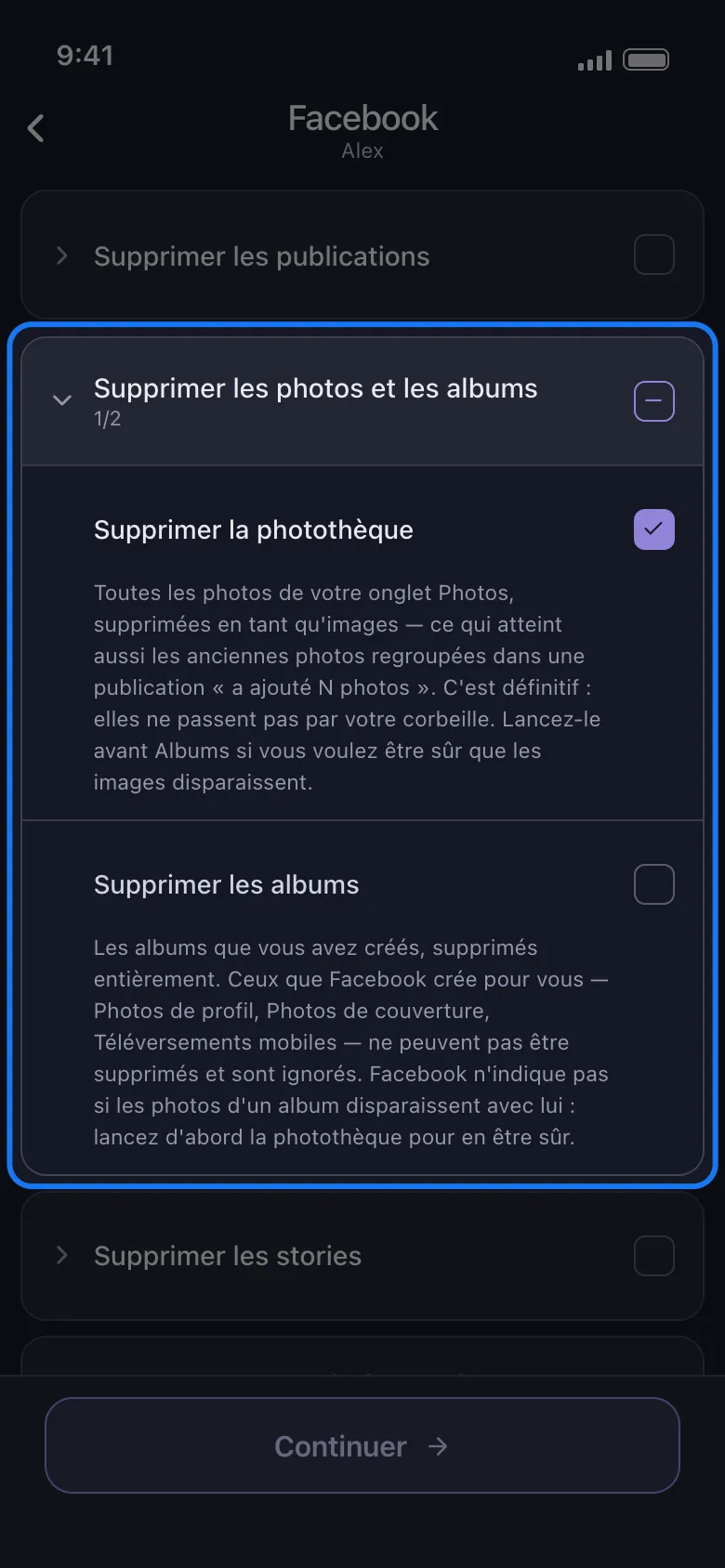
Unpost est une application mobile pour iPhone et Android qui fait la partie répétitive à votre place. Elle couvre correctement le volet média de Facebook : Supprimer les publications photo (les publications dont la pièce jointe est une photo, publications d’album comprises), Supprimer la photothèque (toutes les photos de votre onglet Photos, supprimées en tant qu’images — ce qui lui permet d’atteindre ces récapitulatifs « a ajouté 12 nouvelles photos »), Supprimer les albums, plus Supprimer les vidéos et Supprimer les Reels.
Le travail entier tient en cinq étapes :
-
Installez Unpost et ouvrez Facebook depuis la liste des plateformes de l’écran d’accueil.

-
Connectez votre compte via la page de connexion de Facebook elle-même, chargée dans l’application. Votre mot de passe va à Facebook et nulle part ailleurs, et la session est stockée chiffrée sur votre appareil.
-
Choisissez ce qu’il faut supprimer. Le sélecteur de Facebook est groupé, avec une description sous chaque ligne. Pour les photos, ouvrez le groupe Supprimer les photos et les albums — Supprimer la photothèque et Supprimer les albums — et, dans le groupe Supprimer les publications, Supprimer les publications photo. Cochez ce qui s’applique et touchez Continuer.
-
Réglez vos filtres, ou passez-les. L’écran des options porte une plage de dates, des Filtres de contenu, une section Confidentialité et une liste de mots-clés ; la section suivante détaille ce que chacun fait aux photos. Laissez-les tels quels pour tout prendre dans les catégories cochées.

-
Touchez Supprimer et laissez l’application ouverte. La carte de progression montre ce qui est en cours de suppression, combien de catégories sont terminées et un décompte qui avance.
Lancez la photothèque avant les albums, et sachez jusqu’où elle va. L’application demande cet ordre sur la ligne elle-même, parce que Facebook n’indique pas si les photos d’un album partent avec lui. Supprimer la photothèque ne s’arrête pas à votre onglet Photos : une fois l’onglet terminé, elle ouvre vos albums et supprime les images qu’elle y trouve, et elle les prend quelle que soit la plage de dates définie — une photo du mois dernier rangée dans un album de 2013 part avec les autres. La suppression de la photothèque est définitive dans tous les cas : ces images ne passent jamais par votre corbeille.
La version gratuite couvre 50 suppressions par jour, de quoi nettoyer une année calme de photos ou voir le déroulé de bout en bout avant de s’engager. Dix ans d’albums font des milliers d’éléments, et cela demande l’abonnement qui lève le plafond quotidien.
Effacez dix ans de photos
Supprimez vos photos Facebook, vos albums et toute votre photothèque.
Installez Unpost, connectez Facebook par sa propre page de connexion et ouvrez le groupe Supprimer les photos et les albums. Restreignez les publications photo par date ou aux seules publiques, prenez la photothèque et vos albums sans filtre, et lancez. Version gratuite incluse, 50 suppressions par jour.
Ne supprimer que certaines photos : par date, par audience, par album
La plupart des nettoyages ne sont pas « tout doit partir ». Ce sont « tout ce qui date d’avant ce travail », ou « les publiques », ou « cet album-là » — et chaque filtre se comporte différemment selon la catégorie.
Tout ce qui précède 2018. C’est un travail pour Supprimer les publications photo. Définissez une Date de début et une Date de fin sur l’écran des options — les deux, parce qu’une plage à moitié remplie fait tout prendre à l’application — et chaque publication photo en dehors de ces dates reste où elle est.
Ne comptez pas sur cette plage pour Supprimer la photothèque. Elle restreint bien l’onglet Photos — l’application demande à Facebook les photos comprises dans vos dates et ne reçoit que celles-là — mais le passage sur la photothèque a une seconde source : une fois l’onglet terminé, l’application ouvre vos albums et supprime les images qu’elle y trouve, et celles-là partent quelle que soit leur date. Une photo du mois dernier rangée dans un album de 2013 est dans ce balayage. Lancez donc un nettoyage daté sur vos publications photo, et ne lancez la photothèque que lorsque vous avez accepté de perdre toutes les images qu’elle contient, sans filtre. Les albums eux-mêmes n’ont pas de date : un passage daté les ignore — l’application le dit sous la plage de dates. Supprimez-les dans un passage séparé, sans filtre.
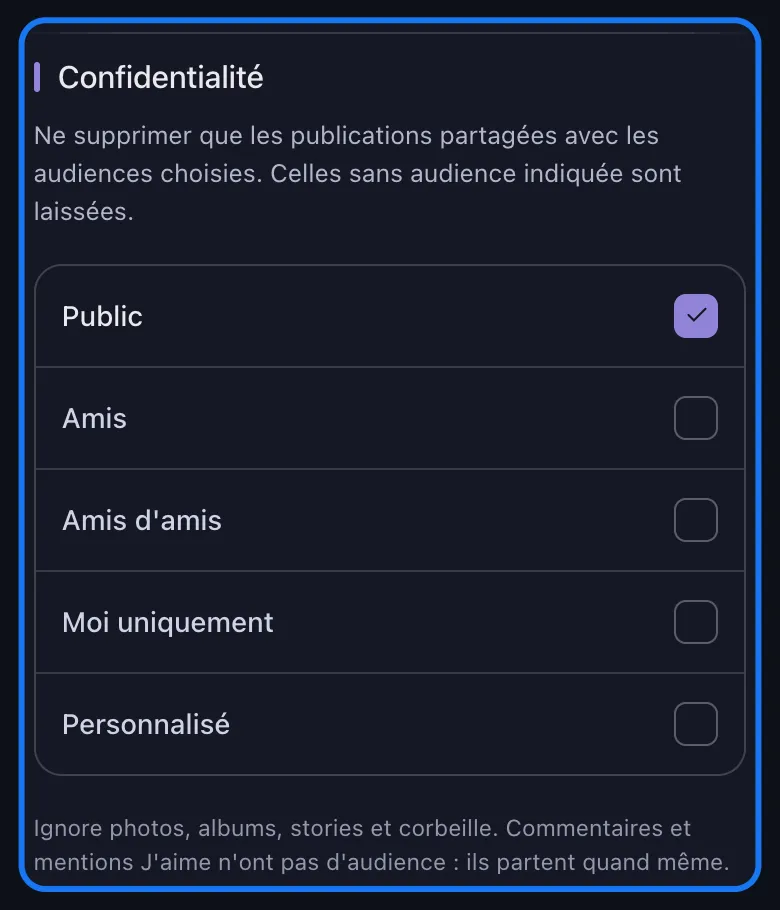
Les photos publiques seulement, l’album de famille conservé. C’est le filtre propre à Facebook, et la meilleure raison d’utiliser un outil. Dans la section Confidentialité, vous cochez les audiences à effacer — Public, Amis, Amis d’amis, Moi uniquement, Personnalisé — et seules les publications partagées avec ces audiences partent. Une publication dont Facebook ne rapporte pas l’audience est laissée tranquille : une audience inconnue n’est jamais traitée comme une correspondance. Les limites sont écrites à l’écran, dans une note qui indique « Ignore photos, albums, stories et corbeille. Commentaires et mentions J’aime n’ont pas d’audience : ils partent quand même. » Les « photos » dont il est question, c’est votre photothèque : une image qui s’y trouve ne porte pas d’audience propre, donc un choix d’audience fait ignorer cette ligne à l’application, et les albums avec elle. Supprimer les publications photo est la ligne qu’une audience restreint vraiment — faites-y le passage sur les publiques, et décidez séparément du sort de la photothèque.
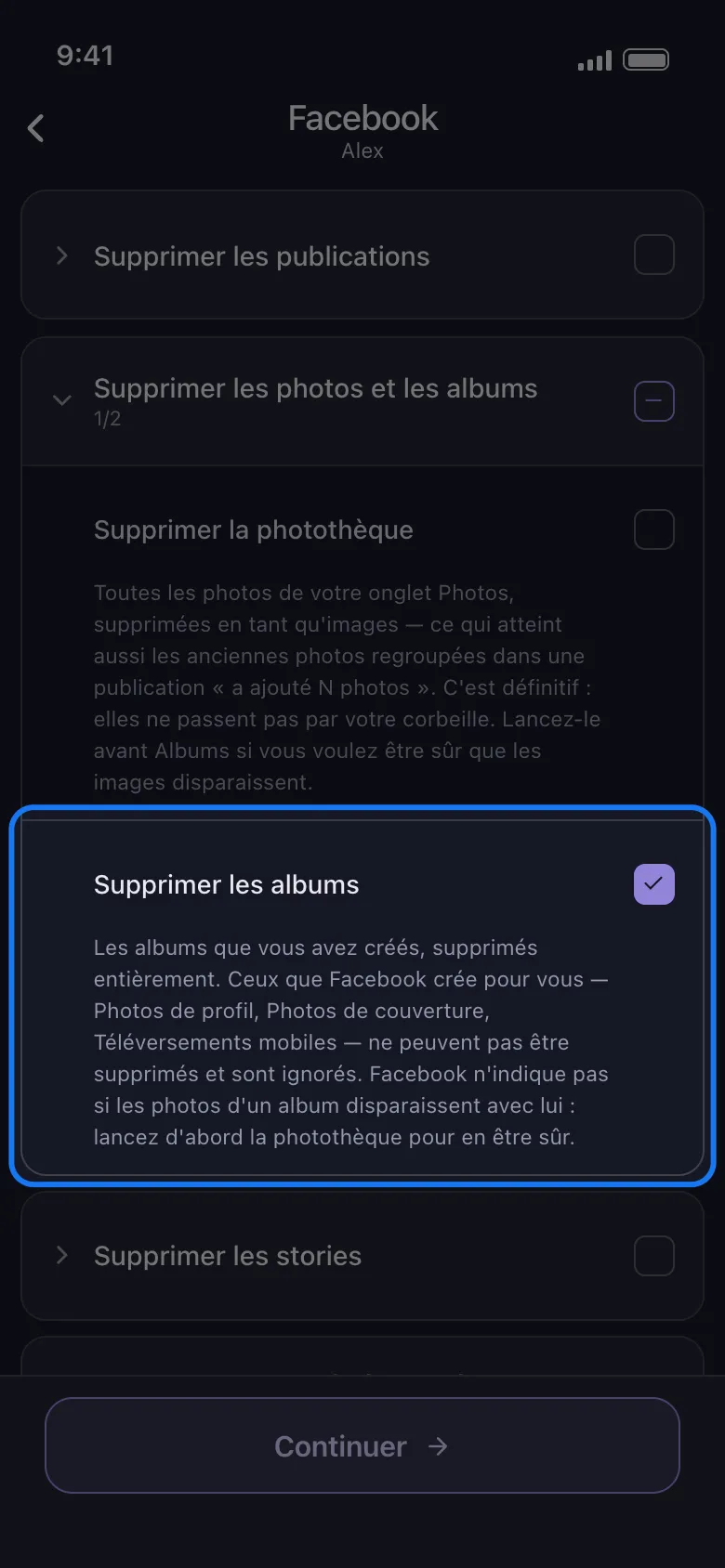
Tous vos albums créés, en un seul passage. Cochez Supprimer les albums tout seul et ne touchez à aucun filtre. Il n’y a pas de sélecteur album par album : la ligne prend tous les albums que vous avez créés et pour lesquels Facebook propose une suppression, c’est donc tous ou aucun. Si certains albums doivent survivre, sautez cette ligne et supprimez les autres sur Facebook même — Photos → Albums, ouvrez l’album, menu à trois points, Supprimer l’album — un par un. Et les filtres doivent vraiment rester désactivés : n’importe quel filtre — une date, un mot-clé, une audience — fait ignorer complètement les albums à l’application, parce que la page des albums ne rapporte ni légende, ni audience, ni date à comparer. Un passage sur les albums sans filtre, c’est toute la fonctionnalité.
Et le filtre qui ne fera pas ce que vous voulez : les mots-clés. Il ne correspond qu’au texte des publications et des commentaires, et tout ce qui n’a pas de texte est ignoré. Une photo sans légende ne peut jamais correspondre, et votre photothèque ne porte aucune légende, donc un mot-clé fait purement et simplement ignorer cette catégorie à l’application. Les mots-clés servent aux publications où vous avez écrit quelque chose ; pour les images, les leviers sont la catégorie que vous cochez et, sur les publications photo, la plage de dates ou l’audience. Les commentaires sous ces photos sont un travail à part — supprimer les commentaires sur Facebook couvre les vôtres comme ceux laissés sur vos publications.
Et le filtre facile à mal lire : les Filtres de contenu. Ils bornent un passage par nombre de mentions J’aime et de commentaires, et ils restreignent les publications photo : fixez un plafond de cinq J’aime et les publications photo auxquelles personne n’a réagi partent, tandis que celles qui comptaient restent. Ils font la même réserve que le filtre d’audience — une publication photo pour laquelle Facebook ne rapporte aucun compteur de J’aime ni de commentaires ne peut pas être montrée comme entrant dans vos limites, elle est donc laissée tranquille. Ce qu’ils ne restreignent pas, c’est votre photothèque ni vos albums. Ceux-là ne rapportent aucun compteur, et l’indication sous la section dit ce qui se passe alors — « Photos, albums et activités ne rapportent aucun compteur : une limite ne les restreint pas, ils sont supprimés quand même. » Cocher Supprimer la photothèque avec un plafond à « 0 J’aime » ne fait pas le tri des images mal-aimées : cela vide la photothèque. Lancez la photothèque sans filtre, et gardez les limites de compteurs pour les publications photo.
Vidéos, Reels et les photos où d’autres vous ont identifié
- Vidéos et reels. Supprimer les vidéos couvre les publications dont la pièce jointe est une vidéo ; les reels n’y sont pas inclus, parce que Facebook les étiquette séparément et l’application aussi — Supprimer les Reels est la ligne qui leur correspond.
- Les photos que d’autres ont publiées de vous. Ce n’est pas à vous de les supprimer. Sous Supprimer l’activité où vous êtes identifié, la ligne Photos et vidéos retire votre identification ; leur photo, elle, reste en ligne sur leur profil. L’image appartient à celui qui l’a mise en ligne, et le retrait de l’identification est le levier que vous détenez. Notre guide pour retirer les identifications sur Facebook couvre le reste, y compris le réglage de vérification qui empêche la prochaine d’atterrir sur votre journal.
Le même travail sur Instagram ? Les mécanismes se ressemblent mais les catégories diffèrent — voyez supprimer des publications, photos, Reels et carrousels Instagram.
Téléchargez vos photos avant de les supprimer
Les photos supprimées ne reviennent pas, et la plupart des gens n’ont aucune idée précise de ce qui traîne encore dans les images qu’ils ont publiées en 2014. En demander une copie d’abord coûte un formulaire et règle les deux problèmes.
- Ouvrez Paramètres et confidentialité → Paramètres, puis Espace Comptes.
- Choisissez Vos informations et autorisations → Télécharger vos informations, puis Télécharger ou transférer des informations, votre profil, et l’option qui permet de choisir des types d’informations précis plutôt que tout.
- Cochez Publications ainsi que Photos et vidéos, continuez, et choisissez Télécharger sur l’appareil comme destination.
- Réglez la plage de dates sur toute la période, choisissez votre format, prenez la qualité des médias Élevée, et créez le fichier.
Facebook envoie un lien quand l’archive est prête — de quelques minutes à deux ou trois jours. Téléchargez-la, vérifiez que les photos y sont bien, et seulement ensuite commencez à supprimer. La qualité des médias élevée compte ici : l’option basse ne vous laisse que des copies compressées comme seule version survivante.
Une chose que cet export n’est pas : un outil de suppression. Unpost peut importer un export de plateforme et supprimer directement depuis celui-ci sur Discord, X (Twitter) et Reddit — voici comment fonctionne la méthode par paquet de données — mais Facebook n’en fait pas partie : un nettoyage Facebook se fait donc toujours sur votre compte en direct.
Ce que supprimer une photo Facebook fait et ne fait pas
La suppression retire la photo de Facebook, là où elle est le plus attachée à votre nom. Un plan complet tient compte du reste :
- Les publications photo passent d’abord par la corbeille. Elles y restent 30 jours avant que Facebook ne les retire définitivement. Videz-la vous-même depuis Journal d’activité → Corbeille, ou utilisez la ligne Vider votre corbeille d’Unpost, qui efface ce qui s’y trouve déjà — définitivement, sans restauration.
- La méthode photothèque d’Unpost saute la corbeille. Elle retire l’image elle-même, et l’application le dit sur la ligne. C’est la suppression la plus forte, et celle qui n’offre pas de seconde chance.
- Les J’aime et les commentaires partent avec la publication. Une publication photo emporte ses réactions, ses commentaires et ses partages. Si un fil sous une photo mérite d’être gardé, faites-en une capture d’écran d’abord.
- Les copies que vous ne contrôlez pas restent. Captures d’écran, téléchargements, repartages, la copie enregistrée par un ami — la suppression ne les atteint pas.
- Le nettoyage, c’est du contenu, pas de l’administration de compte. La prise en charge de Facebook par Unpost couvre les publications, les photos, les albums, les vidéos, les reels, les commentaires, les J’aime et les identifications. Elle ne retire pas d’amis, ne quitte pas de groupes et ne touche pas à Messenger — cela reste sur Facebook, et c’est à vous de le faire.
Commencez par les photos que vous ne publieriez plus aujourd’hui
Si une seule image gênante vous a amené ici, la réponse tient en cinq gestes et vous avez déjà fini : profil, Photos, l’image, le menu à trois points, Supprimer la photo. Rien d’autre dans ce guide ne vous concerne.
Si le vrai problème, ce sont dix ans d’albums, voici comment ordonner le travail. Demandez votre téléchargement et attendez-le. Lancez la photothèque en premier et sans filtre, en sachant qu’elle atteint aussi les images à l’intérieur de vos albums — c’est le passage sur lequel vous ne pourrez pas revenir, soyez-en sûr avant de commencer. Lancez ensuite le passage sur les albums, qui prend d’un coup tous ceux que vous avez créés ; si certains doivent survivre, sautez ce passage et supprimez les autres vous-même depuis l’onglet Albums de Facebook. Faites un passage daté ou réservé aux publiques sur les publications photo, et terminez en vidant votre corbeille pour que rien n’y attende ses 30 jours.
Facebook ne rendra jamais rien de tout cela massif. Mais savoir comment supprimer des photos sur Facebook en série n’a pas à vous coûter un week-end.
Un seul travail, pas quatre cents tapotements
Laissez votre téléphone supprimer les photos à votre place.
Connectez Facebook dans Unpost, cochez les publications photo, votre photothèque et les albums entiers, restreignez les publications photo par date ou par audience, et lancez la suppression. Les suppressions de photothèque sont définitives : téléchargez d'abord vos données Facebook.
Questions Fréquemment Posées

Commencer
Supprimez vos anciens contenus sur vos comptes
Supprimez en masse messages, publications, likes, commentaires, MP, réactions, signets, abonnés et plus encore — depuis une seule app.
Aucun mot de passe stocké • Gratuit pour commencer • iOS et Android
 Télécharger pour iOS
  Télécharger pour Android